 Afrikaans
 Azərbaycan
 Bosanski
 Čeština
 Dansk
Dansk Deutsch
 English
 Español
 Filipino
 Français
 Hrvatski
 Indonesia
 Italiano
 Magyar
 Melayu
 Nederlands
 Norsk
Norsk Oʻzbek
 Polski
 Português
 Română
 Slovenčina
 Slovenščina
 Suomi
Suomi Svenska
 Tiếng Việt
 Türkçe
 Ελληνικά
 Беларуская
 Български
 Русский
 Српски
 Українська
 עברית
עברית اردو
اردو العربية
 پښتو
پښتو فارسی
فارسی አማርኛ
አማርኛ मराठी
मराठी বাংলা
বাংলা தமிழ்
தமிழ் ไทย
ไทย မြန်မာ
 한국어
한국어 中文
中文 日本語
日本語

Introduktion
Ta bort SSH-nyckel i Linux är ett viktigt steg när du vill radera eller byta ut din SSH-nyckel, exempelvis för att höja säkerheten eller införa en ny SSH-säkerhetskonfiguration. I denna guide går vi igenom olika metoder för att ta bort SSH-nycklar, listar för- och nackdelar, och ger tips på alternativa lösningar. Du får dessutom praktiska exempel och svar på de vanligaste frågorna kring SSH-nyckelhantering.
1. Vad är SSH-nyckel och varför behöver du ta bort den?
SSH (Secure Shell) är ett protokoll och verktyg för att säkert ansluta till fjärrservrar. Med nyckelbaserad autentisering blir anslutningen både smidig och säker. Men ibland behöver du ta bort SSH-nyckeln i Linux, till exempel:
- Säkerhet: Om du misstänker att nyckeln blivit komprometterad, eller att den är genererad med äldre, svagare algoritmer.
- Användarändring: Om du vill överlämna servern, rekryterat ny personal, eller avslutat samarbetet med en utvecklare och vill stänga deras åtkomst.
- Nya inställningar: När du vill använda starkare algoritmer (exempelvis Ed25519) eller göra om din SSH-säkerhetskonfiguration.
Att ta bort SSH-nycklar är inte bara en akut åtgärd, utan bör ingå i säkerhetspolicyn. Gamla, oanvända nycklar kan utgöra en risk och bör därför rensas bort regelbundet för att minska attackytan.
2. Grundläggande steg för att ta bort SSH-nycklar
För att radera SSH-nycklar behöver du agera både på din lokala dator och på servern:
- Ta bort nycklar lokalt: I regel från katalogen
~/.ssh/där både privata och publika nycklar ligger. - Ta bort nycklar på servern: Från filen
~/.ssh/authorized_keysdär servern sparar godkända nycklar.
Båda stegen bör göras samtidigt. Om du bara raderar lokalt men lämnar nyckeln kvar på servern, riskerar du att någon annan kan använda den för att komma åt servern.
2.1 Ta bort nyckel lokalt
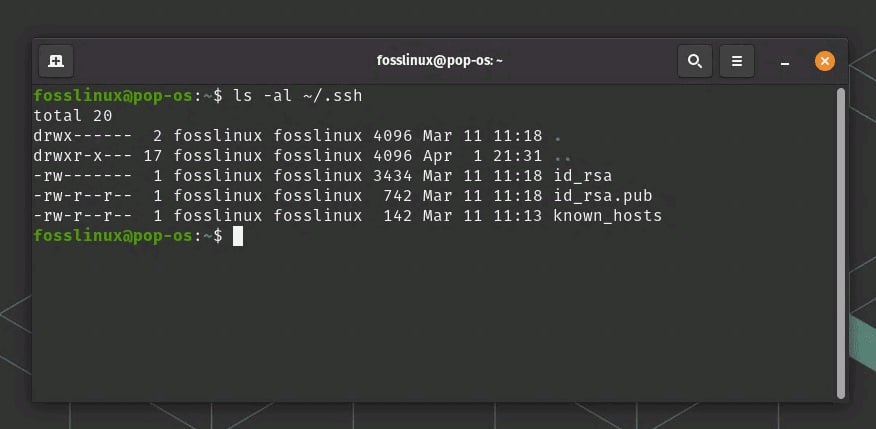
På Linux och macOS hittar du SSH-nycklar i ~/.ssh-mappen. Vanliga filnamn är:
~/.ssh/id_rsa(privat nyckel)~/.ssh/id_rsa.pub(publik nyckel)~/.ssh/id_ed25519(privat nyckel)~/.ssh/id_ed25519.pub(publik nyckel)
Var noga med att identifiera rätt filer, särskilt om du har döpt nycklarna själv (minspecialnyckel etc). Så här tar du bort dem:
cd ~/.ssh/
rm id_rsa id_rsa.pub
# eller
rm id_ed25519 id_ed25519.pub
Det räcker att ta bort nycklarna om du ska starta nytt projekt eller byta användare. Om du har flera nycklar för olika servrar: dubbelkolla så att du inte raderar fel.
2.2 Ta bort nyckel från fjärrserver
Nästa steg är att ta bort nyckeln från serverns ~/.ssh/authorized_keys. Gör så här:
# Logga in på servern
ssh [email protected]

# Gå till home-mappen och öppna authorized_keys
nano ~/.ssh/authorized_keys

# Hitta och radera den rad som motsvarar nyckeln
Public key (exempelvis id_rsa.pub) ligger som en lång rad i authorized_keys. Ta bort rätt rad, spara och stäng. Då är nyckeln spärrad och kan inte användas för att logga in.
2.3 Speciellt: Omvänd procedur med ssh-copy-id
ssh-copy-id används normalt för att lägga till nycklar på servern. Det finns tyvärr ingen inbyggd funktion för att ta bort nycklar med ssh-copy-id. Eftersom den bara lägger till nycklar i authorized_keys, måste du själv radera rätt rad direkt i filen. Du kan använda en texteditor eller skriva ett script som automatiskt tar bort nyckeln.
3. Fördelar och nackdelar med att ta bort SSH-nycklar
Innan du tar bort en SSH-nyckel är det klokt att väga för- och nackdelar för att undvika problem:
3.1 Fördelar
- Säkerhet: Gamla eller läckta nycklar raderas och attackytan minskar.
- Smidig administration: Det blir enkelt att avsluta åtkomst för personer som lämnat teamet.
- Uppdaterad kryptering: Genom att regelbundet ta bort och skapa nya nycklar får du alltid de senaste algoritmerna.
3.2 Nackdelar
- Felaktig borttagning: Om du raderar fel nyckel kan du tappa åtkomsten till servern.
- Tillfälligt avbrott: Mindre vana användare kan behöva hjälp för att återansluta.
- Arbetsbörda: Om du har många servrar och användare blir det en tidskrävande process.
Sammanfattningsvis: var metodisk och försiktig, och dokumentera gärna processen för att undvika misstag.
4. Alternativa och kompletterande metoder
Utöver att ta bort SSH-nycklar finns fler sätt att hantera säkerheten. Några alternativ:
4.1 Uppdatera passphrase
Vill du förbättra SSH-säkerhetskonfigurationen men behålla nyckeln kan du byta lösenord ("passphrase") med ssh-keygen -p. Det höjer säkerheten utan att behöva generera helt nya nycklar.
4.2 Key Revocation List (KRL)
Med OpenSSH 6.2 och senare kan du använda "Key Revocation List" (KRL). Här sparar du nycklar och certifikat som blivit ogiltiga. Skapa en KRL med ssh-keygen -k -f revoked_keys och konfigurera SSH-servern att hänvisa till listan.
4.3 Blockera via SSH-konfigurationsfilen
I /etc/ssh/sshd_config på servern kan du ange vilka autentiseringsmetoder som tillåts, t.ex. PasswordAuthentication no för att endast tillåta nyckelbaserad inloggning. Du kan också skapa policies för DMZ eller testsystem. Observera att detta reglerar inloggning, inte själva nyckeln – så det är ett komplement snarare än en borttagning.
5. Konkreta exempel och tips
Så här kan borttagning av SSH-nyckel se ut i praktiken:
- Utvecklarteam: Om en medlem slutar, räcker det att ta bort deras rad i
authorized_keyspå servern och deras privata nyckel lokalt. - Serverbyte: När du flyttar till en ny server: ta bort alla nycklar på den gamla och lägg endast till aktuella nycklar på den nya. Så undviker du att gamla konton eller nycklar lämnas öppna.
- Akut situation: Om du misstänker att din nyckel läckt, ta bort den omgående från både din dator och server. Skapa därefter en ny nyckel med ssh-keygen och lägg till den på servern.
Exemplen visar att borttagning av SSH-nycklar är avgörande för både mindre och större organisationer – och kan vara skillnaden mellan säker drift och dataläckage.
6. Externa och interna länkar
Vill du läsa mer om SSH och OpenSSH? Besök OpenSSHs officiella webbplats (DoFollow) för dokumentation och guider.
Du hittar även fler tips om Linux och serverhantering i vår Linux-kategori.
7. Sammanfattning och slutsats
Ta bort SSH-nyckel i Linux är ett måste för säkerhet och smidig administration. Oavsett om det beror på säkerhetsincidenter, teamförändringar eller bara för att hålla ordning, behöver du radera SSH-nycklar både lokalt och på servern.
Var noggrann, ha en tydlig policy för SSH-säkerhetskonfiguration, och samarbeta i teamet när nycklar ska tas bort. Använd moderna algoritmer, kontrollera nycklar regelbundet och ta bort oanvända nycklar för att skydda dina system. Ett litet misstag kan leda till stora problem – så agera förebyggande!
Vanliga frågor (FAQ)
1. Måste jag vara inloggad för att ta bort SSH-nyckel?
Ja, i de flesta fall. Du behöver åtkomst till servern för att ändra authorized_keys. Lokalt kan du ta bort nyckelfiler direkt i ~/.ssh. Har du root-åtkomst eller annan administratörsbehörighet kan du ibland göra det utan att vara inloggad som den användaren.
2. Vad gör jag för att återansluta efter att SSH-nyckeln tagits bort?
Om du raderat nyckeln är den gamla autentiseringen spärrad. För att återansluta: skapa en ny nyckel med ssh-keygen och lägg till den publika nyckeln i serverns authorized_keys enligt din SSH-säkerhetskonfiguration.
3. Ska jag ta bort nyckeln från alla servrar om den används på flera?
Ja, om du vill avaktivera nyckeln helt måste du radera den från authorized_keys på samtliga servrar där den används. Annars kan någon fortfarande logga in med nyckeln på någon server.