 Afrikaans
 Azərbaycan
 Bosanski
 Čeština
 Dansk
Dansk Deutsch
 English
 Español
 Filipino
 Français
 Hrvatski
 Indonesia
 Italiano
 Magyar
 Melayu
 Nederlands
 Norsk
Norsk Oʻzbek
 Polski
 Português
 Română
 Slovenčina
 Slovenščina
 Suomi
Suomi Svenska
 Tiếng Việt
 Türkçe
 Ελληνικά
 Беларуская
 Български
 Русский
 Српски
 Українська
 עברית
עברית اردو
اردو العربية
 پښتو
پښتو فارسی
فارسی አማርኛ
አማርኛ मराठी
मराठी বাংলা
বাংলা தமிழ்
தமிழ் ไทย
ไทย မြန်မာ
 한국어
한국어 中文
中文 日本語
日本語

Pengenalan
Penghapusan Kunci SSH Linux adalah langkah yang penting, terutamanya ketika kita ingin menghapus kunci SSH atau membuat perubahan. Kita mungkin ingin membatalkan kunci untuk meningkatkan keselamatan sambungan SSH kita, atau untuk beralih ke pelaksanaan konfigurasi keselamatan SSH yang baru. Dalam artikel ini, kita akan membahas berbagai cara untuk melakukan proses penghapusan kunci SSH, kelebihan dan kekurangan yang terlibat, serta solusi alternatif yang mungkin ada. Selain itu, kita akan memperkuat proses dengan contoh aplikasi, dan pada bagian akhir, menjawab soalan-soalan yang sering ditanyakan.
1. Apakah Kunci SSH dan Mengapa Perlu Dihapus?
SSH (Secure Shell) adalah protokol dan set alat yang memungkinkan koneksi yang aman ke server jauh. Metode "pengesahan berbasis kunci" juga menyediakan penggunaan yang aman dan praktis. Berikut adalah situasi di mana proses Menghapus Kunci SSH di Linux mungkin diperlukan:
- Keselamatan: Jika Anda khawatir bahwa kunci Anda telah bocor atau dibuat dengan algoritma yang sudah usang.
- Perubahan Pengguna: Situasi seperti penyerahan server, penambahan anggota baru ke tim, atau pembatalan akses dari seseorang yang telah keluar dari proyek.
- Konfigurasi Baru: Menghasilkan kembali kunci untuk algoritma yang lebih kuat (contoh: Ed25519) atau konfigurasi keselamatan SSH yang berbeda.
Proses penghapusan kunci SSH tidak hanya diperlukan untuk situasi berisiko, tetapi juga sebagai bagian dari kebijakan keselamatan yang teratur. Menghapus kunci yang tidak digunakan atau yang sudah tidak relevan dapat mengurangi vektor serangan siber yang mungkin terjadi.
2. Langkah-langkah Utama untuk Menghapus Kunci SSH
Untuk menghapus kunci SSH atau membatalkan, biasanya ada dua titik berbeda yang perlu dilihat:
- Menghapus Kunci di Mesin Lokal: Biasanya melibatkan penghapusan kunci pribadi (private) dan publik (public) yang terletak di direktori
~/.ssh/. - Menghapus Kunci yang Didaftarkan di Server Jauh: Menghapus baris yang ada dalam fail
~/.ssh/authorized_keysdi sisi server.
Kedua proses ini harus dilakukan secara bersamaan. Meski Anda telah menghapus kunci lokal, jika informasi di server masih ada, penyerang dapat memanfaatkan informasi tersebut jika ia berhasil mengakses server tersebut.
2.1 Menghapus Kunci Lokal
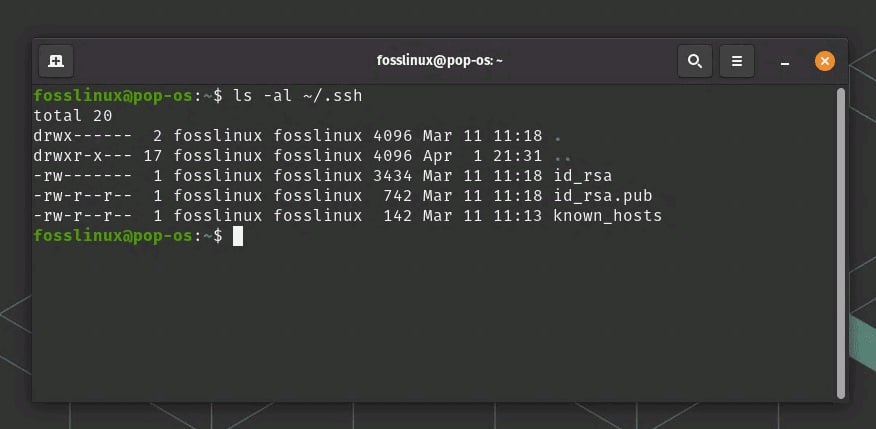
Di sistem Linux atau macOS, pasangan kunci SSH biasanya terletak di folder ~/.ssh. Berikut adalah contohnya:
~/.ssh/id_rsa(Kunci Peribadi)~/.ssh/id_rsa.pub(Kunci Publik)~/.ssh/id_ed25519(Kunci Peribadi)~/.ssh/id_ed25519.pub(Kunci Publik)
Hati-hati saat menghapus, jika penamaan dilakukan dengan nama khusus (mycustomkey misalnya), Anda perlu memastikan bahawa Anda menghapus fail yang tepat. Contoh perintah adalah seperti berikut:
cd ~/.ssh/
rm id_rsa id_rsa.pub
# atau
rm id_ed25519 id_ed25519.pub
Jika Anda beralih ke proyek baru atau bekerja dengan pengguna yang berbeda, cukup dengan menghapus fail-fail ini. Namun, jika Anda bekerja dengan beberapa kunci di satu pelayan, Anda perlu berhati-hati untuk tidak menghapus fail yang salah.
2.2 Menghapus Kunci di Pelayan Jauh
Saat beralih ke langkah Menghapus Kunci SSH di Linux melalui server, Anda perlu menghapus baris yang terdaftar dalam fail ~/.ssh/authorized_keys untuk pengguna yang Anda sambungkan di mesin jauh. Prosesnya boleh dilakukan seperti berikut:
# Masuk ke server.
ssh [email protected]

# Kemudian pergi ke direktori home Anda dan buka fail authorized_keys
nano ~/.ssh/authorized_keys

# Cari baris yang ingin Anda hapus dan hapuslah.
Contohnya, isi id_rsa.pub akan terlihat sebagai satu baris panjang di dalam authorized_keys. Temukan dan hapus baris itu sepenuhnya. Setelah Anda menyimpan dan keluar, izin akses untuk kunci tersebut kepada server akan dibatalkan.
2.3 Metode Khusus: Pembalikan dengan ssh-copy-id
ssh-copy-id biasanya digunakan untuk menambah kunci. Namun, opsi "hapus" tidak tersedia secara bawaan. Meskipun begitu, kunci yang ditambahkan dengan ssh-copy-id berhubung dengan baris tertentu dalam fail authorized_keys, sehingga Anda perlu menghapus baris tersebut secara manual. Jadi penghapusan menggunakan perintah seperti ssh-copy-id -r tidak disokong. Oleh itu, Anda boleh membersihkan fail authorized_keys dengan menggunakan editor atau dengan menyiapkan skrip.
3. Kelebihan dan Kekurangan Menghapus Kunci SSH di Linux
Sebelum melaksanakan suatu proses, mempertimbangkan kelebihan dan kekurangan dapat membantu mencegah masalah yang mungkin muncul. Berikut adalah kelebihan dan kekurangan dari proses penghapusan kunci:
3.1 Kelebihan
- Peningkatan Keselamatan: Dengan membatalkan kunci lama yang tidak digunakan atau yang berpotensi dapat terkompromikan, Anda mengurangi permukaan serangan yang mungkin terjadi.
- Pengurusan yang Bersih: Memudahkan untuk secara cepat menghentikan akses bagi orang-orang yang telah keluar dari tim. Ini meningkatkan kemudahan urus.
- Pembaruan Berkala: Penghapusan dan pembuatan kembali yang berkelanjutan dapat memastikan penggunaan algoritma penyulitan modern secara terus menerus.
3.2 Kekurangan
- Penghapusan Kunci yang Salah: Menghapus fail atau baris yang salah dapat menyebabkan Anda kehilangan akses ke sistem.
- Keputusan Akses Sementara: Selama proses, pengguna yang kurang pengalaman mungkin mengalami kesulitan untuk menyambung kembali.
- Biaya Tenaga Kerja: Mengelola proses ini untuk banyak server atau pengguna bisa memakan waktu.
Oleh itu, Anda perlu memberikan perhatian kepada risiko yang mungkin muncul dan melaksanakan proses ini dengan perancangan dan perhatian yang teliti.
4. Metode Alternatif atau Tambahan
Selain menghapus kunci SSH, terdapat pendekatan lain yang mungkin berguna. Menelaah bagian ini mungkin memberikan kelebihan dalam beberapa skenario khusus:
4.1 Pembaruan Passphrase
Jika Anda hanya ingin mengubah kata sandi kunci dalam konfigurasi keselamatan SSH, Anda dapat memperbarui passphrase menggunakan perintah ssh-keygen -p. Ini meningkatkan tingkat keamanan tanpa harus menghapus kunci sepenuhnya.
4.2 Senarai Pencabutan Kunci (KRL)
Dalam versi OpenSSH 6.2 dan di atas, fitur Senarai Pencabutan Kunci (KRL) ada. Ini memungkinkan Anda untuk menyimpan daftar kunci mana yang tidak lagi berlaku atau sertifikat mana yang tidak diterima di server. Dengan menggunakan perintah seperti ssh-keygen -k -f revoked_keys, KRL dapat dibuat dan pengaturan SSH dapat dikonfigurasikan sesuai dengan itu.
4.3 Pemblokiran dengan Fail Konfigurasi SSH
Dari sisi server, beberapa parameter dalam /etc/ssh/sshd_config dapat digunakan untuk memblokir pengguna atau jenis kunci tertentu. Misalnya pengaturan seperti PasswordAuthentication no untuk hanya memberikan akses berbasis kunci, dan jika diinginkan, membuat kebijakan yang berbeda untuk sistem DMZ atau pengujian. Namun, ini adalah metode yang mengubah protokol akses umum daripada "menghapus kunci".
5. Contoh Praktikal dan Tips
Bergantung pada cara Anda melanjutkan, mari kita lihat beberapa contoh:
- Contoh Tim Pembangunan: Anda memiliki tim yang terdiri dari 5 orang. Untuk orang yang telah keluar, cukup menghapus barisnya dari fail
authorized_keys. Selain itu, kunci private key pada mesin lokalnya juga harus dihapus. - Penyerahan Pelayan: Saat mengganti infrastruktur, hapus semua kunci SSH dari pelayan lama dan gunakan hanya kunci terbaru di pelayan baru Anda. Dengan cara ini, celah-celah dalam sistem yang telah dinonaktifkan tidak akan diaktifkan kembali.
- Skenario Darurat: Jika ada kecurigaan bahwa kunci telah bocor atau dicuri, segera lakukan penghapusan kunci SSH untuk mencegah akses tidak sah. Setelah itu, Anda dapat membuat kunci baru dan menambahkannya untuk menyambung ke sistem Anda.
Contoh-contoh ini menunjukkan betapa pentingnya keputusan untuk menghapus kunci dalam berbagai skala dan situasi.
6. Pautan Luar dan Dalam
Jika Anda memerlukan informasi yang lebih komprehensif tentang SSH, Anda dapat mengakses seluruh dokumentasi di Laman Rasmi OpenSSH (DoFollow).
Anda juga dapat melihat berbagai contoh konfigurasi dalam kategori Linux di situs kami.
7. Ringkasan dan Kesimpulan
Penghapusan Kunci SSH Linux adalah salah satu langkah yang tidak boleh dipandang remeh dalam hal keselamatan dan kebolehan pengurusan. Anda mungkin ingin menghapus kunci SSH kerana pelanggaran keselamatan, perubahan tim, atau hanya untuk mengatur semula. Proses ini secara asas terdiri dari dua tahap: membersihkan kunci lokal Anda dan menghapus baris terkait dalam fail authorized_keys di sisi server.
Pada tahap ini, disarankan agar Anda bertindak dengan hati-hati, mengurus proses konfigurasi keselamatan SSH dengan kebijakan tertulis, dan memastikan koordinasi di dalam tim. Menggunakan metode kriptografi terbaru, melakukan pemeriksaan berkala, dan menonaktifkan kunci yang tidak digunakan, akan menciptakan perisai yang penting terhadap serangan siber. Ingat, pengabaian kecil bisa membuka jalan bagi pelanggaran data yang besar.
Soalan Lazim (FAQ)
1. Adakah perlu untuk sesi terbuka sistem untuk melakukan penghapusan kunci SSH?
Umumnya ya. Anda perlu mengakses server untuk menghapus kunci SSH. Jika sesi terbuka, Anda boleh mengedit fail authorized_keys dan menghapus fail di folder ~/.ssh di lokal Anda. Namun, jika Anda memiliki akses dengan cara lain (contoh: konsol root), Anda dapat melakukan pengeditan tanpa sesi terbuka.
2. Apa yang perlu saya lakukan untuk menyambung semula selepas menghapus kunci SSH?
Jika Anda telah menghapus kunci lama, sambungan menggunakan kunci tersebut tidak akan mungkin lagi. Jika Anda merancang konfigurasi keselamatan SSH baru, Anda harus membuat kunci baru menggunakan perintah ssh-keygen dan menambah kunci publik ke dalam fail authorized_keys di server.
3. Saya menggunakan kunci yang sama di banyak pelayan, adakah saya perlu menghapusnya dari semua?
Jika Anda ingin sepenuhnya menonaktifkan kunci tersebut, ya, Anda harus menghapus catatan dalam authorized_keys di semua pelayan. Jika tidak, akses akan tetap tersedia ke pelayan yang berbeda.