 Afrikaans
 Azərbaycan
 Bosanski
 Čeština
 Dansk
Dansk Deutsch
 English
 Español
 Filipino
 Français
 Hrvatski
 Indonesia
 Italiano
 Magyar
 Melayu
 Nederlands
 Norsk
Norsk Oʻzbek
 Polski
 Português
 Română
 Slovenčina
 Slovenščina
 Suomi
Suomi Svenska
 Tiếng Việt
 Türkçe
 Ελληνικά
 Беларуская
 Български
 Русский
 Српски
 Українська
 עברית
עברית اردو
اردو العربية
 پښتو
پښتو فارسی
فارسی አማርኛ
አማርኛ मराठी
मराठी বাংলা
বাংলা தமிழ்
தமிழ் ไทย
ไทย မြန်မာ
 한국어
한국어 中文
中文 日本語
日本語

Il modo sicuro ed efficace per personalizzare il tuo sito WordPress è utilizzare un tema child di WordPress. In questo articolo del blog, imparerai cos'è un tema child di WordPress, perché è importante e come crearlo passo dopo passo. Mentre acquisisci le informazioni fondamentali necessarie per la personalizzazione, esplorerai diverse opzioni di personalizzazione del tema child di WordPress. Esamineremo i vantaggi dell'utilizzo dei temi child, i processi di debugging e le considerazioni necessarie per l'ottimizzazione SEO. Offrendo esempi di usi riusciti di temi child di WordPress, daremo anche uno sguardo alle tendenze future. Con questa guida, scopri come sviluppare e personalizzare il tuo sito in modo sicuro utilizzando un tema child di WordPress.
Cosa è un Tema Child di WordPress e Perché è Importante?
Un tema child di WordPress è un tema che viene costruito sopra un tema esistente (il tema principale) e ti consente di apportare personalizzazioni senza modificare direttamente il tema principale. Questo approccio ti permette di mantenere il tuo design e funzionalità personalizzati senza essere influenzati dagli aggiornamenti del tema principale. In sostanza, lavori su una copia del tema principale, ma questa copia contiene solo le tue modifiche e non altera i file del tema principale.
Ma perché abbiamo bisogno di temi child? Apportare modifiche direttamente ai file del tema principale può far sì che tutte le personalizzazioni vengano perse nel caso in cui il tema venga aggiornato. Questo può causare una grande perdita di tempo e frustrazione. I temi child risolvono questo problema consentendoti di conservare le tue personalizzazioni in modo sicuro e aggiornare il tuo tema principale senza problemi.
Vantaggi dei Temi Child
- Personalizzazione Sicura: Puoi apportare modifiche senza alterare i file del tema principale.
- Sicurezza negli Aggiornamenti: Le tue personalizzazioni non verranno perse quando il tema principale viene aggiornato.
- Facile Ripristino: Se riscontri un problema con le personalizzazioni, puoi tornare facilmente al tema principale.
- Codice Organizzato: Le tue personalizzazioni sono contenute in un file separato, il che rende il tuo codice più ordinato.
- Riutilizzabilità: Puoi utilizzare un tema child su più siti.
La seguente tabella riassume le principali differenze e vantaggi tra il tema principale e il tema child di WordPress:
| Caratteristica | Tema Principale | Tema Child di WordPress |
|---|---|---|
| Modificabilità | Modificabile Direttamente | Non Modificabile Direttamente |
| Impatto degli Aggiornamenti | Gli Aggiornamenti Possono Cancellare le Personalizzazioni | Gli Aggiornamenti Non Influenzano le Personalizzazioni |
| Rischio | Alto (Rischio di Perdita di Dati) | Basso (Nessun Rischio di Perdita di Dati) |
| Fonte delle Personalizzazioni | Design e Funzionalità di Base | Aggiunta di Design e Funzionalità |
I temi child di WordPress sono il miglior modo per personalizzare l'aspetto e la funzionalità del tuo sito in modo sicuro e sostenibile. Che tu abbia o meno esperienze di coding, i temi child sono uno strumento potente che ti aiuterà a dare forma al tuo sito come desideri.
Passi per la Creazione del Tema Child
Creare un tema child di WordPress è il modo più sicuro per apportare modifiche al tuo tema esistente mantenendo l'integrità del tema principale. Questo metodo ti consente di personalizzare senza subire l'impatto degli aggiornamenti del tema. Ecco il processo passo passo per creare un tema child di WordPress:
Prima di iniziare il processo di creazione del tema child di WordPress, è importante creare una struttura di base delle cartelle e un file di stile. Questi file costituiranno la base del tuo tema e conterranno le tue personalizzazioni. I seguenti passaggi spiegano come creare questa struttura di base.
- Passo 1: Creare la Cartella del Tema Child: Vai alla directory wp-content/themes/ della tua installazione di WordPress e crea una nuova cartella. Puoi nominare la cartella utilizzando il nome del tuo tema principale e aggiungere -child (ad esempio, tema-principale-child).
- Passo 2: Creare il File Style.css: Crea un file chiamato style.css all'interno della cartella del tuo tema child. Questo file conterrà le definizioni di stile principali per il tuo tema child.
- Passo 3: Modifica il Contenuto di Style.css: Apri il file style.css con un editor di testo e aggiungi le seguenti informazioni. Non dimenticare di sostituire la parte tema-principale con il nome della cartella del tuo tema principale nella riga Template.
- Passo 4: Creare il File Functions.php (Se Necessario): Se desideri utilizzare funzioni aggiuntive nel tuo tema child o modificare le funzioni del tuo tema principale, crea un file chiamato functions.php.
- Passo 5: Attivare il Tema Child: Accedi alla tua area di amministrazione di WordPress, vai su Aspetto -> Temi e cerca il tema child che hai creato. Fai clic su "Attiva" per iniziare a utilizzare il tuo tema child.
Dopo aver completato questi passaggi, il tuo tema child di WordPress sarà stato creato e attivato correttamente. Ora puoi personalizzare in sicurezza l'aspetto e la funzionalità del tuo tema. Qualsiasi codice CSS che aggiungerai al file style.css del tuo tema child sovrascriverà lo stile del tuo tema principale e ti permetterà di applicare le tue personalizzazioni. Il file functions.php può essere utilizzato per aggiungere funzioni specifiche al tuo tema o per modificare le funzioni esistenti.
| Nome File | Descrizione | Contenuto di Esempio |
|---|---|---|
| style.css | File di stile del tema child. |
/* Nome Tema: Tema Principale Child Template: tema-principale */ |
| functions.php | File delle funzioni del tema child. |
<?php // Le funzioni del tema child andranno qui ?> |
| screenshot.png | Screenshot del tema child (opzionale). | Immagine di anteprima del tuo tema child. |
| Ulteriori File di Template | File del tema principale che verranno modificati (opzionale). | Copia del tema principale con modifiche applicate. |
Assicurati che il tuo tema child funzioni correttamente controllando e testando regolarmente le tue modifiche. Questo ti aiuterà a rilevare eventuali errori precocemente e a garantire che il tuo tema funzioni senza problemi. Utilizzare un tema child di WordPress è un ottimo modo per migliorare il design e la funzionalità del tuo sito e mantenere la sicurezza.
Informazioni di Base per la Personalizzazione
Prima di iniziare a creare e personalizzare un tema child di WordPress, è importante avere alcune informazioni di base. Queste informazioni renderanno il processo di personalizzazione più efficiente e fluido. Prima di tutto, è cruciale comprendere come funziona la struttura dei temi di WordPress. I temi sono composti da file che controllano l'aspetto e la funzionalità del tuo sito. I temi child ti consentono di apportare aggiunte al tema principale senza modificarne la struttura.
È anche molto importante conoscere gli strumenti e le tecnologie di base che utilizzerai per la personalizzazione. HTML, CSS e PHP sono i mattoni fondamentali dello sviluppo dei temi di WordPress. L'HTML definisce la struttura del contenuto, il CSS determina lo stile visivo del sito, mentre il PHP è utilizzato per aggiungere funzionalità dinamiche. Avere padronanza di queste tecnologie ti darà un grande vantaggio durante il processo di personalizzazione.
- Informazioni Necessarie per la Personalizzazione
- HTML: Usato per strutturare le pagine web.
- CSS: Usato per definire lo stile delle pagine web (colore, font, layout).
- PHP: Un linguaggio di programmazione usato per generare contenuti web dinamici lato server.
- Struttura dei Temi di WordPress: Comprendere come i temi sono organizzati e funzionano.
- Hook di WordPress: Usati per cambiare la funzionalità di WordPress usando azioni e filtri.
Inoltre, comprendere gli hook e i filtri forniti da WordPress ti offrirà flessibilità durante il processo di personalizzazione. Gli hook consentono al tuo tema o ai tuoi plugin di intervenire in determinati punti di WordPress. Questo ti consente di aggiungere o modificare funzionalità senza alterare i file del tema principale. Avere queste conoscenze è essenziale per una personalizzazione sicura ed efficace.
| Tecnologia | Descrizione | Campo di Applicazione |
|---|---|---|
| HTML | Definisce la struttura delle pagine web. | Strutturazione dei contenuti, intestazioni, paragrafi. |
| CSS | Determina lo stile delle pagine web. | Colori, font, layout, animazioni. |
| PHP | Genera contenuti web dinamici. | Operazioni sul database, interazioni dell'utente, funzioni personalizzate. |
| Hook di WordPress | Permette di modificare la funzionalità di WordPress. | Personalizzazioni di temi e plugin, aggiunta di funzionalità. |
Imparare a utilizzare i sistemi di controllo versione (ad esempio, Git) ti aiuterà a tenere traccia delle modifiche che apporti durante il processo di personalizzazione e ti consentirà di tornare indietro quando necessario. Questo è un grande vantaggio, soprattutto quando si effettuano personalizzazioni complesse. Inoltre, facilita il ritorno al codice originale in caso di un errore. Con tutte queste informazioni di base, puoi iniziare a personalizzare i temi child di WordPress con maggiore sicurezza.
Opzioni di Personalizzazione del Tema Child
I temi child di WordPress rappresentano un ottimo modo per personalizzare l'aspetto e le funzionalità del tuo sito senza alterare la struttura del tema principale. In questa sezione, esploreremo diverse opzioni su come puoi personalizzare un tema child. Da modifiche di base a configurazioni più complesse, i temi child ti offrono infinite possibilità per personalizzare il tuo sito.
Prima di iniziare il processo di personalizzazione del tuo tema child, è importante identificare quali aree desideri modificare e quali obiettivi vuoi raggiungere. Questo ti aiuterà a pianificare il tuo design e a implementare le tue personalizzazioni in modo più efficace. Ad esempio, potresti desiderare di utilizzare colori in linea con il tuo marchio, provare diversi font per migliorare la leggibilità o cambiare il layout della pagina per ottimizzare l'esperienza utente.
| Area di Personalizzazione | Descrizione | Esempio di Utilizzo |
|---|---|---|
| Aspetto (CSS) | Colore, font, layout, ecc. possono essere modificati tramite i file di stile. | Cambiare il colore dell'intestazione per allinearlo al colore del marchio. |
| Funzionalità (functions.php) | Aggiungendo funzioni personalizzate o modificando quelle esistenti, puoi migliorare la funzionalità del sito. | Creare un widget personalizzato o modificare un widget esistente. |
| File di Template | Puoi copiare e modificare i file di template del tema principale per cambiare il layout delle pagine. | Personalizzare il template degli articoli del blog per aggiungere informazioni sull'autore e pulsanti di condivisione. |
| JavaScript | Aggiungendo script personalizzati o modificando quelli esistenti, puoi integrare funzionalità dinamiche nel sito. | Aggiungere un'animazione personalizzata o modificare il comportamento di un modulo. |
Di seguito è riportato un elenco di alcune opzioni di personalizzazione di base che puoi implementare con il tuo tema child. Questo elenco ti ispirerà nel tuo processo creativo e ti aiuterà a rendere il tuo sito unico:
- Opzioni di Personalizzazione
- Modifica dello schema di colori
- Regolazione delle impostazioni di font e tipografia
- Aggiunta di stili CSS personalizzati
- Personalizzazione dei file di template (es. header.php, footer.php)
- Creazione di aree widget personalizzate
- Aggiunta di funzionalità interattive tramite JavaScript
- Modifica del comportamento dei plugin esistenti
Le personalizzazioni che puoi apportare al tuo tema child sono praticamente illimitate. Tuttavia, è importante essere attenti e creare sempre un backup. Questo ti consentirà di tornare facilmente alla versione precedente in caso di problemi. Inoltre, testare regolarmente le modifiche ti aiuterà a identificare e risolvere eventuali errori in modo tempestivo.
Cambiamenti di Colore
I colori hanno un grande impatto sull'aspetto e sulla sensazione generale del tuo sito web. Attraverso il tuo tema child, puoi facilmente modificare lo schema dei colori del tuo tema principale. Per fare ciò, di solito utilizzi il style.css. Ad esempio, puoi cambiare il colore dei titoli, il colore di sfondo o il colore del testo. Quando cambi i colori, fai attenzione a scegliere colori che siano in linea con il tuo marchio e che migliorino la leggibilità.
Impostazioni di Font e Tipografia
La scelta del font e la tipografia sono fondamentali per la leggibilità e l'estetica del tuo sito. Nel tuo tema child, puoi personalizzare le impostazioni della tipografia utilizzando font diversi o modificando la dimensione, il peso e lo stile dei font esistenti. Utilizzando servizi di font web come Google Fonts, puoi facilmente aggiungere font nuovi al tuo sito. Ricorda, un uso coerente della tipografia rende il tuo sito web professionale e ordinato.
Vantaggi dei Temi Child
Utilizzare un tema child di WordPress offre numerosi vantaggi significativi per il tuo sito. Puoi apportare modifiche senza alterare la struttura del tema principale, conservando le tue personalizzazioni senza influenze degli aggiornamenti e rendendo il tuo processo di sviluppo più efficiente. In questo modo, puoi modellare l'aspetto e la funzionalità del tuo sito come desideri, riducendo al minimo i rischi.
I temi child non solo preservano la sicurezza e l'integrità del tuo tema principale, ma ti consentono anche di gestire le tue personalizzazioni più facilmente. Gli aggiornamenti apportati al tema principale non influenzano le modifiche nel tuo tema child, permettendo così al tuo sito di mantenere sempre l'aspetto desiderato. Inoltre, puoi creare più temi child per progetti diversi, riutilizzando lo stesso tema principale in modi differenti.
- Vantaggi
- Sicurezza: Non modificando direttamente i file del tuo tema principale, eviti potenziali errori e vulnerabilità.
- Aggiornamenti Facili: Anche quando il tema principale viene aggiornato, le tue personalizzazioni nel tema child rimangono intatte.
- Flessibilità: Puoi progettare più temi child per diversi scopi o progetti.
- Organizzazione: Le tue personalizzazioni sono conservate in una cartella separata, il che rende il tuo codice più ordinato e gestibile.
- Sviluppo Rapido: Un tema child eredita tutte le funzionalità del tema principale, accelerando il tuo processo di sviluppo.
La seguente tabella presenta alcune delle principali vantaggi forniti dai temi child:
| Caratteristica | Uso del Tema Child | Modifica Diretta dei File del Tema Principale |
|---|---|---|
| Sicurezza degli Aggiornamenti | Le Personalizzazioni Vengono Protette | Le Personalizzazioni Possono Viene Cancellate |
| Gestione del Codice | Piu Ordinato e Gestibile | Piu Complesso e Difficile da Gestire |
| Debug | Piu Facile e Veloce | Piu Difficile e Difficoltà a Risolvere |
| Flessibilità | Possibilità di Creare Temi Multipli | Limitato |
Utilizzare temi child rende il tuo processo di sviluppo più sostenibile. Puoi apportare modifiche senza alterare la struttura del tema principale, recuperare facilmente le modifiche e gestire diverse versioni. Questo rappresenta un vantaggio significativo per il successo a lungo termine del tuo sito. I temi child di WordPress ti faranno risparmiare tempo nei tuoi progetti di sviluppo web e ti aiuteranno a ottenere risultati più professionali.
Debugging: Cosa Tenere a Mente nei Temi Child di WordPress
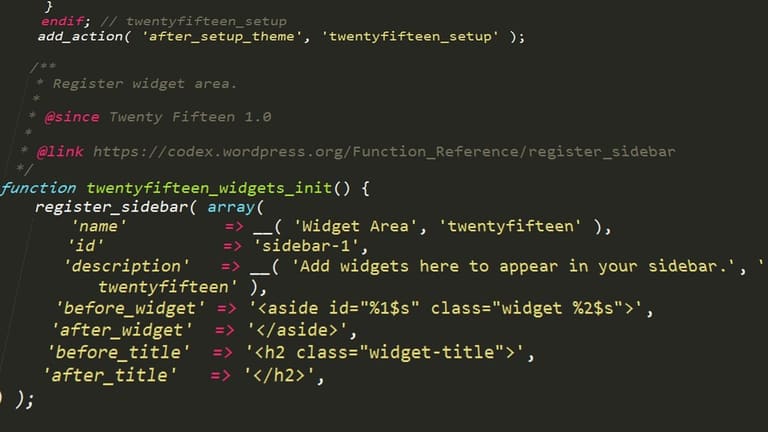
Quando sviluppi o personalizzi un tema child di WordPress, è inevitabile imbattersi in errori. Tuttavia, con i giusti approcci, è possibile affrontare questi errori e offrire un'esperienza utente senza problemi. In questa sezione ci concentreremo sulle comuni problematiche che potresti incontrare nel tuo tema child e sulle relative soluzioni.
Errori Comuni nei Temi Child di WordPress e Soluzioni| Tipo di Errore | Cause Possibili | Proposte di Soluzione |
|---|---|---|
| Problema di Caricamento del File di Stile | Posizione errata del file style.css o mancanza di informazioni corrette sul tema principale. |
Assicurati che il file style.css sia nella directory corretta e che il nome del tema principale sia specificato correttamente. |
| Funzioni che Non Funzionano | Errori di sintassi nel file functions.php o definizioni di funzioni non valide. |
Controlla attentamente il file functions.php, correggi gli errori e assicurati che le funzioni siano definite correttamente. |
| File di Template che non Possono Essere Sostituiti | Il file di template non è presente nella cartella child con lo stesso nome o è ubicato nella directory errata. | Copia il file di template dal tema principale nella tua cartella child e apporta le modifiche necessarie. |
| Errore della Pagina Bianca (White Screen of Death) | Errori PHP o superamento del limite di memoria. | Attiva la modalità debugging di WordPress per identificare la causa dell’errore e apporta le correzioni necessarie. Prova ad aumentare il limite di memoria. |
Adottare un approccio sistematico durante il processo di debugging ti aiuterà a identificare più rapidamente la fonte del problema. Leggi attentamente i messaggi di errore e fai ricerche online per suggerimenti relativi a problemi simili. Inoltre, i forum della comunità WordPress e le risorse per sviluppatori possono fornire informazioni preziose.
Passi di Debugging
- Attiva la modalità di debugging in WordPress (
WP_DEBUG). Questo ti permette di visualizzare errori più dettagliati. - Utilizza gli strumenti di sviluppo del browser per esaminare errori JavaScript e CSS.
- Prova a disattivare temporaneamente le ultime portioni di codice o plugin aggiunti per identificare la causa del problema.
- Quando modifichi file del tema, utilizza un editor di testo o un IDE per controllare la sintassi.
- Controlla i log di WordPress per rilevare errori e avvertimenti PHP.
- Esegui regolarmente il backup dei tuoi file e del database del tema child. Questo ti agevola il recupero in caso di modifica errata.
Ricorda, ogni errore è un'opportunità di apprendimento. Risolvere i problemi che incontri aiuterà a migliorare le tue conoscenze e abilità in WordPress. È anche importante mantenere il tuo tema child aggiornato e proteggerlo da eventuali vulnerabilità.
Se ti trovi di fronte a problemi complessi, non esitare a cercare assistenza da un esperto sviluppatore WordPress. Il supporto professionale può far risparmiare tempo e sforzi e contribuire a garantire il buon andamento del tuo progetto.
Ottimizzazione SEO con il Tema Child di WordPress
I temi child di WordPress offrono un'ottima opportunità per migliorare le prestazioni SEO del tuo sito. Utilizzando un tema child, puoi apportare personalizzazioni in modo sicuro senza dover modificare direttamente il tema principale, e implementare facilmente ottimizzazioni importanti per la SEO. Ciò evita che le modifiche fatte vengano perse durante gli aggiornamenti del tema e garantisce che il tuo sito rimanga sempre ottimizzato per i motori di ricerca.
I temi child offrono vantaggi significativi anche per gli utenti con conoscenze di programmazione. Tuttavia, esistono anche plugin e metodi di facile utilizzo per coloro che non hanno competenze di codifica. Ciò consente a chiunque di utilizzare un tema child per migliorare la SEO del proprio sito. Ricorda, la SEO non è solo una questione tecnica; riguarda anche il miglioramento dell'esperienza dell'utente. In questo senso, i temi child ti offrono la flessibilità necessaria.
| Area di Ottimizzazione SEO | Come Migliorare con il Tema Child? | Importanza |
|---|---|---|
| Ottimizzazione della Velocità | Pulendo e ottimizzando il codice superfluo | Alta |
| Compatibilità Mobile | Realizzando modifiche per un design reattivo | Alta |
| Schema Markup | Aggiungendo codici schema personalizzati | Media |
| Meta Tag | Ottimizzando tag di titolo e descrizione | Alta |
Quando fai SEO con il tuo tema child, ci sono alcuni punti chiave da tenere a mente. Assicurati innanzitutto che il tuo tema principale sia già ben posizionato in termini di SEO. Poi, assicurati che ogni modifica che apporti al tuo tema child non influisca negativamente sulla velocità e sull'esperienza dell'utente del tuo sito. Puoi anche considerare di utilizzare dati strutturati (schema markup) per aiutare i motori di ricerca a comprendere meglio il tuo sito.
Ecco alcuni suggerimenti per migliorare la SEO del tuo sito utilizzando un tema child:
Suggerimenti per la SEO
- Ottimizzazione della Velocità: Rimuovi o unisci file CSS e JavaScript non necessari.
- Compatibilità Mobile: Migliora il tuo design reattivo attraverso il tema child.
- Meta Tag: Aggiungi descrizioni meta uniche e ottimizzate per ogni pagina e post.
- Schema Markup: Utilizza marcature schema.org per prodotti, articoli ed eventi.
- Collegamenti Interni: Inserisci collegamenti a contenuti correlati sul tuo sito per mantenere gli utenti più a lungo.
- Ottimizzazione delle Immagini: Riduci le dimensioni delle tue immagini e ottimizza i loro tag alt.
Controlla regolarmente i risultati delle modifiche apportate al tuo tema child. Strumenti come Google Analytics e Google Search Console possono fornire informazioni preziose sulle prestazioni del tuo sito. Utilizza questi dati per migliorare costantemente la tua strategia SEO e per ottenere un miglior posizionamento sui motori di ricerca.
Utilizzare un tema child di WordPress è un approccio intelligente per migliorare le prestazioni SEO del tuo sito e garantire il suo successo a lungo termine.
Esempi: Usi Riusciti dei Temi Child di WordPress
I temi child di WordPress sono un ottimo modo per personalizzare l'aspetto e la funzionalità del tuo sito senza dover modificare direttamente il tema principale. Questo approccio offre grande flessibilità sia ai designer che agli sviluppatori, fornendo un'esperienza personalizzata sul sito senza influenze degli aggiornamenti sul tema principale. Ecco alcuni esempi e fonti di ispirazione riguardo utilizzi efficaci di temi child di WordPress:
| Nome Progetto | Settore | Obiettivo di Utilizzo del Tema Child |
|---|---|---|
| Negozio ABC | E-commerce | Aggiungere filtri sui prodotti personalizzati e funzionalità avanzate di ricerca |
| Portfolio XYZ | Arte e Design | Creare layout di galleria unici e animazioni personalizzate |
| Blog 123 | blog | Personalizzare i font e gli schemi di colore per una maggiore leggibilità |
| Azienda LMN | Corporate | Progettare modelli di pagina personalizzati in linea con l'identità del marchio |
Di seguito dimostriamo alcuni importanti esempi di come i temi child di WordPress siano stati utilizzati con successo in vari settori. Questi esempi sono solo un punto di partenza, dimostrando che puoi raggiungere molto di più utilizzando la tua creatività:
- Esempi di Successo
- Creare pagine prodotto personalizzate in siti di e-commerce
- Progettare profili di autori distintivi in siti di blog