 Afrikaans
 Azərbaycan
 Bosanski
 Čeština
 Dansk
Dansk Deutsch
 English
 Español
 Filipino
 Français
 Hrvatski
 Indonesia
 Italiano
 Magyar
 Melayu
 Nederlands
 Norsk
Norsk Oʻzbek
 Polski
 Português
 Română
 Slovenčina
 Slovenščina
 Suomi
Suomi Svenska
 Tiếng Việt
 Türkçe
 Ελληνικά
 Беларуская
 Български
 Русский
 Српски
 Українська
 עברית
עברית اردو
اردو العربية
 پښتو
پښتو فارسی
فارسی አማርኛ
አማርኛ मराठी
मराठी বাংলা
বাংলা தமிழ்
தமிழ் ไทย
ไทย မြန်မာ
 한국어
한국어 中文
中文 日本語
日本語

Ця блог стаття детально розглядає інструмент WP-CLI, що дозволяє управляти WordPress через командний рядок. Починаючи з основ управління WordPress через WP-CLI, ми обговорюємо вимоги до установки, важливі аспекти, на які потрібно звернути увагу, та основні команди. Переваги WP-CLI в управлінні сайтом, управлінні плагінами та безпечних практиках описуються детально. Найкращі практики використання, поширені помилки та пропозиції щодо їх вирішення представляються, підкреслюючи переваги просунутого управління через WP-CLI. Цей посібник є комплексним джерелом для тих, хто хоче ефективно і безпечно керувати своїми сайтами на WordPress за допомогою WP-CLI.
Основи управління WordPress через WP-CLI
WordPress є популярною платформою для створення та управління веб-сайтами. Проте процеси, що виконуються через інтерфейс WordPress, іноді можуть займати багато часу і бути складними. Ось тут і входить у гру WP-CLI. WP-CLI — це потужний інструмент, що дозволяє управляти WordPress через командний рядок. Завдяки цьому інструменту ви можете зробити вашу роботу з сайтом на WordPress швидшою, ефективнішою та автоматизованою.
WP-CLI дозволяє виконувати основні функції WordPress через командний рядок. Наприклад, ви можете встановлювати, оновлювати, видаляти та активувати плагіни та теми. Також ви можете управляти користувачами, оптимізувати базу даних і оновлювати ядро WordPress. Усі ці процеси можна виконувати, не заходячи в веб-інтерфейс, просто за кількома командами.
- Переваги використання WP-CLI
- Швидке та ефективне управління: можливість швидшого виконання операцій у порівнянні з веб-інтерфейсом.
- Автоматизація: можливість автоматизації повторюваних завдань.
- Пакетна обробка: можливість управляти декількома сайтами одночасно.
- Дружелюбність для розробників: гнучкий та потужний інструмент для розробників.
- Сценарії: можливість створення спеціальних команд та скриптів.
- Низьке споживання ресурсів: споживає менше ресурсів сервера у порівнянні з веб-інтерфейсом.
Щоб почати використовувати WP-CLI, спочатку потрібно задовольнити вимоги до системи та дотримуватися правильних кроків установки. Після завершення установки ви можете почати управляти своїм сайтом на WordPress через командний рядок, вивчаючи основні команди. Це, особливо, є великою перевагою для тих, хто управляє кількома сайтами або хоче автоматизувати повторювані завдання.
| Команда | Опис | Приклад використання |
|---|---|---|
| wp plugin install | Встановлює новий плагін. | wp plugin install akismet |
| wp plugin activate | Активує плагін. | wp plugin activate akismet |
| wp core update | Оновлює ядро WordPress. | wp core update |
| wp user create | Створює нового користувача. | wp user create --user_login=noviyKorisnyk --user_pass=parol --user_email=email@example.com |
Управління WordPress через WP-CLI не обмежується лише основними командами. Створюючи свої спеціальні команди або налаштовуючи існуючі, ви можете ще більше оптимізувати свій робочий процес. Це є великою перевагою для тих, хто хоче розробити рішення для конкретних потреб. Пам’ятайте, що під час використання WP-CLI важливо бути уважними і вводити команди правильно, інакше можуть виникнути небажані результати на вашому сайті.
Вимоги для початку роботи з WP-CLI
Перш ніж почати користуватися WP-CLI, важливо переконатися, що ваша система задовольняє певним вимогам. Ці вимоги розроблені для забезпечення безперебійної та ефективної роботи WP-CLI. Спроба використовувати WP-CLI в неправильно налаштованому середовищі може призвести до помилок і непередбачуваних результатів. Тому важливо ретельно переглянути ці кроки перед установкою та переконатися в сумісності вашої системи.
По-перше, на вашій сервері має бути встановлено PHP версії 5.6 або вище. WordPress написано на PHP, і WP-CLI також використовує цю мову. Якщо ви використовуєте стару версію PHP, WP-CLI може не працювати належним чином або зовсім не запускатись. Для перевірки версії PHP ви можете використовувати команду php -v у командному рядку свого сервера. Якщо ваша версія низька, вам може знадобитися зв'язатися з адміністратором серверу для оновлення PHP.
По-друге, вам потрібен доступ по SSH. Оскільки WP-CLI працює через командний рядок, вам потрібно підключитися до свого сервера через SSH. SSH дозволяє безпечно підключатися до вашого сервера і виконувати команди. Якщо у вас немає доступу по SSH, вам, можливо, потрібно зв'язатися з вашим хостинг-провайдером, щоб активувати цю функцію. Доступ по SSH дозволить вам використовувати весь потенціал WP-CLI.
Ваше встановлення WordPress повинно бути правильно налаштоване та працювати. WP-CLI взаємодіє з вашою установкою WordPress для виконання різних дій. Якщо з вашою установкою WordPress є якісь проблеми, WP-CLI може також не працювати належним чином. Тому перед установкою WP-CLI переконайтеся, що ваш сайт на WordPress працює без помилок. Ви можете перевірити передню частину вашого сайту та панель адміністратора, щоб виявити будь-які помилки.
Нижче наведена таблиця, яка підсумовує основні вимоги до WP-CLI:
| Вимога | Опис | Ступінь важливості |
|---|---|---|
| Версія PHP | PHP версії 5.6 або вище | Висока |
| Доступ по SSH | Зможете підключитися до сервера через SSH | Висока |
| Встановлення WordPress | Правильно налаштований і працюючий сайт на WordPress | Висока |
| Знання командного рядка | Основні знання командного рядка | Середня |
Після того як ви задовольните ці основні вимоги, можете почати встановлювати та використовувати WP-CLI. У наступному списку ви знайдете відповідні етапи установки:
- Скачайте WP-CLI: Завантажте найновішу версію WP-CLI з офіційного веб-сайту.
- Встановіть WP-CLI: Завантажте файл на свій сервер у відповідне місце.
- Сконструюйте його: Надайте необхідні дозволи, щоб WP-CLI став виконуваним.
- Додайте до PATH: Додайте WP-CLI в системний PATH, щоб мати доступ з будь-якого місця.
- Перевірте правильність: Виконайте команду
wp --info, щоб перевірити, чи правильно встановлено WP-CLI.
Після завершення цих кроків ви можете почати управляти своїм сайтом на WordPress через WP-CLI. Пам’ятайте, що правильний початок допоможе мінімізувати можливі проблеми в майбутньому.
Що слід врахувати при використанні WP-CLI
Хоча WP-CLI забезпечує велику зручність в управлінні WordPress, існують деякі важливі моменти, на які слід звернути увагу. Використання швидких і ефективних команд може призвести до небажаних результатів на вашому сайті через помилкові введення або неправильні команди. Тому завжди важливо бути уважними та обачними.
Одним з найважливіших аспектів, які потрібно враховувати при використанні WP-CLI, є резервне копіювання. Особливо важливо зробити актуальну резервну копію вашого сайту перед внесенням значних змін, щоб швидко повернутися в разі виникнення проблем. Резервне копіювання вашої бази даних і файлів допоможе вам залишатися в безпеці.
- Важливі попередження
- Перевірте, що ви в правильному каталозі перед виконанням команд.
- Обов'язково створюйте резервні копії перед критичними змінами.
- Уважно перевіряйте синтаксис команд.
- Будьте обережні з видаленням або оновленням, щоб уникнути помилок.
- Уникайте тестування на живому сайті; використовуйте тестове середовище, якщо можливо.
- Переконайтеся, що WP-CLI та WordPress актуальні, щоб уникнути вразливостей.
Крім того, завжди переконуйтеся, що синтаксис є правильним перед використанням команд. Команди WP-CLI можуть бути чутливими до регістру, і навіть неправильний знак може призвести до невдачі команди. Тому важливо переглянути документацію та уважно стежити за прикладами перед виконанням команд.
| Пункт | Опис | Важливість |
|---|---|---|
| Резервне копіювання | Резервне копіювання сайту перед великими змінами | Висока |
| Синтаксис | Уважно стежте за правильним написанням команд | Висока |
| Правильний каталог | Виконуйте команди в правильному каталозі WordPress | Середня |
| Тестове середовище | Тестуйте зміни в тестовому середовищі, а не на живому сайті | Висока |
Під час роботи з WP-CLI не забудьте про заходи безпеки. Особливо у спільних середовищах, важливо бути обережними з несанкціонованим доступом і закривати вразливості. Регулярно оновлюючи WordPress і WP-CLI, ви можете забезпечити безпеку вашої системи.
Керування WordPress через WP-CLI: Основні команди
Завдяки WP-CLI, управління WordPress через командний рядок дозволяє заощаджувати час і оптимізувати ваш робочий процес. У цьому розділі ми зосередимося на основних управлінських завданнях, які ви можете виконати за допомогою WP-CLI. Від операцій з базою даних до управління темами, від створення користувачів до активації плагінів – все це можна легко зробити через командний рядок.
Управління WordPress через WP-CLI особливо вигідно для розробників і системних адміністраторів, які управляють кількома сайтами. Ви можете виконувати дії на кількох сайтах одночасно, що значно підвищує ефективність. Крім того, командний рядок дозволяє швидше виявляти помилки та більш ефективно їх усувати.
Нижче наведена таблиця, яка демонструє деякі основні управлінські завдання, які ви можете виконати за допомогою WP-CLI, та відповідні команди. Ці команди допоможуть вам більш ефективно управляти вашим сайтом на WordPress.
| Завдання | Команда WP-CLI | Опис |
|---|---|---|
| Перевірка версії WordPress | wp core version |
Відображає версію ядра WordPress. |
| Перегляд інформації про базу даних | wp db info |
Показує ім'я бази даних, ім'я користувача та іншу інформацію. |
| Перегляд списку тем | wp theme list |
Перелічує всі встановлені теми. |
| Перегляд списку плагінів | wp plugin list |
Перелічує всі встановлені плагіни. |
Існує безліч команд, які ви можете використовувати, щоб зробити процес управління вашим сайтом безпосередньо через WP-CLI ще більш ефективним. Ці команди дозволяють швидко та легко виконувати багато операцій, пов'язаних з вашим сайтом. Ось кілька найчастіше використовуваних команд:
- Необхідні команди
wp core update: Оновлює ядро WordPress.wp plugin install: Встановлює новий плагін.wp theme activate: Активує тему.wp user create --user_login= --user_pass= --user_email=: Створює нового користувача.wp db export .sql: Експортує базу даних.wp search-replace 'старий-впис' 'новий-впис': Здійснює пошук і заміну в базі даних.
Управління WordPress через WP-CLI не обмежується лише основними командами. Ви можете оптимізувати продуктивність вашого сайту, закривати вразливості та виконувати складніші управлінські завдання за допомогою розширених функцій і команд. Наприклад, ви можете створити спеціальні команди для автоматизації певних робочих процесів, що заощадить вам час і зусилля.
Управління користувачами
Управління користувачами через WP-CLI охоплює різноманітні дії, від створення нових користувачів до зміни ролей існуючих. Створення користувачів через командний рядок є надзвичайно зручним, особливо коли потрібно додати кілька користувачів одночасно. Крім того, ви можете швидко налаштувати ролі та дозволи користувачів. Наприклад, для того, щоб змінити роль користувача з редактора на автора, потрібна лише одна команда.
Управління плагінами
Управління плагінами є однією з найважливіших частин сайту на WordPress, і WP-CLI робить цей процес набагато ефективнішим. Ви можете встановлювати, активувати, деактивувати та оновлювати плагіни. Особливо коли потрібно керувати однаковими плагінами на кількох сайтах, WP-CLI забезпечує величезну економію часу. Наприклад, ви можете одночасно деактивувати плагін з вразливістю на всіх ваших сайтах.
“Управління WordPress через WP-CLI є незамінним інструментом для веб-адміністраторів і розробників. Командний рядок спрощує складні завдання та пришвидшує ваш робочий процес.”
Переваги управління сайтом через команди WP-CLI
За допомогою WP-CLI стає можливим спростити управління сайтом на WordPress, заощадити час і оптимізувати робочі процеси. Завдяки командному рядку ви можете управляти кількома сайтами одночасно, автоматизувати складні процеси та прискорити ваші розробницькі процеси. У цьому розділі ми зосередимося на перевагах, які пропонує WP-CLI, та тому, як їх ефективно використовувати на практиці.
Завдяки WP-CLI управління базами даних є надзвичайно простим. Ви можете легко створювати резервні копії, відновлювати та оптимізувати бази даних за допомогою всього лише однієї команди. Це є величезною перевагою, особливо для сайтів з великими та складними базами даних. Крім того, виконуючи запити до бази даних безпосередньо через командний рядок, ви можете спростити аналіз даних та відладку.
Різноманітні команди управління
- Оновлення тем та плагінів за одною командою
- Створення та управління користувачами
- Резервне копіювання та відновлення бази даних
- Управління оновленнями ядра WordPress
- Автоматизація робочих процесів через спеціальні команди
Управління сайтом через WP-CLI, особливо для розробників і системних адміністраторів, надає величезні переваги. Наприклад, переміщуючись з розробницького середовища на живий сайт, ви можете автоматизувати такі процеси, як синхронізація бази даних і файлів, використовуючи WP-CLI. Це прискорює процес переходу і мінімізує можливість помилок.
| Операція | Команда WP-CLI | Опис |
|---|---|---|
| Оновлення WordPress | wp core update |
Оновлює ядро WordPress до останньої версії. |
| Активувати плагін | wp plugin activate <ім'я-плагіна> |
Активує вказаний плагін. |
| Встановлення теми | wp theme install <ім'я-теми> |
Завантажує вказану тему в WordPress. |
| Резервне копіювання бази даних | wp db export <ім'я-файлу>.sql |
Резервує базу даних WordPress у вказаний файл. |
Управління сайтом через WP-CLI дозволяє створювати сценарії автоматизації. Наприклад, одна команда може автоматизувати ряд процесів (резервне копіювання бази даних, оновлення плагінів, оптимізація продуктивності тощо). Це дозволяє заощадити час і зменшити ризик людських помилок. Управління WordPress через WP-CLI стало невід'ємною частиною сучасної веб-розробки та управління.
Управління плагінами WordPress через WP-CLI
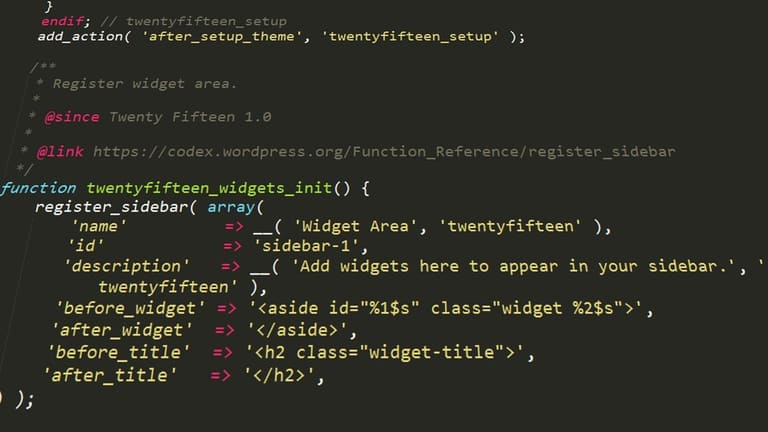
Управління плагінами через WP-CLI надає велику зручність, особливо для розробників і системних адміністраторів, які керують кількома сайтами. Ви можете легко виконувати такі дії, як встановлення, активація, деактивація та видалення плагінів через командний рядок, що дозволяє заощадити час та автоматизувати процеси. Особливо це корисно під час масштабних оновлень плагінів або змін на сайті.
WP-CLI забезпечує гнучкість у управлінні плагінами, дозволяючи користувачам швидко знаходити та управляти конкретними плагінами. Наприклад, ви можете перелічити плагіни за певним ключовим словом, перевірити конкретну версію плагіна або отримати детальну інформацію про конкретний плагін. Ці можливості роблять управління плагінами більш контрольованим і ефективним.
| Команда | Опис | Приклад використання |
|---|---|---|
| wp plugin install | Встановлює новий плагін. | wp plugin install akismet |
| wp plugin activate | Активує плагін. | wp plugin activate akismet |
| wp plugin deactivate | Деактивує плагін. | wp plugin deactivate akismet |
| wp plugin delete | Видаляє плагін. | wp plugin delete akismet |
Управління плагінами не обмежується лише встановленням та активацією. WP-CLI спрощує також процеси оновлення, деактивації та видалення плагінів. Це дозволяє вам швидко прибрати плагіни, які містять уразливості або більше не використовуються, доводячи безпеку вашого сайту. Крім того, автоматизуючи оновлення плагінів, ви можете забезпечити безперервну актуальність та безпеку вашого сайту.
- Етапи управління плагінами
- Перевірка списку плагінів (wp plugin list).
- Встановлення необхідних плагінів (wp plugin install).
- Активація плагінів (wp plugin activate).
- Оновлення плагінів (wp plugin update).
- Деактивація непотрібних плагінів (wp plugin deactivate).
- Видалення застарілих або проблемних плагінів (wp plugin uninstall).
Управління плагінами через WP-CLI є незамінним інструментом для великих і складних сайтів на WordPress. Управління плагінами через командний рядок є значно швидшим і надійнішим у порівнянні з ручними процесами. Це допоможе вам покращити продуктивність та безпеку вашого сайту, а також заощадить час.
Поради щодо управління безпекою за допомогою WP-CLI
Завдяки WP-CLI ви можете підвищити безпеку вашого сайту на WordPress, заощаджуючи час та автоматизуючи ваші процедури безпеки. Безпека повинна залишатися пріоритетом для кожного власника сайту, і WP-CLI надає вам потужні інструменти для цього. Наприклад, ви можете легко управляти правами користувачів, виконувати оновлення плагінів і тем, а також перевіряти на наявність вразливостей.
| Операція | Команда WP-CLI | Опис |
|---|---|---|
| Управління правами користувачів | wp user update |
Зміна ролей користувачів, скидання паролів тощо. |
| Оновлення плагінів | wp plugin update --all |
Оновлення всіх плагінів одним командою для закриття вразливостей. |
| Оновлення тем | wp theme update --all |
Оновлення всіх тем одним командою для закриття вразливостей. |
| Перевірка безпеки | Інтеграція з різними плагінами | Виконання перевірки на безпеку за допомогою інструментів, таких як WPScan, для виявлення потенційних загроз. |
Вживаючи заходів безпеки, важливо бути уважними та регулярно проводити перевірки на безпеку. WP-CLI дозволяє автоматизувати ці процеси, забезпечуючи більш безпечний досвід роботи з WordPress. Пам'ятайте, що безпека не є одноразовою справою, а постійним процесом.
Методи забезпечення безпеки
- Використовуйте надійні паролі та регулярно їх змінюйте.
- Активуйте двофакторну аутентифікацію (2FA).
- Регулярно оновлюйте плагіни та теми.
- Видалення непотрібних плагінів і тем.
- Використовуйте брандмауер.
- Регулярно виконуйте резервне копіювання.
- Правильно налаштуйте ролі користувачів.
WP-CLI надає вам велику зручність в управлінні безпекою. Однак важливо зробити резервні копії перед виконанням команд та точно розуміти, для чого призначені команди. Неправильна команда може призвести до непередбачуваних проблем з вашим сайтом. Тому важливо підготувати план перед початком процесів безпеки за допомогою WP-CLI.
Покращуючи процедури безпеки за допомогою WP-CLI, також скористайтеся ресурсами спільноти WordPress та плагінами безпеки. Ці інструменти та інформація допоможуть підвищити безпеку вашого сайту.
Найкращі практики використання WP-CLI
Управління WordPress через WP-CLI можна зробити ще ефективнішим за допомогою правильних стратегій та практик. У цьому розділі ми звернемо увагу на кілька важливих порад і технік, які допоможуть вам досягти кращих результатів. Наша мета — забезпечити заощадження часу та уникнути можливих помилок, щоб ваш досвід управління був максимально плавним.
| Найкраща практика | Опис | Переваги |
|---|---|---|
| Автоматизація команд | Автоматизуйте регулярні завдання за допомогою cron job. | Заощадження часу, стабільність. |
| Використання псевдонімів | Створюйте скорочення для часто використовуваних команд. | Швидший доступ, зменшення помилок при введенні. |
| Резервне копіювання бази даних | Регулярно виконуйте резервне копіювання бази даних. | Запобігання втраті даних, підвищення безпеки. |
| Чистий та зрозумілий код | Дотримуйтеся читабельності під час написання сценаріїв. | Полегшення налагодження, покращення співпраці. |
Ефективне використання WP-CLI не обмежується лише запам’ятовуванням команд. Також важливо зрозуміти, як ви можете використовувати ці команди більш розумно та інтегрувати їх у свій робочий процес. Наприклад, автоматизуючи регулярні завдання або створюючи спеціальні команди, ви можете значно пришвидшити свої управлінські процеси.
- Тактики успішного використання
- Вивчайте команди: Докладно знайомтеся з командами, які найчастіше використовуєте, та їх параметрами.
- Створіть псевдоніми: Створіть псевдоніми для довгих і складних команд, щоб зменшити помилки під час введення та підвищити швидкість.
- Використовуйте автоматизацію: Автоматизуйте регулярні завдання за допомогою cron job.
- Створюйте резервні копії: Регулярно виконуйте резервне копіювання бази даних і файлів.
- Не забувайте про безпеку: Пам’ятайте про заходи безпеки при виконанні команд і будьте обережні щодо несанкціонованого доступу.
- Будьте в курсі: Використовуйте найновішу версію WP-CLI та отримуйте інформацію про нові команди.
Безпека також має критичне значення при роботі з WP-CLI. Особливо при виконанні команд, які містять чутливу інформацію, слід бути обережними й приймати міри проти несанкціонованого доступу. Також важливо безпечно зберігати та ділитися своїми сценаріями та псевдонімами.
Сфокусуйтеся на постійному вдосконаленні своїх навичок роботи з WP-CLI. Долучайтеся до спільноти WordPress та WP-CLI, навчайся на досвіді інших користувачів та практикуйтесь на своїх проектах, щоб значно підвищити свою експертизу в WP-CLI. Пам’ятайте, що практика є найкращим способом навчання!
Звичайні помилки та рекомендації по їх вирішенню
При роботі з WP-CLI можливі деякі поширені помилки. Більшість з них виникає через неправильний синтаксис команд, відсутність параметрів або недостатні дозволи. Коли ви стикаєтеся з такими проблемами, важливо спочатку перевірити синтаксис команди і необхідні параметри. Також потрібно переконатися, що ви знаходитесь у правильному каталозі для виконання команди і маєте достатні права.
Ще однією поширеною помилкою є проблеми з підключенням до бази даних. Особливо після перенесення сайту або зміни сервера, ви можете зіткнутися з неможливістю підключитися до бази даних, використовуючи WP-CLI. У такому разі перевірте файл wp-config.php на догоду правильності введених даних бази даних. При необхідності оновіть ім'я користувача, пароль, адресу сервера й ім'я бази даних.
Помилки та їх рішення
- Неправильний синтаксис команди: При написанні команд слід звертати увагу на регістри букв та використовувати правильний синтаксис.
- Відсутні параметри: Додавайте всі необхідні параметри для кожної команди. Використовуйте команду
wp help ім’я_командидля перевірки параметрів. - Проблеми з підключенням до бази даних: Перевірте правильність даних бази даних у файлі wp-config.php та оновіть, якщо потрібно.
- Недостатні дозволи: Переконайтеся, що у вас є необхідні права на доступ до файлів та каталогів.
- Відсутні файли ядра WordPress: Переконайтеся, що файли WordPress завантажені повністю та правильно. Відсутні файли можуть перешкоджати деяким командам.
- Конфлікти плагінів або тем: Деякі плагіни або теми можуть рідко конфліктувати з WP-CLI. У такому разі спробуйте деактивувати плагіни або теми, щоб виявити джерело проблеми.
У нижченаведеній таблиці представлено кілька поширених помилок та рекомендацій по їх виправленню. Ця таблиця допоможе вам швидше вирішити виниклі проблеми при роботі з WP-CLI.
| Помилка | Можливі причини | Рекомендації по усуненню |
|---|---|---|
| wp: команда не знайдена | WP-CLI не було правильно встановлено або не додано в змінну PATH. | Переконайтеся, що WP-CLI було правильно встановлено та додано в PATH. |
| Помилка з'єднання з базою даних | Неправильні дані бази даних (ім'я користувача, пароль, сервер, ім'я бази даних). | Перевірте дані бази даних у wp-config.php і переконайтеся, що вони правильні. |
| Помилка: Це не виглядає як установка WordPress. | Каталог, в якому виконується WP-CLI, не є каталогом установки WordPress. | Переконайтеся, що ви в правильному каталозі. Перейдіть у каталог, де розміщена установка WordPress. |
| Не вдалося відкрити вхідний файл: wp-cli.phar | Файл wp-cli.phar відсутній або пошкоджений. | Завантажте WP-CLI заново та повторіть кроки установки. |
Коли ви шукаєте рішення для проблем, пов’язаних з WP-CLI, корисно звертатися до офіційної документації WP-CLI та форумів підтримки WordPress. У цих ресурсах ви можете скористатися досвідом інших користувачів, які стикалися з подібними проблемами, та їхніми пропозиціями з вирішення. Також ніколи не забувайте про резервне копіювання перед виконанням команд. Це дозволить вам легко відновити ваш сайт у випадку небажаних наслідків.
Висновки та просунуте управління за допомогою WP-CLI
Завдяки WP-CLI, управління WordPress надає значні переваги як для індивідуальних користувачів, так і для великих підприємств. Завдяки інтерфейсу командного рядка ви можете швидше, ефективніше та безпечніше управляти своїми сайтами. У цьому посібнику ми розглянули основи, вимоги, поради щодо використання та деякі поширені помилки, з якими ви можете зіткнутися. Тепер ви можете розпочати ефективніше управляти своїм сайтом на WordPress за допомогою WP-CLI.
WP-CLI не лише автоматизує основні завдання управління сайтом, а й пришвидшує ваші розробницькі процеси. Наприклад, коли ви розробляєте новий плагін або тему, за допомогою WP-CLI ви можете легко виконувати тести та деплой. Також ви можете виконувати складні завдання, такі як великі зміни в даних або операції з базою даних, через командний рядок. Це особливо заощаджує час для тих, хто управляє кількома сайтами на WordPress.
Дії та тактики
- Регулярно використовуйте команди WP-CLI для резервного копіювання.
- Автоматизуйте оновлення плагінів і тем.
- Періодично оптимізуйте базу даних.
- Виконуйте завдання управління користувачами через командний рядок.
- Створюйте спеціальні команди для персоналізації вашого робочого процесу.
Завдяки різноманітності та потужності, яку надає WP-CLI, ви можете повністю адаптувати управління своїм сайтом під ваші потреби. Для просунутого управління ви можете створювати спеціальні команди, писати сценарії та інтегрувати WP-CLI з іншими інструментами. Це покращить продуктивність вашого сайту та оптимізує ваші процеси управління.
| Завдання | Команда WP-CLI | Опис |
|---|---|---|
| Проведення резервного копіювання | wp db export |
Резервує базу даних. |
| Оновлення плагінів | wp plugin update --all |
Оновлює всі плагіни. |
| Активація теми | wp theme activate [ім'я-теми] |
Активує вказану тему. |
| Створення користувача | wp user create [ім'я-користувача] [електронна-пошта] |
Створює нового користувача. |
Управління WordPress через WP-CLI є незамінним інструментом для сучасних веб-адміністраторів і розробників. Завдяки інтерфейсу командного рядка ви можете більш ефективно, безпечно і гнучко управляти своїм сайтом. Використовуючи знання та досвід, набуті з цього посібника, ви зможете інтегрувати WP-CLI у свій робочий процес і підвищити ваш досвід роботи з WordPress до нового рівня.
Поширені запитання
Що таке WP-CLI і чому він важливий для управління WordPress?
WP-CLI (Інтерфейс командного рядка WordPress) — це інструмент, який дозволяє вам управляти вашими сайтами WordPress через командний рядок. Він спрощує багато завдань, таких як операції з базою даних, управління плагінами та темами, створення користувачів, економлячи час і підвищуючи ефективність управління. Це є незамінним для розробників та системних адміністраторів, які керують кількома сайтами.
Які вимоги повинна задовольняти моя серверна система для використання WP-CLI?
Ваш сервер повинен мати встановлену версію PHP 5.6 або вище та мати доступ до каталогу, де розміщено встановлений WordPress. Також вам знадобиться доступ по SSH. Деякі команди можуть вимагати наявності додаткових плагінів PHP, тому переконайтеся, що конфігурація вашого сервера налаштована правильно.
Які заходи безпеки слід вживати під час використання WP-CLI?
Найважливіший захід безпеки при використанні WP-CLI — це впевнитися, що доступ по SSH безпечний. Окрім того, перевірте, що ви в правильному каталозі перед виконанням команд та що синтаксис команд введено правильно. Будь-яка помилка може призвести до ушкодження вашого сайту. Регулярне резервне копіювання допоможе вам бути готовими до будь-яких проблем.
Які основні завдання управління WordPress я можу виконувати за допомогою WP-CLI?
За допомогою WP-CLI ви можете легко створювати користувачів, змінювати паролі, встановлювати/оновлювати/видаляти плагіни та теми, оновлювати ядро WordPress, виконувати операції з базою даних (оптимізація, резервне копіювання), створювати/оновлювати статті і сторінки. Ви також можете писати спеціальні команди для автоматизації більш складних завдань.
Як я можу ефективніше управляти плагінами WordPress за допомогою WP-CLI?
WP-CLI дозволяє вам діяти щодо плагінів одночасно в кількох точках, активуючи, деактивуючи, встановлюючи або видаляючи їх одним командою. Це особливо корисно, коли потрібно терміново виправити вразливість або оновити плагіни на кількох сайтах. WP-CLI також дозволяє вам перевірити актуальність версій плагінів і виявити можливі проблеми з несумісністю.
Які найпоширеніші помилки з WP-CLI і як їх уникнути?
До найпоширеніших помилок, які трапляються з командою WP-CLI, належать виконання команди в неправильному каталозі, неправильний синтаксис команд і недостатні дозволи. Щоб уникнути цих проблем, переконайтеся, що ви в правильному каталозі, ретельно перевірте синтаксис команд та роботу команд перед тим, як виконувати їх на живому сайті.
Як я можу зробити резервне копіювання сайту на WordPress, використовуючи WP-CLI?
Щоб зробити резервну копію сайту на WordPress за допомогою WP-CLI, використовуйте команду `wp db export`. Ця команда експортує вашу базу даних у файл SQL. Ви також повинні резервувати файли вашого сайту. Для цього ви можете використовувати такі інструменти, як `rsync`. Не забувайте про резервне копіювання як бази даних, так і файлів для повної резервної копії.
Які ресурси рекомендуєте для тих, хто щойно починає вивчати WP-CLI?
Для тих, хто намагається вивчити WP-CLI, перший крок — це ознайомлення з документацією на офіційному веб-сайті WP-CLI. Є також безліч блогів, навчальних відео та онлайн-курсів. Спільноти розробників WordPress і форуми також є цінними ресурсами, де ви можете знайти відповіді на свої запитання та обмінятись досвідом з іншими.