 Afrikaans
 Azərbaycan
 Bosanski
 Čeština
 Dansk
Dansk Deutsch
 English
 Español
 Filipino
 Français
 Hrvatski
 Indonesia
 Italiano
 Magyar
 Melayu
 Nederlands
 Norsk
Norsk Oʻzbek
 Polski
 Português
 Română
 Slovenčina
 Slovenščina
 Suomi
Suomi Svenska
 Tiếng Việt
 Türkçe
 Ελληνικά
 Беларуская
 Български
 Русский
 Српски
 Українська
 עברית
עברית اردو
اردو العربية
 پښتو
پښتو فارسی
فارسی አማርኛ
አማርኛ मराठी
मराठी বাংলা
বাংলা தமிழ்
தமிழ் ไทย
ไทย မြန်မာ
 한국어
한국어 中文
中文 日本語
日本語

Mod debug WordPress adalah alat kritikal untuk menyelesaikan masalah yang anda hadapi di laman web WordPress anda. Artikel blog ini menerangkan apa itu mod debug WordPress, mengapa ia penting, dan bagaimana untuk mengaktifkannya. Pelbagai topik dibincangkan, dari kaedah penyelesaian masalah asas hingga teknik yang lebih maju. Strategi untuk menyelesaikan ralat yang biasa, ralat SQL, masalah prestasi, konflik antara plugin, dan isu tema dibentangkan. Selain itu, perkara-perkara penting yang perlu diperhatikan semasa proses debug disorot, dan cara untuk mendapatkan hasil terbaik dari mod debug WordPress dijelaskan.
Pengenalan dan Kepentingan Mod Debug WordPress
Mod debug WordPress adalah alat berkuasa yang digunakan untuk mengesan ralat dan amaran yang berlaku di laman web anda. Melalui mod ini, anda boleh dengan pantas mencari punca masalah di laman anda untuk menghasilkan penyelesaian yang berkesan. Ini sangat penting untuk laman web yang berada dalam fasa pembangunan dan ujian. Mod debug membolehkan anda melihat ralat PHP, amaran, dan notis, yang boleh membantu anda mengesan potensi masalah dalam kod anda lebih awal. Oleh itu, anda boleh menyelesaikan masalah yang mungkin dihadapi oleh pengguna anda lebih awal.
Mod debug WordPress bukan sahaja mengesan ralat, tetapi juga menunjukkan amaran yang dihasilkan oleh inti WordPress, tema, dan plugin. Amaran ini mungkin menunjukkan keadaan yang boleh menjejaskan prestasi laman anda atau menyebabkan masalah yang lebih besar di masa hadapan. Dengan memastikan mod debug diaktifkan, anda boleh menyemak amaran ini, melaksanakan penambahbaikan yang diperlukan, dan memastikan laman anda berfungsi dengan lebih baik. Maka, mod debug WordPress memainkan peranan penting untuk kejayaan jangka panjang laman anda.
- Kelebihan Mod Debug WordPress
- Pengesanan serta-merta terhadap ralat dan amaran
- Mendapatkan punca isu yang memberi kesan negatif kepada prestasi laman
- Mengesan konflik antara plugin dan tema
- Menunjukkan ralat dan amaran PHP
- Mempercepatkan proses pembangunan
- Meningkatkan pengalaman pengguna
Mod debug memberikan maklumat terperinci tentang isu yang berlaku di laman anda. Ralat biasanya menyertakan nama fail, nombor baris, dan jenis ralat. Maklumat ini dapat membantu anda dengan mudah mengenal pasti punca ralat dan mengambil tindakan pembetulan yang diperlukan. Selain itu, dengan menggunakan mod debug, anda juga boleh memeriksa sama ada plugin dan tema anda mematuhi piawaian WordPress. Kod yang tidak mematuhi piawaian boleh memberi kesan negatif terhadap keselamatan dan prestasi laman anda.
Mod debug WordPress adalah alat penting untuk mempertahankan dan meningkatkan keadaan laman web anda. Namun, penting untuk berhati-hati semasa menggunakan mod debug dan mentafsirkan maklumat yang diperoleh dengan betul. Mengaktifkan mod debug secara langsung pada laman hidup boleh menimbulkan risiko keselamatan dan menjejaskan pengalaman pengguna. Oleh itu, disyorkan untuk menggunakan mod debug hanya dalam persekitaran pembangunan dan ujian, dan untuk mematikannya setelah anda menyelesaikan isu-isu tersebut.
| Ciri | Penerangan | Kepentingan |
|---|---|---|
| Pengesanan Ralat | Menunjukkan ralat, amaran, dan notis PHP. | Menjamin kestabilan laman. |
| Paparan Amaran | Menunjukkan amaran yang dihasilkan oleh inti WordPress, tema, dan plugin. | Mengenalpasti isu yang memberi kesan kepada prestasi. |
| Maklumat Terperinci | Menunjukkan punca mesej ralat (nama fail, nombor baris). | Membantu menghasilkan penyelesaian yang cepat dan berkesan. |
| Keselamatan | Jangan hidupkan di laman hidup. | Meminimumkan risiko serangan. |
Kaedah Mengaktifkan Mod Debug WordPress
Mod debug WordPress adalah alat penting untuk mengesan dan menyelesaikan masalah yang anda hadapi di laman web anda. Mengaktifkan mod ini membantu anda memahami punca ralat dan meningkatkan kestabilan laman anda. Terdapat berbagai kaedah untuk mengaktifkan mod debug, dan ini berbeza bergantung pada pengetahuan teknikal dan pilihan anda.
Kaedah paling umum untuk mengaktifkan mod nyahpepijat adalah dengan mengedit fail wp-config.php. Fail ini mengandungi tetapan konfigurasi utama bagi pemasangan WordPress anda dan membolehkan anda mendefinisikan pembolehubah yang diperlukan untuk mengaktifkan mod debug. Namun, penting untuk berhati-hati semasa mengedit fail ini dan membuat salinan sandaran sebelum sebarang perubahan.
| Nama Pembolehubah | Nilai | Penerangan |
|---|---|---|
WP_DEBUG |
true / false |
Memberikan izin untuk mengaktifkan atau mematikan mod debug WordPress. |
WP_DEBUG_LOG |
true / false |
Mencatat mesej ralat dalam fail log. |
WP_DEBUG_DISPLAY |
true / false |
Menunjukkan atau menyembunyikan mesej ralat dari paparan. |
SCRIPT_DEBUG |
true / false |
Memanfaatkan versi pembangunan WordPress dan plugins. |
Seharusnya, anda juga boleh mengaktifkan mod nyahpepijat melalui plugin. Pendekatan ini mungkin lebih mudah bagi pengguna yang tidak berpengalaman dalam pengeditan kod. Plugin biasanya menawarkan antara muka yang mesra pengguna dan membolehkan anda menghidupkan atau mematikan mod debug dengan mudah. Namun, pastikan plugin yang anda gunakan boleh dipercayai dan sering dikemas kini sebelum menggunakannya.
Langkah-Langkah Mengaktifkan
- Gunakan klien FTP atau pengurus fail untuk mengakses fail laman anda.
- Temui fail
wp-config.phpyang terletak di direktori utama. - Muatturunkan fail dan membukanya dengan penyunting teks.
- Sisipkan kod berikut di dalam fail:
define( 'WP_DEBUG', true ); - Untuk mencatat mesej ralat dalam fail, sertakan kod ini:
define( 'WP_DEBUG_LOG', true ); - Untuk menunjukkan mesej ralat di skrin, masukkan kod ini:
define( 'WP_DEBUG_DISPLAY', true ); - Simpan fail
wp-config.phpdan muat naik ke server anda.
Ingat bahawa setelah mengaktifkan mod debug, maklumat terperinci tentang ralat boleh muncul di laman anda. Maklumat ini mungkin mengandungi data sensitif dan berpotensi membawa kepada risiko keselamatan. Oleh itu, penting untuk mematikan mod debug setelah proses debugging selesai. Selain itu, disyorkan untuk menggunakan mod debug hanya dalam persekitaran pengembangan atau ujian, dan elakkan menggunakannya di laman hidup.
Penyelesaian Masalah: Isu Biasa
Mod debug WordPress adalah alat berkesan untuk mengesan dan menyelesaikan ralat yang berlaku semasa proses pembangunan. Namun, semasa menggunakan mod debug, anda mungkin menemui beberapa isu biasa. Dalam bahagian ini, kita akan membincangkan isu yang sering berlaku dan cara penyelesaiannya. Untuk proses debugging yang berjaya, adalah penting untuk bersedia menghadapi kemungkinan masalah yang mungkin timbul.
| Jenis Masalah | Penerangan | Penyelesaian Kemungkinan |
|---|---|---|
| Ralat Skrin Putih (White Screen of Death) | Menunjukkan skrin kosong pada laman web. | Mematikan plugin, menukar tema, menambah had memori. |
| Ralat PHP | Amaran dan ralat kerana isu dalam kod PHP. | Menyemak mesej ralat dan membetulkan bahagian kod yang berkaitan, memeriksa fail plugin atau tema. |
| Isu Sambungan Pangkalan Data | WordPress tidak dapat menyambung ke pangkalan data. | Semak maklumat pangkalan data di fail wp-config.php, pastikan server pangkalan data berfungsi. |
| Konflik Plugin | Terdapat dua atau lebih plugin yang tidak serasi. | Mematikan plugin secara satu persatu untuk mengesan mana yang menyebabkan konflik. |
Menjaga kesabaran dan menempuh pendekatan sistematik semasa proses debugging dapat membantu menyelesaikan masalah dengan lebih cepat dan berkesan. Meneliti setiap langkah dengan teliti dan mentafsir mesej ralat dengan tepat adalah kunci untuk mencapai penyelesaian yang tepat.
- Isu-isu Biasa dan Penyelesaiannya
- Ralat Skrin Putih: Matikan semua plugin dan tukar ke tema lalai.
- Ralat PHP: Teliti mesej ralat untuk mengetahui baris kod yang berkaitan dan betulkan.
- Isu Sambungan Pangkalan Data: Semak maklumat pangkalan data dalam fail wp-config.php.
- Konflik Plugin: Matikan plugin satu persatu untuk mengenal pasti plugin yang bermasalah.
- Isu Tema: Tukar ke tema lalai untuk mengesahkan sama ada isu berpunca dari tema.
Tambahan pula, semasa menggunakan mod debug WordPress, penting juga untuk secara berkala memeriksa dan menganalisis log. Log ini boleh memberikan petunjuk penting tentang punca ralat. Setiap masalah yang dihadapi semasa proses debugging akan membantu meningkatkan pengetahuan WordPress dan kemahiran penyelesaian masalah anda.
Mesej Ralat
Mesej ralat adalah kritikal untuk memahami punca masalah yang berlaku. Mesej ini menunjukkan fail yang mana dan nombor baris yang terdapat ralat, memberikan panduan kepada pemaju. Membaca dan memahami mesej ralat dengan teliti dapat mempercepatkan proses penyelesaian.
Masalah Prestasi
Aktifnya mod debug boleh memberi kesan negatif terhadap prestasi laman web. Oleh itu, setelah selesai proses debugging, penting untuk mematikan mod debug. Faktor lain yang mungkin menyebabkan masalah prestasi termasuk kod yang tidak dioptimumkan, gambar bersaiz besar, dan penggunaan plugin yang berlebihan.
"Debugging bukan hanya tentang menemui ralat, tetapi juga satu peluang untuk meningkatkan kualiti kod dan membina asas yang lebih kukuh."
Teknik Penyelesaian Masalah Maju
Mod debug WordPress memerlukan penggunaan teknik yang lebih maju untuk mengelakkan ralat dan menjadikan sistem anda lebih stabil. Teknik ini tidak hanya menyelesaikan ralat yang ada tetapi juga mencegah potensi masalah di masa hadapan. Strategi penyelesaian masalah yang lebih maju dapat membantu meningkatkan kualiti kod anda dan prestasi keseluruhan laman WordPress anda.
Semasa membangunkan strategi penyelesaian masalah di WordPress, penting untuk mematuhi piawaian kod dan melakukan pentadbiran keselamatan secara berkala. Ketidakamanan boleh menyebabkan laman anda terdedah kepada serangan perisian jahat. Oleh itu, pemindaian keselamatan secara berkala dan kemas kini adalah langkah asas untuk memastikan keselamatan laman anda. Selain itu, menggunakan sistem kawalan versi seperti Git untuk menguruskan perubahan kod anda dapat membantu mengesan dan membetulkan kod yang salah dengan cepat.
- Teknik yang Disyorkan
- Patuh kepada piawaian kod dan lakukan penilaian secara berkala.
- Gunakan sistem kawalan versi (Git) untuk mengurus perubahan kod.
- Tulis ujian automatik untuk memastikan kod baru tidak merosakkan fungsi yang sedia ada.
- Laksanakan pemindaian secara berkala untuk mencari kelemahan keselamatan dan memasang patch keselamatan.
- Gunakan alat pemantauan prestasi untuk mengesan dan mengenal pasti tempat-tempat yang lemah.
- Lakukan pengoptimuman pangkalan data untuk mempercepatkan masa pertanyaan.
Jadual berikut merangkum beberapa alat dan teknik untuk pencegahan ralat yang lebih maju dalam proses pembangunan WordPress:
| Akhir/Pengguna | Penerangan | Kebaikan |
|---|---|---|
| PHP_CodeSniffer | Secara automatik memeriksa kepatuhan kepada piawaian kod. | Keputusan yang konsisten, peningkatan kebolehan bacaan. |
| WP-CLI | Antara muka baris perintah untuk pengurusan dan debugging WordPress. | Proses cepat, peluang automasi. |
| Xdebug | Alat debugging yang kuat bagi PHP. | Ingin meneliti kod dan memerhatikan nilai variabel. |
| New Relic | Alat pemantauan dan analisis prestasi. | Mengesan dan menyelesaikan masalah prestasi. |
Menulis ujian automatik merupakan cara yang berkesan untuk memastikan kod baru tidak merosakkan fungsi yang sedia ada. Pelbagai jenis ujian seperti ujian unit, ujian integrasi, dan ujian fungsional boleh meliputi pelbagai aspek kod anda. Ujian automatik membantu menangkap ralat lebih awal dalam proses pembangunan dan menyokong tahap integrasi berterusan anda. Dengan cara ini, anda bukan sahaja menjimatkan masa tetapi juga menghasilkan laman WordPress yang lebih boleh dipercayai dan bebas daripada ralat.
Melaksanakan teknik penyelesaian masalah yang lebih maju adalah kritikal untuk kejayaan jangka panjang laman WordPress anda. Teknik ini bukan sahaja menyelesaikan ralat tetapi juga membolehkan anda mencipta laman web yang lebih selamat, lebih berprestasi, dan lebih mesra pengguna.
Kaedah Mengesan Ralat SQL
Mod Debug WordPress tidak hanya membantu anda mengesan ralat PHP tetapi juga menyelesaikan masalah yang timbul dalam permintaan pangkalan data. Ralat SQL sering kali berpunca dari permintaan yang salah, jadual yang hilang, atau jenis data yang tidak sesuai. Mengenal pasti dan menyelesaikan ralat ini adalah penting untuk mengekalkan kestabilan dan prestasi laman anda. Bahagian ini memfokuskan kepada kaedah dan alat yang boleh anda gunakan untuk mengesan ralat SQL.
| Jenis Ralat | Punca Kemungkinan | Penyelesaian yang Disyorkan |
|---|---|---|
| Ralat Sintaks | Perintah SQL yang salah, koma yang hilang | Periksa semula arahan, rujuk panduan sintaks SQL |
| Tiada Jadual/Medan | Nama jadual/medan yang hilang atau ditulis salah | Semak skema pangkalan data, pastikan nama ditulis dengan betul |
| Ketidakpadanan Jenis Data | Mencuba menambah nilai dengan jenis data yang salah | Semak jenis data, gunakan fungsi CAST |
| Ralat Sekatan Unik | Mencuba menambah nilai yang berulang | Semak medan yang perlu unik |
Apabila menyelesaikan ralat SQL, adalah penting untuk terlebih dahulu mengenal pasti punca ralat. Mesej ralat biasanya menunjukkan di mana masalah tersebut berlaku, tetapi kadangkala analisis yang lebih mendalam diperlukan. Dalam proses ini, memecahkan pertanyaan ke dalam bahagian kecil dan mengujinya adalah cara yang berkesan untuk menyelesaikan isu tersebut.
- Langkah-Langkah untuk Ralat SQL
- Baca dan fahami mesej ralat dengan teliti.
- Kenalpasti permintaan SQL yang berkaitan.
- Uji permintaan dengan memecahkannya menjadi bahagian kecil.
- Semak skema pangkalan data.
- Pastikan pembolehubah dan parameter membawa nilai yang betul.
- Jika perlu, taip semula atau optimasikan permintaan.
Selain itu, menggunakan alat debugging WordPress, anda boleh mengenal pasti plugin atau tema mana yang menyebabkan permintaan bermasalah. Ini dapat membantu anda menyelesaikan masalah dengan lebih cepat. Mari kita lihat beberapa teknik khusus yang boleh digunakan semasa mengesan ralat SQL.
Pengesanan Pangkalan Data
Pengesanan pangkalan data adalah elemen asas dalam menyelesaikan ralat SQL. Pastikan jadual, medan, dan relasi di dalam pangkalan data anda ditentukan dengan betul. Jadual yang hilang atau tidak ditakrif dengan betul boleh menyebabkan permintaan gagal. Juga, pastikan jenis data adalah betul dan menerima nilai yang dijangkakan.
Analisis Soalan
Analisis permintaan adalah langkah penting lain dalam menyelesaikan ralat SQL. Dengan menyemak permintaan anda, anda boleh mengesan ralat sintaks, ralat logik, dan isu prestasi. Pengoptimuman permintaan tidak hanya menyelesaikan ralat tetapi juga dapat meningkatkan prestasi keseluruhan laman web anda. Sebagai contoh, mengelakkan operasi JOIN yang tidak perlu atau menggunakan indeks dengan betul dapat mempercepatkan masa pemprosesan permintaan secara signifikan.
Strategi Menyelesaikan Masalah Prestasi
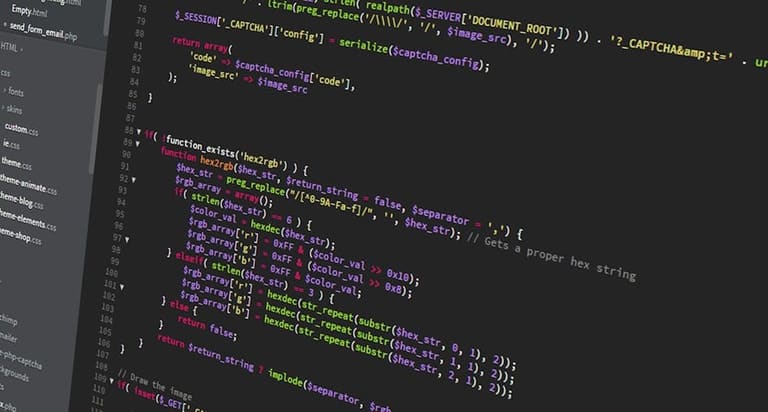
Mod debug WordPress bukan sahaja untuk mengesan ralat, tetapi juga memainkan peranan kritikal dalam menyelesaikan masalah yang mempengaruhi prestasi laman web anda. Masalah prestasi boleh muncul dalam pelbagai bentuk seperti masa muat yang lambat, penggunaan sumber pelayan yang tinggi, dan penurunan pengalaman pengguna. Mengenal pasti dan menyelesaikan punca masalah ini adalah penting untuk memastikan laman web anda beroperasi dengan sihat dan cekap.
Sebelum mula menyelesaikan masalah prestasi, penting untuk secara tepat mengenal pasti punca isu tersebut. Laporan ralat dan amaran yang diperoleh dengan mod debug boleh membantu anda memahami plugin, tema, atau potongan kod khusus yang memberikan kesan negatif kepada prestasi. Contohnya, jika sesebuah plugin sentiasa menghantar permintaan yang tidak perlu ke pangkalan data, ini mudah dikenalpasti dalam mod debug.
Kaedah Meningkatkan Prestasi
- Matikan atau hapus plugin yang tidak diperlukan.
- Gunakan tema yang ringan dan dioptimumkan.
- Optimumkan dan kompres gambar.
- Gunakan plugin pemcache.
- Bersihkan dan optimasikan pangkalan data secara berkala.
- Gunakan rangkaian pengedaran kandungan (CDN).
Dengan menumpukan kepada kawasan yang bermasalah yang dikenal pasti melalui mod nyahpepijat, anda dapat meningkatkan prestasi menggunakan kaedah di atas. Misalnya, jika anda mendapati plugin yang menggunakan terlalu banyak sumber, anda boleh mencari plugin alternatif yang lebih ringan atau mengoptimumkan kod plugin tersebut. Juga, ralat permintaan SQL yang timbul dalam mod debug mungkin menunjukkan bahawa anda perlu menjalankan pengoptimuman pangkalan data. Dalam situasi ini, mengoptimumkan jadual pangkalan data dan membersihkan data yang tidak diperlukan dapat meningkatkan prestasi dengan ketara.
Jadual Menyelesaikan Masalah Prestasi| Jenis Masalah | Punca Kemungkinan | Penyelesaian |
|---|---|---|
| Masa Muat Lambat | Imej bersaiz besar, kod tidak dioptimumkan, pemcache yang tidak mencukupi | Optimumkan imej, tingkatkan kod, gunakan plugin pemcache |
| Beban Pelayan Tinggi | Penggunaan plugin berlebihan, trafik tinggi, tema yang ditulis dengan lemah | Buang plugin yang tidak perlu, tingkatkan sumber pelayan, optimakan tema |
| Isu Pangkalan Data | Data yang tidak perlu, jadual yang tidak dioptimumkan, pertanyaan yang merosakkan | Bersihkan pangkalan data, optimakan jadual, betulkan pertanyaan yang tidak betul |
| Konflik Plugin | Plugin yang tidak serasi, plugin yang melakukan fungsi yang sama | Uji dengan mematikan plugin satu persatu, menukar plugin yang bermasalah |
Kunci untuk menyelesaikan masalah prestasi adalah kesabaran dan menguji setiap perubahan. Mod debug WordPress memberikan maklumat bernilai namun penyelesaian terhadap isu biasanya ditemui melalui kaedah ujian dan kesilapan. Dengan melakukan ujian prestasi secara berkala dan mengekalkan mod nyahpepijat, anda boleh memastikan laman anda berfungsi pada prestasi terbaiknya.
Mengesan Cakupan Eklenti
Sebahagian besar isu yang dihadapi di laman WordPress berpunca dari konflik antara plugin. Apabila satu plugin tidak serasi dengan yang lain atau dengan inti WordPress, ia boleh mengakibatkan pelbagai ralat, kelambatan laman, atau bahkan keruntuhan total. Untuk menyelesaikan jenis isu ini, adalah kritikal untuk mengenal pasti konflik antara plugin. Pada bahagian ini, kami akan membincangkan cara-cara mengenal pasti konflik plugin serta penyelesaian kepada isu-isu tersebut.
Ketika mengenal pasti konflik plugin, penting untuk mengamalkan pendekatan sistematik. Daripada mematikan plugin secara rawak, bertindak berdasarkan rancangan tertentu dapat membantu anda mengenal pasti punca isu dengan lebih cepat dan berkesan. Berikut adalah langkah-langkah yang dapat membantu anda dalam proses mengesan konflik plugin.
- Proses Pemeriksaan Plugin
- Backup: Buat salinan laman anda sebelum sebarang perubahan.
- Matikan Semua Plugin: Periksa jika masalah masih wujud.
- Aktifkan Plugin Secara Individu: Periksa laman anda setelah setiap plugin diaktifkan.
- Kenalpasti Plugin yang Bermasalah: Catat plugin yang mengeluarkan ralat.
- Semak Kemas Kini Plugin: Laksanakan kemas kini dan uji semula.
- Mencari Plugin Alternatif: Cubalah gunakan plugin lain yang laku.
Terdapat beberapa alat dan kaedah yang boleh anda gunakan untuk mengesan konflik plugin. Misalnya, mod debug WordPress membantu anda melihat ralat yang menyebabkannya lebih jelas. Juga, forum sokongan dan dokumentasi yang disediakan oleh pembangun plugin juga boleh menjadi sumber penting dalam menyelesaikan masalah. Ingat bahawa melangkah dengan sabar dan cermat akan meningkatkan peluang kejayaan anda dalam proses mengenal pasti konflik plugin.
| Skenario | Punca Kemungkinan | Penyelesaian Disyorkan |
|---|---|---|
| Ralat Skrin Putih di Laman | Ralat PHP berpunca daripada plugin, melampaui had memori | Aktifkan mod debug, matikan satu persatu plugin |
| Peningkatan Masa Muat Halaman | Beberapa plugin beroperasi serentak, kod tidak dioptimumkan | Matikan plugin dan uji prestasi, gunakan pemcache |
| Ketidakcocokan dalam Tetapan Plugin | Dua plugin cuba berfungsi sama, konflik data pangkalan | Semak tetapan plugin, kenal pasti plugin yang tidak serasi dan cari alternatif |
| Masalah Kemas Kini Plugin | Ketidakserasian dengan versi lama, ralat pelayan | Kemas kini plugin secara manual, semak log pelayan |
Setelah konflik plugin dikesan, anda boleh mengambil langkah-langkah berikut untuk menyelesaikan masalah tersebut. Pertama, semak sama ada plugin yang menyebabkan konflik adalah terkini. Jika tidak, kemaskini ke versi terkini dan periksa jika masalah tersebut telah diselesaikan. Jika plugin sudah terkini tetapi masalah berterusan, anda mungkin perlu menghubungi pembangun plugin untuk mendapatkan bantuan. Sebagai alternatif, anda boleh mencari plugin lain yang mengandungi fungsi serupa. Jangan lupa untuk sentiasa melakukan backup laman anda dan mencuba perubahan terlebih dahulu di dalam persekitaran ujian.
Isu Tema dan Cara Penyelesaian
Template WordPress adalah elemen penting yang secara langsung mempengaruhi penampilan dan fungsi laman web anda. Namun, kadang-kadang isu yang berpunca dari tema mungkin berlaku. Isu ini boleh berkembang daripada kesalahan visual yang kecil sehingga laman yang runtuh sepenuhnya. Oleh itu, mod debug WordPress dan kaedah troubleshooting lainnya adalah alat yang tidak boleh dipisahkan dalam mengenalpasti dan menyelesaikan isu-isu tema. Memastikan tema anda berfungsi dengan baik adalah penting untuk meningkatkan pengalaman pengguna dan menjaga keselamatan laman anda.
| Jenis Masalah | Punca Kemungkinan | Penyelesaian |
|---|---|---|
| Kesalahan Visual | Konflik CSS, fail gambar yang hilang, kerosakan dalam fail tema | Periksa CSS, muat semula gambar, betulkan atau tukar fail tema |
| Masalah Fungsi | Kesalahan dalam JavaScript, konflik dengan plugin, isu dalam kod tema | Matikan JavaScript, matikan plugin, betulkan kod tema |
| Masalah Prestasi | Fail tema yang berat, gambar yang tidak dioptimumkan, pertanyaan pangkalan data | Optimalkan tema, kompres gambar, optimalkan pangkalan data |
| Masalah Keserasian | Versi tema lama, plugin yang tidak serasi, tidak serasi dengan versi WordPress | Kemas kini tema, gunakan plugin yang sesuai, kemaskini versi WordPress |
Gejala biasa isu tema termasuk susun atur yang rosak, ciri yang tidak berfungsi dengan betul, dan masa muat yang lambat. Untuk mengenal pasti punca isu ini, sangat berguna untuk mengaktifkan mod debug WordPress, memaparkan mesej ralat, dan mengenal pasti fail yang sakit. Selain itu, alat pembangun pelayar (seperti Chrome DevTools) dapat digunakan untuk menyemak kesalahan CSS dan JavaScript.
- Langkah-langkah Penyelesaian Masalah
- Aktifkan mod debug WordPress dan semak mesej ralat.
- Gunakan alat pembangun pelayar untuk mengesan kesalahan CSS dan JavaScript.
- Matikan plugin satu persatu untuk periksa jika terdapat konflik.
- Tukar tema ke tema lalai WordPress (contohnya, Twenty Twenty-One) untuk lihat jika isu berasal dari tema.
- Periksa fail tema (functions.php, style.css, dll.) untuk membetulkan kod yang berpenyakit.
- Periksa sama ada anda menggunakan versi terkini tema, dan update jika perlu.
- akhir sekali, anda mungkin ingin mempertimbangkan mendapatkan bantuan dari seorang pemaju WordPress profesional.
Semasa menyelesaikan isu tema, sentiasa ingat untuk melakukan backup. Ini penting bagi memudahkan pemulihan laman anda sekiranya sebarang kesilapan berlaku.