 Afrikaans
 Azərbaycan
 Bosanski
 Čeština
 Dansk
Dansk Deutsch
 English
 Español
 Filipino
 Français
 Hrvatski
 Indonesia
 Italiano
 Magyar
 Melayu
 Nederlands
 Norsk
Norsk Oʻzbek
 Polski
 Português
 Română
 Slovenčina
 Slovenščina
 Suomi
Suomi Svenska
 Tiếng Việt
 Türkçe
 Ελληνικά
 Беларуская
 Български
 Русский
 Српски
 Українська
 עברית
עברית اردو
اردو العربية
 پښتو
پښتو فارسی
فارسی አማርኛ
አማርኛ मराठी
मराठी বাংলা
বাংলা தமிழ்
தமிழ் ไทย
ไทย မြန်မာ
 한국어
한국어 中文
中文 日本語
日本語

O módulo de debug do WordPress é uma ferramenta crítica para resolver problemas em seu site WordPress. Este artigo de blog aborda o que é o módulo de debug do WordPress, por que é importante e como ativá-lo. Serão discutidos vários tópicos, desde métodos básicos de depuração até técnicas avançadas. Estratégias para corrigir erros comuns, erros SQL, problemas de desempenho, conflitos entre plugins e questões de temas serão apresentadas. Além disso, pontos importantes a serem considerados durante o processo de depuração serão destacados, explicando como obter os melhores resultados do módulo de debug do WordPress.
Reconhecendo e Importância do Módulo Debug do WordPress
O módulo de debug do WordPress é uma poderosa ferramenta usada para identificar erros e notificações que ocorrem em seu site. Com este módulo, você pode localizar rapidamente a causa dos problemas e encontrar soluções eficientes. Ele é especialmente indispensável para sites em fase de desenvolvimento e teste. O modo de debug permite visualizar erros, avisos e notificações do PHP, possibilitando detectar potenciais problemas no seu código em um estágio inicial. Dessa forma, é possível resolver problemas que seus usuários possam enfrentar.
O módulo de debug do WordPress não apenas identifica erros, mas também mostra os avisos gerados pelo núcleo do WordPress, pelos temas e plugins. Esses avisos podem indicar situações que afetarão o desempenho do seu site ou que podem levar a problemas maiores no futuro. Com o modo de debug ativado, você pode examinar esses avisos para fazer as melhorias necessárias e garantir que seu site funcione de forma mais saudável. Assim, o módulo debug do WordPress desempenha um papel crucial para o sucesso a longo prazo do seu site.
- Vantagens do Módulo Debug do WordPress
- Identificação imediata de erros e avisos
- Descobrir problemas que afetam o desempenho do site
- Identificação de conflitos entre plugins e temas
- Exibição de erros e avisos do PHP
- Aceleração do processo de desenvolvimento
- Melhoria na experiência do usuário
O modo de debug fornece informações detalhadas para entender e resolver os erros em seu site. As mensagens de erro geralmente incluem o nome do arquivo onde ocorreu o erro, o número da linha e o tipo de erro. Essas informações permitem localizar a origem do erro facilmente e tomar as medidas necessárias para corrigi-lo. Além disso, o modo de debug também permite verificar se os plugins e temas estão compatíveis com os padrões do WordPress. Códigos que não estão em conformidade podem impactar negativamente a segurança e o desempenho do seu site.
O módulo de debug do WordPress é uma ferramenta essencial para manter e aprimorar a integridade do seu site. Porém, é importante utilizar o modo de debug com cautela e interpretar corretamente as informações obtidas. Especialmente em sites em produção, deixar o modo de debug ativado pode criar riscos de segurança e impactar negativamente a experiência do usuário. Portanto, recomenda-se usar o modo de debug apenas em ambientes de desenvolvimento e teste e desativá-lo após corrigir os erros.
Tabela Informativa do Módulo Debug do WordPress| Recurso | Descrição | Importância |
|---|---|---|
| Detecção de Erros | Mostra erros do PHP, avisos e notificações. | Garante a estabilidade do site. |
| Exibição de Avisos | Mostra avisos gerados pelo núcleo do WordPress, temas e plugins. | Identifica problemas que afetam o desempenho. |
| Informações Detalhadas | Especifica a origem das mensagens de erro (nome do arquivo, número da linha). | Ajuda a gerar soluções rápidas e eficazes. |
| Segurança | Não deve ser mantido ativado em sites em produção. | Previne brechas de segurança. |
Métodos para Ativar o Módulo Debug do WordPress
O módulo debug do WordPress é uma ferramenta vital para identificar e resolver erros que você pode encontrar em seu site. Ativar este módulo ajuda você a compreender as causas dos erros e aumentar a estabilidade do seu site. Existem diferentes maneiras de ativar o módulo debug, e essas opções podem variar de acordo com seu nível de experiência técnica e preferências.
A forma mais comum de ativar o módulo debug do WordPress é editando o arquivo wp-config.php. Este arquivo contém as configurações básicas da sua instalação do WordPress e permite definir a constante necessária para ativar o módulo debug. Entretanto, é importante ter cautela ao editar esse arquivo e fazer um backup antes de qualquer alteração.
| Nome da Constante | Valor | Descrição |
|---|---|---|
WP_DEBUG |
true / false |
Ativa ou desativa o módulo debug do WordPress. |
WP_DEBUG_LOG |
true / false |
Grava mensagens de erro em um arquivo. |
WP_DEBUG_DISPLAY |
true / false |
Exibe ou oculta mensagens de erro na tela. |
SCRIPT_DEBUG |
true / false |
Usa versões de desenvolvimento do WordPress e plugins. |
Como alternativa, você também pode ativar o módulo debug do WordPress através de plugins. Este método pode ser uma opção mais fácil, especialmente para usuários sem experiência em edição de código. Os plugins geralmente oferecem interfaces amigáveis e permitem que você ative e desative o modo debug com facilidade. Porém, antes de usar um plugin, é importante assegurar-se de que ele seja confiável e atualizado regularmente.
Passos para Ativar
- Utilize um cliente FTP ou um gerenciador de arquivos para acessar os arquivos do seu site.
- Localize o arquivo
wp-config.phpno diretório principal. - Baixe o arquivo e abra-o com um editor de texto.
- Adicione o seguinte código ao arquivo:
define( 'WP_DEBUG', true ); - Para gravar mensagens de erro em um arquivo, adicione:
define( 'WP_DEBUG_LOG', true ); - Para exibir mensagens de erro na tela, adicione:
define( 'WP_DEBUG_DISPLAY', true ); - Salve o arquivo
wp-config.phpe faça o upload de volta para o servidor.
Lembre-se de que, quando o módulo debug está ativado, informações detalhadas sobre os erros podem ser exibidas no seu site. Essas informações podem conter dados sensíveis e criar brechas de segurança. Portanto, é crucial desativar o modo debug após completar o processo de depuração. Além disso, recomenda-se usar o modo de debug apenas em ambientes de desenvolvimento ou teste, evitando seu uso em sites ativos.
Resolução de Problemas mais Comuns
O módulo de debug do WordPress é uma ferramenta poderosa para identificar e solucionar erros ocorridos durante o processo de desenvolvimento. Contudo, é possível enfrentar algumas questões comuns durante a depuração. Nesta seção, vamos explorar essas questões frequentes e suas soluções. Para um processo de depuração bem-sucedido, estar preparado para potenciais problemas é essencial.
| Tipo de Problema | Descrição | Soluções Possíveis |
|---|---|---|
| Página Branca (White Screen of Death) | O site exibe uma tela totalmente em branco. | Desativar plugins, mudar o tema, aumentar o limite de memória. |
| Erros de PHP | Avisos e erros resultantes de problemas no código PHP. | Analise a mensagem de erro e corrija o bloco de código pertinente, verificando os arquivos de plugins ou temas. |
| Problemas de Conexão com o Banco de Dados | O WordPress não consegue se conectar ao banco de dados. | Verifique as informações de banco de dados no arquivo wp-config.php, assegure-se de que o servidor do banco de dados esteja em funcionamento. |
| Conflitos entre Plugins | Dois ou mais plugins não são compatíveis entre si. | Desative os plugins um a um para identificar qual está causando o conflito. |
Durante o processo de depuração, ter paciência e seguir uma abordagem sistemática ajudará a resolver os problemas de forma mais rápida e eficaz. Analisar cuidadosamente cada etapa e interpretar corretamente as mensagens de erro são a chave para encontrar a solução correta.
- Problemas Comuns e Suas Soluções
- Página Branca: Desative todos os plugins e mude para um tema padrão.
- Erros de PHP: Analise as mensagens de erro para identificar e corrigir a linha de código afetada.
- Problemas de Conexão com o Banco de Dados: Verifique as informações de banco de dados no arquivo wp-config.php.
- Conflitos entre Plugins: Desative plugins um a um para identificar o causador do problema.
- Problemas de Tema: Troque para um tema padrão para verificar se o problema está relacionado ao tema.
Além disso, ao utilizar o módulo debug do WordPress, é importante revisar e analisar regularmente os logs. Esses registros podem fornecer dicas importantes sobre a origem dos erros. Cada problema encontrado durante o processo de depuração ajudará a aprimorar seu conhecimento sobre WordPress e suas habilidades de resolução de problemas.
Mensagens de Erro
As mensagens de erro são vitais para entender a origem de um problema. Essas mensagens indicam qual arquivo e qual linha apresentaram o erro, orientando os desenvolvedores. Ler e interpretar cuidadosamente essas mensagens acelera significativamente o processo de resolução.
Problemas de Performance
Manter o modo de debug ativo pode impactar negativamente a performance do site. Portanto, é crucial fechar o modo de debug após o término da depuração. Outros fatores que podem causar problemas de desempenho incluem código não otimizado, imagens grandes e uso excessivo de plugins.
“A depuração não é apenas sobre encontrar erros, mas também sobre aumentar a qualidade do código e construir uma base mais robusta.”
Técnicas Avançadas de Prevenção de Erros
Durante o processo de depurar do WordPress, é importante usar técnicas avançadas para prevenir erros e garantir que seu sistema funcione de forma mais estável. Essas técnicas não apenas corrigem erros existentes, mas também evitam potenciais problemas futuros. Métodos avançados de prevenção de erros ajudam você a aprimorar a qualidade do seu código e a melhorar o desempenho geral do seu site WordPress.
Ao desenvolver estratégias de prevenção de erros no WordPress, é crucial seguir os padrões de código e realizar varreduras de segurança regularmente. Brechas de segurança podem deixar seu site vulnerável a malwares. Assim, varreduras regulares de segurança e atualizações são passos fundamentais para garantir a segurança do seu site. Além disso, em projetos mais complexos, usar sistemas de controle de versão (como Git) para gerenciar mudanças de código permite identificar e corrigir rapidamente códigos problemáticos.
- Técnicas Recomendadas
- Adira aos padrões de código e realize auditorias regularmente.
- Use sistemas de controle de versão (Git) para gerenciar mudanças no código.
- Crie testes automatizados para garantir que novos códigos não quebrem a funcionalidade existente.
- Realize varreduras de segurança regularmente e aplique patches de segurança.
- Utilize ferramentas de monitoramento de desempenho para identificar gargalos.
- Otimize o banco de dados para encurtar os tempos de consulta.
A tabela abaixo resume algumas ferramentas e técnicas avançadas de prevenção de erros que você pode usar durante o desenvolvimento do WordPress:
| Ferramenta/Técnica | Descrição | Benefícios |
|---|---|---|
| PHP_CodeSniffer | Verifica automaticamente a conformidade com os padrões de código. | Consistência no estilo de código e aumento da legibilidade. |
| WP-CLI | Gerenciamento e depuração do WordPress via interface de linha de comando. | Execuções rápidas e potencial de automação. |
| Xdebug | Um avançado depurador para PHP. | Análise passo a passo do código e monitoramento de valores de variáveis. |
| New Relic | Ferramenta de monitoramento e análise de performance. | Identificação de gargalos e solução de problemas de performance. |
Escrever testes automatizados é uma maneira eficaz de assegurar que o novo código não quebre as funcionalidades existentes. Diferentes tipos de testes, como testes unitários, testes de integração e testes funcionais, podem cobrir diferentes aspectos do seu código. Testes automatizados ajudam você a capturar erros em fases iniciais do desenvolvimento e apoiam seus processos de integração contínua. Isso não apenas economiza tempo, mas também permite criar um site WordPress mais confiável e sem erros.
Implementar técnicas avançadas de prevenção de erros é fundamental para o sucesso a longo prazo do seu site WordPress. Essas técnicas não apenas corrigem erros, mas também permitem que você crie um site mais seguro, com melhor desempenho e mais amigável aos usuários.
Métodos para Resolver Erros SQL
O módulo debug do WordPress pode não apenas ajudar a identificar erros PHP, mas também conforme a origem dos problemas em consultas ao banco de dados. Erros SQL geralmente resultam de consultas mal escritas, tabelas ausentes ou tipos de dados incorretos. A identificação e resolução desses erros são críticas para a estabilidade e desempenho do seu site. Nesta seção, vamos focar em métodos e ferramentas que você pode usar para resolver erros SQL.
| Tipo de Erro | Causas Possíveis | Soluções Recomendadas |
|---|---|---|
| Erro de Sintaxe | Comandos SQL incorretos, vírgulas ausentes | Verifique a consulta cuidadosamente, consulte o guia de sintaxe SQL |
| Erro de Tabela/Campo Ausente | Nomes de tabelas/campos ausentes ou mal escritos | Verifique o esquema do banco de dados, assegure-se de que os nomes estão corretos |
| Incompatibilidade de Tipo de Dados | Tentativa de inserir valores em tipos de dados incorretos | Verifique os tipos de dados, use a função CAST |
| Erro de Restrição Única | Tentativa de inserir valores duplicados | Verifique campos que devem ser únicos |
Ao resolver erros SQL, é fundamental primeiro identificar a origem do erro. As mensagens de erro geralmente indicam onde está o problema, mas, às vezes, uma análise mais aprofundada pode ser necessária. Nesse processo, examinar e testar as consultas passo a passo é uma maneira eficaz de resolver o problema.
- Passos para Erros SQL
- Leia e compreenda a mensagem de erro cuidadosamente.
- Identifique a consulta SQL relevante.
- Teste a consulta fragmentando-a em partes menores.
- Verifique o esquema do banco de dados.
- Assegure-se de que as variáveis e parâmetros estão com os valores corretos.
- Se necessário, reescreva ou otimize a consulta.
Ainda mais, utilizando as ferramentas de depuração do WordPress, você pode identificar qual plugin ou tema está causando a consulta problemática. Isso pode ajudar a resolver a questão mais rapidamente. Vamos agora explorar algumas técnicas específicas para depuração de erros SQL.
Verificação do Banco de Dados
A verificação do banco de dados é uma parte fundamental da resolução de erros SQL. Certifique-se de que as tabelas, campos e relações em seu banco de dados estejam corretamente definidos. Tabelas ausentes ou mal definidas podem causar falhas nas consultas. Além disso, verifique se os tipos de dados estão corretos e se estão recebendo os valores esperados.
Análise de Consultas
A análise de consultas é outro passo importante na resolução de erros SQL. Examine cuidadosamente suas consultas para identificar erros de sintaxe, erros lógicos e problemas de desempenho. A otimização de consultas não apenas corrige erros, mas também melhora o desempenho geral do seu site. Por exemplo, evitar JOIN desnecessários ou usar índices corretamente pode aumentar significativamente a velocidade da consulta.
Estratégias para Resolver Problemas de Performance
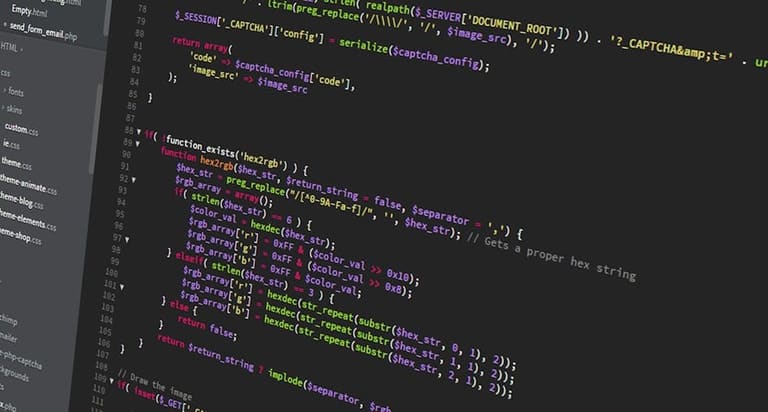
O módulo debug do WordPress não apenas detecta erros, mas também desempenha um papel crítico na resolução de problemas que afetam o desempenho do seu site. Problemas de performance podem se manifestar de diversas maneiras, como tempos de carregamento lentos, alto consumo de recursos do servidor e queda na experiência do usuário. Determinar e resolver as causas desses problemas é importante para garantir o funcionamento saudável e eficiente do seu site.
Antes de começar a resolver problemas de desempenho, é importante identificar corretamente a origem do problema. Os relatórios de erro e avisos obtidos com o módulo debug podem ajudar você a entender quais plugins, temas ou trechos de código personalizados estão impactando negativamente a performance. Por exemplo, se um plugin estiver enviando consultas desnecessárias ao banco de dados, pode ser facilmente identificado no modo debug.
Métodos de Melhoria de Performance
- Desativar ou remover plugins desnecessários.
- Usar um tema leve e otimizado.
- Otimize e comprima imagens.
- Utilizar plugins de cache.
- Limpar e otimizar o banco de dados regularmente.
- Usar uma rede de distribuição de conteúdo (CDN).
Focando nas áreas problemáticas que você identificou com o módulo debug, você pode melhorar a performance utilizando os métodos acima. Por exemplo, se um plugin estiver consumindo muitos recursos, você pode encontrar uma alternativa mais leve ou otimizar seu código. Além disso, erros de consulta SQL que aparecem no modo debug podem indicar que você precisa otimizar o banco de dados. Nesse caso, otimizando as tabelas do banco de dados e limpando dados desnecessários pode aumentar bastante o desempenho.
Tabela de Resolução de Problemas de Performance| Tipo de Problema | Causas Possíveis | Métodos de Resolução |
|---|---|---|
| Tempos de Carregamento Lentos | Imagens grandes, código não otimizado, falta de cache | Otimize imagens, melhore o código, use plugins de cache |
| Carga Alta no Servidor | Uso excessivo de plugins, tráfego intenso, tema mal codificado | Remova plugins desnecessários, aumente os recursos do servidor, otimize o tema |
| Problemas no Banco de Dados | Dados desnecessários, tabelas não otimizadas, consultas com erros | Limpe o banco de dados, otimize tabelas, corrija consultas problemáticas |
| Conflitos entre Plugins | Plugins incompatíveis, plugins com a mesma funcionalidade | Teste desativando plugins um a um, altere plugins incompatíveis |
O processo de resolução de problemas de desempenho requer paciência e a necessidade de testar cada alteração. O módulo debug do WordPress fornece informações valiosas que guiam o processo, mas a resolução de problemas geralmente envolve um processo de tentativa e erro. Ao realizar testes de performance regularmente e mantendo o modo debug ativado, você pode garantir que seu site sempre opere com a melhor performance possível.
Detecção de Conflitos Entre Plug-ins
Uma parte significativa dos problemas enfrentados em sites WordPress se deve a conflitos entre plugins. Quando um plugin não é compatível com outro plugin ou com o núcleo do WordPress, isso pode resultar em erros variados, lentidão do site ou até mesmo falhas totais. Para resolver essas questões, é crítico detectar conflitos entre plugins. Nesta seção, examinaremos detalhadamente como você pode identificar conflitos entre plugins e encontrar soluções para esses problemas.
Adotar uma abordagem sistemática durante o processo de detecção de conflitos entre plugins é fundamental. Em vez de desativar aleatoriamente plugins, seguir um plano específico ajuda a localizar a origem do problema de forma mais rápida e eficiente. Os passos a seguir guiarão você na detecção de conflitos entre plugins.
- Processo de Verificação de Plugins
- Backup: Faça um backup do seu site antes de qualquer alteração.
- Desativar todos os Plugins: Verifique se o problema persiste.
- Ativar Plugins um a um: Controle o site após a ativação de cada plugin.
- Identificar o Plugin Problemático: Anote o plugin que está gerando erro.
- Verificar Atualizações de Plugins: Faça as atualizações e teste novamente.
- Pesquise Plugins Alternativos: Experimente outro plugin com a mesma funcionalidade.
Existem diversas ferramentas e métodos que você pode usar para detectar conflitos entre plugins. Por exemplo, o modo de debug do WordPress permite que você veja os erros que causam conflitos de forma mais clara. Além disso, fóruns de suporte e documentação fornecidos pelos desenvolvedores de plugins também podem ser recursos valiosos na resolução de problemas. Lembre-se de que avançar com paciência e cautela durante o processo de detecção de conflitos entre plugins será a chave para seu sucesso.
Cenários de Conflito de Plugin e Sugestões de Solução| Cenário | Causas Possíveis | Sugestões de Solução |
|---|---|---|
| Página Branca no Site | Erros de PHP causados por plugins, limites de memória excedidos | Ative o modo debug, desative plugins um a um |
| Aumento no Tempo de Carregamento da Página | Múltiplos plugins em execução ao mesmo tempo, código não otimizado | Desative plugins para testar a performance, use plugins de cache |
| Incompatibilidade nas Configurações do Plugin | Dois plugins tentando realizar a mesma função, conflitos no banco de dados | Verifique as configurações dos plugins, identifique plugins incompatíveis e busque alternativas |
| Problemas na Atualização de Plugins | Incompatibilidade com versões antigas, erros no servidor | Atualize o plugin manualmente, verifique logs do servidor |
Problemas de Tema e Soluções
Os temas do WordPress são elementos críticos que afetam diretamente a aparência e funcionalidade do seu site. No entanto, você pode encontrar problemas relacionados ao tema de vez em quando. Esses problemas variam desde erros visuais simples até falhas totais no site. Portanto, o módulo debug do WordPress e outras técnicas de depuração são ferramentas indispensáveis para diagnosticar e corrigir problemas de tema. Garantir que seu tema funcione corretamente é importante para melhorar a experiência do usuário e proteger a segurança do seu site.
| Tipo de Problema | Causas Possíveis | Soluções Recomendadas |
|---|---|---|
| Erros Visuais | Conflitos de CSS, arquivos de imagem ausentes, corrupção nos arquivos do tema | Verifique o CSS, reenvie imagens, repare ou substitua arquivos do tema |
| Problemas de Funcionalidade | Erros de JavaScript, conflitos de plugins, erros no código do tema | Desative o JavaScript, desative plugins, corrija o código do tema |
| Problemas de Performance | Arquivos pesados do tema, imagens não otimizadas, consultas ao banco de dados | Otimize o tema, comprima imagens, otimize o banco de dados |
| Problemas de Compatibilidade | Versões antigas do tema, plugins incompatíveis, incompatibilidade com a versão do WordPress | Atualize o tema, use plugins compatíveis, atualize o WordPress |
Os sintomas mais comuns de problemas de tema incluem layouts quebrados, funcionalidades não funcionando corretamente e tempos de carregamento lentos. Para identificar a origem desses problemas, é importante ativar o módulo debug do WordPress, visualizar as mensagens de erro e determinar de qual arquivo o problema se origina. Além disso, ferramentas de desenvolvedor do navegador (por exemplo, Chrome DevTools) podem ser usadas para inspecionar erros em CSS e JavaScript.
- Passos para Resolver Problemas
- Ative o módulo debug do WordPress e analise as mensagens de erro.
- Use ferramentas de desenvolvedor do navegador para identificar erros em CSS e JavaScript.
- Desative plugins um a um para verificar a existência de conflitos.
- Troque o tema por um tema padrão do WordPress (por exemplo, Twenty Twenty-One) para validar se o problema se origina do tema.
- Verifique os arquivos do tema (functions.php, style.css, etc.) para corrigir códigos falhos.
- Verifique se você está utilizando a versão mais recente do tema e atualize-o.
- Por fim, considere buscar a assistência de um desenvolvedor profissional de WordPress.
Ao solucionar problemas de tema, nunca se esqueça de fazer backups. Isso é importante para que você possa restaurar facilmente seu site caso cometa um erro. Além disso, tenha cuidado ao fazer alterações nos arquivos do tema e tenha certeza do que está fazendo. Uma modificação equivocada pode resultar na falha total do seu site.
Testes de Tema
Ao testar temas, a melhor abordagem é criar um ambiente de teste. Em vez de fazer alterações diretamente em um site ativo, configurar um site de teste permite que você experimente diferentes temas e configurações. Isso evita que potenciais problemas afetem seu site ativo. No ambiente de teste, você pode carregar um novo tema, fazer personalizações e verificar a compatibilidade com plugins. Se tudo funcionar sem problemas, você pode aplicar as mudanças ao site ativo.
Lembre-se, o módulo debug do WordPress e outras ferramentas de depuração ajudarão você no processo de identificação e resolução de problemas de tema. Usando essas ferramentas, você pode garantir que seu site funcione sem problemas e ofereça a melhor experiência aos seus usuários.