 Afrikaans
 Azərbaycan
 Bosanski
 Čeština
 Dansk
Dansk Deutsch
 English
 Español
 Filipino
 Français
 Hrvatski
 Indonesia
 Italiano
 Magyar
 Melayu
 Nederlands
 Norsk
Norsk Oʻzbek
 Polski
 Português
 Română
 Slovenčina
 Slovenščina
 Suomi
Suomi Svenska
 Tiếng Việt
 Türkçe
 Ελληνικά
 Беларуская
 Български
 Русский
 Српски
 Українська
 עברית
עברית اردو
اردو العربية
 پښتو
پښتو فارسی
فارسی አማርኛ
አማርኛ मराठी
मराठी বাংলা
বাংলা தமிழ்
தமிழ் ไทย
ไทย မြန်မာ
 한국어
한국어 中文
中文 日本語
日本語

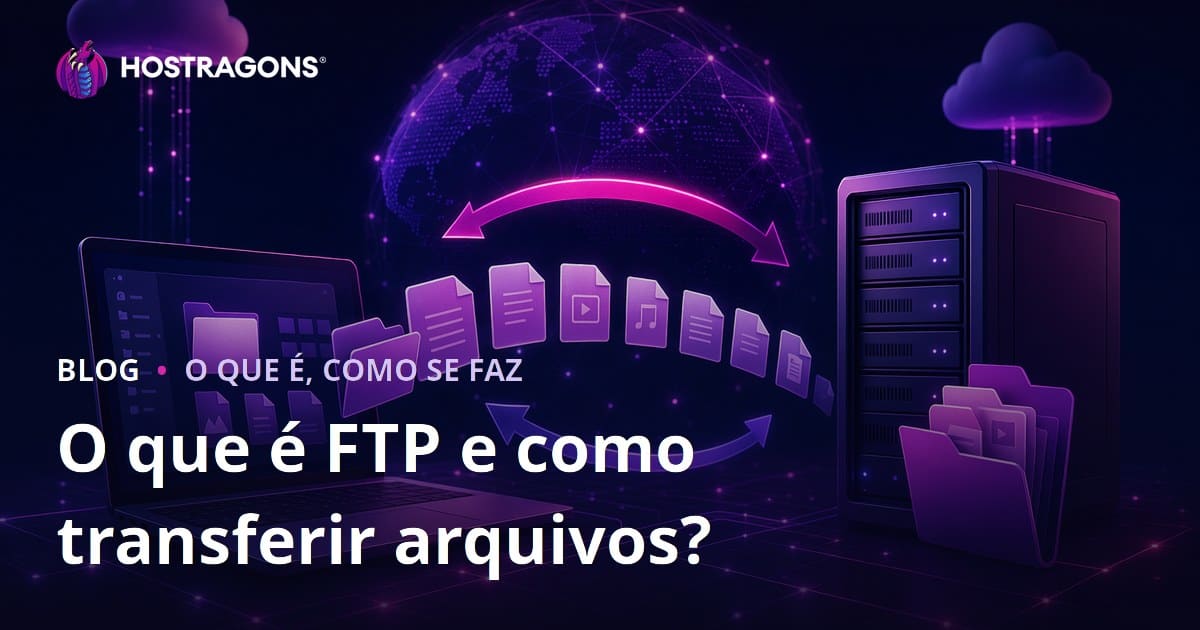
O que é FTP? Neste artigo, respondemos detalhadamente essa questão, explorando desde os usos e componentes do FTP até os processos de transferência de arquivos. Explicamos como funciona o protocolo FTP, passo a passo das transferências e discutimos vantagens e limitações. Você vai conhecer softwares recomendados, práticas para uso seguro, soluções para erros frequentes e dicas essenciais para sucesso ao trabalhar com FTP. Confira também as melhores estratégias e cuidados ao utilizar FTP.
O Que é FTP e Para Que Serve?
FTP (File Transfer Protocol) é um protocolo padrão de rede utilizado para transferir arquivos entre computadores conectados em uma rede. Presente desde os primórdios da internet, o FTP teve papel fundamental no desenvolvimento e administração de sites. Ele funciona num modelo cliente-servidor (client-server), onde o cliente é o usuário que deseja enviar ou receber arquivos, e o servidor é o sistema que armazena e disponibiliza esses dados.
O principal objetivo do FTP é facilitar a transferência de arquivos entre máquinas com diferentes sistemas operacionais e configurações, suportando desde documentos de texto, imagens, vídeos até grandes arquivos compactados. Por padrão, o FTP utiliza autenticação via usuário e senha, mas atenção: ele não criptografa os dados, ficando vulnerável a interceptações. Por isso, para informações sensíveis, alternativas como SFTP ou FTPS são recomendadas.
Principais usos do FTP
- Carregar arquivos do website no servidor de hospedagem
- Compartilhar arquivos grandes com rapidez
- Distribuir atualizações de software
- Backup e recuperação de dados
- Compartilhamento de arquivos em redes corporativas
FTP é especialmente popular entre desenvolvedores web e administradores de servidores. Quem cria sites pode usar FTP para carregar arquivos HTML, CSS e JavaScript do computador local para o servidor web. Administradores usam FTP para backups, atualização de softwares ou análise de grandes arquivos de log. Sua simplicidade mantém o FTP como opção relevante em vários cenários.
| Protocolo | Segurança | Usos |
|---|---|---|
| FTP | Sem criptografia, vulnerável | Transferência geral de arquivos, gestão de sites (com precaução) |
| SFTP | Criptografado via SSH, seguro | Transferência de dados sensíveis, gestão segura de sites |
| FTPS | Criptografado via SSL/TLS, seguro | Transferência sensível, gestão segura de sites |
| HTTP | Sem ou com criptografia (HTTPS) | Transferência de páginas e dados web |
FTP facilita a troca de arquivos entre computadores, mas seus pontos fracos em segurança devem ser considerados — especialmente para dados confidenciais. Entender os princípios e usos do FTP ajuda a tomar decisões mais acertadas no cenário atual de desenvolvimento web e administração de servidores.
Componentes Fundamentais do FTP
Para responder à pergunta o que é FTP, é vital compreender seus componentes básicos. O protocolo FTP opera com uma arquitetura cliente-servidor, exigindo elementos específicos para garantir transferências confiáveis. Ele facilita o compartilhamento entre diferentes plataformas — um fator essencial para desenvolvedores, sysadmins e provedores de conteúdo.
Os elementos chave do FTP incluem o cliente FTP, servidor FTP e as conexões de controle e de dados. O cliente FTP permite que o usuário acesse o servidor e realize operações sobre arquivos. O servidor FTP é responsável por armazenar arquivos e gerenciar acessos. A conexão de controle transmite comandos e respostas; a conexão de dados é usada para a transferência propriamente dita. Juntos, esses canais garantem funcionamento seguro e eficaz.
Componentes do Protocolo FTP
- Cliente FTP (Client)
- Servidor FTP (Server)
- Conexão de Controle (Control Connection)
- Conexão de Dados (Data Connection)
- Comandos (Commands)
Veja, em tabela, como esses componentes interagem e suas funções:
| Componente | Descrição | Função |
|---|---|---|
| Cliente FTP | Software para conexão ao servidor FTP | Conectar, enviar/receber arquivos, gerenciar diretórios |
| Servidor FTP | Armazena arquivos e atende clientes | Guardar arquivos, conceder acessos, gerir transferências |
| Conexão de Controle | Canal para comandos e respostas | Autenticação, envio de comandos, status |
| Conexão de Dados | Canal dedicado à transferência de arquivos | Transferir arquivos entre cliente e servidor |
No estudo sobre o que é FTP, além dos componentes, vale conhecer os modos de funcionamento e práticas para segurança: como modos ativo/passivo e barreiras de firewall. Tudo isso contribui para operações eficientes e seguras com FTP.
Processo de Transferência de Arquivos
A transferência de arquivos via FTP ocorre em duas etapas principais: conexão e transferência de dados. Primeiro, o cliente FTP conecta-se ao servidor usando a conexão de controle, realizando a autenticação. Após enviar um comando de transferência (ex: GET ou PUT), o servidor abre uma conexão de dados específica e inicia o envio ou recebimento do arquivo, garantindo a integridade da transferência.
Fluxos de Conexão
FTP oferece dois modos de conexão: ativo e passivo. No modo ativo, o cliente solicita conexão e o servidor tenta acessar uma porta especificada pelo cliente. No modo passivo, ideal para quem está atrás de firewalls, o servidor informa um número de porta e o cliente estabelece a conexão ali. Assim, evita-se bloqueios e cresce a segurança em redes protegidas.
Apesar de prático e eficiente, o FTP precisa ser corretamente configurado para atender exigências atuais de segurança e funcionalidade.
Como o FTP Funciona?
Entender o que é FTP implica compreender suas etapas de funcionamento. Com arquitetura cliente-servidor, softwares como FileZilla (cliente) conectam-se a servidores FTP para mover arquivos. O FTP utiliza dois tipos de conexão: controle (porta 21) e dados (porta 20 ou dinâmico). A de controle cuida dos comandos; a de dados, do envio/recebimento de arquivos.
Veja um resumo das principais operações FTP:
| Princípio | Descrição | Importância |
|---|---|---|
| Cliente-Servidor | Comunicação entre cliente e servidor | Base do funcionamento FTP |
| Conexão Controlada/Dados | Duas conexões paralelas para comandos e arquivos | Organiza o fluxo de dados |
| Modos Ativo/Passivo | Como a conexão é estabelecida | Importante para segurança e firewall |
| Autenticação | Acesso via usuário e senha | Evita acesso não autorizado |
Etapas do funcionamento FTP:
- Conexão: O cliente conecta ao servidor pela porta 21.
- Autenticação: Usuário e senha autenticam o acesso.
- Comandos: O cliente envia ordens para enviar, baixar ou listar arquivos.
- Transferência: O servidor usa port de dados para mover arquivos.
- Encerramento: Finalizadas as operações, conexão é encerrada.
Compreender essas etapas permite utilizar FTP de maneira otimizada e mais segura, especialmente ao lidar com firewalls e modos ativo/passivo. Prefira alternativas como SFTP e FTPS para transferências criptografadas, evitando riscos. Veja mais sobre segurança adiante.
Prós e Contras do FTP
Se você pesquisa o que é FTP, deve considerar também seus pontos fortes e limitações. Apesar da facilidade e velocidade proporcionadas pelo FTP, as exigências modernas de segurança podem tornar o protocolo obsoleto para certos usos. Vamos aos principais prós e contras:
O FTP destaca-se por sua compatibilidade entre diferentes sistemas operacionais, permitindo trocas entre Windows, Mac ou Linux sem complicações. Ele é eficiente na transferência de arquivos grandes — ideal para atualizar sites ou compartilhar mídias pesadas.
FTP: vantagens e desvantagens
- Pró: Transferência de dados em alta velocidade.
- Pró: Compatibilidade universal entre sistemas.
- Pró: Interface familiar e ampla adoção.
- Contra: Vulnerável a interceptações.
- Contra: Não utiliza criptografia por padrão.
- Contra: Pode ser complexo para iniciantes.
O maior ponto negativo do FTP é a falta de criptografia: dados podem ser interceptados por terceiros. Por isso, sempre escolha SFTP ou FTPS quando a segurança for prioridade. Não esqueça de manter seus softwares atualizados para reduzir riscos.
| Característica | Pró | Contra |
|---|---|---|
| Velocidade | Rápido | Depende da rede |
| Compatibilidade | Funciona em vários sistemas | Problemas em sistemas antigos |
| Segurança | Pode ser seguro com SFTP/FTPS | FTP puro não criptografa dados |
| Facilidade | Muitos clientes FTP disponíveis | Curva de aprendizado para iniciantes |
FTP traz facilidade, mas também riscos. Avalie suas necessidades: se segurança é fundamental, opte por alternativas criptografadas.
Como Transferir Arquivos por FTP?
Depois de entender o que é FTP, vamos ao processo real de transferência de arquivos. FTP pode ser usado para carregar seu site, compartilhar arquivos grandes ou fazer backups. O procedimento usual envolve um cliente FTP e conexão ao servidor com dados fornecidos pelo provedor ou sysadmin.
Principais clientes FTP gratuitos incluem FileZilla, Cyberduck ou WinSCP. Instale o programa e obtenha: endereço do servidor, usuário, senha e a porta (normalmente 21). Com tudo pronto:
- Abra o cliente FTP: Execute o software instalado.
- Conecte ao servidor: Insira host, usuário, senha, porta e conecte.
- Visualize pastas locais e remotas: Normalmente, a tela é dividida entre seu computador e o servidor.
- Selecione arquivos: Escolha arquivos/pastas para enviar ou baixar.
- Inicie transferência: Utilize comando “Upload/Enviar” ou arraste, conforme interface.
- Acompanhe o andamento: Veja o status da transferência na parte inferior ou janela dedicada.
- Encerre a conexão: Feche a sessão para garantir segurança após finalizar.
Seguindo esses passos, suas transferências serão rápidas e eficientes. Para maior proteção, prefira sempre conexões seguras (SFTP ou FTPS).
Softwares e Ferramentas para FTP
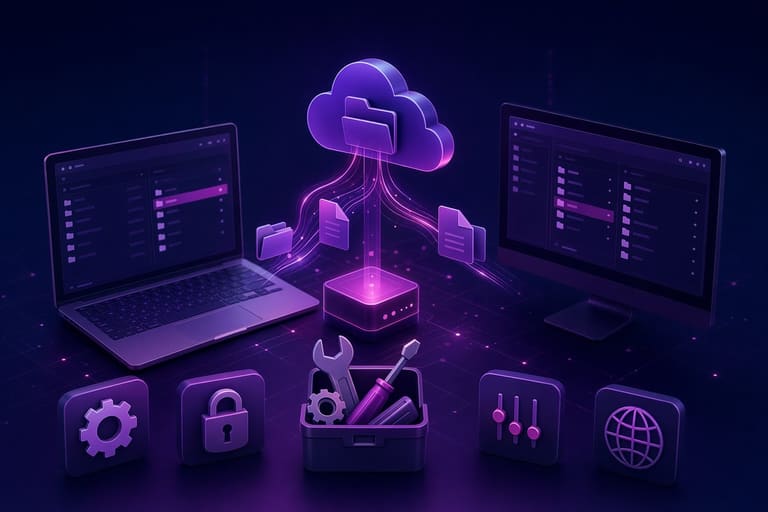
Quem pesquisa o que é FTP precisa saber: vários softwares facilitam sua utilização. O correto escolha impacta velocidade, segurança e produtividade nas transferências.
| Software | Plataforma | Destaques | Preço |
|---|---|---|---|
| FileZilla | Windows, macOS, Linux | Open source, interface simples, muitos idiomas | Gratuito |
| Cyberduck | Windows, macOS | Integração cloud, drag-and-drop | Gratuito (com doações) |
| Transmit | macOS | Transferências rápidas, recursos avançados | Pago |
| WinSCP | Windows | Open source, integração SSH, linha de comando | Gratuito |
Clientes FTP modernos contam com interfaces gráficas amigáveis, permitindo fácil gestão de arquivos, uploads e downloads. Ferramentas mais avançadas já suportam protocolos seguros (SFTP/FTPS) — importante para dados sensíveis.
Mais usados no Brasil:
- FileZilla: O favorito entre desenvolvedores
- Cyberduck: Ideal para quem busca integração com nuvem
- WinSCP: Ótima opção para Windows
- Transmit: Exclusivo para macOS
- Free FTP: Funcionalidade básica e gratuita
Se preferir, há a opção de acessar FTP via navegador, mas isso é limitado e pouco seguro. Para uso profissional, prefira sempre um software dedicado.
Ao escolher, avalie compatibilidade com seu sistema operacional, facilidade de uso, suporte a protocolos seguros e funções extras. Para quem utiliza cloud, Cyberduck pode ser interessante.
Como Usar FTP com Segurança
Muita gente questiona se FTP é seguro. Por padrão, não é: FTP puro não criptografa dados nem senhas. Para evitar riscos, adote alternativas ou upgrades de segurança.
As melhores opções são SFTP (usando SSH) e FTPS (usando SSL/TLS). Ambas oferecem criptografia — protegendo informações contra interceptações. SFTP usa a porta 22; FTPS, geralmente 21 (com SSL/TLS). Veja a tabela de diferenças:
| Protocolo | Criptografia | Porta | Nível de segurança |
|---|---|---|---|
| FTP | Nenhuma | 21 | Baixa |
| SFTP | SSH | 22 | Alta |
| FTPS | SSL/TLS | 21 (normalmente) | Alta |
| HTTPS | TLS/SSL | 443 | Alta |
Como garantir segurança no FTP:
- Escolha SFTP ou FTPS: Prefira sempre uma alternativa segura
- Use senhas fortes: Misture letras, números e símbolos
- Ative autenticação de dois fatores: Quando disponível, adicione mais uma camada de proteção
- Mantenha firewall ativo: Impeça acessos não autorizados
- Atualize seus softwares: Reduza brechas usando versões recentes
- Elimine contas desnecessárias: Menos contas, menos riscos
A segurança vai além do protocolo: monitore logs, escaneie seu computador com antivírus e jamais compartilhe dados sensíveis sem contato seguro.
Erros de Conexão FTP e Soluções
Ao iniciar transferências, erros de conexão FTP são comuns, causados por falhas de configuração, firewall ou problemas no próprio servidor. Saber diagnosticar e corrigir agiliza as operações e evita dores de cabeça.
Erros frequentes incluem: digitar usuário/senha errados; configurar mal o modo passivo; informar host incorreto. Sempre revise dados e mantenha software atualizado.
Principais erros de FTP:
- 530 Falha no login: usuário ou senha incorretos
- Timeout de conexão: servidor inacessível ou rede lenta
- 550 Arquivo não existe: caminho ou permissões inválidos
- 227 Falha em modo passivo: firewall bloqueando conexão
- 425 Conexão de dados não estabelecida: falha do servidor
- 500 Comando inválido: comando não reconhecido pelo servidor
Veja detalhamento dos erros e soluções:
| Código | Descrição | Causas prováveis | Como corrigir |
|---|---|---|---|
| 530 | Login falhou | Usuário/senha errados, conta bloqueada | Verifique credenciais e configurações |
| 421 | Serviço indisponível | Servidor sobrecarregado ou offline | Tente mais tarde, cheque status do servidor |
| 550 | Arquivo ausente | Nome errado ou falta de permissões | Corrija caminhos e permissões |
| 227 | Problema em modo passivo | Firewall bloqueando | Ative modo passivo, ajuste firewall |
Para falhas complexas, consulte suporte do provedor de hospedagem. Não esqueça: sempre faça backup e privilegie conexões seguras.
Aspectos Essenciais ao Usar FTP
Após aprender o que é FTP e como transferir arquivos, aplique boas práticas para evitar problemas e otimizar resultados. O uso consciente protege dados e facilita processos do dia a dia.
A escolha do cliente FTP faz diferença: além de recursos, avalie segurança, suporte a SFTP/FTPS e facilidade de uso. Evite softwares desatualizados ou poucos conhecidos.
Dicas rápidas para FTP seguro:
- Senhas fortes: Sempre crie combinações difíceis de adivinhar
- Prefira SFTP/FTPS: Opte por alternativas criptografadas
- Firewall bem configurado: Permita FTP apenas quando necessário
- Atualizações constantes: Cliente e servidor sempre em versões recentes
- Limpe arquivos não usados: Delete conteúdos antigos do servidor
- Configure timeout: Ajuste tempo limite de conexão para evitar quedas de transferência
Realize backups periódicos, monitore logs do servidor e, se possível, adote autenticação de dois fatores. Lembre-se: segurança é sua responsabilidade!
| Dica | Descrição | Benefício |
|---|---|---|
| SFTP/FTPS | Use conexões criptografadas | Proteção contra interceptação |
| Senha forte | Crie senhas únicas/difíceis | Dificulta acesso indevido |
| Backup | Salve arquivos periodicamente | Evita perdas e agiliza restauração |
| Software atualizado | Mantenha cliente/servidor em dia | Corrige falhas e aumenta velocidade |
Resumo e Dicas para Usar FTP com Eficiência
Agora que você entende o que é FTP e como aplicá-lo, maximize segurança e produtividade. O FTP pode ser simples e rápido, mas exige precauções: mantenha softwares atualizados, protocolos criptografados e revise sempre seus logs.
| Dica | Descrição | Importância |
|---|---|---|
| Use SFTP ou FTPS | Priorize conexões seguras | Protege seus dados |
| Atualize softwares | Reduza vulnerabilidades | Evite invasões e bugs |
| Senhas complexas | Evite senhas óbvias | Impede acessos não autorizados |
| Firewall ativo | Configure para bloquear invasores | Protege o servidor |
Para ainda mais resultados:
- Escolha um cliente FTP confiável (ex: FileZilla, Cyberduck)
- Opte por SFTP ou FTPS sempre que possível
- Mantenha senhas únicas e modificadas periodicamente
- Configure firewall para liberar apenas tráfego essencial de FTP
- Comprimir arquivos grandes ajuda na velocidade
- Otimize número de conexões simultâneas
- Monitore e analise logs para detectar tentativas de acesso indevido
Em resumo, FTP é mais do que um protocolo: é uma ferramenta que, bem usada, aprimora seu fluxo de trabalho. Mantenha-se informado sobre atualizações e melhores práticas para garantir eficiência e segurança. Sucesso em suas transferências!
Perguntas Frequentes sobre FTP
O que significa FTP e para que serve?
FTP é acrônimo de 'File Transfer Protocol', ou 'Protocolo de Transferência de Arquivos'. A finalidade é permitir a troca de arquivos entre computadores via rede, principalmente internet. É comumente usado para subir arquivos em sites ou baixar do servidor.
Quais informações preciso para usar FTP?
Você precisará do endereço do servidor FTP (host), usuário, senha e geralmente a porta (21). Esse acesso é fornecido pelo seu serviço de hospedagem ou admin.
Quais cuidados ao transferir arquivos por FTP?
Priorize a segurança: prefira SFTP ou FTPS, confira sempre se o arquivo foi transferido integralmente e se está na pasta correta. Para arquivos grandes, se possível use reconexão automática.
Por que minha conexão FTP cai?
Pode ser sua internet, configuração de firewall ou problema no servidor. Verifique conexão, ajuste firewall para liberar FTP e certifique-se de ativar o modo passivo no cliente.
Qual a diferença entre SFTP e FTPS?
Ambos oferecem criptografia, mas SFTP usa SSH (porta 22), enquanto FTPS utiliza SSL/TLS geralmente na porta 21. SFTP é visto como mais seguro pois transmite tudo criptografado por uma única conexão.
Quais clientes FTP mais recomendados?
Os favoritos são FileZilla (gratuito/open source), Cyberduck (gratuito), WinSCP (gratuito, para Windows) e Transmit (pago para Mac). Escolha de acordo com seu sistema e necessidades.
Que cuidados de segurança devo ter ao usar FTP?
Senhas fortes e únicas, preferir SFTP ou FTPS, manter firewall ativo e softwares atualizados. Evite usar FTP puro para dados sensíveis.
Como fazer backup de arquivos do site via FTP?
Conecte-se ao servidor com seu cliente FTP, baixe todos os arquivos para seu computador local e guarde backups regularmente. Alguns programas permitem agendar backups automáticos.