 Afrikaans
 Azərbaycan
 Bosanski
 Čeština
 Dansk
Dansk Deutsch
 English
 Español
 Filipino
 Français
 Hrvatski
 Indonesia
 Italiano
 Magyar
 Melayu
 Nederlands
 Norsk
Norsk Oʻzbek
 Polski
 Português
 Română
 Slovenčina
 Slovenščina
 Suomi
Suomi Svenska
 Tiếng Việt
 Türkçe
 Ελληνικά
 Беларуская
 Български
 Русский
 Српски
 Українська
 עברית
עברית اردو
اردو العربية
 پښتو
پښتو فارسی
فارسی አማርኛ
አማርኛ मराठी
मराठी বাংলা
বাংলা தமிழ்
தமிழ் ไทย
ไทย မြန်မာ
 한국어
한국어 中文
中文 日本語
日本語


FTP คืออะไร? บทความนี้จะตอบทุกความสงสัยเกี่ยวกับ FTP ทั้งการใช้งานจริง ส่วนประกอบหลัก วิธีทำงาน การโอนย้ายไฟล์ ข้อดีและข้อเสีย รวมถึงวิธีเลือกโปรแกรม FTP ที่เหมาะสม และเทคนิคความปลอดภัยที่ผู้ดูแลเว็บไซต์ควรรู้ นอกจากนี้ยังแชร์แนวทางแก้ไขปัญหา FTP ที่เจอบ่อย ๆ พร้อมเคล็ดลับการใช้งาน FTP ให้ประสบความสำเร็จในโลกโฮสติ้งยุคใหม่
FTP คืออะไร? และใช้ในงานไหนบ้าง
FTP (File Transfer Protocol) เป็นโปรโตคอลมาตรฐานที่ใช้สำหรับโอนย้ายไฟล์ระหว่างคอมพิวเตอร์ในระบบเครือข่าย เช่น การอัปโหลดไฟล์เว็บขึ้นเซิร์ฟเวอร์ หรือดาวน์โหลดไฟล์จากเซิร์ฟเวอร์ เพียงตั้งแต่ยุคแรกของอินเทอร์เน็ต FTP ยังเป็นหัวใจสำคัญของการพัฒนาและบริหารเว็บโฮสติ้ง เช่นการจัดการไฟล์ WordPress หรือกรณี backup/restore ของ hosting
FTP ช่วยให้งานโอนย้ายไฟล์ข้ามระบบ (Windows, macOS, Linux) เป็นเรื่องง่าย เพราะไม่ต้องกังวลว่าเครื่องปลายทางจะใช้แพลตฟอร์มอะไร รองรับทุกประเภทข้อมูลตั้งแต่ไฟล์ข้อความ รูปภาพ วีดีโอ ไปจนถึงไฟล์ขนาดใหญ่สำหรับ backup หรือ software update FTP ใช้การยืนยันตัวตนด้วย username และ password แต่พื้นฐาน FTP ทั่วไปไม่มีการเข้ารหัสข้อมูล หากต้องการความปลอดภัยมากขึ้น แนะนำให้ใช้ SFTP หรือ FTPS ที่มีการเข้ารหัสเพิ่ม
ตัวอย่างการใช้งาน FTP ที่พบในงานจริง
- อัปโหลดไฟล์เว็บไซต์หรือไฟล์ระบบขึ้นเซิร์ฟเวอร์ hosting
- แชร์ไฟล์ขนาดใหญ่กับทีมงานอย่างรวดเร็ว
- กระจายไฟล์ update, patch หรือ installer
- สำรองข้อมูล (backup) หรือกู้ข้อมูล (restore)
- ใช้งานในเครือข่ายองค์กรสำหรับงาน sharing file
FTP คือเครื่องมือหลักของ developer เว็บ, admin ระบบ, และทีม IT ที่ต้องจัดการ hosting เพื่อทำงานกับไฟล์ต่าง ๆ บน server ไม่ว่าจะอัปโหลด HTML, CSS, JavaScript หรือแก้ไข log, ทำ backup ก็ต้องอาศัย FTP เสมอ
| โปรโตคอล | ความปลอดภัย | งานที่เหมาะสม |
|---|---|---|
| FTP | ไม่มีการเข้ารหัส เสี่ยงต่อความปลอดภัย | โอนย้ายไฟล์ทั่วไป ควบคุมเว็บ (แนะนำใช้เสริมความปลอดภัย) |
| SFTP | เข้ารหัสด้วย SSH, ปลอดภัยสูง | โอนย้ายไฟล์ละเอียดอ่อน บริหารเว็บแบบปลอดภัย |
| FTPS | เข้ารหัส SSL/TLS, ปลอดภัยสูง | โอนย้ายไฟล์ละเอียดอ่อน บริหารเว็บแบบปลอดภัย |
| HTTP | ไม่มี/มีการเข้ารหัส (HTTPS) | โอนย้ายข้อมูลและหน้าเว็บ |
FTP แม้จะใช้งานง่ายและรวดเร็ว แต่ควรพิจารณาด้านความปลอดภัยเมื่อต้องโอนข้อมูลสำคัญ การเข้าใจหลักการ FTP และข้อจำกัดจะช่วยเลือกทางที่เหมาะสมแก่ระบบ hosting หรือ website ของคุณ
ส่วนประกอบหลักของ FTP
เพื่อเข้าใจ FTP คืออะไร ต้องรู้จักส่วนประกอบพื้นฐานที่ช่วยให้โปรโตคอลนี้ทำงานได้จริง ได้แก่ FTP client (โปรแกรมฝั่งผู้ใช้), FTP server (เซิร์ฟเวอร์ปลายทาง), ช่องทางควบคุม (Control connection), ช่องทางข้อมูล (Data connection) และชุดคำสั่งสำหรับสั่งงาน โครงสร้างเหล่านี้ทำให้ FTP สามารถโอนย้ายไฟล์ข้ามระบบและแพลตฟอร์มได้อย่างมีประสิทธิภาพ
แต่ละส่วนจะมีหน้าที่ชัดเจน เช่น client ทำหน้าที่ส่งคำสั่งไป server / server คอยรับคำสั่งและจัดการไฟล์ / control connection รับคำสั่งและยืนยันตัวตน / data connection เปิดสำหรับโอนย้ายไฟล์จริง ทั้งหมดเชื่อมต่อกันเพื่อให้ระบบ FTP ทำงานราบรื่น
FTP ส่วนประกอบที่ต้องรู้
- FTP Client (โปรแกรมฝั่งผู้ใช้)
- FTP Server (ระบบฝั่งปลายทาง)
- Control Connection (ช่องทางควบคุม คำสั่ง/ตอบกลับ)
- Data Connection (ช่องทางโอนย้ายข้อมูลจริง)
- Protocol Commands (คำสั่ง FTP)
ดูตารางเปรียบเทียบแต่ละส่วน:
| ส่วนประกอบ | รายละเอียด | หน้าที่ |
|---|---|---|
| FTP Client | โปรแกรมที่เชื่อมต่อ server เพื่อส่งหรือรับไฟล์ | เชื่อมต่อ/อัปโหลด/ดาวน์โหลดไฟล์ บริหารโฟลเดอร์ |
| FTP Server | ระบบ hosting เก็บไฟล์และรอ client มาสั่งงาน | จัดเก็บไฟล์, อนุญาตการเข้าถึง, ควบคุม transfer |
| Control Connection | ช่องเชื่อมต่อสำหรับคำสั่ง/ข้อมูลการยืนยันตัวตน | รับคำสั่ง, รับข้อมูลยืนยันตัวตน, ส่งสถานะ |
| Data Connection | เปิดเชื่อมต่อสำหรับโอนย้ายไฟล์จริง | ถ่ายข้อมูลจาก client สู่ server หรือกลับกัน |
FTP ยังมีการเลือกโหมดการเชื่อมต่อ เช่น active กับ passive ช่วยให้หลีกเลี่ยง firewall ปัญหาด้านเครือข่าย หรือเพิ่มความปลอดภัยได้อีกขั้น
กระบวนการโอนย้ายไฟล์
โอนย้ายไฟล์ผ่าน FTP ต้องมี 2 ขั้นตอนหลัก คือ การเชื่อมต่อ และ การถ่ายโอนข้อมูล Client จะเข้าสู่ server ด้วยช่องควบคุม (Control connection) เพื่อยืนยันตัวตน แล้วจึงส่งคำสั่งเช่น GET (ดาวน์โหลด) หรือ PUT (อัปโหลด) เมื่อ server รับคำสั่ง ระบบจะเปิด connection สำหรับถ่ายโอนข้อมูลจริง ๆ
ขั้นตอนการเชื่อมต่อ FTP
FTP มี 2 โหมดหลักคือ Active (client แจ้ง server เปิดช่องทางข้อมูล) และ Passive (server แจ้ง client ไปหา port ที่กำหนด) Passive mode จึงเป็นทางเลือกที่ดีในโครงสร้างเครือข่ายสมัยใหม่ที่มี firewall หรือ NAT ใช้งาน
FTP แม้จะดูเรียบง่าย แต่เมื่อใช้กับระบบใหญ่หรือ hosting ต้องความรอบคอบในการ setup ความปลอดภัยและการเชื่อมต่อ
หลักการทำงานของ FTP
การเข้าใจ FTP คืออะไร จะง่ายขึ้นถ้าเข้าใจลำดับขั้นตอนตั้งแต่เริ่มถึงจบ (FTP session) คือ client (เช่น FileZilla) เชื่อมต่อเข้าสู่ FTP server ผ่าน port 21 (control) จากนั้นเปิดช่องข้อมูล (port 20 หรือ dynamic port) เพื่อส่งไฟล์จริง กระบวนการนี้อาศัยการตั้งค่า authentication, mode และการแปลงคำสั่ง
ดูสรุปการทำงานของ FTP จากตาราง:
| หลักการ | อธิบาย | ความสำคัญ |
|---|---|---|
| Client-Server | เป็นสถาปัตยกรรมฝั่งผู้ใช้กับฝั่งเซิร์ฟเวอร์ | หัวใจของการสื่อสาร |
| Command & Data channel | แยกช่องสั่งงานกับช่องข้อมูล | เพิ่มประสิทธิภาพ/ความปลอดภัย |
| Active & Passive mode | วิธีเลือก channel data ตามความต้องการ | จัดการปัญหา firewall/network |
| Authentication | ยืนยันตัวตนผู้ใช้งาน | เพิ่มความปลอดภัย |
ลำดับการใช้งาน FTP
- เชื่อมต่อ: client ติดต่อ server ที่ port 21 (control port)
- ยืนยันตัวตน: กรอก username/password
- สั่งงาน: ส่งคำสั่งอัปโหลด/ดาวน์โหลด/ลิสต์ไฟล์
- โอนย้าย: server เปิดช่อง data port ถ่ายไฟล์
- ปิด session: client ตัดการเชื่อมต่อเมื่อเสร็จสิ้น
ความรู้เรื่อง active/passive mode ช่วยลดปัญหาการเชื่อมต่อ เช่นกรณี firewall block port Passive mode จะทำให้การเชื่อมต่อผ่านไปได้ง่ายกว่า Active
FTP แบบต้นฉบับมีช่องโหว่ด้านความปลอดภัย จึงควรใช้ SFTP หรือ FTPS ที่มีการเข้ารหัสข้อมูลระหว่าง client-server เพื่อป้องกันการดักจับหรือแฮกข้อมูล ดูรายละเอียดเพิ่มเติมในหัวข้อถัดไป
ข้อดี-ข้อเสียของการใช้ FTP
เมื่อถาม FTP คืออะไร ต้องเปรียบเทียบทั้งข้อดีและข้อจำกัด FTP ใช้งานง่าย โอนย้ายไฟล์เร็ว รองรับทุกระบบและมีโปรแกรม client ให้เลือกมากมาย แต่ด้านความปลอดภัยอาจไม่น่าพอใจสำหรับองค์กรหรือโฮสติ้งยุคใหม่ที่มีการแชร์ข้อมูลสำคัญมากขึ้น
ข้อดี FTP คือไม่ต้องกังวลเรื่องระบบปลายทาง จะ Windows, Mac หรือ Linux ก็ต่อได้หมด โอนย้ายไฟล์ใหญ่ (เช่น backup, video, installer) ได้รวดเร็ว ใช้งานง่าย คนส่วนใหญ่รู้จัก แต่ข้อด้อยคือไม่มีการเข้ารหัสข้อมูลโดย default ส่งผลให้ไฟล์สำคัญอาจถูกขโมยหรือดักจับได้หากไม่มีการเสริมความปลอดภัย เช่น FTPS/SFTP
สรุปข้อดี-ข้อเสีย FTP
- ข้อดี: โอนย้ายไฟล์ได้เร็ว
- ข้อดี: รองรับทุกแพลตฟอร์ม
- ข้อดี: ใช้งานแพร่หลาย มีโปรแกรม client เยอะ
- ข้อเสีย: ความปลอดภัยต่ำ ไม่มีการเข้ารหัส
- ข้อเสีย: อาจยุ่งยากกว่าวิธี sharing สมัยใหม่
- ข้อเสีย: มือใหม่อาจเจอปัญหาตั้งค่าหรือเชื่อมต่อ
ถ้าเน้นความปลอดภัย แนะนำให้เลือก SFTP หรือ FTPS รวมถึงหมั่นอัปเดต software ให้เป็นเวอร์ชันล่าสุดเสมอ
| จุดเด่น/ด้อย | ข้อดี | ข้อเสีย |
|---|---|---|
| ความเร็ว | โอนข้อมูลเร็ว | ขึ้นอยู่กับ network |
| ความเข้ากันได้ | ต่อได้ทุก platform | ระบบเก่าอาจมีปัญหา |
| ความปลอดภัย | ปรับใช้ร่วมกับ SFTP/FTPS ได้ | FTP เดิมไม่มีเข้ารหัส |
| ความง่าย | โปรแกรม client เยอะ | มือใหม่อาจงงตอนตั้งค่า |
เลือกใช้ FTP ให้เหมาะกับความต้องการของงาน hosting และความสำคัญของข้อมูล ถ้าคุณกังวลเรื่องความปลอดภัยหรือมีข้อมูลละเอียดอ่อน เช่น backup, log, ฯลฯ ให้พิจารณา protocol แบบเข้ารหัสเสมอ
วิธีใช้ FTP โอนย้ายไฟล์
เข้าใจ FTP คืออะไร แล้ว มาดูวิธีโอนย้ายไฟล์จริงผ่าน FTP สำหรับ hosting หรือเว็บ ขั้นตอนทั่วไปคือใช้โปรแกรม FTP client (เช่น FileZilla, Cyberduck, WinSCP) เชื่อมต่อ FTP server แล้วลากไฟล์อัปโหลดหรือดาวน์โหลดได้เลย เหมาะสำหรับงานอัปโหลดเว็บ, backup, ส่ง patch/software ใหญ่ ๆ ฯลฯ
เตรียมโปรแกรม FTP client ก่อน (เลือกจาก section โปรแกรมแนะนำด้านล่าง) และขอข้อมูลการเชื่อมต่อจาก hosting provider หรือ admin ได้แก่ hostname, username, password, port (โดยมากคือ 21) เมื่อพร้อมแล้วทำตามขั้นตอนต่อไปนี้:
- เปิดโปรแกรม FTP Client: เลือก FileZilla, WinSCP หรือ Cyberduck ฯลฯ
- เชื่อมต่อ server: ใส่ข้อมูล server, username, password, port
- ดูไฟล์ local/remote: โปรแกรมแบ่งจอเป็นฝั่งเครื่องคุณและฝั่งเซิร์ฟเวอร์ hosting
- เลือกไฟล์: ลากไฟล์จากฝั่ง local ไป remote หรือกลับกัน
- สั่งโอนย้าย: ลาก/ปล่อย หรือใช้คำสั่ง Upload/Send ที่โปรแกรมมีให้
- ตรวจสอบการโอน: ดู progress, log, หรือ status จนเสร็จ
- ปิด session: เมื่อเสร็จสิ้นอย่าลืม disconnect เพื่อความปลอดภัย
ปัจจุบัน FTP แบบดั้งเดิมอาจเสี่ยงสำหรับข้อมูลสำคัญ หากเป็น hosting จริงหรือต้องอัปโหลดไฟล์ backup แนะนำ SFTP และ FTPS ที่ปลอดภัยกว่า
โปรแกรมและเครื่องมือ FTP แนะนำ
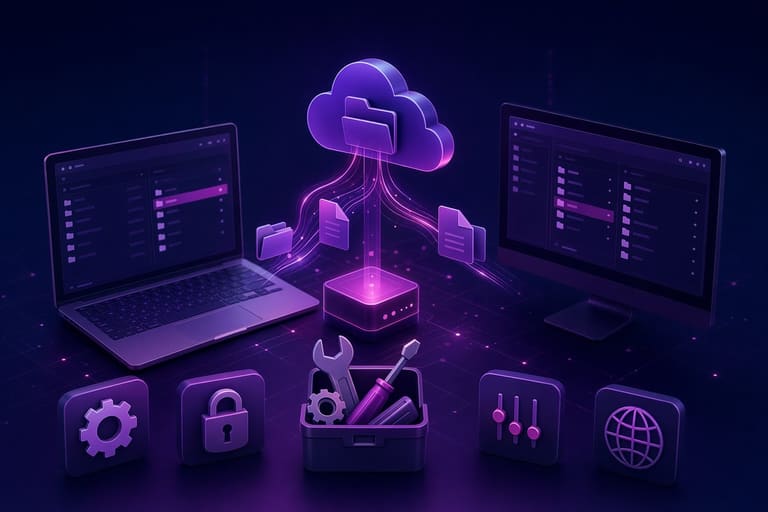
การใช้งาน FTP ให้เต็มประสิทธิภาพ ต้องเลือกโปรแกรม client ที่เหมาะกับเครื่องและระบบของคุณ โปรแกรมเหล่านี้จะช่วยให้เชื่อมต่อ server ได้ง่าย, ดูไฟล์สะดวก, จัดการ folder ได้รวดเร็ว, และมีฟีเจอร์เสริมความปลอดภัย หรือรองรับ SFTP/FTPS ด้วย
| ชื่อโปรแกรม | Platform | จุดเด่น | ราคา |
|---|---|---|---|
| FileZilla | Windows, macOS, Linux | Open source, UI ใช้งานง่าย, มีหลายภาษา | ฟรี |
| Cyberduck | Windows, macOS | เชื่อม cloud storage ได้, drag & drop ง่าย | ฟรี (สนับสนุนด้วย donation) |
| Transmit | macOS | โอนเร็ว, sync ขั้นสูง | เสียเงิน |
| WinSCP | Windows | Open source, รองรับ SSH, ใช้งานผ่าน CLI ได้ | ฟรี |
โปรแกรม FTP Client ส่วนมากจะมี interface แบบลาก-วาง สะดวกต่อผู้เริ่มต้น และมีโหมดรองรับ SFTP/FTPS เพื่อเสริมความปลอดภัย
เครื่องมือ FTP ที่แนะนำ
- FileZilla – ฟรีและใช้ง่าย
- Cyberduck – เหมาะกับ cloud storage
- WinSCP – สำหรับผู้ใช้ Windows
- Transmit – สำหรับ macOS ที่ต้องการประสิทธิภาพสูง
- Free FTP – ลูกเล่นไม่มากแต่ตอบโจทย์ใช้งานทั่วไป
ในบางกรณีสามารถใช้งานผ่าน Browser ได้ (เปิดที่ ftp://…) แต่ฟีเจอร์จำกัดและความปลอดภัยต่ำ สำหรับ hosting หรือ backup จริงควรเลือกโปรแกรม FTP client เป็นหลัก
ขณะเลือก FTP client ให้ดูว่า รองรับความปลอดภัย, ใช้งานง่าย, sync cloud storage ได้, หรือรองรับระบบปฏิบัติการที่คุณใช้
วิธีใช้งาน FTP ให้ปลอดภัย
คำถามที่เจอบ่อยว่า FTP ปลอดภัยหรือไม่? FTP เดิมไม่มีการเข้ารหัส ดังนั้นจึงเสี่ยงต่อการโดนดักจับข้อมูล หากต้องโอนย้ายไฟล์สำคัญควรใช้ SFTP หรือ FTPS ที่เข้ารหัสข้อมูลแบบ SSH หรือ SSL/TLS หรือเพิ่มแนวทางเสริมความปลอดภัยดังนี้:
| โปรโตคอล | การเข้ารหัส | Port | ระดับความปลอดภัย |
|---|---|---|---|
| FTP | ไม่มี | 21 | ต่ำ |
| SFTP | เข้ารหัส SSH | 22 | สูง |
| FTPS | เข้ารหัส SSL/TLS | 21 (โดยทั่วไป) | สูง |
| HTTPS | เข้ารหัส TLS/SSL | 443 | สูง |
แนวทางใช้งาน FTP อย่างปลอดภัย:
- เลือก SFTP หรือ FTPS: เปลี่ยนมาใช้ protocol เข้ารหัสเมื่อโอนข้อมูลสำคัญ
- ใช้รหัสผ่านยาก: ตั้งรหัสผ่านที่คาดเดายาก (อักษร/ตัวเลข/อักขระพิเศษ)
- เปิด 2FA ถ้ามี: เพิ่มการยืนยันสองขั้นตอนถ้าซอฟต์แวร์รองรับ
- เปิด Firewall: กำหนด firewall ให้บล็อก request ที่ไม่ปลอดภัย
- อัปเดต software: ทั้งฝั่ง client/server ให้เวอร์ชันล่าสุดตลอด
- ลบบัญชีที่ไม่ใช้: ลดความเสี่ยงโดยลบ user FTP ที่ไม่จำเป็น
ควรตรวจสอบ log อย่างสม่ำเสมอ สังเกตกิจกรรมที่ผิดปกติ และลงโปรแกรมป้องกันไวรัสทั้งฝั่ง client/server เพื่อป้องกันมัลแวร์ที่อาจใช้ช่อง FTP ในการโจมตี
ปัญหาการเชื่อมต่อ FTP & วิธีแก้
หลังใช้ FTP จริง อาจเจอปัญหาต่าง ๆ เช่น เข้าสู่ระบบไม่สำเร็จ, Connection timeout หรือ firewall block การเชื่อมต่อ วิธีแก้คือเช็คข้อมูล login, เซ็ต passive mode, อัปเดต software และขอ support จาก hosting provider เมื่อเจอปัญหาซับซ้อน
ปัญหาที่เจอบ่อยของ FTP ได้แก่ พิมพ์ username/password ผิด, พิมพ์ hostname ผิด, เซ็ต passive/active mode ผิด หรือ firewall block port เป็นต้น ตรวจสอบ setting ทุกครั้งก่อนเชื่อมต่อ
ตัวอย่างปัญหายอดนิยม
- 530 Login failed: รหัสผิดหรือ user ไม่ถูกต้อง
- Connection timeout: server ไกล, bandwidth ต่ำ หรือ firewall block
- 550 File not found: ไฟล์/folder ที่เรียกไม่อยู่ใน server
- 227 Passive mode error: firewall block passive port
- 425 Data connection error: server ไม่ตอบสนอง
- 500 Invalid command: ส่งคำสั่งผิด syntax
ตารางสรุปปัญหา & วิธีแก้:
| รหัสปัญหา | คำอธิบาย | สาเหตุ | วิธีแก้ไข |
|---|---|---|---|
| 530 | Login failed | พิมพ์ชื่อผู้ใช้หรือรหัสผิด | เช็ค account, password, ตรวจ policy |
| 421 | Service unavailable | server overloaded หรือ down | ลองใหม่ภายหลัง เช็ค server status |
| 550 | File not found | พิมพ์ชื่อไฟล์ผิด, permission ไม่พอ | ตรวจชื่อไฟล์, set permission ใหม่ |
| 227 | Passive mode error | firewall block port | set passive mode, ปรับ firewall |
หากแก้เบื้องต้นแล้วยังไม่สำเร็จ ติดต่อ support ของ hosting หรือ sysadmin จะช่วยแก้ได้ตรงจุดและเสริมวิธี backup เพื่อความปลอดภัย
เรื่องสำคัญที่ต้องรู้เมื่อใช้งาน FTP
ใช้งาน FTP ควรรู้ข้อควรระวังทั้งเรื่องความปลอดภัย การโอนข้อมูลขนาดใหญ่ การตั้งค่า client ให้ทันสมัย และเทคนิคดูแล server เช่นการจัดการ user, ลบไฟล์เก่า, เช็ค log
เลือกโปรแกรม FTP client ที่มีฟีเจอร์เข้ารหัส รองรับ SFTP, FTPS, interface ใช้งานง่าย สำหรับงาน hosting จริง หลีกเลี่ยง software เก่าหรือ version ที่มีช่องโหว่ จะช่วยลดความเสี่ยงในการใช้งาน
เทคนิคใช้งาน FTP ให้ดีและปลอดภัย
- ตั้งรหัสผ่านยาก: เพิ่มความปลอดภัย
- ใช้ SFTP/FTPS: เลือก protocol แบบเข้ารหัสถ้าโอนข้อมูลสำคัญ
- ควบคุม Firewall: เปิด/ปิดพอร์ตตามความจำเป็น
- อัปเดต client server: เวอร์ชันใหม่เสมอ
- ลบไฟล์ที่ไม่ใช้: ไม่รก server ลดช่องโหว่
- ตั้งค่า timeout ให้เหมาะสม: ถ้าต้องโอนข้อมูลใหญ่หรือช้า
ทำ backup สม่ำเสมอ และตรวจสอบ log เพื่อหากิจกรรมผิดปกติ เพื่อป้องกันการโจมตีทางไซเบอร์
| ข้อแนะนำ | รายละเอียด | ประโยชน์ |
|---|---|---|
| ใช้ SFTP/FTPS | เชื่อมต่อแบบเข้ารหัส | ป้องกันข้อมูลถูกแฮก |
| นโยบายรหัสผ่านเข้มงวด | รหัสผ่านซับซ้อนและไม่ซ้ำ | ลดโอกาสโดน brute-force |
| ทำ backup | สำรองไฟล์สม่ำเสมอ | ลดความเสี่ยงข้อมูลสูญหาย |
| อัปเดต software | เวอร์ชันใหม่เสมอ | ปิดช่องโหว่ เพิ่มประสิทธิภาพ |
สรุป & เคล็ดลับการใช้ FTP อย่างมือโปร
บทความนี้ตอบครบ FTP คืออะไร ทั้งหลักการใช้งานจริง ข้อควรระวัง และเทคนิคการใช้งาน FTP สำหรับ hosting หรือเว็บโฮสติ้งให้มีประสิทธิภาพสูงสุด หากต้องการประสบความสำเร็จกับ FTP ควรยึดหลักความปลอดภัย อัปเดตโปรแกรมเสมอ เลือก protocol ที่เหมาะสม และเช็ค log เป็นประจำ
| เคล็ดลับ | รายละเอียด | ความสำคัญ |
|---|---|---|
| ใช้ SFTP/FTPS | เปลี่ยน protocol เป็นแบบเข้ารหัส | ปกป้องข้อมูลสำคัญ |
| อัปเดต software | อัปเดตโปรแกรม client/server ทันสมัย | ลดช่องโหว่ เพิ่มความเสถียร |
| ตั้งรหัสผ่านยาก | รหัสผ่านซับซ้อน | ลดความเสี่ยงโดนแฮกระบบ |
| จัดการ firewall | ตั้งค่าตาม security policy | ลด traffic ที่ไม่ปลอดภัย |
เคล็ดลับสำหรับ hosting จริง เช่นควร Transfer ไฟล์ใหญ่แบบ zip ก่อนอัปโหลด, ตั้งค่า transfer concurrency ให้เหมาะ, เช็ค log ต่อเนื่อง และ backup เป็น routine
Quick Tips FTP Hosting
- เลือกโปรแกรม FTP ที่ปลอดภัย เช่น FileZilla, Cyberduck
- ใช้งาน SFTP/FTPS เพื่อเข้ารหัส
- ตั้งรหัสผ่านที่เดายากและ unique
- เช็ค firewall และเปิด port เฉพาะที่จำเป็น
- ไฟล์ใหญ่ควร zip เพื่อโอนเร็วขึ้น
- จัดการการเชื่อมต่อพร้อมกันตาม bandwidth
- เช็ค log เพื่อหา security issue ทุกสัปดาห์
FTP คือเครื่องมือที่เปลี่ยน workflow เว็บไซต์ ถ้าใช้ถูกวิธีจะลดเวลาทำงานและเพิ่มความปลอดภัยอย่างเห็นผล ตามเทคนิคและแนวทางบทความนี้ คุณจะโอนย้ายไฟล์ hosting ได้มือโปรและปลอดภัย
อย่าหยุดเรียนรู้เรื่อง FTP เพราะเทคโนโลยี hosting เปลี่ยนไปตลอด มีทั้ง protocol ใหม่, security technique และ client software update มาให้งานง่ายและปลอดภัยยิ่งขึ้น
FAQ คำถามเกี่ยวกับ FTP
FTP คืออะไร?
FTP ย่อมาจาก File Transfer Protocol หน้าที่หลักคือโอนย้ายไฟล์ระหว่างเครื่องในระบบเครือข่าย (เช่นอินเทอร์เน็ต) เช่น การอัปโหลดไฟล์เว็บขึ้น hosting หรือดาวน์โหลดไฟล์เพื่อ backup
จะเริ่มต้นใช้ FTP ต้องรู้อะไรบ้าง?
ต้องมีข้อมูล server address (hostname), username, password และ port (ปกติคือ 21) ถ้าไม่มั่นใจสอบถามผู้ดูแล hosting หรือ admin ได้
อัปโหลดไฟล์ผ่าน FTP ควรระวังอะไร?
ต้องมั่นใจว่า connection มีการเข้ารหัส (SFTP/FTPS), transfer ไฟล์ใหญ่ควรเช็คความเสถียรของ connection และเช็คว่าโอนไฟล์เข้าโฟลเดอร์ถูกต้องทุกครั้ง
FTP เชื่อมต่อไม่ได้บ่อย ๆ ทำอย่างไรดี?
ตรวจสอบอินเทอร์เน็ต, firewall policy, server status, หรือเปลี่ยน passive mode ใน client ถ้ายังไม่ได้ให้ติดต่อ hosting support
ต่างกันอย่างไรระหว่าง SFTP กับ FTPS?
SFTP เป็น FTP ที่ใช้ SSH ในการเข้ารหัส เชื่อมต่อได้ปลอดภัยกว่า ส่วน FTPS ใช้ SSL/TLS ในการเข้ารหัส ทั้งคู่ปลอดภัยกว่า FTP แบบเดิม SFTP บริหารง่ายกว่าและเข้ารหัสทั้ง session
โปรแกรม FTP client ไหนเหมาะกับ hosting ไทย?
แนะนำ FileZilla (ฟรี), Cyberduck (ฟรี), WinSCP (ฟรี/สำหรับ Windows) หรือ Transmit (เสียเงิน สำหรับ macOS) เลือกตามความถนัดและ OS ที่ใช้
เรื่องความปลอดภัย FTP ต้องทำอะไรบ้าง?
ตั้งรหัสผ่านยาก, ใช้ SFTP/FTPS, เช็ค firewall, อัปเดต software และลบ user ที่ไม่ใช้งาน รวมถึง backup ไฟล์ที่สำคัญเสมอ
จะ backup เว็บไซต์ผ่าน FTP ได้อย่างไร?
เชื่อมต่อ FTP ด้วย client ที่เลือก จากนั้นดาวน์โหลดไฟล์เว็บ hosting มาเก็บในเครื่อง local ควร backup เป็นประจำเพื่อกันข้อมูลสูญหาย โปรแกรมบางตัวรองรับ scheduled backup อัตโนมัติ