 Afrikaans
 Azərbaycan
 Bosanski
 Čeština
 Dansk
Dansk Deutsch
 English
 Español
 Filipino
 Français
 Hrvatski
 Indonesia
 Italiano
 Magyar
 Melayu
 Nederlands
 Norsk
Norsk Oʻzbek
 Polski
 Português
 Română
 Slovenčina
 Slovenščina
 Suomi
Suomi Svenska
 Tiếng Việt
 Türkçe
 Ελληνικά
 Беларуская
 Български
 Русский
 Српски
 Українська
 עברית
עברית اردو
اردو العربية
 پښتو
پښتو فارسی
فارسی አማርኛ
አማርኛ मराठी
मराठी বাংলা
বাংলা தமிழ்
தமிழ் ไทย
ไทย မြန်မာ
 한국어
한국어 中文
中文 日本語
日本語

מהו FTP? במאמר הבלוג שלנו אנו עונים על שאלה זו בצורה מקיפה, ומעמיקים בפרטי תחומים רבים כגון תחומי השימוש של FTP ורכיביו הבסיסיים. אנו מסבירים כיצד פועל פרוטוקול FTP, תהליכי העברת הקבצים, ומציגים את היתרונות והחסרונות של שיטה זו. בנוסף, אנו מפרטים שלב אחר שלב כיצד לבצע העברת קבצים באמצעות FTP, מציגים את התוכנות הנדרשות ומדגימים דרכים לשימוש בטוח ב-FTP. תוך כדי מתן פתרונות לבעיות חיבור FTP נפוצות, אנו מדגישים נקודות חשובות שיש לשים לב אליהן בשימוש ב-FTP. לבסוף, אנו חולקים טיפים להצלחה בעבודה עם FTP.
מהו FTP ותחומי השימוש שלו
FTP (File Transfer Protocol) הוא פרוטוקול רשת תקני בשם "פרוטוקול להעברת קבצים", שמאפשר חילוף קבצים בין מחשבים ברשת. פרוטוקול זה נמצא בשימוש מהימים הראשונים של האינטרנט, והוא ממלא תפקיד קריטי במיוחד בתהליכי פיתוח וניהול אתרי אינטרנט. FTP מבוסס על ארכיטקטורת לקוח (client) - שרת (server). הלקוח הוא המשתמש שמבקש להעלות קבצים לשרת או להוריד קבצים מהשרת. השרת הוא המערכת שמספקת גישה ושומרת את הקבצים הללו.
המטרה העיקרית של FTP היא להקל על העברת קבצים בין מחשבים בעלי מערכות הפעלה וחומרה שונות. פרוטוקול זה תומך בהעברת כל סוגי המידע, החל מקבצי טקסט, דרך תמונות, סרטונים ועד קבצי ארכיון גדולים במיוחד. FTP מספק אבטחה באמצעות שיטות אימות כגון שם משתמש וסיסמה, אך מאחר שהוא פרוטוקול שאינו מוצפן, קיימות גם פגיעויות אבטחה. לכן, כאשר נדרש להעביר מידע רגיש, יש להעדיף חלופות בטוחות יותר (למשל SFTP או FTPS).
תחומי השימוש של FTP
- העלאת קבצי אתר לאחסון (שרת).
- שיתוף מהיר של קבצים גדולים.
- הפצת עדכוני תוכנה.
- גיבוי ושחזור נתונים.
- שיתוף קבצים ברשתות ארגוניות.
FTP הוא כלי חיוני במיוחד עבור מפתחים ברשת ומנהלי מערכות. מפתחי אתרים עושים שימוש ב-FTP כדי להעלות קבצי HTML, CSS, JavaScript וכדומה מהמחשב המקומי שלהם לשרת האינטרנט. מנהלי מערכות נעזרים ב-FTP לגיבוי שרתים, עדכון תוכנות או ניתוח קבצי לוג גדולים. המבנה הפשוט והיעיל של FTP ממשיך להפוך אותו לשיטה מועדפת בתחומים רבים.
| פרוטוקול | אבטחה | תחומי שימוש |
|---|---|---|
| FTP | לא מוצפן, רמת פגיעות גבוהה | העברת קבצים כללית, ניהול אתרים (עם אמצעי אבטחה) |
| SFTP | מוצפן (דרך SSH), מאובטח | העברת מידע רגיש, ניהול אתרים בצורה בטוחה |
| FTPS | מוצפן (דרך SSL/TLS), מאובטח | העברת מידע רגיש, ניהול אתרים בצורה בטוחה |
| HTTP | לא מוצפן או מוצפן (HTTPS) | העברת דפי אינטרנט ונתונים |
FTP הוא פרוטוקול ותיק שמקל על תהליכי העברת קבצים. עם זאת, בשל חסרונותיו בתחום האבטחה, חשוב לשקול חלופות בטוחות יותר במיוחד בהעברת מידע רגיש. הבנה של עקרונות FTP ותחומי השימוש שלו מסייעת בקבלת החלטות מושכלות יותר בפיתוח אתרים מודרני ובניהול מערכות.
המרכיבים הבסיסיים של פרוטוקול FTP
כאשר מחפשים את התשובה לשאלה מהו FTP, חשוב להתמקד במרכיבי הבסיס של הפרוטוקול כדי להבין כיצד הוא פועל. FTP מבוסס על ארכיטקטורת לקוח-שרת ודורש רכיבים מסוימים כדי לאפשר חילופי נתונים. רכיבים אלו מתאגדים יחד כדי לספק העברת קבצים אמינה ויעילה. המטרה המרכזית של FTP היא להקל על שיתוף קבצים בין מערכות הפעלה וחומרות שונות. זהו כלי חיוני במיוחד עבור מפתחי אתרים, מנהלי מערכות וספקי תוכן.
המרכיבים הבסיסיים ביותר של פרוטוקול FTP כוללים את לקוח ה-FTP, שרת ה-FTP ואת חיבורי הבקרה והנתונים. לקוח ה-FTP הוא תוכנה שמאפשרת למשתמש להתחבר לשרת ולבצע פעולות על קבצים. שרת ה-FTP הוא המערכת שבה מאוחסנים הקבצים ואליה מתחברים הלקוחות. חיבור הבקרה משמש לשליחת פקודות ולקבלת תגובות, בעוד חיבור הנתונים נפתח להעברת קבצים בפועל. שני סוגי החיבורים הללו מאפשרים ל-FTP לפעול באופן אמין ויעיל.
מרכיבי פרוטוקול FTP
- לקוח FTP (Client)
- שרת FTP (Server)
- חיבור בקרה (Control Connection)
- חיבור נתונים (Data Connection)
- פקודות (Commands)
כדי להבין טוב יותר כיצד FTP פועל, נביט בטבלה שמציגה כיצד המרכיבים הללו מתקשרים זה עם זה:
| מרכיב | הסבר | תפקיד |
|---|---|---|
| לקוח FTP | תוכנה שמאפשרת למשתמש להתחבר לשרת FTP. | התחברות לשרת, שליחה/קבלה של קבצים, פעולות על ספריות. |
| שרת FTP | מערכת שבה מאוחסנים קבצים ונגישותם מתאפשרת ללקוחות. | אחסון קבצים, הענקת הרשאות גישה ללקוחות, ניהול העברת קבצים. |
| חיבור בקרה | חיבור המשמש לשליחת פקודות ולקבלת תגובות. | אימות זהות, שליחת פקודות, קבלת מידע מצב. |
| חיבור נתונים | החיבור שבו מתבצעת העברת קבצים בפועל. | העברת קבצים מהשרת ללקוח או מהלקוח לשרת. |
בתשובה לשאלה מהו FTP, יש לזכור כי הפרוטוקול אינו מורכב רק ממרכיבים בסיסיים אלא גם כולל עקרונות פעולה ותהליכים ספציפיים. לדוגמה, מוד פעיל ומוד פסיבי קובעים כיצד חיבור הנתונים נוצר, ואמצעי אבטחה משמשים להבטחת בטיחות העברת הנתונים. כל המרכיבים הללו מאפשרים ל-FTP לבצע העברת קבצים באופן אמין ויעיל.
העברת קבצים
העברת קבצים באמצעות פרוטוקול FTP מתבצעת בדרך כלל בשני שלבים עיקריים: הקמת החיבור והעברת נתונים. תחילה, לקוח ה-FTP מתחבר לשרת דרך חיבור בקרה ומשלים את תהליך האימות. לאחר מכן, הלקוח שולח פקודת העברת קובץ מסוימת (למשל, GET או PUT). כשהשרת מקבל את הפקודה, נפתח חיבור נתונים והעברת הקובץ מתחילה. תהליך זה מאפשר להעביר קבצים בצורה אמינה.
תהליכי חיבור
תהליכי החיבור ב-FTP יכולים להתבצע בשני אופנים: מוד פעיל ומוד פסיבי. במוד פעיל, הלקוח שולח בקשת חיבור לשרת, והשרת יוצר חיבור מול פורט מסוים שסופק על ידי הלקוח. במוד פסיבי, הלקוח מבקש מספר פורט מהשרת, והשרת פותח חיבור בפורט זה. המוד הפסיבי מתאים יותר ללקוחות שממוקמים מאחורי חומת אש, כיוון שבמקום שהשרת יתחבר ישירות ללקוח, הלקוח הוא זה שמתחבר לשרת.
FTP הוא פרוטוקול פשוט ויעיל להעברת קבצים, אך יש להגדיר אותו בקפידה כדי לעמוד בדרישות האבטחה המודרניות.
עקרון העבודה ותהליכי FTP
כדי להבין טוב יותר את התשובה לשאלה מהו FTP, חשוב לבחון כיצד פרוטוקול זה פועל ובאילו תהליכים הוא עובר. FTP פועל על ארכיטקטורת לקוח-שרת. בארכיטקטורה זו, לקוח FTP (למשל FileZilla) מתחבר לשרת FTP ומבצע פעולות של העברת קבצים. באופן בסיסי, מושב FTP נבנה על גבי שתי חיבורים נפרדים: חיבור פקודות (פורט 21) וחיבור נתונים (פורט 20 או טווח פורטים דינמי). חיבור הפקודות משמש להחלפת פקודות ובקרה בין הלקוח לשרת, בעוד חיבור הנתונים מיועד להעברת קבצים בפועל.
בטבלה הבאה מסוכמות כמה נקודות חשובות שיעזרו לכם להבין טוב יותר את עקרונות העבודה של FTP:
| עקרון | הסבר | חשיבות |
|---|---|---|
| ארכיטקטורת לקוח-שרת | FTP מבוסס על תקשורת בין הלקוח לשרת. | יוצר את עקרון העבודה הבסיסי. |
| חיבורים לפקודות ולנתונים | פועל על שני חיבורים נפרדים: עבור פקודות ועבור העברת נתונים. | מבטיח זרימת נתונים יעילה ומסודרת. |
| מצבים אקטיביים ופסיביים | קובע כיצד הלקוח או השרת מתחילים את החיבור. | חשוב מבחינת אבטחה והגדרת הרשת. |
| אימות זהות | הגישה לשרת מתבצעת בעזרת שם משתמש וסיסמה. | מבטיח את אבטחת הנתונים. |
שלבי העבודה של FTP
- התחברות: הלקוח מתחבר לשרת דרך פורט הפקודות (21).
- אימות זהות: נכנסים לשרת באמצעות שם משתמש וסיסמה.
- שליחת פקודות: הלקוח שולח לשרת פקודות המציינות את הפעולות המבוקשות (העלאת קבצים, הורדה, רשימה וכו').
- העברת נתונים: השרת שולח קבצים ללקוח או מקבל מהם דרך פורט הנתונים (20 או פורט דינמי).
- סיום החיבור: לאחר השלמת הפעולות, הלקוח סוגר את החיבור לשרת.
הבנת עקרון העבודה של FTP תסייע לכם לבצע פעולות של העברת קבצים בצורה יעילה ובטוחה יותר. במיוחד חשוב להכיר את ההבדל בין מצב אקטיבי למצב פסיבי, שכן הידע הזה קריטי לפתרון בעיות חיבור. במצב אקטיבי, הלקוח מודיע לשרת על הפורט אליו יש להתחבר, והשרת מנסה להתחבר לפורט זה. במצב פסיבי, השרת פותח פורט, והלקוח מתחבר אליו. מצב פסיבי נפוץ יותר לשימוש כדי להתגבר על בעיות חומת אש.
למרות ש-FTP הוא פרוטוקול פשוט ואפקטיבי להעברת קבצים, הוא עשוי להכיל פרצות אבטחה. לכן מומלץ לבחור באלטרנטיבות מאובטחות יותר כגון SFTP (SSH File Transfer Protocol) או FTPS (FTP Secure). פרוטוקולים אלו מצפינים את המידע ומגנים מפני גישה לא מורשית. למידע נוסף על דרכים לשימוש מאובטח ב-FTP תוכלו לעיין בפרק הרלוונטי.
יתרונות וחסרונות בשימוש ב-FTP
כשמחפשים תשובה לשאלה מהו FTP, חשוב גם לשקול את היתרונות והחסרונות שטכנולוגיה זו מביאה עמה. FTP נמצא בשימוש נרחב כבר שנים רבות בזכות הקלות והמהירות שהוא מציע בהעברת קבצים. עם זאת, בהתחשב בצרכים המודרניים בתחום האבטחה ובשיטות שיתוף הקבצים החלופיות הקיימות כיום, יש תחומים בהם FTP אינו מספק מענה מספק. בחלק זה נבחן בפירוט הן את ההיבטים החיוביים והן את ההיבטים השליליים של השימוש ב-FTP.
אחד היתרונות העיקריים של FTP הוא היכולת להעביר קבצים בין מערכות הפעלה שונות. ניתן לבצע החלפת קבצים בין פלטפורמות כמו Windows, macOS ו-Linux ללא בעיות תאימות. בנוסף, הוא יעיל מאוד בהעברת קבצים גדולים. כאשר יש צורך לעדכן אתרים, לשתף קבצי מדיה גדולים ועוד, FTP מציע פתרון מהיר ויעיל.
היתרונות והחסרונות של FTP
- יתרון: מאפשר העברת קבצים במהירות גבוהה.
- יתרון: תואם למערכות הפעלה שונות.
- יתרון: מוכר ונמצא בשימוש אצל ציבור רחב.
- חיסרון: עלול להכיל פגיעויות אבטחה.
- חיסרון: אין הצפנה כברירת מחדל.
- חיסרון: מורכב יותר משיטות שיתוף קבצים מודרניות.
עם זאת, החיסרון הגדול ביותר של FTP הוא נושא האבטחה. העברת מידע ללא הצפנה יכולה לאפשר לגורמים זדוניים גישה למידע הרגיש. לכן, במיוחד בעת העברת נתונים רגישים, מומלץ להשתמש בפרוטוקולים מאובטחים יותר כגון SFTP או FTPS. בנוסף, אי עדכון שרת ה-FTP או תוכנת הלקוח עלול להגביר את הסיכונים הביטחוניים.
| מאפיין | יתרון | חיסרון |
|---|---|---|
| מהירות | מספק מהירות העברה גבוהה. | תלוי בקישור הרשת. |
| תאימות | פועל בפלטפורמות שונות. | עלול לגרום לבעיות במערכות ישנות. |
| אבטחה | ניתן להשתמש בפרוטוקולים מאובטחים (SFTP, FTPS). | FTP אינו מצפין כברירת מחדל. |
| קלות שימוש | ישנם מגוון תוכנות לקוח ל-FTP. | עשוי להיות מורכב למתחילים. |
תשובה לשאלה מהו FTP כוללת גם יתרונות וגם חסרונות. לאחר שתשקול את הדרישות שלך בכל הקשור להעברת קבצים ואבטחה, תוכל להחליט אם FTP מהווה פתרון מתאים עבורך. אם האבטחה היא בראש סדר העדיפויות שלך, חשוב לבדוק חלופות בטוחות יותר.
איך מבצעים העברת קבצים באמצעות FTP?
לאחר שענינו על השאלה מהו FTP, נוכל לעבור להדריך כיצד מתבצעת העברת קבצים באמצעות פרוטוקול זה. FTP (פרוטוקול העברת קבצים) הוא פרוטוקול רשת סטנדרטי המשמש להעברת קבצים ממחשב אחד לאחר. לרוב, פעולה זו מתבצעת על ידי שימוש בתוכנת לקוח FTP, המתחברת לשרת FTP. FTP יכול לשמש למגוון מטרות, כגון העלאת אתר אינטרנט לשרת, שיתוף קבצים גדולים או ביצוע גיבויים.
לפני שתתחיל בהעברת קבצים, תזדקק לתוכנת לקוח FTP. קיימות בשוק תוכנות FTP רבות, חינמיות או בתשלום, כגון FileZilla, Cyberduck, WinSCP ועוד. לאחר שהורדת והתקנת אחת מהתוכנות, יהיה עליך להשיג את פרטי הגישה לשרת FTP (כתובת שרת, שם משתמש, סיסמה ומספר פורט). בדרך כלל, תקבל מידע זה מספק האחסון שלך או ממנהל המערכת.
כאשר יש ברשותך את תוכנת הלקוח ואת פרטי השרת, תוכל לבצע את העברת הקבצים בעזרת השלבים הבאים:
- פתח את תוכנת לקוח ה־FTP: הפעל את תוכנת ה־FTP שהתקנת במחשב שלך.
- התחבר לשרת: השתמש בחלון החיבור המהיר או במנהל האתרים בממשק התוכנה, והזן את כתובת השרת, שם המשתמש, הסיסמה ומספר הפורט כדי להתחבר לשרת.
- הצג תיקיות מקומיות ומרוחקות: לאחר שההתחברות הצליחה, התוכנה לרוב תחלק את המסך לשני חלקים. צד אחד מציג את הקבצים והתיקיות במחשב שלך, והצד השני מציג את הקבצים והתיקיות בשרת.
- בחר קבצים: בחר את הקבצים או התיקיות שברצונך להעביר מהמחשב המקומי לשרת.
- התחל את תהליך ההעברה: גרור ושחרר את הקבצים או התיקיות לתיקיית היעד בשרת, או השתמש בפקודות כמו העלה או שלח שהכתוכנה מציעה כדי להתחיל בתהליך ההעברה.
- עקוב אחר ההעברה: תוכל לראות את התקדמות תהליך ההעברה בחלק התחתון של התוכנה או בחלון נפרד. בסיום ההעברה, תוצג לך הודעה.
- סגור את החיבור: לאחר סיום ההעברה, הקפד לנתק את החיבור לשרת FTP לשם שמירה על אבטחתך.
באמצעות צעדים אלו, תוכל להעביר את הקבצים שלך בצורה בטוחה דרך פרוטוקול FTP. זכור, אבטחה תמיד צריכה להיות בעדיפות עליונה. לכן כדאי לשקול להשתמש בשיטות חיבור מאובטחות כמו SFTP או FTP עם SSL/TLS (FTPS).
התוכנות והכלים הנדרשים ל-FTP
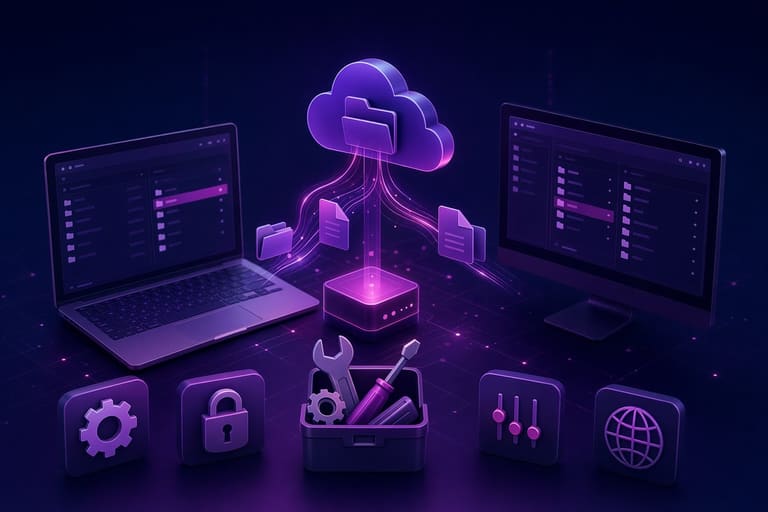
למי שמחפש תשובה לשאלה מהו FTP, יש צורך במגוון תוכנות וכלים כדי לבצע העברת קבצים. כלים אלו מאפשרים חיבור בטוח ויציב בין המחשב שלך לבין שרת ה-FTP. בחירת התוכנה הנכונה יכולה להשפיע באופן ישיר על מהירות, בטיחות ויעילות התהליך של העברת הקבצים שלך.
| שם התוכנה | פלטפורמה | מאפיינים | תשלום |
|---|---|---|---|
| FileZilla | Windows, macOS, Linux | קוד פתוח, ממשק ידידותי למשתמש, תמיכה בריבוי שפות | חינם |
| Cyberduck | Windows, macOS | אינטגרציה עם אחסון ענן, גרירת קבצים ותקיה בקלות | חינם (מבוסס תרומות) |
| Transmit | macOS | העברת קבצים מהירה, תכונות סנכרון מתקדמות | בתשלום |
| WinSCP | חלונות | קוד פתוח, אינטגרציה עם SSH, ממשק שורת פקודה | חינם |
תוכנות לקוח FTP מציעות לרוב ממשקים גרפיים שקל להבין ולתפעול. באמצעות ממשקים אלו ניתן להתחבר לשרת, לנהל קבצים ותיקיות, להוריד ולהעלות קבצים בצורה פשוטה ומהירה. בנוסף, לקוחות FTP מתקדמים מספקים תמיכה בפרוטוקולי אבטחה (SFTP, FTPS), וכך עוזרים להגן על המידע שלך.
כלי FTP מומלצים
- FileZilla: אחד מהלקוחות FTP החינמיים והפופולריים ביותר.
- Cyberduck: בולט בזכות ממשק פשוט ואינטגרציה עם שירותי ענן.
- WinSCP: אפשרות חזקה במיוחד למשתמשי Windows.
- Transmit: אלטרנטיבה מהירה ואמינה עבור משתמשי macOS.
- Free FTP: מספק מענה חינמי לצרכים בסיסיים של FTP.
כלי FTP אינם רק תוכנות; לעיתים ניתן לבצע פעולות FTP בסיסיות גם דרך דפדפני אינטרנט. עם זאת, שיטה זו לרוב פחות בטוחה ומוגבלת מבחינת פונקציונליות. לשימוש מקצועי ובטוח ב-מהו FTP, מומלץ לבחור באחת מתוכנות לקוח ה-FTP המפורטות לעיל.
בעת בחירת תוכנת FTP, חשוב לוודא התאמה למערכת ההפעלה שלך, תכונות אבטחה, נוחות שימוש וגם תכונות נוספות להן אתה זקוק. לדוגמה, אם אתה משתמש לעיתים קרובות בשירותי אחסון בענן, לקוח FTP עם אינטגרציה לענן יהיה הבחירה המתאימה עבורך.
דרכים לשימוש ב-FTP מאובטח
שאלה שמעסיקה רבות את מי שמנסה להבין מהו FTP היא האם FTP בטוח לשימוש. פרוטוקול ה-FTP הבסיסי שולח נתונים ללא הצפנה, מה שעלול להוביל לפגיעויות אבטחה. לכן, כאשר מדובר בהעברת מידע רגיש, חשוב לשקול חלופות בטוחות ל-FTP או לחפש דרכים להפוך את FTP למאובטח. פתרונות FTP מאובטחים מגנים על הנתונים מפני גישה לא מורשית וממזערים סיכונים אפשריים.
ישנן מספר דרכים להפוך את חיבור ה-FTP שלך למאובטח. הנפוצות ביותר הן שימוש בפרוטוקולים SFTP (SSH File Transfer Protocol) ו-FTPS (FTP over SSL/TLS). SFTP פועל דרך פרוטוקול SSH ומספק הצפנה גם בזיהוי וגם במהלך העברת הנתונים. FTPS הופך את FTP לבטוח באמצעות שכבות ההצפנה של SSL/TLS. פרוטוקולים אלו מצפינים את כל הנתונים, כולל שמות משתמש, סיסמאות וקבצים מועברים, וכך משפרים את רמת האבטחה.
הטבלה הבאה משווה בין התכונות וההבדלים הבסיסיים של FTP, SFTP ו-FTPS מבחינת אבטחה:
| פרוטוקול | הצפנה | פורט | רמת אבטחה |
|---|---|---|---|
| FTP | אין | 21 | נמוכה |
| SFTP | באמצעות SSH | 22 | גבוהה |
| FTPS | באמצעות SSL/TLS | 21 (בד"כ) | גבוהה |
| HTTPS | באמצעות TLS/SSL | 443 | גבוהה |
צעדים לשימוש ב-FTP מאובטח:
- העדף SFTP או FTPS: במידת האפשר, השתמש בפרוטוקולי SFTP או FTPS במקום FTP רגיל.
- השתמש בסיסמאות חזקות: צור סיסמאות מורכבות וקשות לניחוש עבור חשבונותיך.
- הפעל אימות דו-שלבי (2FA): אם שרת ה-FTP או התוכנה שלך תומכים בכך, השתמש באימות דו-שלבי כדי לשפר את האבטחה.
- השתמש בחומת אש: הפעל חומת אש בשרת שלך כדי למנוע גישה לא מורשית.
- עדכן את תוכנת ה-FTP: השתמש תמיד בגרסאות העדכניות ביותר של תוכנות ה-FTP לשרת וללקוח שלך כדי למנוע פגיעות אבטחה.
- הסר חשבונות מיותרים: מחק חשבונות FTP שאינם בשימוש כדי לצמצם סיכונים פוטנציאליים.
לצורך חווית FTP בטוחה, לא מספיק לבחור את הפרוטוקול הנכון; חשוב גם לבצע בקרה תקופתית ולפעול באופן פרואקטיבי נגד איומים אפשריים. לדוגמה, התבוננות שגרתית ביומני פעילות עשויה לחשוף פעולות חשודות ולסייע לך לנקוט באמצעים מתאימים. בנוסף, שמירה על תוכנות אנטי-וירוס עדכניות במחשב ובשרת שלך תמנע מתוכנות זדוניות לסכן את חיבורי ה-FTP שלך.
שגיאות חיבור FTP ופתרונן
לאחר שהבנתם את התשובה לשאלה מהו FTP והתחלתם לבצע העברת קבצים, לעיתים עשויות להתרחש בעיות חיבור. בעיות אלו יכולות להיגרם מהגדרות שגויות, מחסימות של חומת אש או מבעיות בצד השרת. הבנת שגיאות החיבור של FTP והכרת דרכי הפתרון תסייע לכם להפוך את תהליך ההעברה לחלק ויעיל יותר. בחלק זה נבחן את השגיאות הנפוצות ביותר ב-FTP ואת הדרכים לפתרון שלהן.
מרבית הבעיות המתרחשות בחיבורי FTP נובעות משגיאות פשוטות של המשתמשים. לדוגמה, הזנת שם משתמש או סיסמה לא נכונים, הקלדת כתובת שרת שגויה או הגדרה לא נכונה של מצב פסיבי נפוצות מאוד. כדי למנוע שגיאות מסוג זה, חשוב לבדוק היטב את הגדרות החיבור שלכם ולוודא שכל המידע שהוזן נכון. בנוסף, בדקו שגרסת לקוח ה-FTP שלכם מעודכנת ושיש לכם את כל ההרשאות הנדרשות.
שגיאות FTP נפוצות
- 530 שגיאה: התחברות המשתמש נכשלה – שם משתמש או סיסמה לא נכונים.
- שגיאת Timeout: לא ניתן להגיע לשרת או שהחיבור איטי מאוד.
- 550 שגיאה: הקובץ אינו קיים – הקובץ המבוקש אינו נמצא בשרת.
- 227 שגיאת חיבור ב-מצב פסיבי: חומת האש חוסמת את מצב הפסיבי.
- 425 שגיאת חיבור נתונים: השרת לא מצליח להקים חיבור נתונים.
- 500 שגיאת פקודה לא חוקית: שרת ה-FTP קיבל פקודה שאינו מזהה.
בטבלה הבאה מוצגים הסיבות לשגיאות FTP נפוצות והמלצות לפתרון באופן מפורט יותר. ע"י עיון בטבלה תוכלו למצוא פתרונות מהירים ויעילים לבעיות שבהן נתקלתם. זיכרו שכל שגיאה יכולה להיות תוצאה של סיבה שונה, לכן חשובה אבחנה מדויקת של הבעיה.
| קוד שגיאה | תיאור שגיאה | סיבות אפשריות | המלצות לפתרון |
|---|---|---|---|
| 530 | התחברות המשתמש נכשלה | שם משתמש/סיסמה לא נכונים, הגבלות על חשבון | בדקו את שם המשתמש והסיסמה, סקרו את הגדרות החשבון שלכם. |
| 421 | השרות לא זמין | השרת עמוס מדי, בתחזוקה או כבוי | נסו שוב מאוחר יותר, בדקו את מצב השרת. |
| 550 | הקובץ אינו קיים | שם קובץ שגוי, הרשאות קובץ לא מספקות | בדקו את שם הקובץ, ערכו את הרשאות הקובץ. |
| 227 | בעיה במצב פסיבי | חומת אש חוסמת את מצב הפסיבי | אפשרו מצב פסיבי בלקוח ה-FTP, בדקו את הגדרות חומת האש. |
אם אתם נתקלים בבעיות מורכבות, אל תהססו לפנות לתמיכה של שרת ה-FTP או של ספק האחסון שלכם. תמיכה מקצועית תסייע באבחנה מקור הבעיה ובמציאת פתרון קבוע. חשוב גם להשתמש בחיבורי FTP מאובטחים ולבצע גיבויים שוטפים, כדי למנוע אובדן מידע ולהיערך מראש לבעיות אפשריות.
דברים שיש לדעת בשימוש ב-FTP
לאחר שלמדתם מהו FTP וכיצד מתבצע העברת קבצים, ישנם כמה נקודות חשובות שיש לשים לב אליהן בעת שימוש ב-FTP. נקודות אלו קריטיות להגנה על אבטחת הנתונים שלכם, לאופטימיזציה של מהירות ההעברה ולמניעת בעיות אפשריות. שימוש מודע ב-FTP מסייע בהגנה על המידע האישי שלכם והופך את זרימת העבודה ליעילה יותר.
בבחירת תוכנת לקוח FTP, יש לשים לב לתכונות האבטחה, קלות השימוש ולפרוטוקולים שנתמכים. קיימים לקוחות FTP רבים בחינם ובתשלום; עם זאת, חשוב להימנע מתוכנות לא מעודכנות או שיש להן פרצות אבטחה. לקוח FTP אמין מגן על נתוניכם באמצעות הצפנה וחיבור בטוח.
טיפים לשימוש ב-FTP
- השתמשו בסיסמאות חזקות: בחרו סיסמאות חזקות וקשות לניחוש עבור חשבון ה-FTP שלכם.
- העדיפו SFTP או FTPS: אם אפשר, העדיפו פרוטוקולים כמו SFTP או FTPS שמצפינים את הנתונים שלכם.
- בדקו את חומת האש שלכם: ודאו שחומת האש מאפשרת תעבורת FTP, אך סגרו פורטים מיותרים.
- עדכנו את לקוח ה-FTP שלכם: השתמשו בגרסה המעודכנת ביותר של לקוח ה-FTP כדי לסגור פרצות אבטחה.
- מחקו קבצים לא נחוצים: נקו באופן שוטף קבצים ישנים או מיותרים בשרת ה-FTP שלכם.
- גדירו השהיית חיבור: הגדירו את זמן ההשהיה של החיבור באופן מתאים להעברות קבצים ממושכות.
כדי לצמצם בעיות אפשריות בשימוש ב-FTP, חשוב לבצע גיבויים באופן קבוע ולבדוק את לוגי השרת. בנוסף, ניתן לנקוט באמצעי אבטחה נוספים כמו אימות דו-שלבי להגנת חיבורי ה-FTP. זכרו, אבטחת הנתונים היא באחריותכם וגישה פרואקטיבית היא תמיד הבחירה הנכונה.
| המלצה | הסבר | יתרון |
|---|---|---|
| שימוש ב-SFTP/FTPS | העבירו נתונים באמצעות חיבור מוצפן. | מעלה את אבטחת המידע, מונע האזנות. |
| מדיניות סיסמאות חזקות | השתמשו בסיסמאות מורכבות וייחודיות. | מגביר את הקושי לגישה בלתי מורשית. |
| גיבוי סדיר | בצעו גיבוי תקופתי לנתונים שלכם. | מונע אובדן נתונים, מאפשר שיחזור מהיר. |
| תוכנה מעודכנת | שמרו על עדכון תוכנות ה-FTP בלקוח ובשרת. | סוגר פרצות אבטחה, משפר ביצועים. |
תוצאה וטיפים להצלחה בשימוש ב-FTP
בחלק זה של המאמר סקרנו בפירוט את התשובה לשאלה מהו FTP ואת אופן השימוש בו. FTP הוא שיטה בטוחה, מהירה ומקלה על העברת קבצים. עם זאת, קיימים נקודות חשובות שיש לשים אליהן לב, כמו שימוש בתוכנות מתאימות, נקיטת אמצעי אבטחה, וטיפול בשגיאות חיבור. כדי להצליח בשימוש ב-FTP, תוכלו ליהנות מחוויה יעילה ובטוחה יותר על פי הטיפים שלהלן.
| טיפ | הסבר | חשיבות |
|---|---|---|
| שימוש בחיבור מאובטח | העדיפו סוגי חיבור מוצפנים כגון SFTP או FTPS. | מעלה את רמת אבטחת המידע. |
| תוכנות מעודכנות | שמרו על עדכון תוכנות ה-FTP לקוח ושרת. | סוגר חולשות אבטחה ומשפר ביצועים. |
| סיסמאות חזקות | השתמשו בסיסמאות מורכבות ובלתי ניתנות לניחוש. | מונע גישה לא מורשית. |
| שימוש ב-Firewall | הגדרו את ה-Firewall בצורה נכונה. | חוסם תנועה זדונית. |
קיימים מספר טיפים פרקטיים שיעזרו להתגבר על בעיות בשימוש ב-FTP ולשפר את החוויה. למשל, כאשר מעבירים קבצים גדולים חשוב לבדוק ולייעל את מהירות החיבור. בנוסף, ניתן לנצל את תכונות תוכנת ה-FTP שלכם (כגון ניהול תור, התחברות מחדש אוטומטית) כדי להפוך את תהליך ההעברה ליעיל יותר.
טיפים להצלחה מהירה עם FTP
- השתמשו בלקוח FTP מאובטח (FileZilla, Cyberduck וכדומה).
- העדיפו פרוטוקולים SFTP (SSH File Transfer Protocol) או FTPS (FTP Secure).
- השתמשו בסיסמאות מורכבות וייחודיות.
- בדקו את הגדרות ה-Firewall ואפשרו תנועה ל-FTP.
- דחסו קבצים גדולים כדי לקצר את זמני ההעברה.
- כוונו את מספר החיבורים בו זמנית דרך הגדרות לקוח ה-FTP שלכם.
- בדקו בקביעות את לוגי ה-FTP כדי לזהות הפרות אבטחה.
זכרו כי התשובה לשאלה מהו FTP אינה מסתכמת בכך שזהו פרוטוקול להעברת קבצים בלבד; שימוש נכון בו יוכל להאיץ ולייעל את זרימת העבודה שלכם. על ידי יישום כל המידע שהוזכר במאמר, תוכלו להשתמש ב-FTP בצורה בטוחה ויעילה ולשפר את תהליכי העברת הקבצים שלכם.
חשוב לשמור על גישה פתוחה ללמידה ולהתפתחות בשימוש ב-FTP. הטכנולוגיה משתנה ומתפתחת כל הזמן, לכן ידע על אמצעי אבטחה חדשים, עדכוני תוכנה והמלצות שימוש יסייע לכם לשפר עוד יותר את חוויית ה-FTP שלכם. מאחלים לכם הצלחה!
שאלות נפוצות
מה פירוש FTP ולמה הוא משמש?
FTP הוא קיצור של ‘File Transfer Protocol’ וניתן לתרגום לעברית כ‘פרוטוקול העברת קבצים’. מטרתו העיקרית היא לאפשר החלפת קבצים בין מחשבים דרך רשת (בדרך כלל האינטרנט). משתמשים בו לרוב להעלאת קבצים לאתר שלך או להורדת קבצים מהשרת.
אילו מידע בסיסי אצטרך כדי להשתמש ב-FTP?
בכדי לעבוד עם FTP, בדרך כלל תזדקק לכתובת שרת FTP (hostname), שם משתמש וסיסמה. בנוסף, לעיתים נדרש לדעת את מספר הפורט בו השרת משתמש (לרוב 21).
על מה כדאי להקפיד בעת העברת קבצים באמצעות FTP?
בעת העברת קבצים ודא שהחיבור מאובטח (על ידי שימוש ב-SFTP או FTPS). בפרט כאשר מדובר בקבצים גדולים, שים לב לניתוקים בחיבור, וודא שההעברה הושלמה בהצלחה. כמו כן, בדוק שהקבצים שהעברת הופיעו בתיקיה הנכונה או שהורדו למיקום הנכון.
החיבור שלי ל-FTP מתנתק כל הזמן, מה לעשות?
בעיות חיבור ב-FTP יכולות לנבוע לרוב מהאינטרנט שלך, מהגדרות חומת האש או מהשרת FTP עצמו. בדוק את חיבור האינטרנט שלך, וודא שחומת האש שלך מאפשרת תעבורת FTP, ובדוק שהשרת FTP פעיל ונגיש. בנוסף, ודא ש-FTP client שלך תומך במצב פסיבי, ואם צריך, הפעיל מצב זה.
מה ההבדל בין SFTP ל-FTPS ולמה לבחור באחד מהם?
גם SFTP וגם FTPS הם גרסאות מאובטחות של FTP. SFTP מצפין נתונים באמצעות פרוטוקול SSH (Secure Shell), בעוד FTPS משתמש בהצפנה SSL/TLS. SFTP נחשב בדרך כלל לבטוח יותר, שכן הוא מצפין את כל המידע והפקודות דרך חיבור אחד. אם אבטחה היא העדיפות שלך, מומלץ לבחור ב-SFTP על פני FTPS.
אילו תוכנות FTP client אתם ממליצים?
בשוק קיימות תוכנות FTP client רבות, שימושיות ופופולריות, כגון FileZilla (חינמית וקוד פתוח), Cyberduck (חינמית), WinSCP (חינמית למערכת Windows), ו-Transmit (בתשלום, למערכת Mac). בחר את התוכנה שהכי מתאימה לצרכים ולמערכת ההפעלה שלך.
אילו אמצעי אבטחה כדאי לנקוט בשימוש ב-FTP?
השתמש בסיסמה חזקה וייחודית. אם אפשר, בחר בחיבורים מאובטחים כמו SFTP או FTPS. וודא שחומת האש שלך מאפשרת תעבורת FTP ושהשרת FTP שלך מעודכן. בנוסף, ודא שגם FTP client שלך מעודכן כדי לסגור פרצות אבטחה.
איך אוכל לגבות את קבצי האתר שלי באמצעות FTP?
התחבר לשרת בו מאוחסנים קבצי האתר שלך באמצעות תוכנת FTP client. לאחר מכן, הורד את קבצי האתר אל המחשב המקומי שלך. גיבוי קבצים באופן שוטף יסייע למנוע אובדן נתונים. חלק מתוכנות FTP client מאפשרות לנהל גיבויים מתוזמנים באופן אוטומטי.