 Afrikaans
 Azərbaycan
 Bosanski
 Čeština
 Dansk
Dansk Deutsch
 English
 Español
 Filipino
 Français
 Hrvatski
 Indonesia
 Italiano
 Magyar
 Melayu
 Nederlands
 Norsk
Norsk Oʻzbek
 Polski
 Português
 Română
 Slovenčina
 Slovenščina
 Suomi
Suomi Svenska
 Tiếng Việt
 Türkçe
 Ελληνικά
 Беларуская
 Български
 Русский
 Српски
 Українська
 עברית
עברית اردو
اردو العربية
 پښتو
پښتو فارسی
فارسی አማርኛ
አማርኛ मराठी
मराठी বাংলা
বাংলা தமிழ்
தமிழ் ไทย
ไทย မြန်မာ
 한국어
한국어 中文
中文 日本語
日本語

Ten wpis na blogu szczegółowo opisuje, jak stworzyć środowisko rozwoju WordPress z użyciem Dockera. Na początku poruszane są zalety, jakie Docker wnosi do procesu rozwijania WordPress, a następnie w praktyczny sposób przedstawiane są kroki instalacji środowiska WordPress z Dockerem. W artykule znajdują się również wskazówki dotyczące ewentualnych trudności, które mogą się pojawić podczas instalacji oraz jak je przezwyciężyć. Na koniec przedstawione są strategie zwiększania wydajności WordPressa z wykorzystaniem Dockera oraz propozycje optymalizacji, podkreślając sposoby na maksymalne zwiększenie efektywności procesu rozwoju. W efekcie, podsumowane są kluczowe działania, które należy podjąć w środowisku rozwoju WordPress z Dockerem, zapewniając czytelnikom wszechstronny przewodnik.
Wprowadzenie do Środowiska Rozwoju WordPress z Dockerem
Jednym z największych wyzwań w procesach rozwoju WordPressa jest niespójność różnych środowisk deweloperskich. Deweloperzy mogą mieć do czynienia z różnymi konfiguracjami na maszynach lokalnych, serwerach testowych i środowiskach produkcyjnych. Sytuacja ta może prowadzić do utraty czasu i błędów. Na tym etapie wkracza Docker. Docker jest platformą, która pozwala pakować aplikacje oraz wszystkie ich zależności w złożone rozwiązania zwane kontenerami, co zapewnia znacznie bardziej spójny i zarządzalny proces podczas rozwoju, testowania i wdrażania aplikacji.
Tworzenie środowiska WordPress z Dockerem oferuje wiele korzyści w porównaniu do tradycyjnych metod. Przede wszystkim, instalacja i konfiguracja środowiska są o wiele szybsze i łatwiejsze. Dzięki obrazom Dockera, wszystkie niezbędne oprogramowania i ustawienia można zainstalować jednym poleceniem. Co więcej, kontenery Docker są odizolowane, co eliminuje ryzyko konfliktów między różnymi projektami. Można uzyskać niezależne i spójne środowisko rozwoju, tworząc osobny kontener dla każdego projektu.
- Zalety Środowiska Rozwoju WordPress z Dockerem
- Redukcja błędów dzięki spójności środowisk
- Szybka i łatwa instalacja
- Izolacja projektów
- Łatwe udostępnianie środowiska deweloperskiego
- Optymalizacja wykorzystania zasobów
- Ułatwienie kontroli wersji
Środowisko rozwoju WordPress z Dockerem, szczególnie przy pracy zespołowej, przynosi ogromne korzyści. Każdy deweloper może korzystać z tego samego obrazu Dockera, pracując w tym samym środowisku. Dzięki temu znikają problemy z niekompatybilnością i sytuacje typu "u mnie działało". Kontenery Dockera można również łatwo udostępniać i wersjonować, co czyni proces rozwoju bardziej przejrzystym i zrozumiałym.
| Cecha | Tradycyjne metody | Z Dockerem |
|---|---|---|
| Czas instalacji | Godziny/Dni | Minuty |
| Spójność środowiska | Niska | Wysoka |
| Wykorzystanie zasobów | Wysokie | Niskie |
| Izolacja | Trudna | Łatwa |
Tworzenie środowiska z Dockerem pomaga również w optymalizacji wykorzystania zasobów. Kontenery Dockera zużywają tylko potrzebne im zasoby. Dzięki temu zasoby systemowe są wykorzystywane bardziej wydajnie, co prowadzi do wzrostu wydajności. Ponadto kontenery Dockera łatwo skalują się. W razie potrzeby, można stworzyć nowe kontenery, zwiększając tym samym pojemność aplikacji.
Jak stworzyć środowisko WordPress z Dockerem?
Praca z Dockerem w procesu rozwoju WordPressa to doskonały sposób na uczynienie swoich projektów bardziej zarządzalnymi, przenośnymi i skalowalnymi. Docker pakietuje Twoje aplikacje i zależności w odizolowane kontenery, co pozwala na spójną pracę w różnych środowiskach. Usuwa to problemy z niekompatybilnością, które mogą pojawić się podczas przechodzenia między środowiskami rozwoju, testów i produkcji.
Tworzenie środków WordPress z Dockerem jest szybsze i łatwiejsze w porównaniu do tradycyjnych metod. Problemy z konfiguracją i konfliktem zależności, które mogą wystąpić w przypadku ręcznej instalacji, są znacznie zredukowane dzięki Dockerowi. Dodatkowo można uruchamiać wiele projektów WordPress jednocześnie w izolacji od siebie. To jest ogromna zaleta dla deweloperów pracujących nad wieloma projektami.
Czym jest Docker?
Docker to platforma, która umożliwia pakowanie, dystrybucję i uruchamianie aplikacji w standaryzowanych jednostkach zwanych kontenerami. Każdy kontener zawiera wszystko, co potrzebne do działania aplikacji: kod, środowisko wykonawcze, narzędzia systemowe, biblioteki systemowe i konfiguracje. W ten sposób aplikacja zachowuje się w dokładnie ten sam sposób, niezależnie od zastosowanego środowiska. Docker ułatwia współpracę, szczególnie między zespołami deweloperskimi i operacyjnymi (DevOps) oraz przyspiesza procesy ciągłej integracji i ciągłej dystrybucji (CI/CD).
| Cecha | Opis | Zalety |
|---|---|---|
| Kontekteryzacja | Uruchamianie aplikacji w odizolowanych środowiskach | Spójność, przenośność, bezpieczeństwo |
| Obrazy | Pakiet aplikacji i jej zależności | Powtarzalność, łatwa dystrybucja |
| Docker Hub | Centrale repozytoriów udostępniających obrazy | Gotowe obrazy, wsparcie społeczności |
| Docker Compose | Narzędzie do definiowania i uruchamiania aplikacji kontenerowych wielu kontenerów | Prosta konfiguracja, szybkie uruchamianie |
Docker pomaga także w optymalizacji wykorzystania zasobów. Kontenery zużywają mniej zasobów niż maszyny wirtualne (VM) i uruchamiają się szybciej. Dzięki temu można obniżyć koszty serwerów i poprawić wydajność aplikacji.
Aby skonfigurować środowisko rozwoju WordPress z Dockerem, można postępować według poniższych kroków:
- Instalacja Dockera i Docker Compose: Upewnij się, że Docker i Docker Compose są zainstalowane na twoim systemie.
- Tworzenie pliku Docker Compose: Stwórz plik `docker-compose.yml`, w którym zdefiniujesz kontenery WordPressa i MySQL.
- Konfiguracja bazy danych: Skonfiguruj kontener MySQL z niezbędnymi informacjami o bazie danych i użytkowniku dla WordPressa.
- Definiowanie kontenera WordPress: Utwórz kontener, korzystając z obrazu WordPressa, i skonfiguruj odpowiednie przekierowania portów.
- Udostępnianie plików (opcjonalnie): Zdefiniuj wolumen, aby udostępnić pliki WordPressa między twoją lokalną maszyną a kontenerem. Umożliwia to natychmiastowe zastosowanie zmian w kodzie.
- Uruchamianie kontenerów: Uruchom wszystkie kontenery za pomocą polecenia `docker-compose up`.
- Ukończenie instalacji WordPressa: Uzyskaj dostęp do WordPressa przez przeglądarkę, wpisując `localhost` lub skonfigurowany port, a następnie zakończ proces instalacji.
Dlaczego używać WordPressa z Dockerem?
Istnieje wiele korzyści z używania Docker do rozwoju WordPressa. Przede wszystkim ułatwia standaryzację środowiska deweloperskiego, co pozwala różnym deweloperom pracować nad tym samym projektem bez problemów. Każdy deweloper działa w tym samym środowisku, co zmniejsza ryzyko wystąpienia problemów takich jak "u mnie działa". Dodatkowo Docker gromadzi wszystkie zależności i konfiguracje w jednym miejscu, co sprawia, że przenoszenie aplikacji między różnymi serwerami lub platformami chmurowymi staje się prostsze.
Docker ułatwia także procesy testowe. Tworząc oddzielne kontenery Docker dla różnych scenariuszy testowych, zapewniasz, że każdy test działa w izolowanym środowisku. To z kolei sprawia, że wyniki testów są bardziej wiarygodne, a błędy łatwiejsze do zlokalizowania. Na koniec, Docker przyspiesza procesy ciągłej dystrybucji. Aby opublikować nową wersję, wystarczy zaktualizować obraz Dockera. To pozwala aplikacji działać nieprzerwanie, co poprawia doświadczenia użytkowników.
Docker upraszcza proces rozwoju WordPressa, pozwalając na szybsze i bardziej niezawodne zakończenie projektów.
Trudności podczas instalacji WordPressa z Dockerem
Choć instalacja WordPressa z Dockerem przyspiesza procesy deweloperskie, nie jest wolna od pewnych wyzwań. Pokonanie tych trudności pozwala na zaoszczędzenie czasu i ułatwia stworzenie bardziej stabilnego środowiska rozwoju. W tej części omówimy powszechne problemy, które mogą wystąpić podczas instalacji oraz sugerowane rozwiązania.
Podczas instalacji WordPressa w środowisku Docker należy zwrócić uwagę na problemy z połączeniem z bazą danych, uprawnieniami do plików oraz konfiguracją sieci. Błędne ustawienia mogą prowadzić do nieprawidłowego działania strony lub bezpieczeństwa luk. Dlatego ważne jest, aby dokładnie śledzić każdy krok i poprawnie dostosować wszystkie istotne elementy.
| Typ błędu | Możliwe przyczyny | Propozycje rozwiązań |
|---|---|---|
| Błąd połączenia z bazą danych | Błędne dane bazy danych, problem z dostępnością serwera bazy danych | Sprawdź dane w pliku wp-config.php, upewnij się, że serwer bazy danych działa |
| Błąd uprawnień do plików | Błędne uprawnienia do plików lub folderów | Dostosuj uprawnienia plików w kontenerze Docker (polecenie chmod) |
| Błąd konfiguracji sieci | Błędna konfiguracja ustawień sieciowych Dockera | Sprawdź przekierowania portów i ustawienia sieci w pliku Docker Compose |
| Konflikt wtyczek lub motywów | Niekompatybilna wtyczka lub motyw | Wyłączaj kolejno wtyczki lub motywy, aby zdiagnozować problem |
Wielkość obrazów Docker również może stanowić problem. Duże obrazy mogą wydłużać czas pobierania i uruchamiania. Dlatego ważne jest, aby zmniejszyć rozmiar obrazów, czyszcząc zbędne pliki i unikając tworzenia wielowarstwowych obrazów.
Często napotykane problemy
Problemy pojawiające się podczas uruchamiania WordPressa z Dockerem zazwyczaj wynikają z błędów konfiguracyjnych. Mogą spowolnić proces rozwoju i prowadzić do utraty czasu. Poniżej przedstawione są niektóre z powszechnie napotykanych problemów oraz propozycje ich rozwiązania.
- Wspólne problemy i rozwiązania
- Problemy z połączeniem z bazą danych: Sprawdź poprawność danych bazy danych w pliku wp-config.php.
- Problemy z uprawnieniami do plików: Poprawnie ustaw uprawnienia plików i folderów w kontenerze Docker (zwykle 755 lub 777).
- Konflikty portów: Upewnij się, że porty używane w pliku Docker Compose nie są wykorzystywane przez inne aplikacje.
- Problemy z rozmiarami obrazów: Zmniejsz rozmiar obrazów, czyszcząc zbędne pliki i unikając tworzenia wielowarstwowych obrazów.
- Problemy z kompatybilnością wtyczek i motywów: Upewnij się, że używane wtyczki i motywy są zgodne z wersją WordPressa.
- Problemy z konfiguracją sieci: Upewnij się, że ustawienia sieci Dockera są poprawne i kontenery mogą się ze sobą komunikować.
Należy pamiętać, że instalacja WordPressa z Dockerem to proces ciągłego uczenia się. Każdy problem, który napotkasz, przyczynia się do lepszego zrozumienia systemu i tworzenia bardziej stabilnego środowiska deweloperskiego. Ważne jest, aby postrzegać napotkane wyzwania jako okazje oraz podchodzić do nich w sposób rozwiązywania problemów.
Możliwość korzystania z zasobów społeczności i forów również może być przydatna. Wiele razy deweloperzy mieli do czynienia z podobnymi problemami i dzielili się swoimi rozwiązaniami. Korzystając z takich źródeł, można sobie łatwiej poradzić z problemami i ułatwić proces rozwoju WordPressa z Dockerem.
Porady dotyczące zwiększenia wydajności WordPressa z Dockerem
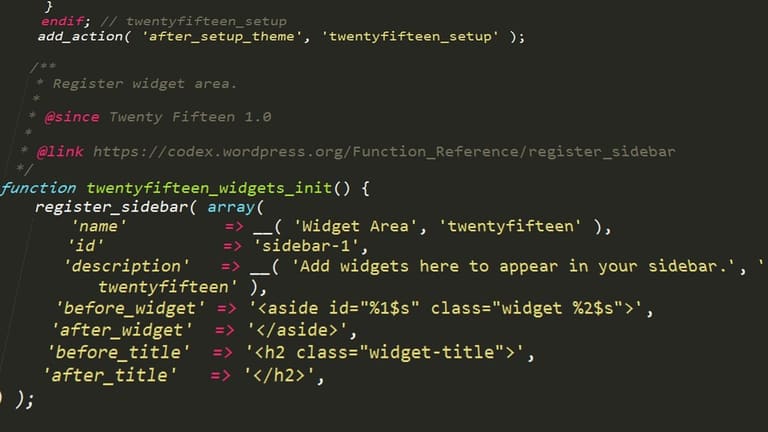
Zwiększenie wydajności witryny WordPress jest kluczowe dla poprawy doświadczeń użytkowników i podniesienia pozycji w SEO. Optymalizacje, które wprowadzisz w rozwoju WordPressa z Dockerem, mogą znacząco poprawić szybkość i efektywność działania strony. Te optymalizacje mogą obejmować od zmniejszenia wykorzystania zasobów po rozwijanie strategii cache'ing. Prawidłowo skonfigurowane środowisko WordPress z Dockerem przyspiesza proces rozwoju, jednocześnie pozytywnie wpływając na wydajność strony na żywo.
W przypadku instalacji WordPress z Dockerem, uruchamianie warstw bazy danych i aplikacji w oddzielnych kontenerach oferuje znaczące korzyści pod względem skalowalności i wydajności. Na przykład, optymalizując kontener bazy danych, możesz skrócić czasy zapytań, podczas gdy w kontenerze aplikacji utrzymujesz aktualne wersje PHP oraz wtyczek, co zwiększa wydajność. Dodatkowo, dzięki izolacji Dockera, problemy w jednym kontenerze nie mają wpływu na inne, co zwiększa stabilność systemu.
| Obszar optymalizacji | Opis | Zalecane narzędzia/metody |
|---|---|---|
| Optymalizacja bazy danych | Przyspieszenie zapytań do bazy danych, oczyszczenie zbędnych danych. | MySQL Tuner, wtyczka WP-Optimize, regularna konserwacja bazy danych |
| Cache'ing | Redukcja obciążenia serwera poprzez cache'owanie stron i danych. | Redis, Memcached, WP Rocket, LiteSpeed Cache |
| Optymalizacja obrazów | Zmniejszanie i kompresowanie rozmiarów obrazów. | Imagify, Smush, TinyPNG |
| Optymalizacja PHP | Korzystanie z aktualnej wersji PHP i usuwanie zbędnych wtyczek. | PHP 8.x, narzędzia do analizy wydajności |
Innym ważnym krokiem, który możesz podjąć, by zwiększyć wyniki, jest wprowadzenie prawidłowych strategii cache'ingowych. W swoim środowisku WordPress z Dockerem możesz skorzystać z rozwiązań cache'ujących, takich jak Redis lub Memcached, aby zmniejszyć obciążenie bazy danych i znacząco skrócić czasy ładowania stron. Dodatkowo, korzystając z CDN (Content Delivery Network), możesz hostować swoje statyczne treści (obrazy, CSS, JavaScript) na różnych serwerach, co zapewnia szybsze wrażenia dla użytkowników.
Propozycje zwiększenia wydajności
- Korzystaj z aktualnej wersji PHP.
- Regularnie optymalizuj swoją bazę danych.
- Kompresuj i optymalizuj swoje obrazy.
- Korzystaj z wtyczek cache'ujących (Redis, Memcached).
- Wykorzystuj CDN do dystrybucji treści statycznych.
- Usuwaj zbędne wtyczki i motywy.
- Dokładnie ustawiaj limity dla zasobów w Dockerze.
Prawidłowe zarządzanie zasobami w swoim środowisku WordPress z Dockerem jest kluczowe dla osiągnięcia wysokiej wydajności. Przyznanie wystarczających zasobów CPU i pamięci RAM dla kontenerów zapewnia płynne działanie twojej aplikacji. Należy jednak unikać przyznawania nadmiarowych zasobów, ponieważ może to negatywnie wpłynąć na wydajność innych kontenerów. Monitorując i dostosowując zużycie zasobów w Dockerze, można osiągnąć optymalną wydajność.
Podsumowanie: Co należy zrobić w środowisku rozwoju WordPress z Dockerem
Tworzenie środowiska rozwoju WordPress z Dockerem staje się coraz bardziej popularne z uwagi na zalety, jakie oferuje w nowoczesnych procesach rozwoju webowego. W tym artykule szczegółowo omówiliśmy, jak skonfigurować środowisko WordPress z Dockerem, napotkane trudności oraz porady dotyczące zwiększenia wydajności. Już teraz masz dostęp do bardziej izolowanego, przenośnego i zarządzalnego środowiska rozwoju w porównaniu z tradycyjnymi metodami.
Aby zoptymalizować proces rozwoju WordPress z Dockerem, istnieje kilka kluczowych aspektów, na które warto zwrócić uwagę. Aspekty te przyspieszą Twój proces rozwoju i pomogą uniknąć potencjalnych problemów. W poniższej tabeli podsumowano podstawowe kwestie, które warto wziąć pod uwagę:
| Temat | Opis | Propozycje |
|---|---|---|
| Optymalizacja obrazów | Rozmiar obrazów Docker wpływa bezpośrednio na wydajność. | Usuwaj zbędne pliki, używaj budowy wielowarstwowej (multi-stage). |
| Zarządzanie bazą danych | Zarządzanie bazą danych WordPressa z Dockerem jest kluczowe dla uniknięcia utraty danych. | Regularnie twórz kopie zapasowe, korzystaj z trwałych wolumenów (persistent volumes). |
| Konfiguracja sieci | Poprawna konfiguracja sieci kontenerów Dockera jest ważna dla dostępności aplikacji. | Zarządzaj sieciami za pomocą Docker Compose, prawidłowo skonfiguruj przekierowania portów. |
| Bezpieczeństwo | Bezpieczeństwo środowiska rozwoju WordPress z Dockerem jest kluczowe dla bezpieczeństwa danych. | Skontroluj podatności, korzystaj z aktualnych obrazów, sprawdź ustawienia autoryzacji. |
Oprócz pewnych aspektów technicznych, działania do podjęcia w środowisku rozwoju WordPress z Dockerem nie ograniczają się tylko do nich. Istnieją także pewne praktyczne kroki, które mogą uczynić Twój proces deweloperski bardziej wydajnym. Podążając za tymi krokami, można zaoszczędzić czas oraz uzyskać wyższej jakości proces rozwoju.
Kroki do działania
- Korzystanie z Docker Compose: Zarządzaj kontenerami WordPressa i bazy danych za pomocą jednego pliku konfiguracyjnego.
- Wolumeny: Odzwierciedlaj pliki WordPressa z lokalnej maszyny do kontenera, aby na bieżąco widzieć zmiany.
- Zmienne środowiskowe: Zarządzaj konfiguracją WordPressa za pomocą zmiennych środowiskowych, aby łatwo przechodzić między różnymi środowiskami.
- Kopie zapasowe bazy danych: Regularnie twórz kopie zapasowe, aby uniknąć utraty danych.
- Aktualizacje obrazów: Regularnie aktualizuj używane obrazy Docker, aby zamykać luki bezpieczeństwa.
- Monitorowanie wydajności: Monitoruj wydajność kontenerów Docker, aby wcześnie wykrywać potencjalne problemy.
Pamiętaj, że Docker w WordPressie to nie tylko narzędzie, ale także podejście. Przyjmując to podejście, będziesz mógł rozwijać elastyczne, skalowalne i zrównoważone aplikacje webowe. Życzymy powodzenia na Twojej drodze do rozwoju WordPressa z Dockerem.
Najczęściej zadawane pytania
Dlaczego powinienem używać Dockera do środowiska rozwoju WordPress? Jakie ma zalety?
Docker pozwala na izolację środowiska rozwoju WordPress, zapewnia spójność oraz ułatwia zarządzanie zależnościami. Możesz tworzyć środowiska, które nie kolidują z innymi projektami, szybko przeprowadzać instalację i łatwo udostępniać swoje środowisko. Ułatwia także pracę zespołową i upraszcza proces dystrybucji.
Jakie obrazy Dockera powinienem używać do instalacji WordPressa?
Zazwyczaj używa się oficjalnego obrazu WordPressa oraz obrazu bazy danych (np. MySQL lub MariaDB). Dodatkowo dostępne są obrazy dla narzędzi takich jak phpMyAdmin. W zależności od potrzeb, możesz wybierać różne obrazy PHP zawierające różne wtyczki.
Czym jest Docker Compose i dlaczego powinienem go używać w środowisku rozwoju WordPress?
Docker Compose to narzędzie do definiowania i zarządzania wieloma kontenerami Dockera. W środowisku rozwoju WordPress pozwala na łatwe uruchamianie, zatrzymywanie i zarządzanie WordPress, bazą danych i innymi usługami w jednym dokumencie. Ułatwia to tworzenie i zarządzanie złożonymi środowiskami.
Jak zapewnić trwałość danych w środowisku rozwoju WordPress? Co powinienem zrobić, aby nie stracić danych?
Do zapewnienia trwałości danych w Dockerze używa się wolumenów. Podłączając dane bazy danych i pliki WordPressa (motywy, wtyczki, przesyłane pliki) do wolumenu, możesz chronić swoje dane nawet wtedy, kiedy kontener zostanie zrestartowany lub usunięty.
Jak mogę na bieżąco widzieć zmiany w lokalnym systemie plików w moim środowisku WordPress?
Możesz użyć 'volume mapping' lub 'bind mount', aby na bieżąco odzwierciedlić zmiany w lokalnym systemie plików w kontenerze WordPress. To przyspiesza procesy tworzenia motywów i wtyczek.
Jakie są najlepsze praktyki przy tworzeniu wtyczek i motywów w środowisku WordPress z Dockerem?
Przy tworzeniu wtyczek i motywów używaj volume mapping do testowania swojego kodu na bieżąco w środowisku WordPress. Możesz również ułatwić debugowanie, korzystając z narzędzi takich jak Xdebug. Integrując procesy ciągłej integracji i ciągłej dystrybucji (CI/CD) z Dockerem, możesz zautomatyzować swój proces rozwoju.
Czy mogę opublikować środowisko WordPress stworzone za pomocą Dockera w Internecie? Na co powinienem uważać?
Tak, można opublikować środowisko WordPress stworzone za pomocą Dockera w Internecie. Ważne jest jednak, aby zachować ostrożność w zakresie zabezpieczeń. Używanie reverse proxy (np. Nginx lub Apache), dodawanie certyfikatu SSL oraz konfiguracja zapory ogniowej jest kluczowe. Należy również zapewnić bezpieczeństwo bazy danych.
Co powinienem zrobić, jeśli napotykam problemy z wydajnością w środowisku WordPress z Dockerem?
Jeśli występują problemy z wydajnością, najpierw sprawdź wykorzystanie zasobów (CPU, RAM). Spróbuj użyć wtyczek do cache'owania bazy danych i WordPressa. Możesz też zoptymalizować limity zasobów dla kontenerów Docker i upewnić się, że host Docker ma wystarczającą ilość zasobów. W razie potrzeby rozważ użycie bardziej wydajnego obrazu Docker.