 Afrikaans
 Azərbaycan
 Bosanski
 Čeština
 Dansk
Dansk Deutsch
 English
 Español
 Filipino
 Français
 Hrvatski
 Indonesia
 Italiano
 Magyar
 Melayu
 Nederlands
 Norsk
Norsk Oʻzbek
 Polski
 Português
 Română
 Slovenčina
 Slovenščina
 Suomi
Suomi Svenska
 Tiếng Việt
 Türkçe
 Ελληνικά
 Беларуская
 Български
 Русский
 Српски
 Українська
 עברית
עברית اردو
اردو العربية
 پښتو
پښتو فارسی
فارسی አማርኛ
አማርኛ मराठी
मराठी বাংলা
বাংলা தமிழ்
தமிழ் ไทย
ไทย မြန်မာ
 한국어
한국어 中文
中文 日本語
日本語

מאמר זה מפרט בצורה יסודית את השלבים ליצירת סביבת פיתוח WordPress עם Docker. תחילה מוסבר מהם היתרונות ש- Docker מעניק לתהליך פיתוח WordPress, ולאחר מכן מתוארת באופן מעשי התקנת סביבת WordPress בעזרת Docker, שלב אחר שלב. במאמר מובאים גם טיפים להתמודד עם קשיים שעלולים להתעורר במהלך ההתקנה, ודרכי התמודדות עם אותם אתגרים. לבסוף, מוצגות אסטרטגיות והמלצות לאופטימיזציה לשיפור הביצועים של WordPress עם Docker, תוך הדגשת שיפור יעילות תהליך הפיתוח. לסיכום, המאמר מסכם את הפעולות הנדרשות בסביבת פיתוח WordPress עם Docker ומעניק לקוראים מדריך מקיף.
היכרות עם סביבת הפיתוח של WordPress באמצעות Docker
אחת מהבעיות הגדולות ביותר בתהליכי פיתוח WordPress היא חוסר ההתאמה בין סביבות הפיתוח השונות. מפתחים נאלצים להתמודד עם קונפיגורציות שונות על מחשבים מקומיים, שרתי בדיקות וסביבות ייצור. מצב זה עלול לגרום לבזבוז זמן ולשגיאות. בדיוק בנקודה זו דוקר נכנס לתמונה. Docker היא פלטפורמה שמאפשרת לארוז אפליקציות וכל התלויות שלהן בסביבות מבודדות הנקראות קונטיינרים. כך, תהליכי הפיתוח, הבדיקה והפצה הופכים להרבה יותר עקביים וקלים לניהול.
באמצעות Docker יצירת סביבת פיתוח ל-WordPress מציעה יתרונות רבים לעומת השיטות המסורתיות. ראשית, ההתקנה וההגדרה של הסביבה מהירות וקלה בהרבה. בזכות אימג’ים של Docker, כל התוכנות וההגדרות הנדרשות מותקנות בפקודה אחת בלבד. בנוסף, מכיוון שקונטיינרים של Docker מבודדים, הסיכון להתנגשויות בין פרויקטים שונים מתבטל. תוכלו ליצור קונטיינר נפרד לכל פרויקט וליהנות מסביבות פיתוח עצמאיות ועקביות.
- יתרונות סביבת פיתוח WordPress עם Docker
- הפחתת טעויות בזכות עקביות הסביבה
- אפשרות התקנה מהירה וקלה
- שמירה על בידוד בין פרויקטים שונים
- שיתוף קל של סביבת הפיתוח
- אופטימיזציה של שימוש במשאבים
- הקלה על ניהול גרסאות
סביבת הפיתוח עם Docker מספקת נוחות גדולה במיוחד בעבודה בצוותים. כל מפתח יכול לעבוד באותה סביבה באמצעות אותו אימג’ של Docker. כך נמנעים בעיות של חוסר התאמה ו"אצלנו זה עבד". בנוסף, קונטיינרים של Docker ניתן לשתף ולבצע להם גרסה בקלות, מה שמאפשר תהליך פיתוח שקוף וניתן למעקב.
| תכונה | שיטות מסורתיות | עם Docker |
|---|---|---|
| משך התקנה | שעות/ימים | דקות |
| עקביות הסביבה | נמוכה | גבוהה |
| שימוש במשאבים | גבוה | נמוך |
| בידוד | קשה | קל |
יצירת סביבת פיתוח עם Docker מסייעת גם לאופטימיזציה של שימוש במשאבים. קונטיינרים של Docker משתמשים רק במשאבים הנדרשים להם. כך, המשאבים של המערכת מנוצלים בצורה יעילה יותר והביצועים משתפרים. נוסף על כך, ניתן להרחיב בקלות את קונטיינרי Docker – כאשר יש צורך, תוכלו ליצור קונטיינרים חדשים ולהגדיל את קיבולת האפליקציה שלכם.
איך יוצרים סביבת WordPress עם Docker?
עבודה עם דוקר בתהליך פיתוח WordPress היא דרך מצוינת להפוך את הפרויקטים שלכם לקלים לניהול, ניידים ומדרגיים. Docker אורז את היישומים וההתלויות שלהם בקונטיינרים מבודדים, ומבטיח שהם יעבדו בצורה עקבית בכל סביבה. כך, נמנעות בעיות חוסר התאמה בעת מעבר בין סביבות פיתוח, בדיקות וסביבת ייצור.
יצירת סביבת WordPress עם Docker מהירה ופרקטית יותר לעומת השיטות המסורתיות. טעויות בהגדרה והתנגשויות בהתלויות שמתרחשות בהתקנה ידנית ממוזערות בזכות Docker. נוסף לכך, תוכלו להריץ מספר פרויקטים של WordPress בו זמנית — כולם מבודדים אחד מהשני באמצעות Docker. יתרון חשוב במיוחד למפתחים העובדים על מספר פרויקטים במקביל.
מהו Docker?
Docker היא פלטפורמה המאפשרת לארוז, להפיץ ולהריץ יישומים בתוך יחידות סטנדרטיות שנקראות קונטיינרים. כל קונטיינר מכיל את כל מה שנדרש להרצת היישום: קוד, סביבת הריצה, כלי מערכת, ספריות מערכת והגדרות. כך היישום מתנהג באופן זהה בכל סביבה שבה הוא מופעל. Docker מקלה במיוחד על שיתוף פעולה בין צוותי פיתוח ותפעול (DevOps), ומאיצה תהליכי אינטגרציה רציפה/הפצה רציפה (CI/CD).
| תכונה | הסבר | יתרונות |
|---|---|---|
| קונטיינריזציה | הרצת יישומים בסביבות מבודדות | עקביות, ניידות, אבטחה |
| Images | גרסה ארוזה של היישום ושל התלויות שלו | אפשרות לשיחזור, הפצה קלה |
| Docker Hub | מאגר מרכזי של Images משותפים | Images מוכנים לשימוש, תמיכה מהקהילה |
| Docker Compose | כלי להגדרת והרצת יישומים רב-קונטיינריים | קונפיגורציה פשוטה, הפעלה מהירה |
Docker מסייע גם באופטימיזציה של ניצול משאבים. קונטיינרים צורכים פחות משאבים מאשר מכונות וירטואליות (VM) ומופעלים מהר יותר. זה מאפשר להפחית עלויות שרת ולהגדיל את ביצועי היישום.
עם Docker תוכלו להקים סביבת פיתוח WordPress על ידי ביצוע השלבים הבאים:
- התקנת Docker ו-Docker Compose: ודאו ש-Docker ו-Docker Compose מותקנים במערכת שלכם.
- יצירת קובץ Docker Compose: צרו קובץ `docker-compose.yml` שמגדיר את קונטיינרי WordPress ו-MySQL.
- הגדרת מסד הנתונים: הגדירו את קונטיינר MySQL עם מסד נתונים ופרטי משתמש נדרשים עבור WordPress.
- הגדרת קונטיינר WordPress: צרו קונטיינר בעזרת Image של WordPress ובצעו ניתוב פורטים נדרש.
- שיתוף קבצים (אופציונלי): הגדירו Volume כדי לשתף קבצי WordPress בין מכונתכם המקומית לקונטיינר. כך תוכלו לראות מיד שינויים שביצעתם בקוד.
- הפעלת הקונטיינרים: הפעילו את כל הקונטיינרים יחד בעזרת הפקודה `docker-compose up`.
- השלמת התקנת WordPress: גשו ל-WordPress דרך הדפדפן ב-`localhost` או דרך הפורט שהגדרתם, והשלימו את שלבי ההתקנה.
מדוע כדאי להשתמש ב-WordPress עם Docker?
שימוש ב-WordPress עם Docker מעניק יתרונות רבים. ראשית, הוא מאפשר סטנדרטיזציה של סביבת הפיתוח כך שמפתחים שונים יוכלו לעבוד על אותו פרויקט ללא בעיות. מכיוון שכל מפתח עובד בסביבה זהה, הסבירות לבעיות כמו "אצלי זה עובד" פוחתת. בנוסף, Docker מרכז את התלויות וההגדרות של היישום במקום אחד, מה שמקל על מעבר של היישום לשרתים שונים או פלטפורמות ענן.
Docker גם מקל על תהליכי בדיקות. תוכלו ליצור קונטיינרים יעודיים לתרחישי בדיקה שונים, כך שכל בדיקה תרוץ בסביבה מבודדת. זה מאפשר תוצאות בדיקה מהימנות יותר וזיהוי קל של שגיאות. לבסוף, Docker מייעל את תהליכי ההפצה הרציפה. כדי להוציא גרסה חדשה, כל שצריך הוא לעדכן את ה-Image של Docker. כך היישום ממשיך לפעול ללא הפסקה וחוויית המשתמש משתפרת.
Docker מפשט את תהליך הפיתוח של WordPress ומאפשר לבצע פרויקטים במהירות ובאמינות גבוהה יותר.
האתגרים שאפשר להיתקל בהם בהתקנת WordPress עם Docker
התקנת WordPress עם Docker מאיצה את תהליכי הפיתוח, אך יכולה להביא איתה גם מספר אתגרים. התמודדות עם אתגרים אלה תחסוך זמן ותסייע ליצור סביבת פיתוח יציבה יותר. בסעיף זה נדון בבעיות נפוצות שמופיעות במהלך ההתקנה וניתן הצעות לפתרון.
בעת התקנת WordPress בסביבת דוקר, חשוב לשים לב לחיבורי בסיס הנתונים, הרשאות קבצים, והגדרות רשת. הגדרות שגויות עלולות לגרום לאתר שלא לפעול כראוי או לפתוח פתחי אבטחה. לכן, חשוב לעקוב בקפדנות אחר כל שלב ולבצע את ההתאמות הנדרשות בצורה נכונה.
| סוג השגיאה | גורמים אפשריים | הצעות לפתרון |
|---|---|---|
| שגיאת חיבור לבסיס הנתונים | פרטי בסיס נתונים שגויים, בעיות בגישה לשרת בסיס הנתונים | בדקו את המידע בקובץ wp-config.php וודאו ששרת בסיס הנתונים פועל |
| שגיאת הרשאות קבצים | הרשאות שגויות לקבצים או תיקיות | הגדירו את הרשאות הקבצים בתוך ה-container של Docker (פקודת chmod) |
| שגיאת קונפיגורציית רשת | הגדרה שגויה של הגדרות רשת ב-Docker | בדקו את התאמת הפורטים וההגדרות בקובץ Docker compose |
| התנגשות תוספים או ערכות נושא | תוסף או ערכת נושא לא תואמים | השבתו תוספים או ערכות נושא אחד אחד כדי לאתר את הבעיה |
בנוסף, גודל ה-images של דוקר יכול להוות בעיה. images גדולים מאריכים את זמני ההורדה וההפעלה. לכן חשוב להקטין את גודל ה-image באמצעות ניקוי קבצים מיותרים והימנעות מ-images מרובי שכבות.
בעיות נפוצות
בעת הפעלת WordPress על דוקר, רוב הבעיות מקורן בהגדרות שגויות. שגיאות אלה עלולות לעכב את תהליך הפיתוח ולגרום לבזבוז זמן. להלן מספר בעיות נפוצות והצעות לפתרון:
- בעיות נפוצות והפתרונות שלהן
- בעיות בחיבור לבסיס הנתונים: בדקו את נכונות פרטי בסיס הנתונים בקובץ wp-config.php.
- בעיות בהרשאות קבצים: כווננו את הרשאות הקבצים והתיקיות בתוך ה-container של Docker (לרוב 755 או 777).
- התנגשויות פורטים: ודאו שהפורטים שנמצאים בשימוש בקובץ Docker compose לא בשימוש אצל אפליקציות אחרות.
- בעיות גודל image: הקטינו את גודל ה-image על ידי ניקוי קבצים מיותרים והימנעות מ-images מרובי שכבות.
- בעיות תאימות של תוספים וערכות נושא: ודאו שהתוספים וערכות הנושא תואמים לגרסת WordPress שלכם.
- בעיות בקונפיגורציית רשת: ודאו שהגדרות הרשת של Docker נכונות ושה-containerים יכולים לתקשר זה עם זה.
יש לזכור כי התקנת WordPress עם Docker היא תהליך של למידה מתמשכת. כל אתגר הוא הזדמנות להבין טוב יותר את המערכת וליצור סביבת פיתוח חזקה יותר. לכן חשוב לראות באתגרים הזדמנות, ולגשת אליהם בצורה ממוקדת פתרון.
גם פנייה למקורות קהילתיים ולפורומים יכולה להיות מועילה. מפתחים רבים נתקלו בבעיות דומות ושיתפו את הפתרונות שלהם. שימוש במקורות כאלה יאפשר להתגבר על בעיות ולהפוך את תהליך הפיתוח של WordPress עם Docker ליעיל יותר.
טיפים להעלאת ביצועים ב-WordPress באמצעות Docker
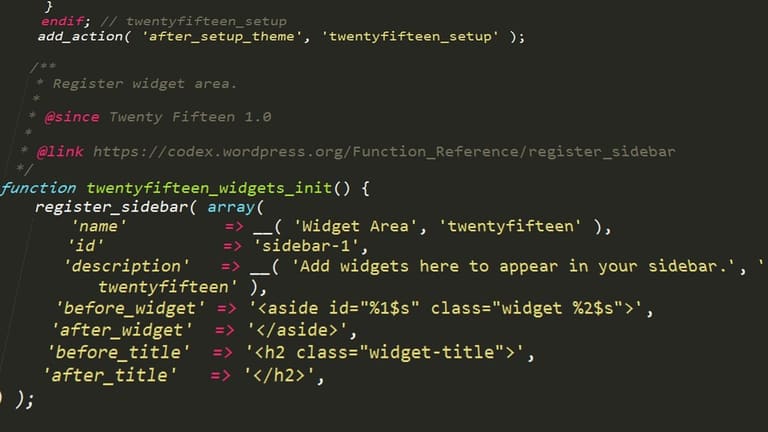
שיפור ביצועי אתר ה-WordPress שלכם הוא חיוני לחוויית משתמש טובה יותר ולהעלאת דירוג ה-SEO. אופטימיזציות שתבצעו בסביבת הפיתוח של WordPress עם דוקר יכולות לגרום לאתר שלכם לפעול מהר ויעיל יותר. האופטימיזציות הללו עשויות לכלול הפחתת שימוש במשאבים, שיפור אסטרטגיות המטמון ועוד. סביבת WordPress המוגדרת כראוי עם דוקר לא רק מאיצה את תהליך הפיתוח, אלא גם משפיעה לטובה על ביצועי האתר החי.
בהתקנה של WordPress עם דוקר, הפעלה של שכבות מסד הנתונים והאפליקציה במכולות נפרדות מספקת יתרונות משמעותיים בסקלביליות וביצועים. לדוגמה, ניתן לייעל את מכולת מסד הנתונים ולהקטין זמני שאילתות, ובמכולת האפליקציה לעדכן גרסאות PHP ותוספים כדי להעלות ביצועים. בנוסף, הודות לאיזולציה ש-Docker מספק, תקלה במכולה אחת לא תשפיע על האחרות – מה שמעלה את יציבות המערכת.
| תחום אופטימיזציה | תיאור | כלים/שיטות מומלצות |
|---|---|---|
| אופטימיזציה של מסד הנתונים | האצת שאילתות מסד הנתונים, ניקוי נתונים מיותרים. | MySQL Tuner, תוסף WP-Optimize, תחזוקה שגרתית למסד הנתונים |
| מטמון | הפחתת עומס על השרת באמצעות שמירת דפים ונתונים במטמון. | Redis, Memcached, WP Rocket, LiteSpeed Cache |
| אופטימיזציה של תמונות | הקטנה ודחיסה של גודל התמונות. | Imagify, Smush, TinyPNG |
| אופטימיזציה של PHP | שימוש בגרסת PHP עדכנית והסרת תוספים מיותרים. | PHP 8.x, כלים לניתוח ביצועים |
עוד צעד חשוב לשיפור ביצועים הוא יישום אסטרטגיות מטמון נכונות. בסביבת WordPress שלכם עם דוקר, שימוש בפתרונות מטמון כמו Redis או Memcached יפחית את העומס על מסד הנתונים ויקצר משמעותית את זמני טעינת הדף. בנוסף, באמצעות CDN (רשת להפצת תוכן) ניתן לאחסן תכנים סטטיים (תמונות, CSS, JavaScript) בשרתים שונים ולהעניק למשתמשים חוויה מהירה יותר.
המלצות לשיפור ביצועים
- השתמשו בגרסת PHP עדכנית.
- בצעו אופטימיזציה שגרתית למסד הנתונים.
- דחסו ואופטימו את התמונות באתר.
- השתמשו בתוספים למטמון (Redis, Memcached).
- פזרו תכנים סטטיים באמצעות CDN.
- הסירו תוספים ועיצובים מיותרים.
- כיילו נכון את הגבלות המשאבים עם דוקר.
ניהול מיטבי של המשאבים בסביבת WordPress עם דוקר הוא קריטי לביצועים. הקצו מספיק CPU וזיכרון למכולות, כך שהאפליקציה תעבוד בצורה חלקה. עם זאת, רצוי להימנע מהקצאת משאבים מופרזת, מכיוון שזה עלול לפגוע בביצועים של מכולות אחרות. באמצעות מעקב אחר ניצול המשאבים בממשק דוקר והתאמת ההגדרות לפי הצורך, תוכל להשיג ביצועים מיטביים.
סיכום: מה שעליכם לעשות בסביבת פיתוח WordPress עם Docker
הקמת סביבת פיתוח WordPress עם Docker הופכת לפופולרית יותר ויותר הודות ליתרונות שהיא מספקת בתהליכי פיתוח האינטרנט המודרניים. במאמר זה בחנו בפירוט כיצד להקים סביבת פיתוח WordPress עם Docker, האתגרים האפשריים והטיפים לשיפור הביצועים. כעת יש לכם סביבת פיתוח מבודדת, ניידת וניתנת לניהול הרבה יותר ביחס לשיטות המסורתיות.
כדי למטב את תהליך הפיתוח WordPress עם Docker, יש מספר נקודות חשובות שכדאי לשים אליהן לב. נקודות אלו יסייעו לכם להאיץ את תהליך הפיתוח ולמנוע בעיות אפשריות. בטבלה למטה סיכמנו כמה נושאים עיקריים שיש לקחת בחשבון:
| נושא | הסבר | המלצות |
|---|---|---|
| אופטימיזציית אימג'ים | גודל האימג' של Docker משפיע ישירות על הביצועים. | נקו קבצים מיותרים, השתמשו בבנייה רב-שלבית (multi-stage build). |
| ניהול בסיס נתונים | ניהול בסיס הנתונים של WordPress עם Docker הוא קריטי למניעת אובדן נתונים. | בצעו גיבויים סדירים, השתמשו באחסון נתונים קבוע (persistent volumes). |
| הגדרת רשת | הגדרה נכונה של הרשת לקונטיינרים של Docker חשובה לנגישות של האפליקציה. | נהלו רשתות עם Docker Compose, הגדירו כראוי הפניות פורטים. |
| אבטחה | האבטחה של סביבת פיתוח WordPress עם Docker חשובה לבטיחות הנתונים שלכם. | סרקו לאיתור חולשות, השתמשו באימג'ים מעודכנים, בדקו הגדרות הרשאות. |
בנוסף, מה שעליכם לעשות בסביבת הפיתוח WordPress עם Docker אינו מוגבל רק לפרטים הטכניים. ישנם גם צעדים מעשיים שיכולים להפוך את תהליך הפיתוח שלכם ליעיל יותר. בעזרת ביצוע צעדים אלה תוכלו לחסוך זמן וליהנות מתהליך פיתוח איכותי יותר.
צעדים ליישום
- שימוש ב-Docker Compose: ניהול קונטיינרים של WordPress ושל בסיס הנתונים בקובץ קונפיגורציה אחד.
- Volume Mounts: הציגו קבצי WordPress מה-host שלכם לקונטיינר כדי לראות שינויים מיד.
- משתני סביבה: נהל את הגדרות WordPress עם משתני סביבה, למעבר קל בין סביבות שונות.
- גיבוי בסיס נתונים: בצעו גיבויים תקופתיים של בסיס הנתונים כדי למנוע אובדן נתונים.
- עדכון אימג'ים: עדכנו בקביעות את אימג'י ה-Docker בהם אתם משתמשים על מנת לסגור חולשות אבטחה.
- מעקב ביצועים: עקבו אחר ביצועי הקונטיינרים עם Docker כדי לזהות תקלות בשלב מוקדם.
זכרו, פיתוח WordPress עם Docker הוא לא רק כלי אלא גם גישה. על ידי אימוץ גישה זו תוכלו לפתח אפליקציות אינטרנט גמישות, ניתנות להרחבה ובנות קיימא. אנו מאחלים לכם הצלחה במסע הפיתוח WordPress עם Docker בעזרת המידע שהוצג במדריך זה.
שאלות נפוצות
מדוע כדאי לי להשתמש ב-Docker עבור סביבת פיתוח WordPress? אילו יתרונות יש לכך?
Docker מאפשר לך לבודד את סביבת הפיתוח של WordPress, ליצור עקביות ולנהל בקלות את התלויות. ניתן ליצור סביבות שאינן מתנגשות בין פרויקטים שונים, להקים תוך זמן קצר ולשתף את הסביבה שלך בקלות. בנוסף, Docker מקל על עבודה בצוות ומפשט את תהליך ההפצה.
איזה Docker images נכון יותר להשתמש בהם בעת התקנת WordPress באמצעות Docker?
בדרך כלל משתמשים בתמונה הרשמית של WordPress ותמונה של מסד נתונים (לדוגמה MySQL או MariaDB). בנוסף, קיימות תמונות גם לכלים כמו phpMyAdmin. בהתאם לצרכים שלך, אפשר לבחור גם תמונות שמכילות גרסאות שונות של PHP או תוספים.
מהו Docker Compose ולמה כדאי להשתמש בו עבור סביבת פיתוח WordPress?
Docker Compose הוא כלי שמגדיר ומנהל מספר קונטיינרים של Docker. בסביבת פיתוח של WordPress, ניתן להגדיר את WordPress, מסד הנתונים ושירותים נוספים בקובץ אחד, ולהפעיל, לעצור ולנהל הכל בקלות. זה מפשט את ההקמה והניהול של סביבות מורכבות.
כיצד נשמרת התמדה של נתונים בסביבת פיתוח WordPress באמצעות Docker? מה צריך לעשות כדי לא לאבד את הנתונים?
ב-Docker התמדה של נתונים מתבצעת באמצעות volume-ים. על-ידי קישור נתוני המסד והקבצים של WordPress (הערכות עיצוב, תוספים, העלאות) ל-volume, תוכל להבטיח שהנתונים שלך ישמרו גם במקרה של אתחול או מחיקה של הקונטיינר.
כיצד אוכל לראות מיידית שינויים במערכת הקבצים המקומית שלי בסביבת WordPress שב-Docker?
באמצעות volume mapping או bind mount, ניתן לשקף מיידית את השינויים בקבצים המקומיים לקונטיינר WordPress. זה מזרז את תהליך פיתוח הערכות והתוספים.
מהן השיטות המומלצות לפיתוח תוסף וערכת עיצוב בסביבת WordPress באמצעות Docker?
לצורך פיתוח תוסף או ערכת עיצוב, מומלץ להשתמש ב-volume mapping כדי לבחון את הקוד שלך בזמן אמת בסביבה של WordPress. בנוסף, שימוש בכלים כמו Xdebug יקל על ניפוי תקלות. תוכל גם לשלב את תהליכי אינטגרציה רציפה והפצה רציפה (CI/CD) עם Docker, וכך לאוטומט את תהליך הפיתוח.
האם ניתן לפרסם את סביבת WordPress שבניתי עם Docker לאינטרנט? למה צריך לשים לב?
כן, ניתן לפרסם את סביבת WordPress שבנית באמצעות Docker לאינטרנט. עם זאת, חשוב מאוד לנקוט אמצעי אבטחה. יש להפעיל Reverse proxy (כמו Nginx או Apache), להוסיף תעודת SSL ולהגדיר חומת אש. בנוסף, חשוב גם לאבטח את מסד הנתונים.
אם איתקל בבעיות ביצועים בסביבת WordPress עם Docker, איך כדאי לפעול?
במקרה של בעיות ביצועים, מומלץ קודם לבדוק את צריכת המשאבים (CPU, זיכרון). נסה להשתמש בתוספי קאש למסד הנתונים ול-WordPress. אפשר גם לאופטם את הגבלות המשאבים של קונטיינרי Docker ולוודא שלשרת Docker יש משאבים מספיקים. במידת הצורך, ניתן לבחור Docker image שמותאם לביצועים טובים יותר.