 Afrikaans
 Azərbaycan
 Bosanski
 Čeština
 Dansk
Dansk Deutsch
 English
 Español
 Filipino
 Français
 Hrvatski
 Indonesia
 Italiano
 Magyar
 Melayu
 Nederlands
 Norsk
Norsk Oʻzbek
 Polski
 Português
 Română
 Slovenčina
 Slovenščina
 Suomi
Suomi Svenska
 Tiếng Việt
 Türkçe
 Ελληνικά
 Беларуская
 Български
 Русский
 Српски
 Українська
 עברית
עברית اردو
اردو العربية
 پښتو
پښتو فارسی
فارسی አማርኛ
አማርኛ मराठी
मराठी বাংলা
বাংলা தமிழ்
தமிழ் ไทย
ไทย မြန်မာ
 한국어
한국어 中文
中文 日本語
日本語

Denna bloggpost beskriver steg-för-steg hur man skapar en WordPress-utvecklingsmiljö med Docker. Först diskuteras fördelarna som Docker erbjuder för WordPress-utvecklingsprocessen, följt av en praktisk guide om hur man sätter upp en WordPress-miljö med Docker. Artikeln erbjuder även tips på potentiella utmaningar som kan uppstå under installationen och hur man kan övervinna dessa. Slutligen presenteras strategier och optimeringsförslag för att förbättra prestandan av WordPress när man använder Docker, vilket betonar sätt att maximera effektiviteten i utvecklingsprocessen. Sammanfattningsvis ger vi läsarna en omfattande guide över vad som behövs för att arbeta med Docker och WordPress.
Introduktion till WordPress-utvecklingsmiljö med Docker
En av de största utmaningarna i WordPress-utvecklingsprocesser är inkonsekvensen mellan olika utvecklingsmiljöer. Utvecklare kan behöva hantera olika konfigurationer på sina lokala maskiner, testservrar och produktionsmiljöer. Detta kan leda till tidsförlust och fel. Här kommer Docker in. Docker är en plattform som möjliggör paketering av applikationer och deras beroenden i isolerade miljöer som kallas containrar. Detta gör att utvecklings-, test- och distributionsprocesser blir mycket mer konsekventa och hanterbara.
Att skapa en WordPress-utvecklingsmiljö med Docker erbjuder många fördelar jämfört med traditionella metoder. För det första är installation och konfiguration av miljön mycket snabbare och enklare. Tack vare Docker-bilder kan alla nödvändiga program och inställningar installeras med ett enda kommando. Dessutom, eftersom Docker-containrar är isolerade, minskar risken för kollision mellan olika projekt. Genom att skapa en separat container för varje projekt kan du få oberoende och konsekventa utvecklingsmiljöer.
- Fördelar med WordPress-utvecklingsmiljö med Docker
- Minskad felrisk tack vare konsekventa miljöer
- Snabb och enkel installationsmöjlighet
- Isolering mellan olika projekt
- Enkel delning av utvecklingsmiljöer
- Optimerad resursanvändning
- Förenklad versionshantering
Att använda Docker för WordPress-utveckling underlättar särskilt i teamarbete. Varje utvecklare kan arbeta i samma miljö med samma Docker-bild. Detta eliminerar problem med inkompatibilitet och situationer som "det fungerade för mig". Dessutom kan Docker-containrar enkelt delas och versionshanteras, vilket gör utvecklingsprocessen mer transparent och spårbar.
| Egenskap | Traditionella metoder | Med Docker |
|---|---|---|
| Installationstid | Timmar/Dagar | Minuter |
| Miljökonsistens | Låg | Hög |
| Resursanvändning | Hög | Låg |
| Isolering | Svår | Enkel |
Att skapa en utvecklingsmiljö med Docker hjälper också till att optimera resursanvändningen. Docker-containrar använder bara de resurser de behöver. Detta gör att systemresurser används mer effektivt och prestandan ökar. Dessutom kan Docker-containrar enkelt skalas. Vid behov kan du skapa nya containrar för att öka kapaciteten hos din applikation.
Hur man skapar en WordPress-miljö med Docker?
Att arbeta med Docker i WordPress-utvecklingsprocessen är ett utmärkt sätt att göra dina projekt mer hanterbara, portabla och skalbara. Docker paketerar dina applikationer och beroenden i isolerade containrar, vilket gör att de fungerar konsekvent i olika miljöer. Detta eliminerar problem med inkompatibilitet när man växlar mellan utvecklings-, test- och produktionsmiljöer.
Att skapa en WordPress-miljö med Docker är snabbare och mer praktiskt än traditionella metoder. Konfigurationsfel och beroendeproblem som kan uppstå vid manuell installation minimeras med Docker. Dessutom kan du köra flera WordPress-projekt samtidigt på ett isolerat sätt. Detta ger en stor fördel, särskilt för utvecklare som arbetar med flera projekt.
Vad är Docker?
Docker är en plattform som möjliggör paketering, distribution och körning av applikationer i standardiserade enheter som kallas containrar. Varje container innehåller allt som behövs för att köra applikationen: kod, runtime, systemverktyg, systembibliotek och inställningar. Detta gör att applikationen beter sig på samma sätt oavsett vilken miljö den körs i. Docker underlättar samarbetet mellan utvecklings- och driftsteam (DevOps) och påskyndar processerna för kontinuerlig integration/leverans (CI/CD).
| Egenskap | Beskrivning | Fördelar |
|---|---|---|
| Containerisering | Kör applikationer i isolerade miljöer | Konsistens, portabilitet, säkerhet |
| Bilder | Paketerad version av applikation och beroenden | Upprepbarhet, enkel distribution |
| Docker Hub | Centrallager för delade bilder | Färdiga bilder, samhällsstöd |
| Docker Compose | Verktyg för att definiera och köra flercontainertillämpningar | Enkel konfiguration, snabb start |
Docker hjälper dessutom till att optimera resursanvändningen. Containrarna förbrukar mindre resurser jämfört med virtuella maskiner (VM) och startar snabbare. Detta gör att du kan sänka serverkostnaderna och öka prestandan hos din applikation.
För att ställa in en WordPress-utvecklingsmiljö med Docker kan du följa dessa steg:
- Installera Docker och Docker Compose: Se till att Docker och Docker Compose är installerade på ditt system.
- Skapa en Docker Compose-fil: Skapa en `docker-compose.yml`-fil som definierar WordPress- och MySQL-containrar.
- Databasinställning: Konfigurera MySQL-containern med nödvändiga databas- och användaruppgifter för WordPress.
- Definiera WordPress-containern: Skapa en container med WordPress-bilden och gör nödvändiga portvidarebefordringar.
- Filöverföring (valfritt): Definiera ett volume för att dela dina WordPress-filer mellan din lokala maskin och containern. Detta gör att du kan se dina kodändringar omedelbart.
- Starta containrarna: Använd kommandot `docker-compose up` för att starta alla containrar samtidigt.
- Slutför installationen av WordPress: Gå till `localhost` eller den konfigurerade porten i din webbläsare för att komma åt WordPress och slutföra installationsstegen.
Varför bör man använda WordPress med Docker?
Det finns många fördelar med att använda WordPress med Docker. Först och främst standardiserar det din utvecklingsmiljö så att olika utvecklare kan arbeta på samma projekt utan problem. Eftersom varje utvecklare arbetar i samma miljö minskar risken för problem som "det fungerade för mig". Dessutom samlar Docker dina applikationsberoenden och konfigurationer på ett ställe, vilket gör det enklare att flytta din applikation mellan olika servrar eller molnplattformar.
Docker förenklar också testprocesserna. Genom att skapa separata Docker-containrar för olika testscenarier kan du säkerställa att varje test körs i en isolerad miljö. Detta gör att dina testresultat blir mer pålitliga och att fel enklare kan upptäckas. Slutligen påskyndar Docker processerna för kontinuerlig distribution. För att publicera en ny version behöver du bara uppdatera Docker-bilden. Detta säkerställer att din applikation fungerar utan avbrott och förbättrar användarupplevelsen.
Docker förenklar WordPress-utvecklingsprocessen och möjliggör snabbare och mer pålitliga projekt.
Utmaningar vid installation av WordPress med Docker
Även om installation av WordPress med Docker kan påskynda utvecklingsprocesserna, kan det också medföra vissa utmaningar. Att övervinna dessa utmaningar sparar tid och hjälper dig att skapa en mer stabil utvecklingsmiljö. I detta avsnitt kommer vi att diskutera vanliga problem som kan uppstå under installationen och förslag på lösningar.
När du installerar WordPress i en Docker-miljö är det viktigt att vara försiktig med frågor som databasanslutningar, filbehörigheter och nätverkskonfiguration. Felaktiga konfigurationer kan leda till att webbplatsen inte fungerar korrekt eller till säkerhetsproblem. Därför är det viktigt att noggrant följa varje steg och göra nödvändiga justeringar korrekt.
| Feltyp | Möjliga orsaker | Lösningsförslag |
|---|---|---|
| Fel vid databasanslutning | Felaktig databasinformation, problem med att nå databasservern | Kontrollera informationen i wp-config.php-filen, säkerställ att databasservern är igång |
| Fel vid filbehörigheter | Felaktiga fil- eller mappbehörigheter | Justera filbehörigheterna i Docker-containern (chmod-kommandot) |
| Fel vid nätverkskonfiguration | Felaktig konfiguration i Docker-nätverksinställningarna | Kontrollera portmappningarna och nätverksinställningarna i Docker Compose-filen |
| Konflikt mellan plugins eller teman | Inkompatibel plugin eller tema | Identifiera problemet genom att avaktivera plugins eller teman en i taget |
Stora Docker-bilder kan också vara ett problem. Stora bilder kan förlänga nedladdning och starttider. Därför är det viktigt att rensa bort onödiga filer och undvika att skapa mycket lager i bilder.
Vanliga problem
Problem som uppstår när man kör WordPress med Docker härrör ofta från konfigurationsfel. Dessa fel kan sakta ner utvecklingsprocessen och leda till tidsförlust. Nedan följer några vanliga problem och förslag på lösningar.
- Vanliga problem och lösningar
- Problem med databasanslutning: Kontrollera att databasinformationen i wp-config.php-filen är korrekt.
- Problem med filbehörigheter: Ställ in rätt behörigheter för filer och mappar i Docker-containern (vanligtvis 755 eller 777).
- Portkonflikter: Säkerställ att portarna som används i Docker Compose-filen inte används av andra applikationer.
- Problem med bildstorlek: Rensa onödiga filer och undvik att skapa flera lager i bilder.
- Kompatibilitetsproblem med plugins och teman: Kontrollera att de plugins och teman du använder är kompatibla med din version av WordPress.
- Nätverkskonfigurationsproblem: Kontrollera att Docker-nätverksinställningarna är korrekt konfigurerade och att containrarna kan kommunicera med varandra.
Det är viktigt att komma ihåg att installation av WordPress med Docker är en ständigt pågående inlärningsprocess. Varje problem som uppstår bidrar till en bättre förståelse av systemet och skapar en mer robust utvecklingsmiljö. Därför är det viktigt att se dessa utmaningar som möjligheter och att anta en lösningsinriktad inställning.
Att få hjälp från gemenskapsresurser och forum kan också vara till stor hjälp. Många utvecklare har stött på liknande problem och delat sina lösningar. Genom att dra nytta av dessa resurser kan du hantera problem och göra din WordPress-utvecklingsprocess med Docker mer effektiv.
Tips för att förbättra prestandan i WordPress med Docker
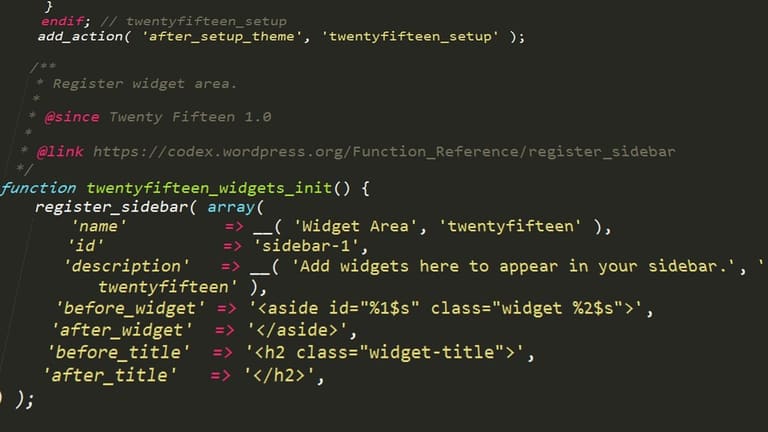
Att öka prestandan för din WordPress-webbplats är avgörande för att förbättra användarupplevelsen och höja dina SEO-rankningar. Optimeringar som görs i din Docker-baserade WordPress-utvecklingsmiljö kan göra att din webbplats fungerar snabbare och mer effektivt. Dessa optimeringar kan spänna över allt från att minska resursanvändningen till att förbättra cache-strategier. En korrekt konfigurerad Docker-miljö för WordPress kan påskynda din utvecklingsprocess och samtidigt ha en positiv inverkan på den live-sidans prestanda.
Vid installation av WordPress med Docker erbjuder det stora fördelar i form av skalbarhet och prestanda genom att köra databas- och applikationslagren i separata containrar. Till exempel kan du optimera databaskontainern för att förkorta frågetider, medan du kan hålla PHP-versionerna och plugins uppdaterade i applikationscontainern för att öka prestandan. Dessutom, tack vare isoleringen som Docker erbjuder, påverkar problem i en container inte de andra, vilket ökar systemets stabilitet.
| Optimeringsområde | Beskrivning | Rekommenderade verktyg/metoder |
|---|---|---|
| Databasoptimering | Snabba upp databasfrågor, rensa bort onödiga data. | MySQL Tuner, WP-Optimize-plugin, regelbundet underhåll av databasen |
| Cache | Cache:a sidor och data för att minska serverbelastningen. | Redis, Memcached, WP Rocket, LiteSpeed Cache |
| Bilderoptimering | Minska och komprimera bildstorlekar. | Imagify, Smush, TinyPNG |
| PHP-optimering | Använd den senaste PHP-versionen och ta bort onödiga plugins. | PHP 8.x, prestandaanalysverktyg |
En annan viktig åtgärd för att öka prestandan är att implementera korrekta cache-strategier. Genom att använda cache-lösningar som Redis eller Memcached i din Docker-baserade WordPress-miljö kan du minska belastningen på databasen och avsevärt förkorta laddningstider för sidor. Dessutom kan du använda ett CDN (Content Delivery Network) för att lagra ditt statiska innehåll (bilder, CSS, JavaScript) på olika servrar och därigenom erbjuda en snabbare upplevelse för dina användare.
Förslag för att öka prestandan
- Använd den senaste PHP-versionen.
- Optimera din databas regelbundet.
- Kompimera och optimera dina bilder.
- Använd cache-plugins (Redis, Memcached).
- Distribuera ditt statiska innehåll med ett CDN.
- Ta bort onödiga plugins och teman.
- Ställ in resursgränserna korrekt med Docker.
Att hantera resurserna i din Docker-baserade WordPress-miljö är också kritiskt för prestandan. Genom att tilldela tillräckligt med CPU och minne till dina containrar kan du säkerställa att din applikation fungerar smidigt. Men undvik överdriven resursallokering, eftersom detta kan påverka prestandan hos andra containrar negativt. Genom att övervaka resursanvändningen med Docker och justera vid behov kan du uppnå optimal prestanda.
Slutsats: Vad du behöver göra i en WordPress-utvecklingsmiljö med Docker
Att skapa en WordPress-utvecklingsmiljö med Docker blir alltmer populärt tack vare de fördelar det erbjuder i moderna webb utvecklingsprocesser. I denna artikel har vi noggrant utforskat hur man sätter upp en WordPress-utvecklingsmiljö med Docker, de utmaningar man kan ställas inför och tips för att öka prestandan. Nu har du en mer isolerad, portabel och hanterbar utvecklingsmiljö jämfört med traditionella metoder.
Det finns flera viktiga punkter att tänka på för att optimera din WordPress-utvecklingsprocess med Docker. Dessa punkter kommer att snabba upp din utvecklingsprocess och hjälpa dig att förebygga potentiella problem. I tabellen nedan sammanfattar vi några grundläggande aspekter att beakta:
| Ämne | Beskrivning | Rekommendationer |
|---|---|---|
| Bildoptimering | Storleken på Docker-bilder påverkar direkt prestandan. | Rensa bort onödiga filer, använd flerlagrad (multi-stage) byggen. |
| Databashantering | Att hantera WordPress-databasen med Docker är kritiskt för att förhindra dataloss. | Ta regelbundna säkerhetskopior, använd beständiga volymer (persistent volumes). |
| Nätverkskonfiguration | Korrekt nätverkskonfiguration för Docker-containrar är viktig för applikationens tillgänglighet. | Hantera nätverk med Docker Compose, konfigurera portvidarebefordringar korrekt. |
| Säkerhet | Säkerheten i din Docker-baserade WordPress-utvecklingsmiljö är avgörande för dataskydd. | Skanna efter säkerhetsbrister, använd aktuella bilder, kontrollera autentiseringsinställningar. |
Utöver de tekniska detaljerna finns det också praktiska steg för att göra din Docker-baserade WordPress-utvecklingsmiljö mer effektiv. Genom att följa dessa steg kan du både spara tid och få en mer kvalitativ utvecklingsprocess.
Steg för implementation
- Använd Docker Compose: Hantera WordPress- och databaskontainrar med en enda konfigurationsfil.
- Volymmonteringar: Reflektera dina WordPress-filer från värdmaskinen till containern för att se ändringar omedelbart.
- Miljövariabler: Hantera WordPress-konfigurationen med miljövariabler för att enkelt växla mellan olika miljöer.
- Säkerhetskopiering av databasen: Ta regelbundna säkerhetskopior av databasen för att förhindra dataloss.
- Uppdateringar av bilder: Håll dina Docker-bilder uppdaterade för att stänga säkerhetsluckor.
- Prestandaövervakning: Övervaka prestandan hos dina Docker-containrar för att tidigt upptäcka potentiella problem.
Kom ihåg att WordPress-utveckling med Docker inte bara är ett verktyg utan också en strategi. Genom att anta detta tillvägagångssätt kan du utveckla mer flexibla, skalbara och hållbara webbapplikationer. Med informationen i denna guide önskar vi dig lycka till på din resa med Docker och WordPress.
Vanliga frågor
Varför ska jag använda Docker för WordPress-utvecklingsmiljö? Vilka fördelar har det?
Docker gör det möjligt för dig att isolera din WordPress-utvecklingsmiljö, säkerställa konsistens och enkelt hantera beroenden. Du kan skapa icke-kolliderande miljöer för olika projekt, installera snabbt och enkelt dela din miljö. Dessutom underlättar det teamwork och förenklar distributionsprocessen.
Vilka Docker-bilder bör jag använda när jag installerar WordPress med Docker?
Vanligtvis används den officiella WordPress-bilden och en databasbild (t.ex. MySQL eller MariaDB). Dessutom finns det bilder för verktyg som phpMyAdmin. Beroende på dina behov kan du också välja bilder som innehåller olika PHP-versioner eller plugins.
Vad är Docker Compose och varför ska jag använda det för WordPress-utvecklingsmiljön?
Docker Compose är ett verktyg för att definiera och hantera flera Docker-containrar. I en WordPress-utvecklingsmiljö kan du enkelt starta, stoppa och hantera WordPress, databasen och andra tjänster genom att definiera dem i en fil. Detta förenklar uppsättningen och hanteringen av komplexa miljöer.
Hur säkerställs datakonsistens i WordPress-utvecklingsmiljön med Docker? Vad ska jag göra för att inte förlora mina data?
I Docker används volymer för att säkerställa datakonsistens. Genom att koppla dina databasdata och WordPress-filer (teman, plugins, uppladdningar) till en volym kan du skydda dina data även om containern startas om eller tas bort.
Hur kan jag omedelbart se ändringar i mitt lokala filsystem i WordPress-miljön när jag använder Docker?
Genom att använda volymkartläggning eller bindmount i Docker kan du omedelbart reflektera ändringar i ditt lokala filsystem till WordPress-containern. Detta påskyndar processen för temat och pluginutveckling.
Vilka bästa praxis finns det för att utveckla plugins och teman i WordPress med Docker?
För att utveckla plugins och teman kan du använda volymkartläggning för att omedelbart testa din kod i WordPress-miljön. Dessutom kan du använda verktyg som Xdebug för att underlätta felsökning. Du kan också integrera dina processer för kontinuerlig integration och distribution (CI/CD) med Docker för att automatisera din utvecklingsprocess.
Är det möjligt att publicera den WordPress-miljö jag skapat med Docker på internet? Vad ska jag tänka på?
Ja, det är möjligt att publicera din WordPress-miljö som skapats med Docker på internet. Det är dock viktigt att vara uppmärksam på säkerhetsåtgärder. Att använda en omvänd proxy (t.ex. Nginx eller Apache), lägga till SSL-certifikat och konfigurera brandväggar är viktiga steg. Dessutom måste du säkerställa databasens säkerhet.
Om jag upplever prestandaproblem i WordPress-utvecklingsmiljön med Docker, vilken väg bör jag följa för att lösa dem?
Om du upplever prestandaproblem, börja med att kontrollera resursanvändningen (CPU, RAM). Försök att använda databaser och WordPress-cache-plugins. Dessutom kan du optimera resursgränserna för dina Docker-containrar och säkerställa att Docker-värdmaskinen har tillräckliga resurser. Vid behov kan du välja en mer prestandaeffektiv Docker-bild.