 Afrikaans
 Azərbaycan
 Bosanski
 Čeština
 Dansk
Dansk Deutsch
 English
 Español
 Filipino
 Français
 Hrvatski
 Indonesia
 Italiano
 Magyar
 Melayu
 Nederlands
 Norsk
Norsk Oʻzbek
 Polski
 Português
 Română
 Slovenčina
 Slovenščina
 Suomi
Suomi Svenska
 Tiếng Việt
 Türkçe
 Ελληνικά
 Беларуская
 Български
 Русский
 Српски
 Українська
 עברית
עברית اردو
اردو العربية
 پښتو
پښتو فارسی
فارسی አማርኛ
አማርኛ मराठी
मराठी বাংলা
বাংলা தமிழ்
தமிழ் ไทย
ไทย မြန်မာ
 한국어
한국어 中文
中文 日本語
日本語

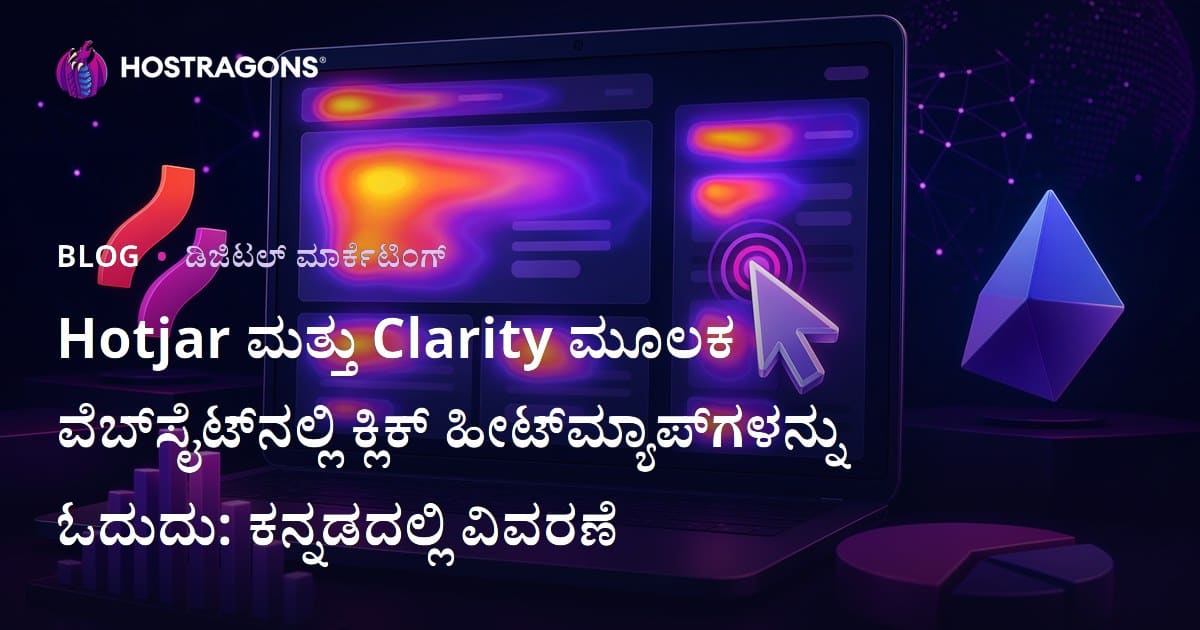
ಕ್ಲಿಕ್ ಹೀಟ್ಮ್ಯಾಪ್ಗಳು ಎಂದರೆ, ಬಳಕೆದಾರರು ನಿಮ್ಮ ವೆಬ್ಪೇಜ್ನಲ್ಲಿ ಯಾವ ಭಾಗಗಳಲ್ಲಿ ಹೆಚ್ಚು ಕ್ಲಿಕ್ ಮಾಡುತ್ತಾರೆ, ಯಾವ ಭಾಗಗಳನ್ನು ನಿರ್ಲಕ್ಷಿಸುತ್ತಾರೆ ಹಾಗೂ ಯಾವ ಅಂಶಗಳನ್ನು ಕ್ಲಿಕ್ಕಬಲ್ಲದು ಎಂದು ಭಾವಿಸುತ್ತಾರೆ ಎಂಬುದನ್ನು ಬಣ್ಣಗಳ ಮೂಲಕ ವಿಡ್ಯುವಲ್ ಆಗಿ ತೋರಿಸುವ UX ವಿಶ್ಲೇಷಣಾ ಟೂಲ್ಗಳು. Hotjar ಮತ್ತು Microsoft Clarity ಬಳಸಿ ಈ ಹೀಟ್ಮ್ಯಾಪ್ಗಳನ್ನು ಓದುದು; CTA ಬಟನ್ಗಳ ಕಾರ್ಯಕ್ಷಮತೆಯನ್ನು ಅಳೆಯಲು, ಮೆನು ಗೊಂದಲವನ್ನು ಕಡಿಮೆ ಮಾಡಲು, ಫಾರ್ಮ್ಗಳಿಂದ ಉಂಟಾಗುವ ಅಡಚಣೆಗಳನ್ನು ಪತ್ತೆಹಚ್ಚಲು ಹಾಗೂ ಡೇಟಾ ಆಧಾರದ ಮೇಲೆ ರೂಪಾಂತರ ದರ (conversion rate) ಹೆಚ್ಚಿಸಲು ಸಹಾಯ ಮಾಡುತ್ತದೆ. ಇತ್ತೀಚೆಗೆ, ಬಳಕೆದಾರರು ಏನು ಹೇಳುತ್ತಾರೆ ಎಂಬುದಕ್ಕಿಂತ, ಅವರು ವಾಸ್ತವವಾಗಿ ಸೈಟ್ನಲ್ಲಿ ಏನು ಮಾಡುತ್ತಾರೆ ಎಂಬುದನ್ನು ಗಮನಿಸುವುದು ಹೆಚ್ಚು ಪ್ರಾಮುಖ್ಯವಾಗಿದೆ.
ಒಂದು ವೆಬ್ಸೈಟ್ಗೆ ಟ್ರಾಫಿಕ್ ಬರುತ್ತಿದೆ ಎಂದರೆ ಮಾತ್ರ ಸಾಕಾಗದು. ಬಳಕೆದಾರರು ಹೆಚ್ಚು ಬಂದರೂ, ಅವರು ಬೆಲೆ ಪಟ್ಟಿ ಕಂಡುಹಿಡಿಯಲಾಗುತ್ತಿಲ್ಲ, 'ಕಾರ್ಟ್ಗೆ ಸೇರಿಸಿ' ಬಟನ್ವನ್ನು ತಪ್ಪಿಸುತ್ತಿದ್ದಾರೆ, ಅಥವಾ ಕ್ಲಿಕ್ಕಬಾರದು ಎಂಬ ಚಿತ್ರಗಳ ಮೇಲೆ ಕ್ಲಿಕ್ ಮಾಡುತ್ತಿದ್ದಾರೆ ಎಂಬುದು ನಿಮ್ಮ site's ಆದಾಯಕ್ಕೆ ನಷ್ಟವನ್ನುಂಟುಮಾಡಬಹುದು. ಈ ಕಾರಣದಿಂದ Hotjar ಮತ್ತು Clarity ಮೂಲಕ ಕ್ಲಿಕ್ ಹೀಟ್ಮ್ಯಾಪ್ಗಳನ್ನು ಓದುದು 2026ರ SEO ಮತ್ತು ರೂಪಾಂತರ ಆಪ್ಟಿಮೈಜೇಶನ್ನಲ್ಲಿ ತಾಂತ್ರಿಕ ಕಾರ್ಯಕ್ಷಮತೆಗೂ ಹೆಚ್ಚಿನ ಮಹತ್ವ ಪಡೆದಿದೆ. Google ಈಗ ಕೇವಲ ವಿಷಯದ ಅಸ್ತಿತ್ವಕ್ಕಷ್ಟೇ ಅಲ್ಲ, ಬಳಕೆದಾರರು ಪುಟದ ಗುರಿ ತಲುಪಿದಾರೆಯೇ ಎಂಬುದನ್ನು ಅನೈಮಿತ ಸಿಗ್ನಲ್ಗಳ ಮೂಲಕ ಪ್ರಾಮುಖ್ಯತೆ ನೀಡುತ್ತದೆ.
ಈ ಮಾರ್ಗದರ್ಶಿಯಲ್ಲಿ Hotjar ಮತ್ತು Clarity ಇನ್ಸ್ಟಾಲ್ ಪ್ರಕ್ರಿಯೆ, ಹೀಟ್ಮ್ಯಾಪ್ಗಳ ವಿಶ್ಲೇಷಣೆ, ಉದಾಹರಣಾ ಸನ್ನಿವೇಶಗಳು, ಡೇಟಾ ದೋಷಗಳ ಬಗ್ಗೆ ಎಚ್ಚರಿಕೆ ಮತ್ತು ಪ್ರಾಯೋಗಿಕ ಆಪ್ಟಿಮೈಜೇಶನ್ ಹಂತಗಳನ್ನು ಒಳಗೊಂಡಿದೆ. Hostragons ಹೋಸ್ಟಿಂಗ್ನಲ್ಲಿ ನಿಮ್ಮ ಸೈಟ್ಗೆ ವೇಗವಾಗಿ, ಸುರಕ್ಷಿತವಾಗಿ ಹಾಗೂ ಅಳೆಯಬಹುದಾದ ವಿಶ್ಲೇಷಣಾ ವ್ಯವಸ್ಥೆ ಸ್ಥಾಪಿಸುವಲ್ಲಿ ಏನು ಗಮನಿಸಬೇಕು ಎಂಬುದನ್ನು ಸಹ ತಿಳಿಯಬಹುದು. ವೆಬ್ಸೈಟ್ ನಿಧಾನವಾಗಿ ಲೋಡ್ ಆಗುವುದು ಅಥವಾ SSL ಸುರಕ್ಷತೆ ಇಲ್ಲದಿದ್ದರೆ ಬಳಕೆದಾರರ ನಡೆ ಡೇಟಾ ತಪ್ಪಾಗಬಹುದು, ಆದ್ದರಿಂದ ಪ್ರಾಥಮಿಕ ಹೋಸ್ಟಿಂಗ್ ಮತ್ತು SSL ಪರೀಕ್ಷೆ ಮುಖ್ಯವಾಗಿದೆ ವೆಬ್ ಹೋಸಟಿಂಗ್ ಪ್ಯಾಕೇಜುಗಳು SSL ನ್ಯಾಯોચ್ಕಾರ.
ಕ್ಲಿಕ್ ಹೀಟ್ಮ್ಯಾಪ್ ಎಂದರೆ ಏನು? ಇದು ಏನು ತೋರಿಸುತ್ತದೆ?
ಕ್ಲಿಕ್ ಹೀಟ್ಮ್ಯಾಪ್ಗಳು ಪುಟದಲ್ಲಿರುವ ಕ್ಲಿಕ್ ಒತ್ತಡವನ್ನು ಬಣ್ಣಗಳ ಮೂಲಕ ಪ್ರದರ್ಶಿಸುತ್ತವೆ. ಸಾಮಾನ್ಯವಾಗಿ ಕೆಂಪು, ಕಿತ್ತಳೆ ಬಣ್ಣಗಳು ಹೆಚ್ಚು ಕ್ಲಿಕ್ ಆಗುವ ಭಾಗಗಳನ್ನು, ಹಸಿರು ಮತ್ತು ನೀಲಿ ಬಣ್ಣಗಳು ಕಡಿಮೆ ಕ್ಲಿಕ್ ಆಗುವ ಭಾಗಗಳನ್ನು ಸೂಚಿಸುತ್ತವೆ. ಗುರಿ ಕೇವಲ ಹೆಚ್ಚು ಕ್ಲಿಕ್ ಆಗುವ ಭಾಗವನ್ನು ನೋಡುವುದಲ್ಲ; ಬಳಕೆದಾರನ ನಿರೀಕ್ಷೆ ಮತ್ತು ನಿಮ್ಮ ನಿರ್ಮಿತಿಯ ನಡವಳಿಕೆಯ ನಡುವಿನ ವ್ಯತ್ಯಾಸ ಕಂಡುಹಿಡಿಯುವುದು ಮುಖ್ಯ.
ಉದಾಹರಣೆಗೆ, ಒಂದು ಹೋಸ್ಟಿಂಗ್ ಪ್ಯಾಕೇಜ್ ಪುಟದಲ್ಲಿ ಬಳಕೆದಾರರ 38% ಟೇಬಲ್ ಹೆಡಿಂಗ್ಗಳಿಗೆ, 24% ಬೆಲೆ ಸ್ಥಳಕ್ಕೆ, 18% ಕ್ಲಿಕ್ ಮಾಡಬಹುದಿಲ್ಲದ ಐಕಾನ್ಗಳಿಗೆ ಕ್ಲಿಕ್ ಮಾಡಿದರೆ, ಇದು ಸಿಗ್ನಲ್ ಆಗಿರುತ್ತದೆ. ಬಳಕೆದಾರರು ಆಯ್ಕೆ ವಿವರಗಳನ್ನು ಪಾಪ್ಅಪ್ ಅಥವಾ ಹೋಲಿಕೆ ಸ್ಕ್ರೀನ್ನಲ್ಲಿ ನೋಡಲು ಬಯಸಬಹುದು. ಇದೇ ರೀತಿ, ನಿಮ್ಮ ಮುಖ್ಯ CTA ಬಟನ್ ಪುಟದ ಮೇಲ್ಭಾಗದಲ್ಲಿದ್ದರೂ, ಹೆಚ್ಚಿನ ಕ್ಲಿಕ್ಸ್ ಫೂಟರ್ನ ಸಂಪರ್ಕ ಲಿಂಕ್ಗೆ ಹೋಗುತ್ತಿವೆ ಎಂದರೆ, ನಿಮ್ಮ ಆಫರ್ ಸ್ಪಷ್ಟವಲ್ಲ.
ಹೀಟ್ಮ್ಯಾಪ್ನಲ್ಲಿ ಬಣ್ಣಗಳ ಅರ್ಥ
- ಕೆಂಪು ಭಾಗಗಳು: ಬಹುಪಾಲು ಕ್ಲಿಕ್ಸ್ಗಳಿರುವ ಭಾಗ. CTA, ಮೆನು, ಉತ್ಪನ್ನ ಚಿತ್ರ ಅಥವಾ ತಪ್ಪಾಗಿ ಕ್ಲಿಕ್ ಮಾಡಿದ ಸ್ಥಳ.
- ಕಿತ್ತಳೆ ಮತ್ತು ಹಳದಿ ಭಾಗಗಳು: ಮಧ್ಯಮ-ಹೆಚ್ಚು ಆಸಕ್ತಿಯ ಪ್ರದೇಶಗಳು. ಪರ್ಯಾಯ CTA ಅಥವಾ ಮಾಹಿತಿ ಹುಡುಕಾಟ ಇಲ್ಲಿ ಕಾಣಬಹುದು.
- ಹಸಿರು ಮತ್ತು ನೀಲಿ: ಕಡಿಮೆ ಕ್ಲಿಕ್ ಆಗುವ ಭಾಗಗಳು. ಎಲ್ಲಾ ಸಂದರ್ಭದಲ್ಲೂ ಇದು ಸಮಸ್ಯೆಯಾಗಿಲ್ಲ; ಮಾಹಿತಿ ಪ್ಯಾರಾಗ್ರಾಫ್ಗಳಲ್ಲಿ ಕಡಿಮೆ ಕ್ಲಿಕ್ ಸಾಮಾನ್ಯ.
- ಬಣ್ಣವಿಲ್ಲದ ಭಾಗಗಳು: ಬಳಕೆದಾರರು ಸ್ಪರ್ಶಿಸದ ಅಥವಾ ನೋಡದ ಭಾಗಗಳು. Scroll ಹೀಟ್ಮ್ಯಾಪ್ ಮೂಲಕ ಪರಿಶೀಲಿಸಬೇಕು.
Hotjar ಮತ್ತು Microsoft Clarity ನಡುವೆ ವ್ಯತ್ಯಾಸಗಳು
Hotjar ಮತ್ತು Clarity ಎರಡೂ ಒಂದೇ ಉದ್ದೇಶಕ್ಕೆ ಬಳಸಲಾಗುತ್ತವೆ, ಆದರೆ ಅವರ ಬಲಗಳು ವಿಭಿನ್ನ. Hotjar — ಸಮೀಕ್ಷೆ, feedback widget ಮತ್ತು ಬಳಕೆದಾರ ವಿಭಾಗಗಳಲ್ಲಿ ಶಕ್ತಿಶಾಲಿ. Clarity — ಉಚಿತ ಬಳಕೆ, session recording, rage click ಮತ್ತು dead click ಮುಂತಾದ ಆಟೋಮೇಟೆಡ್ ಸಿಗ್ನಲ್ಗಳಲ್ಲಿ ಮುಂದುವರೆದಿದೆ. ಉತ್ತಮ ವಿಶ್ಲೇಷಣೆಗೆ ಎರಡನ್ನೂ ಒಂದೇ ಸಮಯದಲ್ಲಿ ಬಳಸಬಹುದು; ಆದರೆ ಅನವಶ್ಯಕ scriptಗಳು site performance ಮೇಲೆ ಪರಿಣಾಮ ಬೀರುತ್ತವೆ.
| ಪ್ರಮಾಣ | Hotjar | Microsoft Clarity |
|---|---|---|
| ಖರ್ಚು | ಉಚಿತ ಪ್ಲಾನ್ ಇದೆ, ಮುಂದಿನ ವೈಶಿಷ್ಟ್ಯಗಳು ಪೇಡ್. | ಅಧಿಕವಾಗಿ ಉಚಿತ, ಹೆಚ್ಚಿನ session limit ಇದೆ. |
| ಹೀಟ್ಮ್ಯಾಪ್ ಪ್ರಕಾರ | Click, scroll, movement ಹೀಟ್ಮ್ಯಾಪ್ಗಳು ಶಕ್ತಿಶಾಲಿ. | Click, scroll ಹೀಟ್ಮ್ಯಾಪ್ ಮತ್ತು session recording. |
| ನಡವಳಿಕೆಯ ಸಿಗ್ನಲ್ಗಳು | Manual analysis ಮತ್ತು segmentation ಉತ್ತಮ. | Rage click, dead click, quick back ಆಟೋಮೇಟೆಡ್. |
| ಸಮೀಕ್ಷೆ ಮತ್ತು feedback | Built-in survey, feedback tools ಶಕ್ತಿಶಾಲಿ. | ಇಲ್ಲಿ ನಿರ್ಬಂಧಿತ. |
| ಬಳಕೆಯ ಸಲಹೆ | CRO, ಉತ್ಪನ್ನ ಪುಟ, campaign analyticsಗೆ ಸೂಕ್ತ. | UX monitoring ಹಾಗೂ ತಾಂತ್ರಿಕ click error ಹುಡುಕಲು ಸೂಕ್ತ. |
ಪ್ರಾಯೋಗಿಕವಾಗಿ, ಹೊಸ startup ಮೊದಲು Clarity ಬಳಸಿ ಮೂಲ click ಸಮಸ್ಯೆಗಳನ್ನು ನೋಡಬಹುದು. ನಂತರ, ಪೇಮೆಂಟ್ ಪುಟ, proposal form, campaign landing page ಮುಂತಾದ ಪ್ರಮುಖ ಕ್ಷಣಗಳಲ್ಲಿ Hotjar survey ಮತ್ತು segmentation ಮೂಲಕ ಆಳವಾದ ವಿಶ್ಲೇಷಣೆ ಮಾಡಬಹುದು. ವಿಶೇಷವಾಗಿ ಹೆಚ್ಚಿನ ಟ್ರಾಫಿಕ್ವಿರುವ siteಗಳಲ್ಲಿ sample size ಮುಖ್ಯ; 100 visit data overview ಕೊಡುತ್ತೆ, ಆದರೆ 3,000-5,000 visit data decisionsಗೆ ಹೆಚ್ಚು ನಂಬಿಕಸ್ಥ.
ಇನ್ಸ್ಟಾಲ್ಗಿಂತ ಮೊದಲು: ಸರಿಯಾದ measurementಗೆ checklist
ಹೀಟ್ಮ್ಯಾಪ್ tools ಸರಿಯಾಗಿ ಕಾರ್ಯನಿರ್ವಹಿಸುವ siteಗಳಲ್ಲಿ ಮಾತ್ರ ಅರ್ಥಪೂರ್ಣವಾಗುತ್ತವೆ. ಪುಟ 5 ಸೆಕೆಂಡ್ಗಿಂತ ಹೆಚ್ಚು ತೆಗೆದುಕೊಂಡರೆ, ಹಲವಾರು ಬಳಕೆದಾರರು engage ಆಗದೆ ಹೊರ ಹೋಗುತ್ತಾರೆ ಹಾಗೂ ಹೀಟ್ಮ್ಯಾಪ್ ನಿಜವಾದ data ನೀಡುವುದಿಲ್ಲ. ಹಾಗೆಯೇ, ಮೊಬೈಲ್ಲ್ಲಿ ತಪ್ಪಾಗಿ ಕಾಣುವ ಬಟನ್ಗಳು, desktop data ಮೂಲಕ ಮರೆಗೊಳ್ಳಬಹುದು. ಆದ್ದರಿಂದ, measurement ಮೊದಲು ಈ ಕೆಳಗಿನ ತಯಾರಿ ಮಾಡಿ:
- ಸಾಧ್ಯ target pages: Homepage, pricing, product detail, cart, contact form, blog to product transition.
- ತಾಂತ್ರಿಕ ಕಾರ್ಯಕ್ಷಮತೆ ಪರಿಶೀಲನೆ: Core Web Vitals, server response time, mobile speed score ಅಳೆಯಿರಿ. NVMe ಹೋಸ್ಟಿಂಗ್ ಮತ್ತು WordPress ಹೋಸಟಿಂಗ್ ಪರಿಗಣನೆ ಮಾಡಿ.
- SSL ಮತ್ತು ವಿಶ್ವಾಸ ಪೂರ್ಣಗೊಳಿಸಿ: HTTPS ಇಲ್ಲದ sitesನಲ್ಲಿ ಬಳಕೆದಾರ ನಡೆ ನೈಸರ್ಗಿಕವಾಗಿಲ್ಲ SSL ಪ್ರಮಾಣಪತ್ರ ಏನು?.
- Bot traffic filter ಮಾಡಿ: ad bots, uptime monitors, test users data distort ಮಾಡಬಹುದು.
- Privacy statement update ಮಾಡಿ: Kannada GDPR (KVKK) ಮತ್ತು cookie infoನಲ್ಲಿ analytics tools inclusion ಮಾಡಿರಿ.
- Mobile vs Desktop analysis: Desktop users menu ಮೂಲಕ ಸಾಗುತ್ತಾರೆ, mobile users sticky button ಕ್ಲಿಕ್ ಮಾಡಬಹುದು.
Hotjar ಮೂಲಕ ಕ್ಲಿಕ್ ಹೀಟ್ಮ್ಯಾಪ್ ಹೇಗೆ ಸೃಜಿಸಬೇಕು?
Hotjar ಇನ್ಸ್ಟಾಲೇಶನ್ ತಾಂತ್ರಿಕವಾಗಿ ಸರಳ; ಆದರೆ ವಿಶ್ಲೇಷಣೆಗೆ ಯಾವ ಪುಟ, ಯಾವ ಗುರಿ, ಯಾವ segment measurement ಮಾಡುತ್ತಿದ್ದೀರಿ ಎಂಬುದು ಮುಖ್ಯ. ಎಲ್ಲ ಪುಟ ನೋಡುವುದಕ್ಕಿಂತ commercial impact ಇರುವ pages ಆಯ್ಕೆ ಮಾಡುವುದು ಉತ್ತಮ.
Hotjar installation steps
- 1. Account create ಮಾಡಿ: Hotjar account open ಮಾಡಿ, site add ಮಾಡಿ.
- 2. Tracking code add ಮಾಡಿ: Code site head section ಅಥವಾ Google Tag Manager ಮೂಲಕ ಸೇರಿಸಿ.
- 3. Verification: Hotjar dashboardನಲ್ಲಿ tracking active check ಮಾಡಿ.
- 4. Target page ಆಯ್ಕೆ: ಉದಾಹರಣೆಗೆ /hosting-paketleri ಅಥವಾ /iletisim ಮುಂತಾದ conversion value ಇರುವ URL.
- 5. Device filter: Mobile, tablet, desktop maps ಪ್ರತ್ಯೇಕವಾಗಿ ಸಂಗ್ರಹಿಸಿ.
- 6. 1,000 session minimum: ಕಡಿಮೆ trafficನಲ್ಲಿ 200-300 session overview ಕೊಡುತ್ತದೆ; wider sample wait ಮಾಡಿ.
ಉದಾಹರಣೆಗೆ, WordPress maintenance service pageನಲ್ಲಿ Hotjar click map, users price card feature list ಮೇಲೆ ಹೆಚ್ಚು ಕ್ಲಿಕ್ ಮಾಡುತ್ತಿದ್ದಾರೆ ಎಂದು ತೋರಿಸಬಹುದು. ಈ ಸಂದರ್ಭದಲ್ಲಿ feature rowsಗೆ info balloon add ಮಾಡುವುದು, FAQ price card ಕೆಳಗಡೆ ತರುವುದೇ ಅಥವಾ comparison table ಕೊಡುವುದು ಸೂಕ್ತ. ಮುಖ್ಯ purchase button 2% clicks ಮಾತ್ರ, ಇನ್ನು ಜೊತೆ link 12% clicks ಆಯ್ತು ಎಂದರೆ CTA wording/location ಬಳಕೆದಾರ ಉದ್ದೇಶಕ್ಕೆ ಹೊಂದಿಕೆಯಾಗಿಲ್ಲ.
Microsoft Clarity ಮೂಲಕ ಕ್ಲಿಕ್ data ಹೇಗೆ ಓದುದು?
Microsoft Clarity ಬಳಕೆದಾರರು frustrate ಆಗುವ ಅಥವಾ ವ್ಯರ್ಥದಲ್ಲಿ ಕ್ಲಿಕ್ ಮಾಡುವ ಭಾಗಗಳನ್ನು ಪತ್ತೆಹಿಡಿಯಲು ತುಂಬಾ ಉಪಯುಕ್ತ. Dead click ಎಂದರೆ, ಬಳಕೆದಾರರು ಕ್ಲಿಕ್ ಮಾಡಿದರೂ ಯಾವುದೇ ಕ್ರಿಯೆ ಆಗದ ಪ್ರದೇಶ; rage click ಎಂದರೆ, ಒಂದೇ ಸ್ಥಳದಲ್ಲಿ ಪುನಃ ಪುನಃ ಕ್ಲಿಕ್ ಮಾಡುವ ದೆಸೆಯಲ್ಲಿ short timeನಲ್ಲಿ. ಈ metrics design flaw ಸರಳವಾಗಿ ಕಂಡುಹಿಡಿಯಲು ಸಹಾಯ ಮಾಡುತ್ತದೆ.
Clarity installation steps
- 1. Project create: Microsoft account ಮೂಲಕ login ಮಾಡಿ, site add ಮಾಡಿ.
- 2. Tracking code add: Code siteಗೆ manual, GTM ಅಥವಾ plugin ಮೂಲಕ add ಮಾಡಿ.
- 3. Data wait: ಕೆಲ ಗಂಟೆಗಳಲ್ಲಿ meaningful records ಬರುತ್ತವೆ; decisionಗೆ ಕೆಲ ದಿನ data wait ಮಾಡಿ.
- 4. Heatmaps tab: URL, device, date, traffic source filter ಮಾಡಿ.
- 5. Session recording check: Mapನಲ್ಲಿ dense clicks session video ಮೂಲಕ analyse ಮಾಡಿ.
ಉದಾಹರಣೆಗೆ, ecommerce siteನಲ್ಲಿ Clarity reportದಲ್ಲಿ product images ಮೇಲೆ dead click ಹೆಚ್ಚು ಇದೆ. ಇದು, ಬಳಕೆದಾರರು image enlarge ಆಗುವುದೆಂದು ಭಾವಿಸುತ್ತಿದ್ದಾರೆ ಎಂಬುದನ್ನು ಸೂಚಿಸುತ್ತದೆ. Solution: image enlarge icon, lightbox, ಅಥವಾ clickable cue ಕೊಡುವುದು conversionಗೆ ಸಹಾಯ ಮಾಡಬಹುದು. B2B siteನಲ್ಲಿ contact form submit button ಮೇಲೆ rage click ಇದ್ದರೆ, form submit animation loading ಕಾಣುತ್ತಿಲ್ಲ ಅಥವಾ error message ವಿಳಂಬವಾಗಬಹುದು.
ಹೀಟ್ಮ್ಯಾಪ್ಗಳನ್ನು ಸರಿಯಾಗಿ ಓದಲು ಹೇಗೆ?
ಹೀಟ್ಮ್ಯಾಪ್ಗಳ ವಿಶ್ಲೇಷಣೆಯಲ್ಲಿ ಸಾಮಾನ್ಯ ತಪ್ಪು: ಕೆಂಪು ಭಾಗವನ್ನು ಯಶಸ್ಸು ಎಂದು immediate ಆಗಿ ಭಾವಿಸುವುದು. ಆದ್ರೆ ಹೆಚ್ಚಿನ ಕ್ಲಿಕ್ ಕೆಲವು ವೇಳೆ CTA success, ಕೆಲವೊಮ್ಮೆ user frustration. ಪ್ರತಿಯೊಬ್ಬ ಕ್ಲಿಕ್ contextನಲ್ಲಿ analyse ಮಾಡಬೇಕು.
1. Page main goal ಸ್ಪಷ್ಟಗೊಳಿಸಿ
ಪ್ರತಿ ಪುಟಕ್ಕೆ ಪ್ರಾಥಮಿಕ ಗುರಿಯಿರಬೇಕು. Blog postನಲ್ಲಿ ಗುರಿ — email subscription ಅಥವಾ service page link; hosting pricing page — package selection; contact page — form submit; domain search page — domain query ಡೊಮೇನ್ ವಿಚಾರಣೆ. ಹೀಟ್ಮ್ಯಾಪ್ ನೋಡಿ: users page main goalಗೆ ಹೊಂದಿಕೊಳ್ಳುವ ಭಾಗಗಳಲ್ಲಿ ಕ್ಲಿಕ್ ಮಾಡುತ್ತಿದ್ದಾರೆ?
2. Non-clickable areas ನೋಡಿ
Users icons, headings, images, whitespace ಮೇಲೆ ಕ್ಲಿಕ್ ಮಾಡುತ್ತಿದ್ದಾರೆ ಎಂದರೆ design misleading signal ಕೊಡುತ್ತದೆ. ಉದಾಹರಣೆ: cardನಲ್ಲಿ button ಮಾತ್ರ clickable, users card ಪೂರ್ಣದ ಮೇಲೆ ಕ್ಲಿಕ್ ಮಾಡುತ್ತಿದ್ದಾರೆ ಎಂದರೆ card entire link ಆಗಿಸುವುದು UX ಸುಧಾರಣೆ. ಈ ಬದಲಾವಣೆ ಕೆಲ siteಗಳಲ್ಲಿ 10-25% click rate ಹೆಚ್ಚಿಸಬಹುದು.
3. CTA visibility ಮತ್ತು wording test ಮಾಡಿ
CTA button visible ಆದರೆ पर्याप्त convincing ಆಗಿಲ್ಲ. "Buy Now" ಬದಲು "Compare Packages", "Get Free Migration", "Apply in 2 Minutes" ಮುಂತಾದ outcome-focused wording ಹೆಚ್ಚು effective. Button ಸುತ್ತಲೂ movement ಹೆಚ್ಚು, button click ಕಡಿಮೆ — wording, color contrast, trust elements test ಮಾಡಿ.
4. Menu/navigation behavior ನೋಡಿ
Menuನಲ್ಲಿ ಹೆಚ್ಚು ಕ್ಲಿಕ್ ಆಗುವ item ಯಾವಾಗಲೂ value item ಅಲ್ಲ; ಕೆಲವೊಮ್ಮೆ user 원하는 info ಸಿಗದೆ menu explore ಮಾಡುತ್ತಾರೆ. ಉದಾಹರಣೆ: users majority support, contact, about pagesಗೆ ಹೋಗುತ್ತಿದ್ದಾರೆ ಎಂದರೆ pricing, warranty, refund ಅಥವಾ technical info ಸಾಕಷ್ಟು ಇಲ್ಲ. Navigation clicks — content structure user expectationಗೆ ಹೊಂದಿಕೊಳ್ಳುತ್ತಾ ಎಂಬುದನ್ನು ತೋರಿಸುತ್ತದೆ.
5. Mobile users ಪ್ರತ್ಯೇಕವಾಗಿ ವಿಶ್ಲೇಷಿಸಿ
Mobileನಲ್ಲಿ thumb reach, sticky buttons, hamburger menu, screen height click pattern ಬದಲಾಯಿಸುತ್ತದೆ. Desktop CTA mobileನಲ್ಲಿ first screenಗೆ ಬರುವುದಿಲ್ಲ. 2026ರಲ್ಲಿ Kannada sitesನಲ್ಲಿ mobile traffic 60% ಹೆಚ್ಚು; mobile heatmap ಪ್ರತ್ಯೇಕ optimization agenda ಆಗಬೇಕು.
ಉದಾಹರಣೆ: Hosting Packages page data analysis
ಒಂದು ಹೋಸ್ಟಿಂಗ್ ಕಂಪನಿಯ package comparison pageನಲ್ಲಿ 4,200 session data ಇದೆ ಎಂದು ಊಹಿಸೋಣ. Desktop users 31% middle package 'Buy' buttonಗೆ, 14% top package detail linkಗೆ, 11% feature row 'Backup' infoಗೆ ಕ್ಲಿಕ್ ಮಾಡಿದ್ದಾರೆ. Mobile users 27% package select ಮಾಡದೆ FAQ sectionಗೆ scroll ಮಾಡುತ್ತಾರೆ. ಈ data ಹೇಳುವುದು:
- Middle package likely price-value balance ಸರಿಯಾಗಿ ಇದೆ.
- Backup ಎಂಬ feature decision makingಗೆ trust point; cardನಲ್ಲಿ conspicuous ಆಗಿರಬೇಕು.
- Mobile users purchase ಮೊದಲು FAQ ನೋಡುತ್ತಾರೆ; FAQ section ಮೇಲ್ಭಾಗಕ್ಕೆ ತರಬಹುದು.
- Top packageಗೆ interest ಇದೆ, purchase ಕಡಿಮೆ; differences ಸ್ಪಷ್ಟವಲ್ಲ.
ಈ data ಆಧರಿಸಿ 3 test: pricing cardsಗೆ 'Who is it for' row add, backup info icon prominent ಮಾಡುವುದು, mobile sticky 'Compare Packages' button add ಮಾಡುವುದು. Change ನಂತರ 14 days wait ಮಾಡಿ, same traffic sourceವಿಟ್ಟು ಹೊಸ ಹೀಟ್ಮ್ಯಾಪ್ compare ಮಾಡಿ. Middle package CTA click rate 31% to 37% ಆಗಿದ್ದರೆ, form abandonment 8% ಕಡಿಮೆಯಾದರೆ, optimization measurable ಆಗಿದೆ.
ಹೀಟ್ಮ್ಯಾಪ್ dataದಲ್ಲಿ ಸಾಮಾನ್ಯ ತಪ್ಪುಗಳು
ಹೀಟ್ಮ್ಯಾಪ್ಗಳು ಶಕ್ತಿಶಾಲಿ; ಆದರೆ absolute reality ಅಲ್ಲ. Wrong sample, campaign traffic, bots, technical issues data distort ಮಾಡಬಹುದು. Professional analysisನಲ್ಲಿ heatmap — Google Analytics, Search Console, A/B testing, form analytics, real user feedback ಜೊತೆಗೆ evaluation ಮಾಡಬೇಕು.
- ಕಡಿಮೆ data ಮೇಲೆ decision: 50 visitor behavior ಮೇಲೆ design change ಮಾಡುವುದು ಅಪಾಯ. Minimum 1,000 session critical pagesಗೆ.
- All traffic same ಎಂದು ಭಾವಿಸುವುದು: Organic, paid, email trafficಗೆ ವಿಭಿನ್ನ intents.
- Mobile vs Desktop mix: Screen layout ವಿಭಿನ್ನ; combined map misinterpretation ಮಾಡಬಹುದು.
- Red area = success ಎಂದು immediate assumption: Rage click, dead click red colorರೂದು, ಆದರೆ issue signal.
- Page speed neglect: Slow loading elements user click wrong locationಗೆ shift ಮಾಡಬಹುದು.
- Privacy rule ignore: Form fields, personal info, user records mask ಮಾಡಬೇಕು.
SEO, UX ಮತ್ತು Conversion: ಪರಸ್ಪರ ಸಂಬಂಧ
ಹೀಟ್ಮ್ಯಾಪ್ಗಳು SEO ranking factor ಅಲ್ಲ; ಆದರೆ user experience issues ಕಂಡುಹಿಡಿಯಲು ಸಹಾಯ ಮಾಡುತ್ತವೆ. User ಬೇಕಾದ info ಸಿಗದೆ, pageಲ್ಲೇ ತಿರುಗುತ್ತಾನೆ ಅಥವಾ ಬೇರೆ search resultಗೆ ಹೋಗುತ್ತಾನೆ ಎಂದರೆ content ಮತ್ತು UX ತಳಮಳದಲ್ಲಿದೆ. Commercial keyword queriesಗೆ site trust, speed, clear navigation organic traffic convert ಮಾಡಲು ಅಗತ್ಯ.
Blog contentಗೆ ಸಹ heatmap ಉಪಯೋಗಿಸಬಹುದು. ಉದಾಹರಣೆಗೆ, SSL ಬಗ್ಗೆ ಲೇಖನದಲ್ಲಿ users setup steps ಅಥವಾ pricing linkಗೆ ಹೆಚ್ಚು ಕ್ಲಿಕ್ ಮಾಡುತ್ತಿದ್ದಾರೆ ಎಂದರೆ, conspicuous comparison block add ಮಾಡಬಹುದು SSL ಸ್ಥಾಪನೆ ಹೇಗೆ ಮಾಡುವುದು. Domain selection postನಲ್ಲಿ search box clicks ಹೆಚ್ಚು ಎಂದರೆ, article topಗೆ domain search field add ಮಾಡುವುದು ಡೊಮೇನ್ ಖರೀದಿ ಮಾರ್ಗದರ್ಶನ. ಇದರಿಂದ content informative ಮಾತ್ರವಲ್ಲ, user journey ಸುಲಭವಾಗುತ್ತದೆ.
ಪ್ರಾಯೋಗಿಕ Optimisation Plan
Hotjar ಮತ್ತು Clarity data ಸರಿಯಾದ process ಮೂಲಕ ಉಪಯೋಗಿಸಲು ಈ 14 day plan ಅನುಸರಿಸಬಹುದು. ಇದು ಸಣ್ಣ ವ್ಯವಹಾರ, agency, content-focused siteಗಳಿಗೆ practical starter.
Day 1-2: Goal & Tool Install
3 critical pages select ಮಾಡಿ: most traffic, highest revenue potential, highest abandonment. Hotjar/Clarity code install ಮಾಡಿ, cookie info update ಮಾಡಿ, form fields mask confirmation ಮಾಡಿ.
Day 3-7: Data Collection
Design change ಮಾಡಬೇಡಿ. Minimum few hundred sessions wait ಮಾಡಿ. Traffic source, device, page variation note ಮಾಡಿ. Ad campaign active ಆಗಿದ್ದರೆ report update ಮಾಡಿ; user intent vary ಆಗಬಹುದು.
Day 8-10: Findings Classification
Clicks 3 group: successful clicks (main goal), indecision clicks (info search), problem clicks (dead click, rage click, non-clickable).
Day 11-14: Small Change & Measurement
Simultaneous changes ಮಾಡಬೇಡಿ. One CTA wording, button position, info block change healthier measurement. Change ನಂತರ old vs new heatmap same time, device, traffic source compare ಮಾಡಿ.
Privacy, KVKK आणि Performance Notes
Hotjar ಮತ್ತು Clarity user behavior record ಮಾಡುತ್ತವೆ; privacy principles ಹೋಂದಿಕೊಳ್ಳಬೇಕು. Personal data-containing form fields mask ಮಾಡಬೇಕು, session recordingನಲ್ಲಿ email, phone, address, payment info visible ಆಗಬಾರದು. Cookie bannerನಲ್ಲಿ analytics/tools purpose open mention ಮಾಡಬೇಕು. Legal requirements sectorwise vary ಆಗಬಹುದು, Kannada GDPR (KVKK) statement expert guidance update ಮಾಡುವುದು ಸೂಕ್ತ.
Performance perspective: script addition loading time ಹೆಚ್ಚಿಸುತ್ತದೆ. Especially WordPress sitesನಲ್ಲಿ extra plugins, low-quality theme, insufficient hosting user experience distort ಮಾಡಬಹುದು. Measurement tools Google Tag Manager ಮೂಲಕ manage, analysed pages ಮಾತ್ರ load, robust hosting infra ವೋರ್ಡ್ಪ್ರೆಸ್ ವೇಗ ಆಪ್ಟಿಮಯ್ಜೇಶನ್ ಕೋಷ್ಟಕ ಹೋಸ್ಟಿಂಗ್ ಬಳಸುವುದು ಉತ್ತಮ.
ನಿರ್ಣಯ: Data ಆಧರಿಸಿ ಉತ್ತಮ ಪುಟಗಳು ರೂಪಿಸುವುದು
Hotjar ಮತ್ತು Clarity ಮೂಲಕ click heatmap analysis, site real user behavior grasp ಮಾಡುವ ಅತ್ಯಂತ ಪ್ರಾಯೋಗಿಕ ಮಾರ್ಗವಾಗಿದೆ. Red areas immediate success ಎಂದು ಭಾವಿಸದೆ, click intent, device, traffic source, page goal ಎಲ್ಲ combine ಮಾಡಿ, decisions ಹೆಚ್ಚು ಸರಿಯಾದವು. CTA wording, info architecture, clickable area corrections measurable conversion boost ಕೊಡುತ್ತವೆ.
Accurate measurementಗೆ fast, secure, uninterrupted web infra ಅಗತ್ಯ. Site performance, SSL, hosting resources user experience influence ಮಾಡುತ್ತಿದ್ದರೆ, infra boost ಮಾಡುವುದು ಮೊದಲ ಹೆಜ್ಜೆ. Hostragonsನಲ್ಲಿ ನಿಮ್ಮ requirementಗೆ ತಕ್ಕ hosting, domain, SSL ಆಯ್ಕೆ ಮಾಡಿ, analysed, user-friendly site foundation ನಿರ್ಮಿಸಬಹುದು.
Frequently Asked Questions (FAQ)
Hotjar ಮತ್ತು Clarity ಒಂದೇ ಸಮಯದಲ್ಲಿ ಉಪಯೋಗಿಸಬಹುದೇ?
ಹೌದು, ಉಪಯೋಗಿಸಬಹುದು; ಆದರೆ performance ಮತ್ತು privacy ಬಗ್ಗೆ ಗಮನವಿರಲಿ. ಎಲ್ಲ pagesನಲ್ಲಿ ಒಂದೇ ಸಮಯದಲ್ಲಿ tools load ಮಾಡಬೇಡಿ; critical pages ಮತ್ತು specific analysis duration ಬಳಸುವುದು ಉತ್ತಮ.
Click heatmapಗೆ ಎಷ್ಟು visitor data ಬೇಕು?
Preliminary overviewಗೆ 200-300 session ಸಾಕು; design/conversion decisionಗೆ minimum 1,000 session critical pages. High traffic sitesಗೆ 3,000-5,000 session reliable data ಕೊಡುತ್ತವೆ.
Red areas ಯಾವಾಗಲೂ ಉತ್ತಮ ಕಾರ್ಯಕ್ಷಮತೆ ಸೂಚಿಸುತ್ತವೆ?
ಅಲ್ಲ. Red area ಎಂದರೆ click density; ಆದರೆ successful CTA, rage click ಅಥವಾ dead click ಆಗಿರಬಹುದು. Session recording, page goal contextನಲ್ಲಿ analysis ಮಾಡಬೇಕು.
Heatmapಗಳು SEO rankingಗೆ direct effect ಕೊಡುತ್ತವೆ?
Direct ranking factor ಅಲ್ಲ. User experience, content structure, page navigation, conversion bottlenecks ಪತ್ತೆಹಚ್ಚಲು ಸಹಾಯಮಾಡುತ್ತದೆ ಮತ್ತು SEO investment productivity ಹೆಚ್ಚಿಸುತ್ತದೆ.
Kannada GDPR (KVKK) perspectiveನಲ್ಲಿ Hotjar/Clarity ಉಪಯೋಗಿಸುವಾಗ ಏನು ಗಮನಿಸಬೇಕು?
Cookie/privacy statementನಲ್ಲಿ tools inclusion ಮಾಡಬೇಕು, personal data-containing fields mask ಮಾಡಬೇಕು, session recordingನಲ್ಲಿ email, phone, address/payment info visible ಆಗಬಾರದು. Legal advice ಅಗತ್ಯವಿದ್ದರೆ consult ಮಾಡಬೇಕು.