 Afrikaans
 Azərbaycan
 Bosanski
 Čeština
 Dansk
Dansk Deutsch
 English
 Español
 Filipino
 Français
 Hrvatski
 Indonesia
 Italiano
 Magyar
 Melayu
 Nederlands
 Norsk
Norsk Oʻzbek
 Polski
 Português
 Română
 Slovenčina
 Slovenščina
 Suomi
Suomi Svenska
 Tiếng Việt
 Türkçe
 Ελληνικά
 Беларуская
 Български
 Русский
 Српски
 Українська
 עברית
עברית اردو
اردو العربية
 پښتو
پښتو فارسی
فارسی አማርኛ
አማርኛ मराठी
मराठी বাংলা
বাংলা தமிழ்
தமிழ் ไทย
ไทย မြန်မာ
 한국어
한국어 中文
中文 日本語
日本語

Bevezetés
A Google-fiókok, az internetes életünk egyik nélkülözhetetlen része, Akik elfelejtették Google jelszavukat Ez nagy problémát okozhat Önnek. Annak ellenére, hogy egyetlen jelszóval csatlakozunk a keresési előzményekhez, a Gmailhez, a Drive-hoz és sok más szolgáltatáshoz, előfordul, hogy nem emlékszünk helyesen erre a jelszóra. Ebben az útmutatóban Elfelejtettem a Gmail fiókom jelszavát Hatékony megoldásokat, előnyöket, hátrányokat és különböző módszereket kínálunk a felhasználóknak. Ráadásul Google jelszó helyreállítás Megbeszéljük, milyen lépéseket tehet a folyamat felgyorsítása és fiókja biztonságos visszaszerzése érdekében.
1. Mi az a Google Jelszó-helyreállítás?
A „Google jelszó-helyreállítási” folyamatnak nevezik a Google-jelszó-helyreállítási folyamatot, amelynek célja, hogy segítse a Google-jelszavukat elfelejtő felhasználókat a fiókjukhoz való hozzáférés visszaszerzésében. A folyamat során a Google olyan részleteket kérhet Öntől, mint a fiókhoz társított telefonszám, alternatív e-mail-cím, biztonsági kérdések vagy egy korábban használt jelszó megemlékezése.
- Előny: Gyors és egyszerű helyreállítás a meglévő biztonsági módszerekkel.
- Hátrány: Ha nincs alternatív e-mail vagy telefonos információ, a folyamat tovább tarthat.
Például, ha hozzáfér számítógépéhez vagy telefonjához, és korábban már megnyitotta Google-fiókját egy mobileszközön, a helyreállítási folyamat sokkal gyorsabban elvégezhető. Ha azonban nem tud hozzáférni ehhez az információhoz, további ellenőrzési szakaszok jöhetnek szóba.
2. Lépésről lépésre történő helyreállítási módszer azoknak, akik elfelejtették Google jelszavukat
e címszó alatt Elfelejtettem a Gmail fiókom jelszavát Meg fogja találni azokat az alapvető lépéseket, amelyeket azok követhetnek, akik azt mondják.
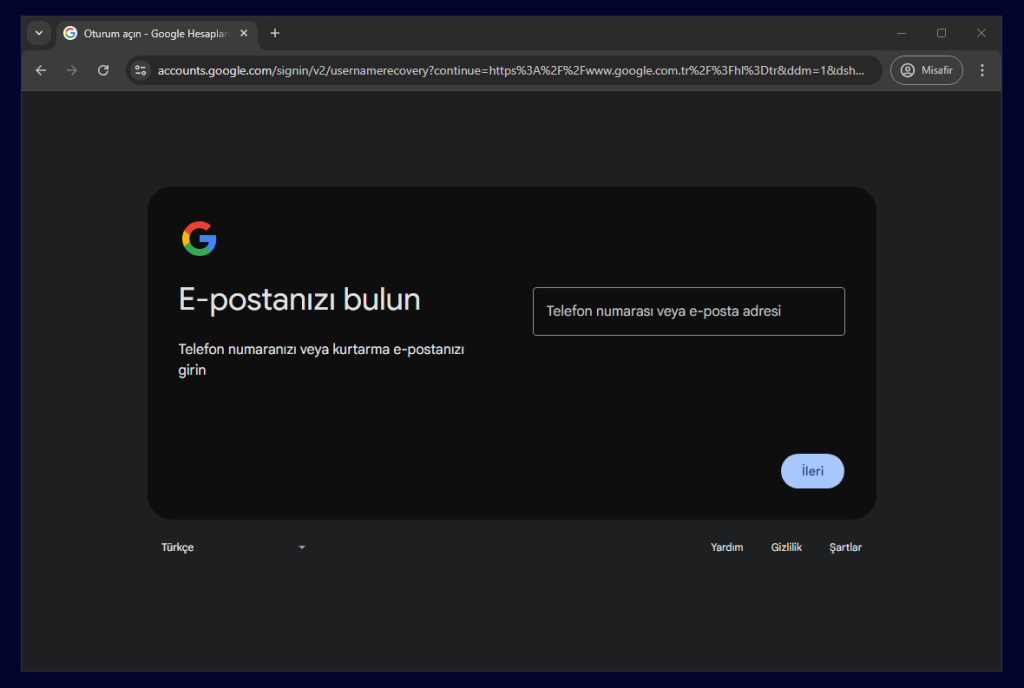
- Nyissa meg a Google helyreállítási oldalát
Hivatalos Google jelszó-helyreállítási dokumentum
Kezdje innen. Itt meg kell adnia fiókja felhasználónevét vagy regisztrált telefonszámát. - Biztonsági ellenőrzés
Próbáljon meg egy másik, a Google-fiókjához társított e-mail-címet vagy telefonszámot megadni. Így az ellenőrző kód ide fog kerülni, és Ön hozzáférhet fiókjához. - Új jelszó létrehozása
Az ellenőrzési folyamat befejezése után meg kell adnia egy új jelszót. Védje fiókját olyan jelszó kiválasztásával, amelyet nem könnyű kitalálni, és amely kis- és nagybetűkből, számokból és speciális karakterekből áll.
A fenti lépések a leggyorsabbak Google jelszó helyreállítás Kitér a megvalósítás alapvető módszereire.
3. Alternatív jelszó-helyreállítási módszerek
Kipróbálhat néhány további módszert is a Google hivatalos helyreállítási képernyőjén kívül:
3.1. Jelszó megtanulása a Browser Recordsból
Ha mindig ugyanazon a böngészőn keresztül csatlakozott fiókjához, előfordulhat, hogy korábban megadott jelszava a böngésző "Mentett jelszavak" részében tárolódik. Például:
- Chrome: A mentett jelszavakat a „chrome://settings/passwords” követésével tekintheti meg.
- Firefox: A jelszó rekordot a „Beállítások > Adatvédelem és biztonság > Mentett bejelentkezések” menüben tekintheti meg.
Előny: Ez egy nagyon gyors módszer.
Hátrány: Ha a böngésző frissítése vagy a gyorsítótár tisztítása megtörtént, előfordulhat, hogy nem tud hozzáférni a jelszóhoz.
3.2. Információk lekérése a telefonon megnyitott fiókból
Ha még mindig a telefonon van Akik elfelejtették Google jelszavukat Ha fiókként van bejelentkezve, a telefonbeállítások „Fiókok” részében elérheti a helyreállítási lehetőségeket, vagy visszaállíthatja jelszavát. Elkezdheti új jelszó létrehozását közvetlenül a készülékéről és Elfelejtettem a Gmail fiókom jelszavát A probléma gyorsan megoldható.
4. Megoldás azoknak, akik elfelejtették Google jelszavukat különböző platformokon
4.1. Számítógépen keresztül
Ha fiókja meg van nyitva a számítógép böngészőjében, Google jelszó helyreállítás Ezeket a lépéseket a Google hivatalos helyreállítási képernyőjén követheti. Ha a böngészőn kívül van egy korábban mentett jelszava, ellenőrizze azt a "Beállítások > Jelszavak" részben.
4.2. Mobileszközökről
Ha bejelentkezett a Google/Gmail alkalmazásba Android- vagy iOS-eszközön, a „Beállítások > Google > Kezelés” szakaszban megadhatja másodlagos e-mail-címét vagy telefonszámát, és visszaállíthatja az elfelejtett jelszót. Ez a módszer gyakran gyors és praktikus megoldás.
5. Elfelejtett Google jelszó: Előnyök és hátrányok értékelése
| Előnyök | Hátrányok |
|---|---|
| Gyors helyreállítási lehetőségek (telefon, e-mail stb.) | Ha nincs alternatív e-mail vagy telefonszám, akkor ez tovább tarthat. |
| A külső beavatkozások a biztonsági lépéseknek köszönhetően nehézkesek | A technológiai problémák (SIM-kártya hozzáférés stb.) további akadályokká válnak |
| A böngésző- és eszközregisztráció leegyszerűsíti a folyamatot | A jelszavakat nem minden böngésző vagy eszköz tárolja |
6. Tippek a fiókbiztonsághoz
"Elfelejtettem a Gmail-fiókom jelszavát, megismétlődik velem?" Azok számára, akik azt mondják, van néhány további intézkedés, amelyek növelhetik a fiók biztonságát:
- Kétlépcsős ellenőrzés: Fiókjába nem léphet be a telefonra küldött kód vagy ellenőrző alkalmazás nélkül.
- Helyreállítási e-mail: Ha elfelejtette jelszavát, gyorsan hozzáférhet egy másik e-mail cím megadásával.
- Rendszeres jelszócsere: Ha néhány havonta megváltoztatja jelszavát, fiókja biztonságban van a további támadásokkal szemben.
- A böngésző gyorsítótárának kezelése: Feltétlenül jelentkezzen ki a megosztott eszközökről, és ne engedélyezze a jelszó mentésének lehetőségét.
7. Gyakran Ismételt Kérdések (GYIK)
1. kérdés: A telefonszámom megváltozott, visszaállíthatom továbbra is a fiókomat?
Válasz: Igen, visszakaphatja fiókját régi telefonszáma nélkül, ha rákattint a „Másik módszer használata” lehetőségre a Google helyreállítási képernyőjén. Különféle ellenőrzési módszereket kínálnak, például alternatív e-mail-címet vagy korábbi jelszót.
2. kérdés: Mit tehetek, ha a böngészőm vagy az eszközöm nem vezet naplókat?
Válasz: Ebben az esetben a Google szabványos helyreállítási módszerére kell hagyatkoznia. Ilyen esetekben fontosak az olyan információk, mint a helyreállítási e-mail cím és a korábbi jelszavak. Ha nem tud hozzáférni, a Google további információkat kérhet (a fiók utolsó elérése, a fiók létrehozásának dátuma stb.).
3. kérdés: A fiókomat teljesen ellopták, és az adataim megváltoztak, mit tegyek?
Válasz: A fiók biztonságának helyreállításához fel kell vennie a kapcsolatot a hivatalos Google ügyfélszolgálattal, és ki kell töltenie a „Fiókátvétel” űrlapot. Felgyorsíthatja a folyamatot, ha hozzáfér a korábban hozzáadott biztonsági e-mail-címhez vagy telefonszámhoz.
8. Kapcsolódó cikkek az oldalon
Ha a Google-fiókjával kapcsolatos egyéb technikai problémákra és webes megoldásokra kíváncsi, kategóriánkba itt Megnézheted. Ez lehetőséget ad arra, hogy többet tudjon meg a webbiztonságról, a webhelykezelésről és más digitális tippekről.
9. Összefoglalás / Következtetés
Ebben az útmutatóban Akik elfelejtették Google jelszavukat Megbeszéltük a legpraktikusabb módszereket, előnyöket és hátrányokat. Lényegében a fiók visszaszerzése érdekében fontos lépések a Google helyreállítási képernyőjének megfelelő használata, a helyreállítási e-mail-cím vagy telefonszám aktiválása, valamint a böngészőnaplók áttekintése. Ezenkívül a biztonság növelése érdekében további módszereket kell alkalmazni, például a kétlépcsős ellenőrzést és a rendszeres jelszómódosítást.
Végül, Google jelszó helyreállítás Természetesen a legegyszerűbb előre felkészülni és legalább egy alternatív helyreállítási módszert meghatározni. Ily módon "Elfelejtettem a Gmail fiókom jelszavátSokkal gyorsabban és problémamentesen megoldhatja a " típusú problémáit. Ne feledje, hogy a biztonságos jelszavak és a rendszeres ellenőrzések megóvják az esetleges hibáktól és időveszteségtől.