 Afrikaans
 Azərbaycan
 Bosanski
 Čeština
 Dansk
Dansk Deutsch
 English
 Español
 Filipino
 Français
 Hrvatski
 Indonesia
 Italiano
 Magyar
 Melayu
 Nederlands
 Norsk
Norsk Oʻzbek
 Polski
 Português
 Română
 Slovenčina
 Slovenščina
 Suomi
Suomi Svenska
 Tiếng Việt
 Türkçe
 Ελληνικά
 Беларуская
 Български
 Русский
 Српски
 Українська
 עברית
עברית اردو
اردو العربية
 پښتو
پښتو فارسی
فارسی አማርኛ
አማርኛ मराठी
मराठी বাংলা
বাংলা தமிழ்
தமிழ் ไทย
ไทย မြန်မာ
 한국어
한국어 中文
中文 日本語
日本語

Introduktion
Google-konton har blivit en central del av vår digitala vardag – och att glömma sitt Google-lösenord kan verkligen ställa till det. Eftersom samma lösenord används för Gmail, Drive, YouTube och flera andra tjänster, blir det extra viktigt att snabbt kunna återställa det. I den här guiden får du effektiva lösningar för dig som säger “Jag har glömt mitt Gmail-lösenord”, tips om för- och nackdelar, samt snabbaste vägen till Google lösenordsåterställning och säkert kontoåterfående.
1. Vad är Google lösenordsåterställning?
Google lösenordsåterställning är den process som Google erbjuder för att du ska kunna få tillbaka tillgången till ditt konto om du har glömt lösenordet. Under processen ber Google om information som är kopplad till kontot, till exempel mobilnummer, alternativ e-postadress, säkerhetsfrågor eller att du minns ett tidigare lösenord.
- Fördel: Återställningen är oftast snabb och enkel om du har registrerat säkerhetsuppgifter.
- Nackdel: Om du saknar alternativ e-post eller telefon kan processen ta längre tid och innebära extra verifiering.
Har du tillgång till din dator eller mobil där kontot är aktivt, går återställningen oftast smidigt. Om du däremot inte har tillgång till dessa, kan Google kräva ytterligare bevis på att du är kontots ägare.
2. Steg-för-steg för dig som glömt Google-lösenordet
Här är en enkel guide för dig som undrar: “Jag har glömt mitt Gmail-lösenord – vad gör jag?”
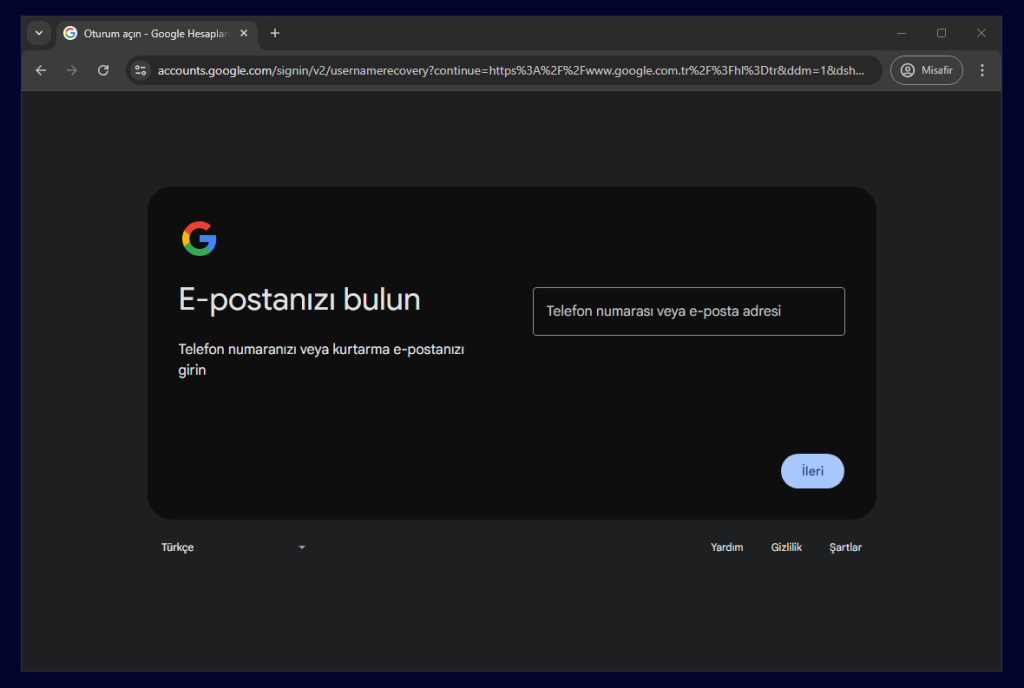
- Besök Googles återställningssida
Officiellt Google-dokument om lösenordsåterställning
. Ange användarnamn eller registrerat mobilnummer kopplat till kontot. - Säkerhetsverifiering
Försök ange alternativ e-postadress eller mobilnummer. Ett verifieringskod skickas och ger dig tillgång till kontot. - Skapa nytt lösenord
När verifieringen är klar får du skapa ett nytt lösenord. Välj ett säkert lösenord med både stora och små bokstäver, siffror och specialtecken för att skydda kontot mot intrång.
Ovanstående steg är det snabbaste sättet att utföra Google lösenordsåterställning och återfå kontroll över din Gmail.
3. Alternativa metoder för lösenordsåterställning
Förutom Googles officiella återställningssida finns även smarta alternativ:
3.1. Hitta lösenord via webbläsarens sparade inloggningar
Om du ofta loggar in på kontot via samma webbläsare kan det sparade lösenordet finnas under “Sparade inloggningar”. Exempel:
- Chrome: Skriv in
chrome://settings/passwordsi adressfältet för att se sparade lösenord. - Firefox: Gå till “Inställningar > Sekretess & säkerhet > Sparade inloggningar” för att hitta dina konton.
Fördel: Oerhört snabb lösning.
Nackdel: Om webbläsaren rensats eller uppdaterats kan sparade lösenord vara borta.
3.2. Använd info från aktivt Google-konto på mobilen
Om du fortfarande är inloggad på mobilen trots att du glömt Google-lösenordet, kan du i mobilens inställningar under “Konton” hitta återställningsalternativ eller starta lösenordsändring direkt. Detta gör det enkelt att snabbt lösa “Jag har glömt mitt Gmail-lösenord”-problemet via mobilen.
4. Lösningar för dig som glömt Google-lösenordet på olika plattformar
4.1. Återställning via dator
Om du är inloggad på datorn är det enkelt att starta Google lösenordsåterställning via Googles officiella återställningssida. Kolla även under “Inställningar > Lösenord” om du har sparat lösenord i din webbläsare.
4.2. Återställning via mobil
På Android- och iOS-enheter där du är inloggad på Google- eller Gmail-appen kan du via “Inställningar > Google > Hantera konto” lägga till återställningsmail eller telefonnummer, samt ändra lösenordet om det behövs. Detta är ofta den snabbaste lösningen när du har glömt lösenordet.
5. För- och nackdelar när du glömt Google-lösenordet
| Fördelar | Nackdelar |
|---|---|
| Snabba återställningsalternativ (mobil, e-post, etc.) | Utan alternativ mail eller mobil tar det längre tid |
| Starka säkerhetssteg gör kontot svårare att hacka | Tekniska hinder (SIM-kort, etc.) kan försvåra processen |
| Sparade uppgifter i webbläsare eller enheter kan underlätta | Alla webbläsare/enheter sparar inte lösenord automatiskt |
6. Tips för säkrare Google-konto
För dig som undrar “Jag har glömt mitt Gmail-lösenord, hur undviker jag det i framtiden?” – här är några smarta säkerhetstips:
- Tvåstegsverifiering: Ingen kan logga in utan extra kod på mobilen eller i en app.
- Återställningsmail: Lägg till en alternativ e-postadress för snabb återställning.
- Byt lösenord regelbundet: Att ändra lösenordet några gånger om året minskar risken för intrång.
- Hantera webbläsarens cache: Logga alltid ut på delade enheter och spara inte lösenord på offentlig dator.
7. Vanliga frågor (FAQ)
Fråga 1: Jag har bytt mobilnummer – kan jag ändå återställa mitt Google-konto?
Svar: Ja, i Googles återställningssida kan du välja “Använd ett annat sätt” och återställa kontot även om du inte har tillgång till det gamla numret. Alternativ e-post eller ett tidigare lösenord fungerar som verifiering.
Fråga 2: Webbläsaren eller mobilen har inte sparat mitt lösenord – vad gör jag?
Svar: Du måste använda Googles standardmetod för återställning. Återställningsmail och tidigare lösenord är extra viktiga här. Om du inte har tillgång till dessa, kan Google be dig om ytterligare information (senaste åtkomst, datum för kontoöppning etc.).
Fråga 3: Mitt Google-konto har blivit kapat och informationen är ändrad – vad gör jag?
Svar: Kontakta Googles support och fyll i “Konto kapat”-formuläret. Har du tillgång till tidigare återställningsmail eller telefonnummer kan processen gå fortare.
8. Relaterat innehåll på sajten
Vill du veta mer om tekniska Google-frågor och digitala säkerhetslösningar? Ta en titt på vår säkerhetskategori för fler tips om webbskydd, sajtadministration och smarta digitala lösningar.
9. Sammanfattning & slutsats
I denna guide har vi samlat de mest effektiva metoderna för dig som glömt Google-lösenordet. Nyckeln är att använda Googles återställningssida korrekt, ha en återställningsmail eller mobilnummer registrerat, samt att kolla sparade lösenord i webbläsaren. För att undvika problem framöver – aktivera tvåstegsverifiering och byt lösenord regelbundet.
Förbered dig genom att ha åtminstone ett alternativ för återställning aktivt. Då löser du “Jag har glömt mitt Gmail-lösenord”-problemet snabbt och smidigt. Glöm inte: säkra lösenord och regelbunden kontroll är din bästa försäkring mot framtida huvudvärk och tidsförlust.