 Afrikaans
 Azərbaycan
 Bosanski
 Čeština
 Dansk
Dansk Deutsch
 English
 Español
 Filipino
 Français
 Hrvatski
 Indonesia
 Italiano
 Magyar
 Melayu
 Nederlands
 Norsk
Norsk Oʻzbek
 Polski
 Português
 Română
 Slovenčina
 Slovenščina
 Suomi
Suomi Svenska
 Tiếng Việt
 Türkçe
 Ελληνικά
 Беларуская
 Български
 Русский
 Српски
 Українська
 עברית
עברית اردو
اردو العربية
 پښتو
پښتو فارسی
فارسی አማርኛ
አማርኛ मराठी
मराठी বাংলা
বাংলা தமிழ்
தமிழ் ไทย
ไทย မြန်မာ
 한국어
한국어 中文
中文 日本語
日本語

Introduksjon
Google-kontoer, som er en uunnværlig del av vår digitale hverdag, kan skape store problemer for de som har glemt Google-passordet. Selv om vi er koblet til mange tjenester som søk, Gmail, Drive, og mer med ett enkelt passord, kan det være vanskelig å huske dette passordet riktig til enhver tid. I denne guiden vil vi gi effektive løsninger for brukere som sier jeg har glemt Gmail-passordet, inkludert fordeler, ulemper og ulike metoder. Vi vil også gå gjennom trinnene du kan ta for å akselerere gjenopprettingsprosessen av Google-passord og trygt få tilbake kontoen din.
1. Hva er gjenoppretting av Google-passord?
Prosessen for å gjenopprette Google-passordet, som er designet for å hjelpe brukere med å få tilgang til kontoen sin igjen, består av en rekke trinn. I denne prosessen kan Google be om detaljer som telefonnummeret knyttet til kontoen, alternativ e-postadresse, sikkerhetsspørsmål eller en tidligere brukt passord som du kan huske.
- Fordel: Rask og enkel gjenoppretting med eksisterende sikkerhetsmetoder.
- Ulempe: Prosessen kan ta lengre tid hvis du ikke har tilgang til alternativ e-post eller telefoninformasjon.
For eksempel, hvis du har tilgang til datamaskinen eller telefonen din, og har logget inn på Google-kontoen din fra en mobil enhet tidligere, kan gjenopprettingsprosessen gå mye raskere. Men hvis du ikke har tilgang til disse opplysningene, kan det være nødvendig med ekstra verifiseringstrinn.
2. Trinnvis gjenoppretting for de som har glemt Google-passordet
I dette avsnittet finner du grunnleggende trinn for brukere som sier jeg har glemt Gmail-passordet.
- Gå til Google Gjenopprettingsside
Offisiell Google Gjenoppretting Dokument
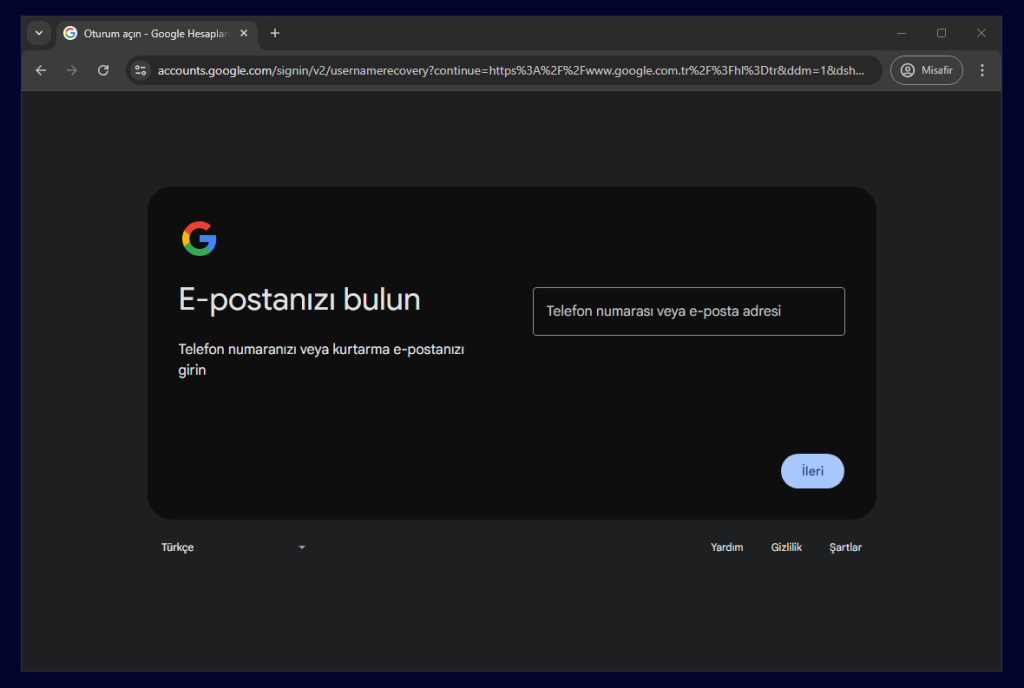
Start her. Du vil bli bedt om å angi brukernavnet ditt eller det registrerte telefonnummeret ditt. - Sikkerhetsverifisering
Prøv å angi en alternativ e-post eller telefonnummer som er knyttet til Google-kontoen din. En bekreftelseskode vil bli sendt hit, og du vil få tilgang til kontoen din. - Opprett nytt passord
Etter at verifiseringen er fullført, vil du bli bedt om å angi et nytt passord. Velg et passord som er vanskelig å gjette, med en blanding av store og små bokstaver, tall og spesialtegn for å beskytte kontoen din.
Trinnene ovenfor dekker de grunnleggende metodene for å gjenopprette Google-passordet på en rask måte.
3. Alternative gjenopprettingsmetoder
I tillegg til Googles offisielle gjenopprettingsskjerm, kan du også prøve noen alternative metoder:
3.1. Lære passordet fra nettleserlogger
Hvis du har logget inn på kontoen din via nettleseren din konsekvent, kan passordet ditt være lagret i nettleserens "Lagre passord" seksjon. For eksempel:
- Chrome: Du kan se lagrede passord ved å navigere til “chrome://settings/passwords”.
- Firefox: I menyen “Innstillinger > Personvern og sikkerhet > Lagrede pålogginger” kan du se passordlagringen.
Fordel: En veldig rask metode.
Ulempe: Hvis nettleseren har blitt oppdatert eller hurtigbufferen er tømt, kan det hende at du ikke får tilgang til passordet.
3.2. Hente informasjon fra åpen konto på telefon
Hvis du fortsatt er innlogget som glemt Google-passord på telefonen din, kan du nå gjenopprettingsalternativene via “Innstillinger > Kontoer” eller tilbakestille passordet ditt. Du kan også starte prosessen med å opprette et nytt passord direkte fra enheten din, noe som gir deg en rask løsning på problemet med glemt Gmail-passordet.
4. Løsning for de som har glemt Google-passord på forskjellige plattformer
4.1. Fra datamaskin
Hvis du har kontoen din åpen i nettleseren på datamaskinen, kan du følge gjenopprettingsprosessene for Google-passord ved å gå til Googles offisielle gjenopprettingsskjerm. Sjekk også “Innstillinger > Passord” for å se om du har et tidligere lagret passord.
4.2. Fra mobilenheter
Hvis du har logget inn på Google/Gmail-appen på Android eller iOS-enheter, kan du legge til gjenopprettings-e-post eller telefonnummer ved å gå til “Innstillinger > Google > Administrer”, og tilbakestille det glemte passordet. Denne metoden er som regel en rask og praktisk løsning.
5. Glemte Google-passord: Fordeler og ulemper
| Fordeler | Ulemper |
|---|---|
| Raske gjenopprettingsalternativer (telefon, e-post, osv.) | Prosessen kan ta lengre tid uten alternativ e-post eller telefon |
| Sikkerhetstrinn gjør det vanskeligere for uautorisert tilgang | Teknologiske problemer (SIM-korttilgang, osv.) kan skape ekstra hindringer |
| Nettleser og enhetslogger gjør prosessen enklere | Ikke alle nettlesere eller enheter lagrer passord |
6. Tips for kontosikkerhet
For de som lurer på “jeg har glemt Gmail-passordet, vil dette skje igjen?”, finnes det noen ekstra tiltak som kan øke kontosikkerheten:
- To-trinns verifisering: Uten koden som sendes til telefonen din eller en verifiseringsapp kan ingen logge inn på kontoen din.
- Gjenopprettings-e-post: Ved å registrere en annen e-postadresse kan du raskt få tilgang igjen hvis du glemmer passordet ditt.
- Regelmessig passordbytte: Å bytte passord hver noen måneder holder kontoen din tryggere mot angrep.
- Administrere nettleserens hurtigbuffer: Husk å logge ut på delte enheter og unngå å aktivere lagring av passord.
7. Vanlige spørsmål (FAQ)
Spørsmål 1: Jeg har endret telefonnummeret mitt, kan jeg fortsatt gjenopprette kontoen min?
Svar: Ja, du kan klikke på “Bruk en annen metode” på Google gjenopprettingsskjerm for å få tilgang til kontoen uten det gamle telefonnummeret. Alternativ e-post eller tidligere passord vil bli tilbudt som andre verifikasjonsmetoder.
Spørsmål 2: Hva om nettleseren eller enheten min ikke har lagret noe?
Svar: I så fall må du stole på Googles standard gjenopprettingsmetode. Her vil gjenopprettings-e-post og tidligere passord være avgjørende. Hvis du ikke har tilgang til dette, kan Google be om ekstra informasjon (når kontoen sist ble brukt, dato for kontoopprettelse osv.).
Spørsmål 3: Kontoen min er helt stjålet, og informasjonen min er endret, hva bør jeg gjøre?
Svar: Du bør kontakte Googles offisielle støtte for å gjenopprette kontosikkerheten og fylle ut “Kontoen er tatt over”-skjemaet. Hvis du har tilgang til gjenopprettings-e-post eller telefonnummer, kan det fremskynde prosessen.
8. Relaterte artikler
Hvis du er nysgjerrig på andre tekniske emner relatert til Google-kontoen din og web-løsninger, kan du sjekke denne kategorien. Dette gir deg muligheten til å lære mer om nettsikkerhet, nettstedadministrasjon og andre digitale tips.
9. Sammendrag / Konklusjon
I denne guiden har vi dekket de mest praktiske metodene, fordelene og ulempene for de som har glemt Google-passordet. For å kunne gjenvinne tilgangen til kontoen er det avgjørende å bruke Googles gjenopprettingsskjerm korrekt, aktivere gjenopprettings-e-post eller telefonnummer, og undersøke nettleserlagrene. For å øke sikkerheten, bør man også implementere to-trinns verifisering og regelmessig bytte passord.
Til slutt er det selvsagt mye enklere å være forberedt i gjenopprettingsprosessen av Google-passord ved å ha minst én alternativ gjenopprettingsmetode definert. Dette gjør at du kan løse problemer som “jeg har glemt Gmail-passordet” mye raskere og mer problemfritt. Husk at sikre passord og regelmessige kontroller vil beskytte deg mot potensielle feil og tidsbruk.