 Afrikaans
 Azərbaycan
 Bosanski
 Čeština
 Dansk
Dansk Deutsch
 English
 Español
 Filipino
 Français
 Hrvatski
 Indonesia
 Italiano
 Magyar
 Melayu
 Nederlands
 Norsk
Norsk Oʻzbek
 Polski
 Português
 Română
 Slovenčina
 Slovenščina
 Suomi
Suomi Svenska
 Tiếng Việt
 Türkçe
 Ελληνικά
 Беларуская
 Български
 Русский
 Српски
 Українська
 עברית
עברית اردو
اردو العربية
 پښتو
پښتو فارسی
فارسی አማርኛ
አማርኛ मराठी
मराठी বাংলা
বাংলা தமிழ்
தமிழ் ไทย
ไทย မြန်မာ
 한국어
한국어 中文
中文 日本語
日本語

परिचय
आज हमारा डिजिटल जीवन Google पर ही टिका है — चाहे Gmail हो, Drive हो, या सर्च हिस्ट्री, सबका एक ही पासवर्ड होता है. लेकिन कभी-कभी Google पासवर्ड भूल गए तो मुश्किलें आ जाती हैं. Gmail का पासवर्ड याद नहीं है कहने वाले यूज़र्स के लिए ये गाइड हर प्रकार की समस्या, फायदें-नुकसान और वर्किंग समाधान देता है. हम आपको बताएंगे Google पासवर्ड रिकवरी का सबसे सहज प्रक्रिया, जिससे आप अपना खाता सुरक्षित तरीके से दोबारा हासिल कर सकें.
1. Google पासवर्ड रिकवरी क्या है?
अगर आपने अपना Google पासवर्ड (या Gmail पासवर्ड) भूल रखा है, तो उसे फिर से पाने के लिए कुछ स्टेप्स का पालन करना पड़ता है. इसी पूरे प्रोसेस को 'Google पासवर्ड रिकवरी' कहते हैं. Google आपसे आपके खाते से जुड़े फोन नंबर, वैकल्पिक ईमेल, सिक्योरिटी प्रश्न, या पुराना पासवर्ड जैसे विवरण पूछ सकता है.
- फायदा: सुरक्षा की वजह से रिकवरी तेज और आसान होती है.
- नुकसान: अगर आपके पास फोन या वैकल्पिक ईमेल जानकारी नहीं है, तो प्रक्रिया थोड़ी लंबी हो सकती है.
अगर आपके पास कंप्यूटर या फोन है जहाँ Google खाते की पहले से लॉगिन है, तो रिकवरी प्रक्रिया और भी आसान हो जाती है. अन्यथा, Google द्वारा और प्रमाणीकरण पूछे जा सकते हैं.
2. Gmail/Google पासवर्ड भूल गए? स्टेप-बाय-स्टेप रिकवरी विधि
यह सेक्शन Gmail का पासवर्ड याद नहीं है कहने वालों के लिए सबसे जरूरी स्टेप्स आसान भाषा में बताता है:
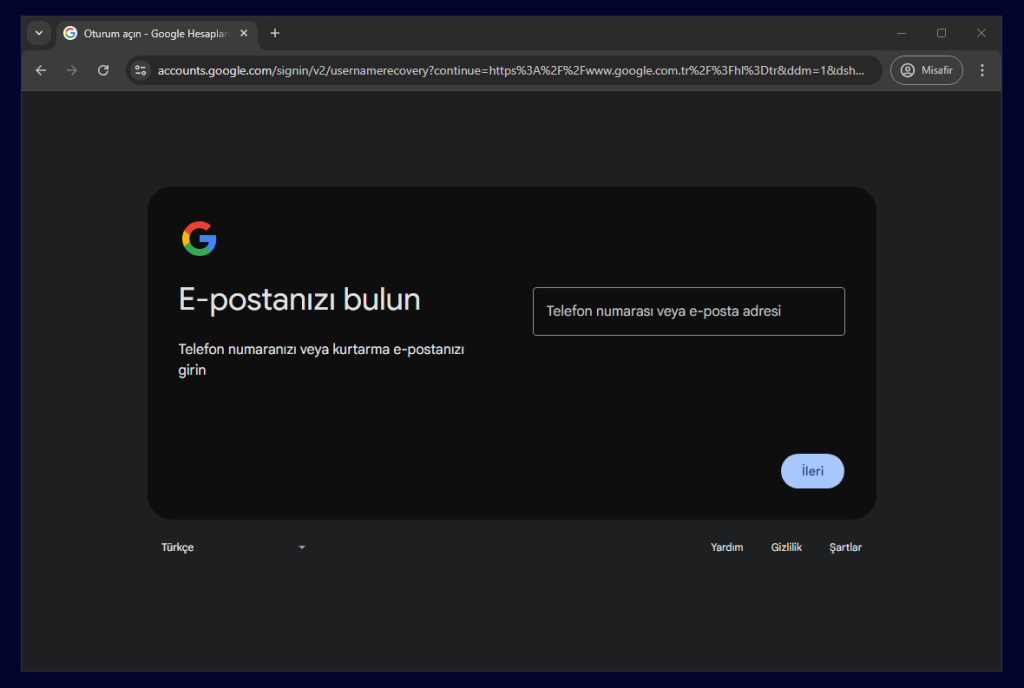
- Google पासवर्ड रिकवरी पेज पर जाएं:
आधिकारिक Google पासवर्ड रिकवरी डाक्यूमेंटेशन
यहां आपको अपना यूज़रनेम या पंजीकृत मोबाइल नंबर डालना पड़ेगा. - सुरक्षा सत्यापन:
अपने Google account से जुड़ा वैकल्पिक ईमेल या मोबाइल नंबर डालें. वेरीफिकेशन कोड आएगा, जिससे आप लॉगिन फिर से कर पाएंगे. - नया पासवर्ड बनाएं:
सफल सत्यापन के बाद आपको नया पासवर्ड सेट करना चाहिए. कोशिश करें कि पासवर्ड स्ट्रांग हो – बड़े और छोटे अक्षर, नंबर और स्पेशल कैरेक्टर (जैसे @, $) शामिल करें.
ये स्टेप्स सबसे जल्दी Google पासवर्ड रिकवरी का प्रोसेस पूरा करने में मदद करती हैं.
3. वैकल्पिक पासवर्ड रिकवरी तरीके
Google की आधिकारिक रिकवरी के अलावा, कुछ अतिरिक्त उपाय भी आप आज़मा सकते हैं:
3.1. ब्राउज़र में सेव पासवर्ड देखने का तरीका
अगर आपने पहले ब्राउज़र में Google लॉगिन किया है, तो उसमें Saved Passwords रहता है. उदाहरण के लिए:
- Chrome: “chrome://settings/passwords” में जाकर सेव पासवर्ड्स देखें.
- Firefox: “Settings > Privacy & Security > Saved Logins” में पासवर्ड्स ढूंढ़ें.
फायदा: यह बहुत ही फास्ट तरीका है.
नुकसान: ब्राउज़र अपडेट या कैश क्लीन हो चुका हो तो पासवर्ड नहीं मिलेगा.
3.2. मोबाइल में लॉगिन हुए खाते से जानकारी निकालना
अगर आपके फोन में Google पासवर्ड भूल गए वाली अकाउंट खुली है, तो “Settings” में जाकर “Accounts” सेक्शन देखें. वहां से रिकवरी विकल्प या पासवर्ड रिसेट कर सकते हैं. इस तरह Gmail का पासवर्ड याद नहीं है समस्या मिनटों में सुलझ सकती है.
4. विभिन्न प्लेटफार्मों पर Google पासवर्ड भूलने पर समाधान
4.1. कंप्यूटर के जरिए
अगर कंप्यूटर में ब्राउज़र पर आपका खाता लॉगिन है, तो Google पासवर्ड रिकवरी का पूरा प्रोसेस आप Google के आधिकारिक रिकवरी पेज पर जाकर कर सकते हैं. अगर आपने पहले ब्राउज़र में पासवर्ड सेव किया है, तो “Settings > Passwords” में जाकर देख सकते हैं.
4.2. मोबाइल उपकरणों से
Android या iOS डिवाइस पर अगर Google/Gmail app में लॉगिन है, तो “Settings > Google > Manage Account” में जाकर रिकवरी ईमेल या फोन अपडेट कर सकते हैं, या पासवर्ड रिसेट कर सकते हैं. ये तरीका भी अधिकतर के लिए फास्ट और आसान है.
5. Google पासवर्ड भूलने के फायदे-नुकसान
| फायदे | नुकसान |
|---|---|
| फोन, ईमेल जैसी तेज रिकवरी विकल्प | वैकल्पिक ईमेल/फोन नहीं होने पर प्रक्रिया धीरे होती है |
| सुरक्षा स्टेप्स के कारण खाता सुरक्षित रहता है | SIM कार्ड या तकनीकी समस्या आने पर मुश्किल |
| ब्राउज़र/डिवाइस में सेव रहा पासवर्ड मददगार | हर जगह पासवर्ड सेव नहीं होता |
6. खाते की सुरक्षा के लिए टिप्स
"Gmail का पासवर्ड याद नहीं है, क्या फिर ऐसी स्थिति आ सकती है?" इसका हल कुछ बेसिक सेफ्टी उपायों में है:
- 2-Step Verification: मोबाइल पर आने वाला कोड या Authenticator app के बिना कोई लॉगिन नहीं कर सकता.
- रिकवरी ईमेल जोड़ें: एक अलग ईमेल आईडी रखें, जिससे रिकवरी आसान हो.
- नियमित पासवर्ड बदलें: हर कुछ महीने में पासवर्ड अपडेट करें, ताकि खाता खतरे में न रहे.
- ब्राउज़र कैश संभालें: साझा डिवाइस पर Logout करें और पासवर्ड सेव का विकल्प डिसेबल करें.
7. अक्सर पूछे गए सवाल (FAQ)
प्रश्न 1: मोबाइल नंबर बदल चुका है, खाता फिर भी वापस मिलेगा?
उत्तर: हां, Google रिकवरी पेज पर "कोई दूसरा तरीका आज़माएं" विकल्प चुनें. बिना पुराने मोबाइल के, वैकल्पिक ईमेल, या पहले के पासवर्ड आदि से रिकवरी की जा सकती है.
प्रश्न 2: डिवाइस या ब्राउज़र में कोई पासवर्ड रिकॉर्ड नहीं है तो क्या करें?
उत्तर: तब आपको Google के सामान्य रिकवरी विकल्प अपनाने होंगे. रिकवरी ईमेल, पुराने पासवर्ड, आदि जानकारी अधिक उपयोगी होगी. इनमें से कुछ भी नहीं हो तो Google अकाउंट की गतिविधि/तारीख जैसी जानकारी माग सकता है.
प्रश्न 3: मेरा खाता हैक हो गया है, जानकारी बदल दी गई है, अब क्या?
उत्तर: खाता regain करने के लिए Google सपोर्ट से संपर्क करें और "Account Hijack Form" भरें. अगर आपकी recovery email/phone सही है तो प्रक्रिया तेज होगी.
8. साइट के अंदर संबंधित लेख
Google खाते की अन्य तकनीकी समस्याएं या वेब सुरक्षा के सुझाव चाहिए? हमारे इस कैटेगरी पेज को देखें. यहाँ वेबसाइट सुरक्षा, IT टिप्स और डिजिटल मैनेजमेंट से जुड़ी ढेर सारी जानकारी मिलेगी.
9. संक्षिप्त / निष्कर्ष
इस गाइड में Google पासवर्ड भूल गए वालों के लिए सभी व्यावहारिक तरीकों, फायदों-नुकसानों को सरल हिंदी में बताया गया. मुख्य रूप से खाते की वापसी के लिए Google का ऑफिशियल रिकवरी पेज, रिकवरी ईमेल/फोन एक्टिवेट करना और ब्राउज़र सेव पासवर्ड चेक करना जरूरी है. सुरक्षा मजबूत करने के लिए 2-Step Verification और पासवर्ड अपडेट भी करें.
सर्वश्रेष्ठ यही है कि आप पहले से एक वैकल्पिक रिकवरी विधि (ईमेल/फोन) रखें. इससे "Gmail का पासवर्ड याद नहीं है" जैसी समस्याओं का हल तुरंत, सुरक्षित और आसान होगा. ध्यान रखें – मजबूत पासवर्ड, नियमित चेक और सही रिकवरी ऑप्शन जरूर रखें, ताकि आपका खाता हमेशा सुरक्षित रहे.