 Afrikaans
 Azərbaycan
 Bosanski
 Čeština
 Dansk
Dansk Deutsch
 English
 Español
 Filipino
 Français
 Hrvatski
 Indonesia
 Italiano
 Magyar
 Melayu
 Nederlands
 Norsk
Norsk Oʻzbek
 Polski
 Português
 Română
 Slovenčina
 Slovenščina
 Suomi
Suomi Svenska
 Tiếng Việt
 Türkçe
 Ελληνικά
 Беларуская
 Български
 Русский
 Српски
 Українська
 עברית
עברית اردو
اردو العربية
 پښتو
پښتو فارسی
فارسی አማርኛ
አማርኛ मराठी
मराठी বাংলা
বাংলা தமிழ்
தமிழ் ไทย
ไทย မြန်မာ
 한국어
한국어 中文
中文 日本語
日本語


ونڈوز ٹرمینل، جدید کمانڈ لائن کے تجربے فراہم کرنے والا، ڈویلپرز اور سسٹم ایڈمنسٹریٹرز کے لیے ایک لازمی ٹول ہے۔ یہ بلاگ پوسٹ ونڈوز ٹرمینل کی تعریف اور اس کی اہمیت کی وضاحت کرتے ہوئے، پاور شیل 7 کے ساتھ اس کی ہم آہنگی پر تفصیل سے روشنی ڈالتی ہے۔ ونڈوز ٹرمینل کی تنصیب کے مراحل کی وضاحت کرتے وقت، کام کے ماحول کی تخصیص، پاور شیل 7 میں کمانڈز کا فوری استعمال اور مختلف خصوصیات کا موازنہ جیسے موضوعات پر غور کیا جاتا ہے۔ مزید برآں، بہترین طریقے، ڈیبگنگ کے نکات، صارف کے تجربات اور آراء کے ساتھ ساتھ ونڈوز ٹرمینل سے زیادہ سے زیادہ فائدہ اٹھانے کے طریقے بھی پیش کیے گئے ہیں۔ نتیجے کے طور پر، ونڈوز ٹرمینل کے فوائد کو اجاگر کرتے ہوئے، مستقبل کی ترقی کے بارے میں معلومات فراہم کی جاتی ہیں۔
ونڈوز ٹرمینل کیا ہے اور یہ کیوں اہم ہے؟
ونڈوز ٹرمینل، مائیکروسافٹ کی طرف سے تیار کردہ، ایک جدید ٹرمینل ایپلیکیشن ہے جو متعدد کمانڈ لائن ٹولز اور شیلز کے لیے ایک مرکزی انٹرفیس فراہم کرتی ہے۔ یہ روایتی کمانڈ پرامپٹ اور پاور شیل جیسے ٹولز کے مقابلے میں بہت زیادہ جدید خصوصیات پیش کرتا ہے۔ ٹیبز، پینل، حسب ضرورت تھیمز، اور کی بورڈ شارٹ کٹ جیسی خصوصیات ڈویلپرز اور سسٹم ایڈمن کی کارکردگی کو اہم طور پر بڑھاتی ہیں۔ یہ جدید نقطہ نظر مختلف ٹولز کے درمیان تبدیل کرنے کی ضرورت کو ختم کرکے زیادہ موثر کام کے ماحول کی پیشکش کرتا ہے۔
ونڈوز ٹرمینل کے فوائد
- ٹیب انٹرفیس کی بدولت ایک ہی ونڈو میں متعدد کمانڈ لائن سیشنز کا انتظام کرنے کی صلاحیت
- پینلز کے ذریعہ اسکرین کو تقسیم کرکے مختلف کمانڈ لائنز کو ساتھ ساتھ دیکھنے اور استعمال کرنے کی قابلیت
- حسب ضرورت تھیمز اور رنگ سکیموں کے ساتھ ذاتی طور پر پسند آنے والا ایک نظر بنانا
- کی بورڈ کے شارٹ کٹس سے کمانڈز اور افعال تک فوری رسائی
- کثیر شیل کی حمایت (پاور شیل، CMD، WSL، Azure Cloud Shell وغیرہ)
- یونی کوڈ اور UTF-8 کردار کی حمایت کے ذریعہ مختلف زبانوں اور ماحول میں ہموار کام کرنا
ڈویلپرز کے لیے، ونڈوز ٹرمینل مختلف ترقیاتی ماحول اور ٹولز کے درمیان آسانی سے منتقل ہونے کا موقع فراہم کرتا ہے۔ مثال کے طور پر، ایک ہی ونڈو میں پاور شیل کے ساتھ سسٹم کے انتظام کے کام کر سکتے ہیں اور ساتھ ہی ساتھ لینکس سے متعلق ترقیاتی ماحول WSL (ونڈوز سب سسٹم فار لینکس) پر بھی کام کرسکتے ہیں۔ یہ انضمام ترقی کی رفتار کو سادہ اور ہموار بناتا ہے۔
| خصوصیت | ونڈوز ٹرمینل | روایتی کمانڈ پرامپٹ | پاور شیل (پرانا) |
|---|---|---|---|
| ٹیب انٹرفیس | ہاں | نہیں | نہیں |
| پینلز | ہاں | نہیں | نہیں |
| حسب ضرورت | زیادہ | محدود | درمیانہ |
| کثیر شیل کی حمایت | ہاں | محدود | ہاں |
ونڈوز ٹرمینل، اوپن سورس ہونے کے ناطے مسلسل ترقی پذیر ہے اور اس میں نئی خصوصیات شامل کی جا رہی ہیں۔ اس کا مطلب یہ ہے کہ صارفین کی آراء کے مطابق ایپلیکیشن کو مستقل طور پر بہتر بنایا جا رہا ہے۔ مائیکروسافٹ کا یہ نقطہ نظر ونڈوز ٹرمینل کو صرف ایک کمانڈ لائن ٹول نہیں، بلکہ ایک جدید اور صارف پر مرکوز ترقیاتی پلیٹ فارم بناتا ہے۔
پاور شیل 7 سے تعارف
پاور شیل 7، مائیکروسافٹ کا مقبول کمانڈ لائن ٹول اور اسکرپٹ زبان پاور شیل کا جدید ترین ورژن ہے۔ پچھلے ورژنز کے مقابلے میں یہ اہم کارکردگی کی بہتریاں، نئی خصوصیات اور پلیٹ فارم عبوریک حمایت پیش کرتا ہے۔ ونڈوز ٹرمینل کے ساتھ مل کر استعمال کرنے پر، یہ ڈویلپرز اور سسٹم ایڈمنز کے لیے ایک بہت طاقتور اور موثر کمانڈ لائن تجربہ فراہم کرتا ہے۔
پاور شیل 7، .NET Core پر بنایا گیا ہے اور اس لیے یہ مختلف آپریٹنگ سسٹمز جیسے کہ ونڈوز، لینکس اور macOS پر چل سکتا ہے۔ یہ مختلف پلیٹ فارمز پر کام کرنے والی ٹیموں کے لیے ایک بڑا فائدہ فراہم کرتا ہے کیونکہ وہ ایک ہی اسکرپٹ اور ٹولز ہر جگہ استعمال کر سکتے ہیں۔ مزید برآں، پاور شیل 7 پرانی پاور شیل ورژنز کے ساتھ ہم آہنگی برقرار رکھتے ہوئے نئی نسل کی خصوصیات پیش کرتا ہے۔
- پاور شیل 7 کی بنیادی خصوصیات
- پلیٹ فارم عبوریک ہم آہنگی (ونڈوز، لینکس، macOS)
- .NET Core پر کام کرنا
- بہتر کارکردگی اور رفتار
- نئے آپریٹرز (جیسے null-coalescing آپریٹر ‘??’)
- سادہ کیا گیا غلطی کے انتظام
- پس منظر کی کارروائیاں اور موازی پروسیسنگ کی صلاحیتیں
| خصوصیت | پاور شیل 5.1 | پاور شیل 7 |
|---|---|---|
| کام کا ماحول | .NET Framework | .NET Core |
| پلیٹ فارم کی حمایت | ونڈوز | ونڈوز، لینکس، macOS |
| کارکردگی | معیاری | بہتر |
| غلطی کا انتظام | بنیادی | بہتر |
پاور شیل 7 ماڈیولر ڈھانچہ رکھتا ہے، جس سے نئے ماڈیولز اور خصوصیات کو آسانی سے شامل کرنے کی اجازت دیتا ہے۔ یہ پاور شیل کو مسلسل ترقی دینے اور نئی ٹیکنالوجیوں کے ساتھ ہم آہنگ ہونے کی سہولت فراہم کرتا ہے۔ ونڈوز ٹرمینل کے ساتھ انضمام کے باعث، پاور شیل 7 جدید اور صارف دوستانہ کمانڈ لائن کا تجربہ فراہم کرتا ہے۔
ونڈوز ٹرمینل کی تنصیب
ونڈوز ٹرمینل کو نصب کرنا ایک کافی آسان اور تیز عمل ہے۔ مائیکروسافٹ اسٹور کے ذریعے بآسانی رسائی حاصل کی جا سکتی ہے اور انسٹال کی جا سکتی ہے۔ متبادل کے طور پر، یہ GitHub سے بھی ڈاؤن لوڈ کرکے دستی طور پر انسٹال کیا جا سکتا ہے۔ اس جدید ٹرمینل ایپلیکیشن کو انسٹال کر کے آپ اپنے کمانڈ لائن کے تجربے کو اہم طور پر بڑھا سکتے ہیں۔
انسٹالیشن سے پہلے سسٹم کی ضروریات کی جانچ کرنا ضروری ہے۔ ونڈوز ٹرمینل، ونڈوز 10 (ورژن 1903 یا اوپر) یا ونڈوز 11 آپریٹنگ سسٹمز کی ضرورت ہوتی ہے۔ یہ یقینی بنائیں کہ آپ کا سسٹم ان تقاضوں کو پورا کرتا ہے۔ بصورت دیگر، ایپلیکیشن کا صحیح طریقے سے کام کرنا ممکن نہیں ہو سکتا۔
انسٹالیشن کے مراحل
- مائیکروسافٹ اسٹور ایپلیکیشن کھولیں۔
- تلاش کی بار میں ونڈوز ٹرمینل لکھیں۔
- جو نتائج ظاہر ہوں ان میں سے ونڈوز ٹرمینل ایپلیکیشن منتخب کریں۔
- انسٹالیشن شروع کرنے کے لیے انسٹال بٹن پر کلک کریں۔
- انسٹالیشن مکمل ہونے کے بعد ایپلیکیشن شروع کرنے کے لیے کھولیں بٹن پر کلک کریں۔
- متبادل کے طور پر، GitHub سے ڈاؤن لوڈ کردہ انسٹالیشن فائل کو چلا کے بھی انسٹالیشن مکمل کرسکتے ہیں۔
انسٹالیشن مکمل ہونے کے بعد، ونڈوز ٹرمینل خود بخود آپ کی ڈیفالٹ ٹرمینل ایپلیکیشن کے طور پر ترتیب دیا جاتا ہے۔ لیکن اگر آپ چاہیں تو سیٹنگز کے مینو سے اس کو تبدیل کرسکتے ہیں۔ مزید یہ کہ، اپنے ٹرمینل پروفائل کو اپنی مرضی کے مطابق بنا کر، مختلف شیلز (پاور شیل، CMD، WSL وغیرہ) کے درمیان آسانی سے تبدیل ہو سکتے ہیں۔
نیچے دی گئی جدول میں ونڈوز ٹرمینل کے مختلف انسٹالیشن طریقوں کا موازنہ پیش کیا جا رہا ہے:
| انسٹالیشن کا طریقہ | فوائد | نقصان |
|---|---|---|
| مائیکروسافٹ اسٹور | آسان اور تیز انسٹالیشن، خودکار اپ ڈیٹس | مائیکروسافٹ اکاؤنٹ کی ضرورت، کچھ صورتوں میں ہم آہنگی کے مسائل |
| GitHub | سب سے آخری ورژن تک رسائی، دستی کنٹرول | دستی انسٹالیشن اور اپ ڈیٹ کی ضرورت، زیادہ تکنیکی علم کی ضرورت ہو سکتی ہے |
| پیکیج منیجر (Winget) | کمانڈ لائن سے آسان انسٹالیشن، خودکار اپ ڈیٹ کی سہولت | کمانڈ لائن کی معلومات کی ضرورت، ہر نظام پر کام نہیں کر سکتا |
| دستی تنصیب | مکمل کنٹرول، تخصیص کی سہولت | وقت طلب، تکنیکی علم کی ضرورت |
انسٹالیشن کے دوران کسی بھی مسئلہ کا سامنا ہونے کی صورت میں، ونڈوز ٹرمینل کی سرکاری دستاویزات یا آن لائن فورمز کو دیکھ کر مدد حاصل کر سکتے ہیں۔ بیشتر مسائل، ایک سادہ ریبوٹ یا ڈرائیور کی اپ ڈیٹ کے ذریعے حل کیے جا سکتے ہیں۔
ونڈوز ٹرمینل کے ساتھ کام کے ماحول کو تخصیص کرنا
ونڈوز ٹرمینل، محض ایک کمانڈ لائن ٹول نہیں، بلکہ یہ جو حسب ضرورت آپشنز فراہم کرتا ہے اس کے لئے بھی نمایاں ہے۔ اپنے کام کے ماحول کو اپنی مرضی کے مطابق بنانا آپ کی پیداواری صلاحیت کو بڑھانے اور ایک زیادہ خوشگوار تجربے کے لئے کلید ہے۔ اس سیکشن میں، ہم یہ جانیں گے کہ آپ کس طرح ونڈوز ٹرمینل کو اپنی ضروریات اور ترجیحات کے مطابق ترتیب دے سکتے ہیں۔
ونڈوز ٹرمینل کی فراہم کردہ لچک کی بدولت، آپ مختلف پروفائلز بناسکتے ہیں، ہر پروفائل کے لیے مختلف رنگ سکیمیں، فونٹس اور پس منظر کی تصاویر متعین کر سکتے ہیں۔ یہ اس بات کو یقینی بناتا ہے کہ مختلف منصوبے یا کاموں کے لیے آپ کے پاس بہتر کام کے ماحول ہوں۔ مثال کے طور پر، آپ اپنے ایک پروفائل کو ترقیاتی کاموں کے لیے مخصوص کرسکتے ہیں جبکہ دوسرے کو سسٹم کے انتظام کے کاموں کے لیے تخصیص کرسکتے ہیں۔
| خصوصیت | وضاحت | مثالی قیمت |
|---|---|---|
| رنگ سکیم | ٹرمینل کی رنگین پیلیٹ کی وضاحت کرتی ہے. | One Half Dark |
| فونٹ | ٹرمینل میں متون کے فونٹ کی ترتیب. | Cascadia Code |
| پس منظر کی تصویر | ٹرمینل کے پس منظر کی تصویر شامل کرتا ہے. | %USERPROFILE%Picturesbackground.png |
| اوپاسٹی | ٹرمینل کی کھڑکی کی شفافیت کی سطح کو کنٹرول کرتا ہے. | 75 |
ونڈوز ٹرمینل کی تخصیص کا ایک اور اہم طریقہ کی بورڈ کے شارٹ کٹس کی تشکیل کرنا ہے۔ اپنے اکثر استعمال کیے جانے والے کمانڈز یا اعمال کے لیے خاص شارٹ کٹس متعین کرکے، آپ وقت کی بچت کرسکتے ہیں اور اپنے ورک فلو کو تیز کرسکتے ہیں۔ مثال کے طور پر، ایک نئی ٹیب کھولنے، ایک پروفائل تبدیل کرنے، یا ایک پینل کو تقسیم کرنے کے لیے خصوصی شارٹ کٹس کی تعریف کی جا سکتی ہے۔
- تخصیص کے اختیارات
- پروفائل بنانے اور ترتیب دینے
- رنگ سکیم کو تبدیل کرنے
- فونٹ اور سائز کی ترتیب
- پس منظر کی تصویر یا رنگ کی ترتیب
- کی بورڈ کے شارٹ کٹس کو اپنی مرضی کے مطابق بنانا
- ٹیب کے عنوانات کو ترتیب دینا
تھیم اور رنگ کی ترتیبات
ونڈوز ٹرمینل مختلف تھیمز اور رنگ کی ترتیبات فراہم کر کے آپ کے بصری تجربے کو اپنی مرضی کے مطابق بنانے کی اجازت دیتا ہے۔ آپ پیشگی بنائے گئے تھیمز کا استعمال کر سکتے ہیں یا اپنی منفرد رنگ سکیمیں تیار کر سکتے ہیں۔ اس طرح، آپ آنکھوں کی تھکاوٹ کو کم کرسکتے ہیں اور ایک آرام دہ کام کا ماحول فراہم کرسکتے ہیں۔ خاص طور پر جب آپ طویل گھنٹوں تک کمانڈ لائن پر کام کر رہے ہوں، درست رنگ پیلیٹ کا انتخاب بہت اہم ہوتا ہے۔
کی بورڈ کے شارٹ کٹس
کی بورڈ کے شارٹ کٹس، ونڈوز ٹرمینل کا استعمال کرتے وقت آپ کی صلاحیتوں کو بڑھانے کا سب سے مؤثر طریقوں میں سے ایک ہیں۔ آپ پہلے سے طے شدہ شارٹ کٹس کا استعمال کرسکتے ہیں یا اپنی ضروریات کے مطابق نئے شارٹ کٹس متعین کرسکتے ہیں۔ مثال کے طور پر، آپ ایک کمانڈ کو صرف ایک کلید کے امتزاج کی طرف نسبت دے کر، بار بار وہی کمانڈ لکھنے کی ضرورت سے بچ سکتے ہیں۔ یہ خاص طور پر پیچیدہ یا طویل کمانڈز کے لیے ایک بڑا فائدہ ہے۔
تخصیص کے آپشنز کی بدولت، آپ ونڈوز ٹرمینل کو اپنے منفرد ورک اسٹائل اور ضروریات کے مطابق ترتیب دے سکتے ہیں۔ یہ آپ کو موثر اور خوشگوار کمانڈ لائن کا تجربہ فراہم کرتا ہے۔ یاد رکھیں، چھوٹے چھوٹے تبدیلیاں بھی بڑے اثرات ڈال سکتی ہیں۔
پاور شیل 7 میں کمانڈز کا فوری استعمال
پاور شیل 7، کمانڈز کو تیز اور مؤثر طریقے سے استعمال کرنے کے لیے متعدد خصوصیات کے ساتھ آتا ہے۔ یہ خصوصیات نئی شروع کرنے والوں اور تجربہ کار صارفین دونوں کے لیے کام کے بہاؤ کو کافی کم کرسکتی ہیں۔ ونڈوز ٹرمینل کے ساتھ مربوط ہونے پر، پاور شیل 7 کی فراہم کردہ فوائد زیادہ نمایاں ہوجاتے ہیں۔ کمانڈ مکمل کرنا، شارٹ کٹس، اور ماڈیولز کے ذریعے آپ اپنے پاور شیل کے تجربے کو اپنی مرضی کے مطابق اور بہتر بنائیں۔
پاور شیل 7 میں جدید کمانڈ مکمل کرنے کی خصوصیت، طویل کمانڈز لکھنے کی بجائے، Tab کلید کو دبانے سے کمانڈز کو خودکار طور پر مکمل کرنے کا موقع فراہم کرتی ہے۔ یہ خصوصیت خاص طور پر پیچیدہ کمانڈز یا طویل فائل کے راستوں کے استعمال کے دوران بڑی سہولت فراہم کرتی ہے۔ اس کے علاوہ، پاور شیل آپ کی جانب سے لکھی جانے والی کمانڈز کے لحاظ سے ممکنہ اختیارات بھی فراہم کرتا ہے، جو کمانڈز کو تیزی سے سیکھنے اور صحیح استعمال کرنے میں مدد کرتا ہے۔
| کمانڈ | وضاحت | مثالی |
|---|---|---|
| Get-Process | چلتے ہوئے پروسیسز کی فہرست بناتا ہے۔ | Get-Process | Where-Object {$_.CPU -gt 1} |
| Get-ChildItem | فائلوں اور ڈائریکٹریوں کی فہرست بناتا ہے۔ | Get-ChildItem -Path C:Windows -Filter *.log |
| Test-Path | جانے والے فائل یا ڈائریکٹری کے وجود کی تصدیق کرتا ہے۔ | Test-Path -Path C:UsersPublicDocuments |
| Invoke-WebRequest | ویب درخواستیں بھیجتا ہے۔ | Invoke-WebRequest -Uri https://www.example.com |
پاور شیل 7 میں اپنے بار بار استعمال کیے جانے والے کمانڈز کے لیے شارٹ کٹس بنائے جا سکتے ہیں۔ یہ شارٹ کٹس، کمانڈز کو زیادہ تیزی سے چلانے کی اجازت دیتے ہیں۔ مثال کے طور پر، اگر آپ بارت کر بار استعمال کیے جانے والے ایک کمانڈ سیریز کے لیے ایک شارٹ کٹ بناتے ہیں، تو ایک ہی کمانڈ کے ساتھ اس سیریز کو چلا سکتے ہیں۔ یہ خاص طور پر بار بار ہونے والے کاموں کے لیے وقت کی بڑی بچت فراہم کرتا ہے۔
- مفید کمانڈز
- Get-Help: کمانڈز کے بارے میں مدد حاصل کرنے کے لیے استعمال ہوتا ہے۔
- Set-Alias: کمانڈز کو لقب دینے کے لیے استعمال ہوتا ہے۔
- Clear-Host: کنسول کو صاف کرتا ہے۔
- Get-History: استعمال شدہ کمانڈز کی فہرست بناتا ہے۔
- Out-GridView: ڈیٹا کو انٹرایکٹو جدول میں دکھاتا ہے۔
- Measure-Object: اشیاء کی خصوصیات کی پیمائش کرتا ہے (نمبر، اوسط، کل وغیرہ)۔
ماڈیولز، پاور شیل کی فعالیت میں اضافہ کرتے ہیں۔ پاور شیل گیلری سے آپ کئی مختلف ماڈیول ڈاؤن لوڈ کرسکتے ہیں۔ یہ ماڈیولز مخصوص کاموں کو خودکار کرنے یا مخصوص ایپلیکیشن کے ساتھ تعامل کرنے کے لیے استعمال کیے جا سکتے ہیں۔ مثال کے طور پر، Azure یا AWS جیسے کلاؤڈ پلیٹ فارمز کے ساتھ تعامل کے لیے خصوصی ماڈیول موجود ہیں۔ ماڈیولز کا استعمال کرکے، آپ پاور شیل کے ماحول کو اپنی ضروریات کے مطابق بن سکتے ہیں۔
ونڈوز ٹرمینل کی خصوصیات کا موازنہ
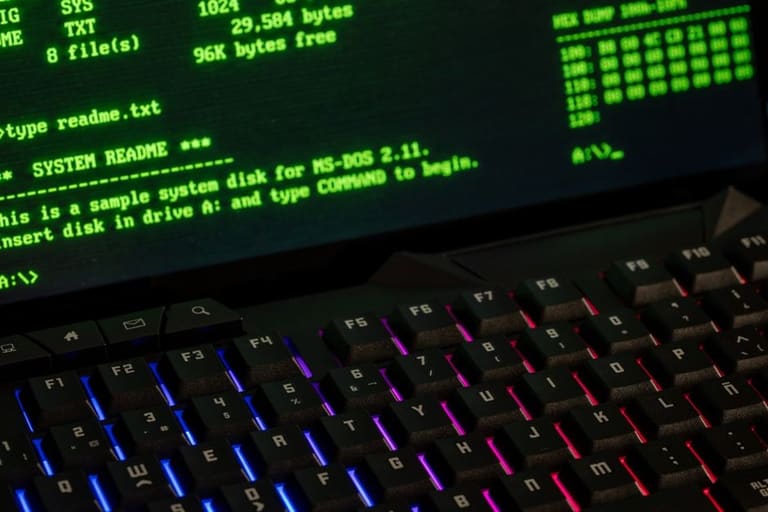
ونڈوز ٹرمینل ایک جدید کمانڈ لائن ٹول ہے جو ڈویلپرز اور نظام ایڈمنز کے لیے ڈیزائن کیا گیا ہے۔ یہ روایتی کمانڈ پرامپٹ اور پاور شیل کنسولز کے مقابلے میں کئی جدید خصوصیات فراہم کرتا ہے۔ اس سیکشن میں، ہم نے ونڈوز ٹرمینل کے بنیادی فوائد کا تفصیلی جائزہ لیا اور دوسرے کنسول ایپلی کیشنز کے ساتھ اس کا موازنہ کیا۔ ہمارا مقصد، ونڈوز ٹرمینل کی ترجیح کی وجوہات کو ٹھوس مثالوں کے ذریعے بیان کرنا ہے۔
موازنہ کرنے والے خصوصیات
- کثیر ٹیب کی حمایت: ایک ہی ونڈو میں متعدد کمانڈ لائن سیشنز کا انتظام کرنے کی صلاحیت۔
- حسب ضرورت انٹرفیس: رنگ سکیمیں، فونٹس اور پس منظر کی تصاویر جیسی بصری اشیاء کی تخصیص کی قابلیت۔
- ٹیب اور ونڈو کی انتظام: ٹیبز کا نام تبدیل کرنے، انہیں منتقل کرنے اور نئی ونڈوز میں تقسیم کرنے کی قابلیت۔
- کی بورڈ کے شارٹ کٹس: اکثر استعمال ہونے والے اعمال کے لیے رفتار بڑھانے کے لیے حسب ضرورت کی بورڈ شارٹ کٹس کی تفویض۔
- یونی کوڈ اور UTF-8 کی حمایت: مختلف زبانوں میں کرداروں کو آسانی سے ظاہر کرنے کی صلاحیت۔
- GPU تیز رفتار: تیز رفتار ٹیکسٹ جنریشن اور بہتر کارکردگی کے لیے گرافک پروسیسر کا استعمال۔
نیچے دی گئی جدول میں، ونڈوز ٹرمینل کی دیگر عام کمانڈ لائن ٹولز کے ساتھ موازنہ کا خلاصہ موجود ہے۔
| خصوصیت | ونڈوز ٹرمینل | کمانڈ پرامپٹ (cmd.exe) | پاور شیل (powershell.exe) |
|---|---|---|---|
| کثیر ٹیب کی حمایت | ہاں | نہیں | نہیں |
| حسب ضرورت انٹرفیس | ہاں | محدود | محدود |
| یونی کوڈ کی حمایت | ہاں | محدود | ہاں |
| GPU تیز رفتار | ہاں | نہیں | نہیں |
ونڈوز ٹرمینل کی یہ خصوصیات ڈویلپرز اور سسٹم ایڈمنز کے کام کے بہاؤ کو اہم طور پر بہتر بناتی ہیں۔ خاص طور پر کثیر ٹیب کی حمایت کی بدولت، مختلف کاموں کے لیے الگ الگ ونڈوز کھولنے کے بجائے، ایک ہی ونڈو میں متعدد سیشنز کا انتظام کرنا ممکن ہوتا ہے۔ یہ نہ صرف ڈیسک ٹاپ کی ترتیب کو برقرار رکھتا ہے بلکہ کاموں کے درمیان تبدیلی کے عمل کو بھی آسان بناتا ہے۔ مزید یہ کہ، حسب ضرورت انٹرفیس کی وجہ سے ہر صارف اپنے ذاتی ترتیب کے مطابق کام کا ماحول بنا سکتا ہے۔ یہ طویل گھنٹوں تک کمانڈ لائن میں کام کرنے والوں کے لیے اہم سکون فراہم کرتا ہے۔
ونڈوز ٹرمینل جدید اور ترقی پسند کمانڈ لائن کا تجربہ فراہم کرتا ہے۔ دیگر کنسول ایپلیکیشنز کے مقابلے میں دی گئی خصوصیات اور لچک کی وجہ سے، یہ ڈویلپرز اور سسٹم ایڈمنز کے لیے ایک لازمی ٹول بن چکی ہے۔ ونڈوز ٹرمینل کے فوائد کا استعمال کرتے ہوئے، آپ اپنی کمانڈ لائن کی سرگرمیوں کو مزید موثر اور خوشگوار بنا سکتے ہیں۔
بہترین طریقے اور نکات
ونڈوز ٹرمینل کو مؤثر طریقے سے استعمال کرنے اور پاور شیل 7 کے تجربے کو بڑھانے کے لیے کچھ عملی نکات اور تجاویز موجود ہیں۔ یہ نکات، نئے صارفین اور تجربہ کار صارفین دونوں کے لیے کارآمد ثابت ہو سکتے ہیں۔ اپنی کارکردگی بڑھانے اور اپنے کمانڈ لائن ماحول کو زیادہ انفرادی بنانے کے لیے ان تجاویز پر غور کریں۔
نیچے دی گئی جدول میں ونڈوز ٹرمینل اور پاور شیل 7 کے استعمال میں ممکنہ عام مسائل اور ان کے حل کی تجاویز دی گئی ہیں۔ یہ معلومات، آپ کی خرابی کی تلاش کے عمل کو تیز کرنے اور آپ کے تجربے کو زیادہ ہموار بنانے میں مدد کر سکتی ہیں۔
| مسئلہ | ممکنہ وجوہات | حل کی تجاویز |
|---|---|---|
| ٹرمینل نہیں کھلتا | نقصان دہ سسٹم کی ضروریات، خراب انسٹالیشن | سسٹم کی ضروریات کی جانچ کریں، دوبارہ انسٹال کریں۔ |
| پروفائل کی ترتیبات محفوظ نہیں ہو رہی ہیں | غلط کنفیگریشن فائل، رسائی کی اجازتیں | ترتیبی فائل کی جانچ کریں، ایڈمن کے طور پر چلانے کی کوشش کریں۔ |
| پاور شیل کمانڈز نہیں چل رہے | غلط نحو، غیر موجود ماڈیولز | کمانڈ کی نحو کی جانچ کریں، مطلوبہ ماڈیولز انسٹال کریں۔ |
| کارکردگی کے مسائل | زائد وسائل کا استعمال، پرانے ڈرائیورز | غیر ضروری ٹیبز بند کریں، ڈرائیورز کی اپ ڈیٹ کریں۔ |
کامیابی کے لیے تجاویز
- شارٹ کٹس سیکھیں: ونڈوز ٹرمینل کے شارٹ کٹس سیکھ کر اپنے عمل کو تیز بنائیں۔ مثال کے طور پر، نئے ٹیب کھولنے کے لیے Ctrl + Shift + T کا شارٹ کٹ استعمال کر سکتے ہیں۔
- اپنے پروفائل کو اپنی مرضی کے مطابق بنائیں: ہر پروفائل کے لیے مختلف رنگ، فونٹ، اور پس منظر کی سیٹ مکمل کریں۔
- ماڈیولز کو دریافت کریں: پاور شیل 7 کی وسیع ماڈیول کی وسعت کو دریافت کریں۔ اپنی ضروریات کے لیے موزوں ماڈیولز انسٹال کر کے فعالیت بڑھائیں۔
- باقاعدہ اپ ڈیٹس کریں: ونڈوز ٹرمینل اور پاور شیل 7 کو باقاعدہ طور پر اپ ڈیٹ کر کے تازہ ترین خصوصیات اور حفاظتی پیچوں تک رسائی حاصل کریں۔
- دستاویزات کا جائزہ لیں: مائیکروسافٹ کی سرکاری دستاویزات کا جائزہ لے کر ونڈوز ٹرمینل اور پاور شیل 7 کے بارے میں مزید معلومات حاصل کریں۔
- کمیونٹی میں شامل ہوں: مختلف فورمز اور کمیونٹیز میں شامل ہو کر دوسرے صارفین کے ساتھ تجربات شیئر کریں اور اپنے مسائل کے حل تلاش کریں۔
یاد رکھیں، ونڈوز ٹرمینل اور پاور شیل 7 مسلسل ترقی پذیر ٹولز ہیں۔ اپنے تجربات کا اشتراک کریں اور نئی خصوصیات کی تلاش کریں تاکہ آپ ان ٹولز سے بہترین فائدہ اٹھا سکیں۔
مسلسل سیکھنا اور مشق کرنا مہارت حاصل کرنے کی کنجی ہے۔
ونڈوز ٹرمینل کے ساتھ ڈیبگنگ
ونڈوز ٹرمینل ایک جدید کمانڈ لائن کا تجربہ فراہم کرتے ہوئے، ڈویلپرز کے لیے ڈیبگنگ کے عمل کو بھی آسان بناتا ہے۔ پاور شیل 7 جیسے ٹولز کے ساتھ اس کی ہم آہنگی کے باعث، کوڈ کی ترقی اور جانچ کے مراحل میں درپیش مسائل کی نشاندہی اور حل کرنا تیز ہوتا ہے۔ اس سیکشن میں، ہم دیکھیں گے کہ کس طرح ونڈوز ٹرمینل کا استعمال کرتے ہوئے ڈیبگنگ کی کارروائیاں کی جا سکتی ہیں اور کن نکات پر توجہ دینی چاہیے۔
| غلطی کی قسم | ممکنہ وجوہات | حل کی تجاویز |
|---|---|---|
| کمانڈ نحو کی غلطی | غلط تحریر کردہ کمانڈز، اصولیات کی کمی | کمانڈز کو بغور چیک کریں، مدد کی دستاویزات سے رجوع کریں |
| فائل/ڈائریکٹری نہیں ملی | غلط فائل کا راستہ، غائب ڈائریکٹریز | فائل اور ڈائریکٹریز کے راستوں کی تصدیق کریں، یہ یقینی بنائیں کہ ضروری ڈائریکٹری موجود ہیں |
| اجازت کی غلطی | ناکافی صارف کے حقوق | کمانڈز کو ایڈمن کے طور پر چلانے کی کوشش کریں، فائل کی اجازت کی جانچ کریں |
| ماڈیول لوڈنگ کی غلطی | غیر موجود یا غیر ہم آہنگ ماڈیولز | ضروری ماڈیولز انسٹال یا اپ ڈیٹ کریں، ہم آہنگی کے مسائل حل کریں |
ڈیبگنگ کے عمل میں، ٹرمینل کی فراہم کردہ رنگین آؤٹ پٹ اور غلطی کے پیغامات کا بنیادی کردار ہوتا ہے۔ یہ پیغامات مسئلے کا سبب جاننے میں اشارہ دیتے ہیں اور حل کے راستے دکھاتے ہیں۔ خاص طور پر پاور شیل 7 کی ترقی یافتہ غلطی کے انتظام کی خصوصیات، مزید تفصیلات اور وضاحتی غلطی کی رپورٹس فراہم کرتی ہیں، جس سے ڈویلپرز کا کام آسان ہوتا ہے۔
غلطی کے پیغام کو سمجھنا
غلطی کے پیغامات کا صحیح طریقے سے تجزیہ کرنا، مسائل کے حل کے لئے ایک اہم قدم ہے۔ ونڈوز ٹرمینل اور پاور شیل 7 مختلف غلطی کی اقسام کے لیے مختلف پیغامات پیدا کرتے ہیں۔ یہ پیغامات عموماً غلطی کی قسم، مقام، اور ممکنہ وجوہات شامل کرتے ہیں۔ غلطی کے پیغامات کو بغور پڑھ کر اور سمجھ کر، آپ مسئلے کی جڑ کو زیادہ تیزی سے سیکھ سکتے ہیں۔
- ڈیبگنگ کے نکات
- غلطی کے پیغامات کو بغور پڑھیں اور سمجھیں۔
- -ErrorAction Stop پیرامیٹر کا استعمال کرتے ہوئے اس بات کی تصدیق کریں کہ غلطیاں اسکرپٹ کے چلنے کو روک دیتی ہیں۔
- try-catch بلاکس کا استعمال کرتے ہوئے غلطیوں کو پکڑیں اور منظم کریں۔
- Write-Host یا Write-Output کمانڈز کا استعمال کرتے ہوئے ڈیبگ پیغامات پرنٹ کریں۔
- پاور شیل کے ڈیبگنگ ٹولز کا استعمال کرتے ہوئے اپنے کوڈ کا مرحلہ وار معائنہ کریں۔
- لاگ فائلوں کا معائنہ کرتے ہوئے غلطیوں کی وجوہات دیکھیں۔
ونڈوز ٹرمینل کی فراہم کردہ حسب ضرورت کے اختیارات کے ساتھ، آپ ڈیبگنگ کے عمل کو زیادہ مؤثر بنا سکتے ہیں۔ مثال کے طور پر، غلطی کے پیغامات کو زیادہ نمایاں بنانے کے لئے مختلف رنگوں کا استعمال کر سکتے ہیں یا مخصوص غلطی کی اقسام کے لئے خصوصی اطلاعات ترتیب دے سکتے ہیں۔ اس طرح، آپ کو غلطیاں جلدی معلوم ہوں گے اور حل پر توجہ مرکوز کرسکیں گے۔
ونڈوز ٹرمینل اور پاور شیل 7 کی ترقی پذیر ایکوسسٹم ہونے کو سمجھیں۔ مائیکروسافٹ باقاعدگی سے نئی خصوصیات اور بہتریاں جاری کر رہا ہے، جس سے ڈیبگنگ کے عمل مزید آسان ہونگے۔ اس لئے معلوماتی رہنے اور نئے ٹولز سیکھنے میں مشغول رہنا، ترقی کی کارکردگی بڑھانے میں مدد دے گا۔
صارف کا تجربہ اور آراء
ونڈوز ٹرمینل اور پاور شیل 7 ، مائیکروسافٹ کے ذریعہ ترقی پذیر اور مسلسل بہتری کے عمل میں ہیں۔ ان بہتریوں کی بنیاد صارف کے تجربات اور آراء ہیں۔ صارفین کی توقعات پر پورا اترنے اور ان کے کام کے بہاؤ کو بہتر بنانے کے لئے، ترقیاتی ٹیم مسلسل فیڈ بیک کو جانچتی ہے اور نئی خصوصیات اسی سمت میں بڑھاتی ہے۔ یہ نقطہ نظر ونڈوز ٹرمینل کی جدید کمانڈ لائن کے تجربے کی پیشکش میں ایک اہم کردار ادا کرتا ہے۔
| آراء کا مصدر | تعداد | تشخیص کا عمل |
|---|---|---|
| GitHub مسائل | روزانہ | ترقیاتی ٹیم کی جانب سے جائزہ اور ترجیح دی جاتی ہے۔ |
| مائیکروسافٹ کی فیڈ بیک سینٹر | ہفتہ وار | اعدادوشمار کا تجزیہ کیا جاتا ہے اور رجحانات طے کیے جاتے ہیں۔ |
| سوشل میڈیا | روزانہ | روابط کو ٹریک کیا جاتا ہے اور اہم موضوعات کو نوٹ کیا جاتا ہے۔ |
| صارف کے سروے | ماہانہ | تفصیلی آراء کو جمع کیا جاتا ہے اور رپورٹ کیا جاتا ہے۔ |
صارفین کی آراء، ونڈوز ٹرمینل اور پاور شیل 7 کی ترقی کے عمل میں مختلف انداز میں شامل ہوتی ہیں۔ GitHub پر کھولے گئے مسائل، مائیکروسافٹ کی فیڈ بیک سینٹر، سوشل میڈیا پلیٹ فارمز پر کریں تو کمپنیاں یہ سب مختلف طریقوں سے استعمال کرتی ہیں۔ یہ ڈیٹا تجزیہ کیا جاتا ہے تاکہ صارفین کے عام آراء، دیگر ضروریات اور عمومی توقعات کا تعین کیا جا سکے۔ اس کے ذریعے، ترقی کی ترجیحات طے کی جاتی ہیں اور وسائل کو مؤثر طریقے سے تخصیص کیا جاتا ہے۔
- آراء کی اہمیت
- صارفین کی تسلی بڑھانا
- پروڈکٹ کی استعمال قابلیت کو بہتر بنانا
- نئی خصوصیات کے لیے تحریک کرنا
- غلطیوں اور کوتاہیوں کا تعین کرنا
- ترقیاتی عمل کی رہنمائی کرنا
آراء کی اہمیت صرف مسکن کی درستگی تک محدود نہیں ہے۔ صارفین کے مشورے نئی خصوصیات کی ترقی میں بھی بڑی اہمیت رکھتے ہیں۔ مثال کے طور پر، بہت سے لرننگ کر رہے ہیں جو میٹرکس میں لچک، ٹیب منیجمنٹ، اور حسب ضرورت کے اختیارات کے لیے صارفین کے بڑے مطالبات پر تشکیل دی گئی تھیں۔ یہ ونڈوز ٹرمینل کی مسلسل صارف بنیاد پر ترقی دکھاتا ہے۔ آراء کے ذریعے، صارفین خود کو عمل کا ایک حصہ محسوس کرتے ہیں اور پروڈکٹ کے ساتھ ایک مضبوط تعلق کو قائم کرتے ہیں۔
ونڈوز ٹرمینل اور پاور شیل 7 کی کامیابی، صارف کے تجربات کی اہمیت اور فیڈ بیک کی مؤثر جانچ کے ساتھ براہ راست تعلق رکھتی ہے۔ مائیکروسافٹ، اس نقطہ نظر کو برقرار رکھ کر، کمانڈ لائن کے تجربے کو مسلسل بہتر بنانے اور صارف کی توقعات سے آگے بڑھنے کے لیے پرعزم ہوتا ہے۔ صارفین کی فعال شرکت اور آراء مستقبل کے ترقیاتی کاموں کے لیے بھی اہم عامل ثابت ہوں گی۔
نتیجہ اور آئندہ کے اقدامات
اس تحریر میں، ہم نے ونڈوز ٹرمینل اور پاور شیل 7 کی فراہم کردہ جدید کمانڈ لائن کے تجربے کی گہرائی سے جانچ کی۔ ونڈوز ٹرمینل کا متعدد استعمال، تخصیص کے اختیارات، اور پاور شیل 7 کی جدید صلاحیتوں کی بدولت، ڈویلپرز اور سسٹم ایڈمنز کے لیے ایک زیادہ مؤثر اور خوشگوار کام کے ماحول کی تخلیق ممکن ہوتی ہے۔ اب کمانڈ لائن کے ساتھ تعامل، ایک ناپسندیدہ ضرورت نہیں بلکہ ایک طاقتور ٹول بن گیا ہے۔
ونڈوز ٹرمینل اور پاور شیل 7 کی باہمی فوائد کو اختصاراً پیش کرنا:
- ٹیب اور پینل: متعدد کمانڈ لائن سیشنز کو ایک ہی ونڈو میں منظم کرنے کی صلاحیت۔
- تخصیص: تھیمز، رنگ سکیمیں اور فونٹس کے ساتھ کام کے ماحول کو اپنی مرضی کے مطابق بنانا۔
- کثیر شیل کی حمایت: پاور شیل، CMD، Bash اور دیگر شیلز کو بیک وقت استعمال کرنے کی صلاحیت۔
- بہتر کمانڈ مکمل کرنا: پاور شیل 7 کی ذہین کمانڈ مکمل کرنے کی خصوصیت کے ساتھ تیز اور درست کمانڈز لکھنا۔
- کروس-پلیٹ فارم کی ہم آہنگی: پاور شیل 7 کے ونڈوز، macOS اور لینکس پر چلانے کی صلاحیت۔
نیچے دی گئی جدول میں، ونڈوز ٹرمینل اور پاور شیل 7 کی بنیادی خصوصیات اور فوائد واضح طور پر دیکھے جا سکتے ہیں۔
| خصوصیت | ونڈوز ٹرمینل | پاور شیل 7 |
|---|---|---|
| بنیادی مقصد | کثیر شیل کی حمایت کرنے والی جدید ایپلیکیشن | بہتر خودکار کاری اور ترتیب کے انتظام کے لیے کمانڈ لائن کا ٹول |
| خصوصیات | ٹیب، پینل، حسب ضرورت کے اختیارات | کروس-پلیٹ فارم ہم آہنگی، جدید کمانڈ مکمل کرنا، ماڈیولز |
| استعمال کے مقاصد | ترقی، سسٹم انتظامیہ، کمانڈ لائن کے کام | خودکار کاری، ترتیب کے انتظام، اسکرپٹ لکھنا |
| انضمام | پاور شیل، CMD، Bash اور دیگر شیلز کے ساتھ ناقابل معافی ادغام | ونڈوز ٹرمینل کے ساتھ بہترین ہم آہنگی |
مستقبل میں، ونڈوز ٹرمینل اور پاور شیل 7 کی مزید ترقی اور نئی خصوصیات کے ساتھ سازگار ہونے کی توقع ہے۔ خاص طور پر AI کی مدد سے کمانڈ مکمل کرنا، مزید جدید حسب ضرورت کے اختیارات، اور کلاؤڈ انضمام جیسے شعبوں میں تبدیلیاں دیکھنے کو مل سکتے ہیں۔ یہ ترقیات کمانڈ لائن کو مزید قابل رسائی اور صارف دوست بنائیں گی۔ ان ٹولز کا استعمال فوراً شروع کرنا، مستقبل کی تیاری کے لیے سب سے درست قدم ہوگا۔
یہاں کچھ عملی مشورے دیے جا رہے ہیں:
- ونڈوز ٹرمینل دانلود کریں اور انسٹال کریں: مائیکروسافٹ اسٹور یا GitHub سے تازہ ترین ورژن حاصل کریں۔
- پاور شیل 7 انسٹال کریں: پاور شیل 7 کی تازہ ترین ورژن کو مائیکروسافٹ کی ویب سائٹ سے ڈاؤن لوڈ اور انسٹال کریں۔
- بنیادی کمانڈز سیکھیں: پاور شیل 7 کی بنیادی کمانڈز کو سیکھنا شروع کریں۔
- تخصیص کے اختیارات دریافت کریں: ونڈوز ٹرمینل کی تھیم اور پروفائل کی ترتیبات کو اپنی مرضی کے مطابق بنائیں۔
- ماڈیولز کا استعمال کریں: پاور شیل 7 ماڈیولز کا استعمال کر کے اپنے کمانڈز کی وسعت کریں اور خودکار کاری کی صلاحیتیں بڑھائیں۔
- آن لائن وسائل کا استعمال کریں: مائیکروسافٹ کی سرکاری دستاویزات اور کمیونٹی فورمز کی معلومات حاصل کریں۔
یاد رکھیں، عمل پیرائی اور تجربہ کرنا سیکھنے کا بہترین طریقہ ہے۔ ونڈوز ٹرمینل اور پاور شیل 7 کے ساتھ مسلسل تعامل کرکے، آپ ان طاقتور ٹولز کی پیشکش کردہ تمام امکانات کو دریافت کرسکتے ہیں۔
اکثر پوچھے جانے والے سوالات
ونڈوز ٹرمینل کے استعمال کے روایتی کمانڈ لین کے مقابلے میں کیا فوائد ہیں؟
ونڈوز ٹرمینل、متعدد سٹبوں کو حفظ کرنے کی قابلیت ، حسب ضرورت تھیمز اور ترتیبات کی پیشکش، مختلف شیلز (پاور شیل، CMD، WSL وغیرہ) کو ایک ہی ونڈو میں استعمال کرنے کی صلاحیت، اور یونی کوڈ کی حمایت کے باعث ایک زیادہ جدید اور مفید تجربہ فراہم کرتا ہے۔ اس کی کارکردگی بھی روایتی کمانڈ لائن کی مقابلے میں عام طور پر بہتر ہوتی ہے۔
پاور شیل 7، پاور شیل کے پہلے ورژنز کے مقابلے میں کیا نیا پیش کرتا ہے؟
پاور شیل 7، .NET Core پر تعمیر ہونے کی بدولت پلیٹ فارم کی آزادی، اہم کارکردگی کی بہتری، آسان تر غلطی کے انتظام، نئے آپریٹرز اور ماڈیولز، اور بہتر VS Code انضمام جیسی اہم بہتریاں فراہم کرتا ہے۔
ونڈوز ٹرمینل کی انسٹالیشن کے لیے مجھے کون سے اقدامات کرنے چاہئیں اور سسٹم کی ضروریات کیا ہیں؟
آپ ونڈوز ٹرمینل کو Microsoft Store یا GitHub سے ڈاؤن لوڈ کرسکتے ہیں۔ آپ کو ونڈوز 10 (1903 یا اس سے زیادہ) یا ونڈوز 11 کے آپریٹنگ سسٹم کی ضرورت ہے۔ انسٹالیشن زیادہ تر کافی آسان ہوتی ہے اور Microsoft Store کے ذریعے خود بخود اپ ڈیٹ کی جاسکتی ہے۔
ونڈوز ٹرمینل میں ٹیبز اور پینلز کو میں کیسے بہتر طور پر استعمال کر سکتا ہوں؟
ونڈوز ٹرمینل ٹیبز کے نام کو تبدیل کرنے، ان کے رنگوں کو تبدیل کرنے، اور مختلف پروفائلز تفویض کرنے کی سہولت فراہم کرتا ہے۔ پینلز کو افقی یا عمودی طور پر تقسیم کرکے ایک ہی وقت میں متعدد کمانڈ لائنز کو دیکھ سکتے ہیں۔ اسی طرح کی بورڈ کے شارٹ کٹس کے ذریعے ٹیبز اور پینلز کے درمیان آسانی سے منتقل ہوسکتے ہیں۔
پاور شیل 7 میں میں اکثر استعمال ہونے والے کمانڈز کو تیز ترین کیسے چلاؤں؟
آپ مختص عناوین تیار کرکے، شارٹ کٹس مختص کرکے یا خاص فنکشنز لکھ کر اپنے اکثر استعمال ہونے والے کمانڈز کو تیز تر چلا سکتے ہیں۔ مزید برآں، پاور شیل 7 کی کمانڈ مکمل کرنے کی خصوصیت اور تاریخ کی خصوصیت بھی آپ کو وقت کی بچت فراہم کرتی ہے۔
ونڈوز ٹرمینل میں کس طرح کی تخصیص کے اختیارات موجود ہیں اور میں اپنی ظاہری شکل کو کس طرح اپنی مرضی کے مطابق بنا سکتا ہوں؟
ونڈوز ٹرمینل، رنگ سکیمیں، فونٹ، پس منظر کی تصاویر، اور کی بورڈ کے شارٹ کٹس کو اپنی مرضی کے مطابق بنانے کی سہولت فراہم کرتا ہے۔ آپ ‘settings.json’ فائل میں ترمیم کرکے یا GUI کے ذریعے ان ترتیبات کو تبدیل کرسکتے ہیں۔ اس طرح، آپ اپنے کام کے ماحول کو مکمل طور پر اپنی پسند کے مطابق ترتیب دے سکتے ہیں۔
ونڈوز ٹرمینل اور پاور شیل 7 میں میں درپیش مسائل کو کیسے جلدی سے حل کرسکتا ہوں؟
آپ پاور شیل 7 میں ترقی یافتہ غلطی کے پیغامات اور ڈیبگنگ کے ٹولز کا استعمال کرسکتے ہیں۔ ونڈوز ٹرمینل میں، ڈیبگ میسجز کو زیادہ آسانی سے پڑھنے کے لئے، آپ اپنی تحریر کا انداز اور رنگ سکیم کو ترتیب دے سکتے ہیں۔ مزید برآں، غلطیوں کو پکڑنے اور زیادہ تفصیلی غلطی کی معلومات حاصل کرنے کے لئے ‘try-catch’ کے بلاکس کا استعمال کرتے ہوئے فائدہ اٹھا سکتے ہیں۔
ونڈوز ٹرمینل اور پاور شیل 7 کے استعمال کے دوران کمیونٹی سے کیسے مدد حاصل کر سکتا ہوں اور آراء دینے کا طریقہ کیا ہے؟
آپ ونڈوز ٹرمینل اور پاور شیل 7 کے بارے میں آن لائن فورمز میں، Stack Overflow جیسے پلیٹ فارمز پر یا GitHub پروجیکٹ کے مباحثے کے سیکشنز میں سوالات پوچھ سکتے ہیں، مدد حاصل کرسکتے ہیں، اور اپنے تجربات شیئر کرسکتے ہیں۔ اضافی طور پر، آپ GitHub کے ذریعے مسائل کی رپورٹنگ اور خصوصیت کی درخواستیں بھی کرسکتے ہیں۔