 Afrikaans
 Azərbaycan
 Bosanski
 Čeština
 Dansk
Dansk Deutsch
 English
 Español
 Filipino
 Français
 Hrvatski
 Indonesia
 Italiano
 Magyar
 Melayu
 Nederlands
 Norsk
Norsk Oʻzbek
 Polski
 Português
 Română
 Slovenčina
 Slovenščina
 Suomi
Suomi Svenska
 Tiếng Việt
 Türkçe
 Ελληνικά
 Беларуская
 Български
 Русский
 Српски
 Українська
 עברית
עברית اردو
اردو العربية
 پښتو
پښتو فارسی
فارسی አማርኛ
አማርኛ मराठी
मराठी বাংলা
বাংলা தமிழ்
தமிழ் ไทย
ไทย မြန်မာ
 한국어
한국어 中文
中文 日本語
日本語


Windows Terminal एक आधुनिक टर्मिनल एप्लिकेशन है, जो कई कमांड लाइन उपकरणों और शेल के लिए एक केंद्रीय इंटरफेस प्रदान करता है, जिसे Microsoft द्वारा विकसित किया गया है। यह पारंपरिक कमांड प्रॉम्प्ट और PowerShell जैसे उपकरणों की तुलना में बहुत अधिक उन्नत सुविधाएँ प्रदान करता है। टैब, पैनल, अनुकूलन योग्य थीम और कीबोर्ड शॉर्टकट जैसे विशेषताओं के साथ, यह डेवलपर्स और सिस्टम प्रशासकों के कार्य प्रवाह को महत्वपूर्ण रूप से तेज करता है। यह आधुनिक दृष्टिकोण विभिन्न उपकरणों के बीच स्विच करने की आवश्यकता को समाप्त कर, एक अधिक कुशल कार्य वातावरण प्रदान करता है।
Windows Terminal के फायदे
- टैब्ड इंटरफेस के माध्यम से एक ही विंडो में कई कमांड लाइन सत्रों का प्रबंधन
- पैनल के साथ स्क्रीन को विभाजित करके विभिन्न कमांड लाइन को एक साथ देखने और उपयोग करने की सुविधा
- अनुकूलन योग्य थीम और रंग योजनाओं के साथ व्यक्तिगत पसंद के अनुसार एक दृश्य का निर्माण
- कीबोर्ड शॉर्टकट के माध्यम से आदेशों और कार्यों तक त्वरित पहुंच
- कई शेल समर्थन (PowerShell, CMD, WSL, Azure Cloud Shell आदि)
- Unicode और UTF-8 चरित्र समर्थन के साथ विभिन्न भाषाओं और वातावरणों में बिना किसी रुकावट के कार्य करना
डेवलपर्स के लिए, Windows Terminal विभिन्न विकास वातावरणों और उपकरणों के बीच अधिक आसानी से स्विच करने की सुविधा प्रदान करता है। उदाहरण के लिए, आप एक ही विंडो में PowerShell के माध्यम से प्रणाली प्रशासन कार्य कर सकते हैं और Linux आधारित विकास वातावरण WSL (Windows Subsystem for Linux) पर भी कार्य कर सकते हैं। यह एकीकरण विकास प्रक्रिया को सरल और अधिक सहज बनाता है।
| विशेषता | Windows Terminal | पारंपरिक कमांड प्रॉम्प्ट | PowerShell (पुराना) |
|---|---|---|---|
| टैब्ड इंटरफेस | हां | नहीं | नहीं |
| पैनल | हां | नहीं | नहीं |
| अनुकूलन | उच्च | सीमित | मध्यम |
| कई शेल समर्थन | हां | सीमित | हां |
Windows Terminal, ओपन-सोर्स प्रोजेक्ट होने के नाते लगातार विकसित हो रहा है और नई सुविधाएँ जोड़ी जा रही हैं। इसका अर्थ है कि उपयोगकर्ताओं की फीडबैक के अनुसार एप्लिकेशन को लगातार सुधारा जा रहा है। Microsoft का यह दृष्टिकोण Windows Terminal को सिर्फ एक कमांड लाइन उपकरण नहीं, बल्कि आधुनिक और उपयोगकर्ता-केंद्रित विकास प्लेटफ़ॉर्म बना रहा है।
PowerShell 7 के साथ परिचय
PowerShell 7, Microsoft के प्रसिद्ध कमांड लाइन टूल और स्क्रिप्टिंग भाषा PowerShell का नवीनतम संस्करण है। पिछले संस्करणों की तुलना में यह महत्वपूर्ण प्रदर्शन सुधार, नई विशेषताएँ और प्लेटफ़ॉर्म क्रॉस-सपोर्ट प्रदान करता है। Windows Terminal के साथ इस्तेमाल होने पर, डेवलपर्स और सिस्टम प्रशासकों के लिए यह एक और भी शक्तिशाली और प्रभावी कमांड लाइन अनुभव प्रदान करता है।
PowerShell 7, .NET Core पर निर्मित है और इसने Windows, Linux और macOS जैसे विभिन्न ऑपरेटिंग सिस्टम में कार्य करना संभव बनाया है। यह विभिन्न प्लेटफार्मों पर काम करने वाली टीमों के लिए एक बड़ा लाभ है, क्योंकि वे एक ही स्क्रिप्ट और उपकरणों का हर जगह उपयोग कर सकते हैं। इसके अलावा, PowerShell 7, पुराने PowerShell संस्करणों के साथ संगतता को बनाए रखते हुए, नई पीढ़ी की विशेषताएँ प्रदान करता है।
- PowerShell 7 की मुख्य विशेषताएँ
- प्लेटफ़ॉर्म क्रॉस-सपोर्ट (Windows, Linux, macOS)
- .NET Core पर कार्य करना
- सुधरा हुआ प्रदर्शन और गति
- नए ऑपरेटर (जैसे null-coalescing ऑपरेटर ‘??’)
- सरल गलती प्रबंधन
- पृष्ठभूमि कार्य और समानान्तर प्रोसेसिंग की क्षमताएँ
PowerShell 7 की सबसे उल्लेखनीय विशेषताओं में से एक महत्वपूर्ण प्रदर्शन में वृद्धि है। कमांडों का तेज संचालन, विशेषकर बड़े स्क्रिप्ट और जटिल कार्यों के लिए समय की बचत करता है। इसके अलावा, नई भाषा की विशेषताएँ और मॉड्यूल स्क्रिप्टिंग को अधिक आसान और समझने योग्य बनाते हैं।
| विशेषता | PowerShell 5.1 | PowerShell 7 |
|---|---|---|
| कार्य वातावरण | .NET Framework | .NET Core |
| प्लेटफ़ॉर्म समर्थन | विंडोज | Windows, Linux, macOS |
| प्रदर्शन | मानक | सुधरा हुआ |
| गलती प्रबंधन | बुनियादी | उन्नत |
PowerShell 7 का मॉड्यूलर ढांचा है, जो नए मॉड्यूल और विशेषताओं को आसानी से जोड़ने की अनुमति देता है। यह PowerShell के लगातार विकास और नई प्रौद्योगिकियों के अनुपालन की सुविधा प्रदान करता है। Windows Terminal के साथ एकीकरण के कारण, PowerShell 7 एक आधुनिक और उपयोगकर्ता के अनुकूल कमांड लाइन अनुभव प्रदान करता है।
Windows Terminal की स्थापना
Windows Terminal को स्थापित करना काफी सरल और तेज़ प्रक्रिया है। इसे Microsoft Store के माध्यम से आसानी से एक्सेस किया जा सकता है और स्थापित किया जा सकता है। वैकल्पिक रूप से, इसे GitHub से भी डाउनलोड किया जा सकता है और मैन्युअल रूप से स्थापित किया जा सकता है। इस आधुनिक टर्मिनल एप्लिकेशन को स्थापित करके, आप अपने कमांड लाइन अनुभव को महत्वपूर्ण रूप से सुधार सकते हैं।
स्थापना से पहले, सिस्टम आवश्यकताओं की जांच करना महत्वपूर्ण है। Windows Terminal Windows 10 (संस्करण 1903 या उससे अधिक) या Windows 11 ऑपरेटिंग सिस्टम की आवश्यकता होती है। सुनिश्चित करें कि आपका सिस्टम इन आवश्यकताओं को पूरा करता है। अन्यथा, एप्लिकेशन सही ढंग से काम नहीं कर सकता है।
स्थापना के चरण
- Microsoft Store ऐप खोलें।
- सर्च बार में Windows Terminal टाइप करें।
- चर्चा में Windows Terminal ऐप को चुनें।
- इंस्टॉल बटन पर क्लिक करके स्थापना प्रारंभ करें।
- स्थापना के बाद, ऐप को शुरू करने के लिए ओपन बटन पर क्लिक करें।
- वैकल्पिक रूप से, GitHub से डाउनलोड की गई स्थापना फ़ाइल को चलाकर भी स्थापना पूरी कर सकते हैं।
स्थापना पूरी होने के बाद, Windows Terminal अपने आप आपके डिफ़ॉल्ट टर्मिनल एप्लिकेशन के रूप में सेट हो जाता है। हालाँकि, यदि आप चाहें तो सेटिंग्स मेनू से इस सेटिंग को बदल सकते हैं। इसके अलावा, टर्मिनल प्रोफ़ाइल को अनुकूलित करके, विभिन्न शेल (PowerShell, CMD, WSL आदि) के बीच आसानी से स्विच कर सकते हैं।
नीचे एक तालिका में, Windows Terminal के विभिन्न स्थापना विधियों की तुलना प्रस्तुत की गई है:
| स्थापना विधि | फायदे | कमियाँ |
|---|---|---|
| Microsoft Store | आसान और तेज़ स्थापना, स्वचालित अपडेट्स | Microsoft खाते की आवश्यकता, कुछ मामलों में संगतता समस्याएँ |
| GitHub | नवीनतम संस्करण तक पहुँच, मैन्युअल नियंत्रण | मैन्युअल स्थापना और अपडेट की आवश्यकता, अधिक तकनीकी ज्ञान की आवश्यकता हो सकती है |
| पैकेज प्रबंधक (Winget) | कमांड लाइन से आसान स्थापना, स्वचालित अपडेटिंग की क्षमता | कमांड लाइन ज्ञान की आवश्यकता, हर सिस्टम पर उपयोग नहीं किया जा सकता |
| मैन्युअल स्थापना | पूर्ण नियंत्रण, अनुकूलन की सुविधा | समय लेने वाला, तकनीकी ज्ञान की आवश्यकता |
यदि स्थापना के दौरान कोई समस्या आती है, तो आप Windows Terminal की आधिकारिक दस्तावेज या ऑनलाइन फ़ोरम पर जाकर मदद ले सकते हैं। अधिकांश समस्याएँ एक साधारण रीबूट या ड्राइवर अपडेट के साथ हल की जा सकती हैं।
Windows Terminal के साथ कार्य वातावरण को अनुकूलित करना
Windows Terminal केवल एक कमांड लाइन उपकरण नहीं है, बल्कि यह अपने अनुकूलन विकल्पों के लिए भी ध्यान आकर्षित करता है। अपने कार्य वातावरण को व्यक्तिगत बनाना, आपकी उत्पादकता बढ़ाने और एक अधिक सुखद अनुभव पाने की कुंजी है। इस अनुभाग में, Windows Terminal को आपकी आवश्यकताओं और प्राथमिकताओं के अनुसार समायोजित करने के तरीकों की विस्तृत समीक्षा की जाएगी।
Windows Terminal द्वारा प्रदान की गई लचीलापन की वजह से, आप विभिन्न प्रोफाइल बना सकते हैं, प्रत्येक प्रोफाइल के लिए विभिन्न रंग योजनाएँ, फॉन्ट और बैकग्राउंड इमेज निर्धारित कर सकते हैं। इसके माध्यम से, आप विभिन्न प्रोजेक्ट या कार्यों के लिए अनुकूलित कार्य वातावरण बना सकते हैं। उदाहरण के लिए, एक प्रोफाइल को विकास कार्य के लिए, और दूसरे को प्रणाली प्रशासन कार्यों के लिए अलग कर सकते हैं।
| विशेषता | विवरण | उदाहरण मान |
|---|---|---|
| रंग योजना | टर्मिनल के रंग पैलेट को निर्धारित करता है। | One Half Dark |
| फॉन्ट | टर्मिनल में पाठ के फॉन्ट को निर्धारित करता है। | Cascadia Code |
| बैकग्राउंड इमेज | टर्मिनल के बैकग्राउंड में फोटो जोड़ता है। | %USERPROFILE%Picturesbackground.png |
| पारदर्शिता | टर्मिनल विंडो की पारदर्शिता स्तर को नियंत्रित करता है। | 75 |
Windows Terminal को अनुकूलित करने का एक और महत्वपूर्ण तरीका कीबोर्ड शॉर्टकट्स को कॉन्फ़िगर करना है। आप अक्सर उपयोग किए जाने वाले कमांड या कार्यों के लिए विशेष शॉर्टकट असाइन करके समय की बचत कर सकते हैं और अपने कार्य प्रवाह को तेज कर सकते हैं। उदाहरण के लिए, एक नया टैब खोलना, एक प्रोफ़ाइल को बदलना, या एक पैनल को विभाजित करने के लिए विशेष शॉर्टकट को परिभाषित कर सकते हैं।
- अनुकूलन विकल्प
- प्रोफाइल बनाना और कॉन्फ़िगर करना
- रंग योजनाओं को बदलना
- फॉन्ट और आकार सेट करना
- बैकग्राउंड इमेज या रंग निर्धारित करना
- कीबोर्ड शॉर्टकट को अनुकूलित करना
- टैब हेडिंग को संपादित करना
थीम और रंग सेटिंग्स
Windows Terminal विभिन्न थीम और रंग सेटिंग्स प्रदान करता है, जिससे आप अपने दृश्य अनुभव को व्यक्तिगत बना सकते हैं। आप प्रीसेट थीम का उपयोग कर सकते हैं या अपनी स्वयं की रंग योजनाएँ बना सकते हैं। ऐसा करने से, आप आंखों की थकान को कम कर सकते हैं और एक अधिक आरामदायक कार्य वातावरण प्रदान कर सकते हैं। विशेष रूप से, लंबे समय तक कमांड लाइन पर काम करते समय, सही रंग पैलेट का चयन अत्यंत महत्वपूर्ण होता है।
कीबोर्ड शॉर्टकट
कीबोर्ड शॉर्टकट्स Windows Terminal का उपयोग करते समय आपके उत्पादकता को बढ़ाने के सबसे प्रभावशाली तरीकों में से एक हैं। आप डिफ़ॉल्ट शॉर्टकट्स का उपयोग कर सकते हैं या अपनी आवश्यकताओं के अनुसार नए शॉर्टकट को परिभाषित कर सकते हैं। उदाहरण के लिए, यदि आप अक्सर उपयोग किए जाने वाले किसी एक निर्देश को एक कुंजी संयोजन पर असाइन करते हैं, तो आपको हर बार वह निर्देश टाइप करने से छुटकारा मिल सकता है। यह विशेष रूप से जटिल या लंबे निर्देशों के लिए एक बड़ा लाभ है।
अनुकूलन विकल्पों के माध्यम से, आप Windows Terminal को अपनी अद्वितीय कार्य शैली और आवश्यकताओं के अनुसार अनुकूलित कर सकते हैं। इससे आपको एक अधिक कुशल और सुखद कमांड लाइन अनुभव प्राप्त होगा। याद रखें, छोटे परिवर्तन भी बड़े अंतर ला सकते हैं।
PowerShell 7 में आदेशों का तेजी से उपयोग
PowerShell 7 कुछ विशेषताओं के साथ आता है, जो आपको आदेशों को अधिक तेजी और कुशलता से उपयोग करने की अनुमति देता है। ये विशेषताएँ नए उपयोगकर्ताओं और अनुभवी उपयोगकर्ताओं दोनों के लिए कार्य प्रवाह को महत्वपूर्ण रूप से तेज कर सकती हैं। Windows Terminal के साथ एकीकृत होने पर, PowerShell 7 के लाभ और भी स्पष्ट हो जाते हैं। आदेश पूर्णता, शॉर्टकट और मॉड्यूल के माध्यम से, आप PowerShell अनुभव को व्यक्तिगत बना सकते हैं और ऑप्टिमाइज़ कर सकते हैं।
PowerShell 7 में सुधारित आदेश पूर्णता विशेषता, लंबे आदेश टाइप करने के बजाय Tab कुंजी दबाकर आदेशों को स्वचालित रूप से पूर्ण करने की अनुमति देती है। यह विशेष रूप से जटिल आदेशों या लंबे फ़ाइल पथों का उपयोग करते समय बहुत बड़ा आसान है। इसके अलावा, PowerShell, आपके द्वारा टाइप किए गए आदेशों के आधार पर संभावित विकल्पों को भी प्रस्तुत करता है, जिससे आप आदेशों को जल्दी सीख सकते हैं और सही तरीके से उपयोग कर सकते हैं।
| आदेश | विवरण | उदाहरण |
|---|---|---|
| Get-Process | चालू प्रक्रियाओं को सूचीबद्ध करता है। | Get-Process | Where-Object {$_.CPU -gt 1 |
| Get-ChildItem | फाइलों और डिरेक्तरी को सूचीबद्ध करता है। | Get-ChildItem -Path C:Windows -Filter *.log |
| Test-Path | चुनिंदा फ़ाइल या डिरेक्टरी के अस्तित्व की जाँच करता है। | Test-Path -Path C:UsersPublicDocuments |
| Invoke-WebRequest | वेब अनुरोध भेजता है। | Invoke-WebRequest -Uri https://www.example.com |
PowerShell 7 में, आप अक्सर उपयोग किए जाने वाले आदेशों के लिए शॉर्टकट बना सकते हैं। ये शॉर्टकट्स आपको आदेशों को तेजी से कार्यान्वित करने में सहायता करते हैं। उदाहरण के लिए, किसी बहुत ही सामान्य रूप से उपयोग किए जाने वाले आदेश अनुक्रम के लिए एक शॉर्टकट परिभाषित करके, आप केवल एक आदेश देकर उस अनुक्रम को कार्यान्वित कर सकते हैं। यह विशेष रूप से दोहराने वाले कार्यों के लिए समय की बड़ी बचत करता है।
- उपयोगी आदेश
- Get-Help: आदेश के बारे में मदद प्राप्त करने के लिए उपयोग किया जाता है।
- Set-Alias: आदेशों को उपनाम देने के लिए उपयोग किया जाता है।
- Clear-Host: कंसोल को साफ करता है।
- Get-History: पहले उपयोग किए गए आदेशों को सूचीबद्ध करता है।
- Out-GridView: डेटा को इंटरएक्टिव तालिका में प्रदर्शित करता है।
- Measure-Object: ऑब्जेक्ट की विशेषताओं को मापता है (जैसे संख्या, औसत, कुल आदि)।
मॉड्यूल PowerShell की कार्यक्षमता को बढ़ाने की अनुमति देते हैं। PowerShell Gallery से आप कई विभिन्न मॉड्यूल डाउनलोड कर सकते हैं। ये मॉड्यूल किसी विशेष कार्यों को स्वचालित करने या कुछ विशेष अनुप्रयोगों के साथ बातचीत करने के लिए उपयोग किए जा सकते हैं। उदाहरण के लिए, Azure या AWS जैसे क्लाउड प्लेटफार्मों के साथ बातचीत करने के लिए विशेष मॉड्यूल उपलब्ध हैं। मॉड्यूल का उपयोग करके, आप PowerShell वातावरण को अपनी आवश्यकताओं के अनुसार अनुकूलित कर सकते हैं।
Windows Terminal की सुविधाओं की तुलना
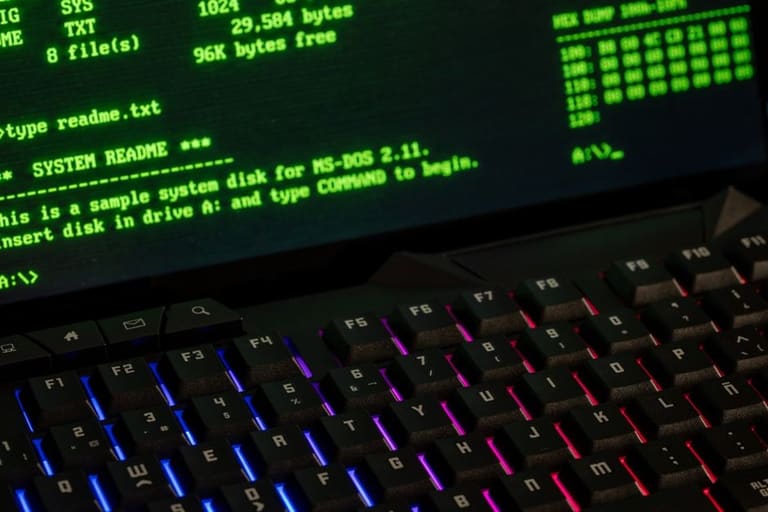
Windows Terminal एक आधुनिक कमांड लाइन उपकरण है, जिसे डेवलपर्स और सिस्टम प्रशासकों के लिए डिज़ाइन किया गया है। यह पुराने कमांड प्रॉम्प्ट और PowerShell कंसोल की तुलना में कई उन्नत सुविधाएँ प्रदान करता है। इस अनुभाग में, हम Windows Terminal के मुख्य लाभों और इसे अन्य कंसोल अनुप्रयोगों के साथ तुलना का विस्तार से अध्ययन करेंगे। हमारा उद्देश्य Windows Terminal को क्यों प्राथमिकता दी जानी चाहिए, यह स्पष्ट उदाहरणों के साथ उजागर करना है।
तुलना की जाने वाली विशेषताएँ
- कई टैब समर्थन: एक ही विंडो में कई कमांड लाइन सत्रों का प्रबंधन करने की क्षमता।
- अनुकूलन योग्य इंटरफेस: रंग योजनाओं, फॉन्ट और बैकग्राउंड इमेज जैसे दृश्य तत्वों को व्यक्तिगत बनाना।
- टैब और विंडो प्रबंधन: टैब्स को फिर से नामकरण, स्थानांतरित और नई विंडो में विभाजित करने की क्षमता।
- कीबोर्ड शॉर्टकट्स: अक्सर उपयोग किए जाने वाले कार्यों को तेजी से करने के लिए अनुकूलन योग्य कीबोर्ड शॉर्टकट असाइन करने की क्षमता।
- Unicode और UTF-8 समर्थन: विभिन्न भाषाओं के वर्णों को परिवर्तित करने में सहजता से प्रदर्शित करने की क्षमता।
- GPU गति: अधिक तेज़ पाठ निर्माण और बेहतर प्रदर्शन के लिए ग्राफिकल प्रोसेसर का उपयोग करने की क्षमता।
नीचे एक तालिका में, Windows Terminal और अन्य सामान्य कमांड लाइन उपकरणों के बीच तुलना का संक्षेप है।
| विशेषता | Windows Terminal | कमांड प्रॉम्प्ट (cmd.exe) | PowerShell (powershell.exe) |
|---|---|---|---|
| कई टैब समर्थन | हां | नहीं | नहीं |
| अनुकूलन योग्य इंटरफेस | हां | सीमित | सीमित |
| Unicode समर्थन | हां | सीमित | हां |
| GPU गति | हां | नहीं | नहीं |
Windows Terminal इन सुविधाओं के साथ डेवलपर्स और सिस्टम प्रशासकों के कार्य प्रवाह को महत्वपूर्ण रूप से सुधारता है। विशेष रूप से, कई टैब का समर्थन करते हुए, विभिन्न कार्यों के लिए अलग-अलग विंडो खोलने के बजाय, एक ही विंडो में कई सत्र प्रबंधित करना संभव हो जाता है। यह न केवल डेस्कटॉप के लेआउट को बनाए रखता है, बल्कि कार्यों के बीच स्विच करना भी आसान बनाता है। इसके अलावा, अनुकूलन योग्य इंटरफेस के साथ, प्रत्येक उपयोगकर्ता अपनी पसंद के अनुसार एक कार्य वातावरण बना सकता है। यह लंबे समय तक कमांड लाइन में काम करने वालों के लिए एक महत्वपूर्ण सुविधा है।
Windows Terminal एक आधुनिक और उन्नत कमांड लाइन अनुभव प्रदान करता है। अन्य कंसोल अनुप्रयोगों की तुलना में पेश की गई सुविधाएँ और लचीलापन, डेवलपर्स और सिस्टम प्रशासकों के लिए इसे अनिवार्य उपकरण बना देता है। Windows Terminal द्वारा प्रदान की गई सुविधाओं का उपयोग करके, आप अपने कमांड लाइन कार्यों को अधिक प्रभावी और सुखद बना सकते हैं।
सर्वश्रेष्ठ प्रथाएँ और सुझाव
Windows Terminal और PowerShell 7 का उपयोग प्रभावी ढंग से करना और अपने अनुभव को अधिकतम करना कुछ व्यावहारिक सुझाव और सिफारिशें हैं। ये सुझाव नए उपयोगकर्ताओं और अनुभवी उपयोगकर्ताओं दोनों के लिए सहायक हो सकते हैं। अपनी उत्पादकता को बढ़ाने और अपने कमांड लाइन वातावरण को अधिक व्यक्तिगत बनाने के लिए इन सुझावों पर ध्यान दें।
नीचे एक तालिका है, जिसमें Windows Terminal और PowerShell 7 के उपयोग में आम समस्याएँ और उनके लिए समाधान प्रस्तावित हैं। ये जानकारी आपके समस्या निवारण प्रक्रिया को तेज कर सकती है और एक अधिक सुविधाजनक अनुभव करवाने में मदद कर सकती है।
| समस्या | संभावित कारण | समाधान |
|---|---|---|
| टर्मिनल खुल नहीं रहा | प्रणाली आवश्यकताएँ अनुपस्थित, भेद्यता स्थापित | सिस्टम आवश्यकताओं की जाँच करें, पुनः स्थापित करें। |
| प्रोफ़ाइल सेटिंग्स सहेज नहीं हो रही हैं | गलत कॉन्फ़िगरेशन फ़ाइल, पहुँच अनुमतियाँ | कॉन्फ़िगरेशन फ़ाइल की जाँच करें, व्यवस्थापक के रूप में कार्य करें। |
| PowerShell आदेश काम नहीं कर रहे | गलत वाक्य रचना, अनुपस्थित मॉड्यूल | कमांड वाक्य रचना की जाँच करें, आवश्यक मॉड्यूल्स को लोड करें। |
| प्रदर्शन समस्याएँ | अत्यधिक संसाधन खपत, पुराने ड्राइवर | अनावश्यक टैब बंद करें, ड्राइवरों को अपडेट करें। |
सफलता के लिए सामान्य सुझाव
- शॉर्टकट जानें: Windows Terminal के शॉर्टकट्स को जानकर अपने कार्यों को तेज करें। उदाहरण के लिए, एक नया टैब खोलने के लिए Ctrl+Shift+T शॉर्टकट का उपयोग करें।
- अपनी प्रोफ़ाइल अनुकूलित करें: प्रत्येक प्रोफ़ाइल के लिए विभिन्न रंग, फॉन्ट और बैकग्राउंड सेट करके अपना कार्य वातावरण व्यक्तिगत बनाएं।
- मॉड्यूल खोजें: PowerShell 7 द्वारा पेश किए गए विस्तृत मॉड्यूल रेंज की खोज करें। अपनी आवश्यकताओं के अनुसार मॉड्यूल्स को लोड करके कार्यक्षमता बढ़ाएँ।
- नियमित अपडेट करें: Windows Terminal और PowerShell 7 को नियमित रूप से अपडेट करके नवीनतम सुविधाओं और सुरक्षा पॅचों तक पहुँच प्राप्त करें।
- दस्तावेज़ पढ़ें: Microsoft के आधिकारिक दस्तावेज़ों को पढ़कर Windows Terminal और PowerShell 7 के बारे में अधिक जानकारी प्राप्त करें।
- समुदाय में शामिल हों: विभिन्न फ़ोरमों और समुदायों में शिरकत कर अन्य उपयोगकर्ताओं के साथ अपने अनुभव साझा करें और अपने प्रश्नों के उत्तर पाएं।
याद रखें, Windows Terminal और PowerShell 7 ऐसे उपकरण हैं जो लगातार विकसित हो रहे हैं। अपने अनुभवों को साझा करके और नई सुविधाओं को खोज कर, आप इन उपकरणों से अधिकतम लाभ प्राप्त कर सकते हैं।
लगातार सीखना और अभ्यास करना, कुशल बनने की कुंजी है।
Windows Terminal के साथ गलती ठीक करना
Windows Terminal आधुनिक कमांड लाइन अनुभव प्रदान करते हुए, डेवलपर्स के लिए गलती ठीक करने की प्रक्रियाओं को भी आसान बनाता है। PowerShell 7 जैसे उपकरणों के साथ एकीकृत होने के कारण, कोड विकास और परीक्षण प्रक्रियाओं में आने वाली समस्याओं की पहचान और समाधान की गति बढ़ाती है। इस अनुभाग में, हम Windows Terminal का उपयोग करके गलती ठीक करने की प्रक्रियाओं पर ध्यान केंद्रित करेंगे और किन बातों का ध्यान रखना चाहिए।
| गलती का प्रकार | संभावित कारण | समाधान |
|---|---|---|
| कमांड वाक्य रचना गलती | गलत रूप से लिखे गए आदेश, अनुपस्थित पैरामीटर | आदेशों को ध्यान से चेक करें, मदद के दस्तावेज देखें। |
| फाइल/डायरेक्टरी नहीं मिली | गलत फाइल पथ, अनुपस्थित डायरेक्टरी | फाइल और डायरेक्टरी पथ की पुष्टि करें, आवश्यक डायरेक्टरी होना सुनिश्चित करें। |
| अधिकार गलती | अपर्याप्त उपयोगकर्ता अधिकार | आदेशों को व्यवस्थापक के रूप में चलाने की कोशिश करें, फ़ाइल अनुमतियाँ जाँचें। |
| मॉड्यूल लोडिंग गलती | अनुपस्थित या असंगत मॉड्यूल | आवश्यक मॉड्यूल्स को लोड या अपडेट करें, अनुकूलन समस्याओं को हल करें। |
गलती ठीक करते समय, टर्मिनल द्वारा प्रदत्त रंगीन आउटपुट और गलती संदेश बड़े महत्व रखते हैं। ये संदेश समस्या के स्रोत के बारे में संकेत देते हैं और समाधान खोजने में मदद करते हैं। विशेष रूप से PowerShell 7 की उन्नत गलती प्रबंधन सुविधाएँ, अधिक विस्तृत और स्पष्ट गलती रिपोर्ट प्रदान करती हैं, जिससे डेवलपर्स का कार्य सरल होता है।
गलती संदेशों को समझना
गलती संदेशों को सही ढंग से समझना, समस्याओं को हल करने में एक महत्वपूर्ण कदम है। Windows Terminal और PowerShell 7 विभिन्न गलती प्रकारों के लिए अलग-अलग संदेश उत्पन्न करते हैं। ये संदेश आमतौर पर गलती के प्रकार, स्थान और संभावित कारण शामिल करते हैं। गलती संदेशों को ध्यान से पढ़कर और समझकर, आप जल्दी से समस्या की पहचान कर सकते हैं।
- गलती ठीक करने के सुझाव
- गलती संदेशों को ध्यान से पढ़ें और समझें।
- -ErrorAction Stop पैरामीटर का उपयोग करके स्क्रिप्ट के चलने को रोकने के लिए गलती को लागू करें।
- try-catch ब्लॉक्स का उपयोग करके गलतियों को पकड़ें और प्रबंधित करें।
- Write-Host या Write-Output आदेशों का उपयोग करके डिबग संदेश लिखें।
- PowerShell के डिबगिंग उपकरण का उपयोग करके अपने कोड को क्रमवार जांचें।
- लॉग फ़ाइलों की समीक्षा करके गलती के कारणों की जांच करें।
Windows Terminal की अनुकूलन विकल्पों के कारण, आप गलती ठीक करने की प्रक्रिया को अधिक प्रभावी बना सकते हैं। उदाहरण के लिए, गलती संदेशों को अधिक स्पष्ट बनाने के लिए विभिन्न रंगों का उपयोग कर सकते हैं या विशेष गलती प्रकारों के लिए विशेष सूचनाएँ सेट कर सकते हैं। इसके माध्यम से, आप जल्द ही गलती की पहचान कर सकते हैं और समाधान पर ध्यान केंद्रित कर सकते हैं।
याद रखें कि Windows Terminal और PowerShell 7 एक लगातार विकसित होने वाला पारिस्थितिकी तंत्र है। Microsoft नियमित रूप से नई सुविधाएँ और सुधार जारी करता है, जिससे गलती ठीक करने की प्रक्रियाओं को और भी आसान बनाया जा सकता है। इसलिए, अद्यतित रहना और नए उपकरणों को सीखना, आपके विकास की उत्पादकता को बढ़ाने में मदद करेगा।
उपयोगकर्ता अनुभव और फीडबैक
Windows Terminal और PowerShell 7 Microsoft द्वारा विकसित और लगातार सुधार किए जा रहे उपकरण हैं। इन सुधारों के पीछे उपयोगकर्ता अनुभव और फीडबैक का बड़ा हाथ है। उपयोगकर्ताओं की अपेक्षाएँ पूरी करने और कार्य प्रवाह को अधिक प्रभावी बनाने के उद्देश्य से, विकास टीम निरंतर फीडबैक का मूल्यांकन करती है और नए सुविधाओं को इसी दिशा में आकार देती है। यह दृष्टिकोण Windows Terminal को आधुनिक कमांड लाइन अनुभव प्रदान करने में महत्वपूर्ण भूमिका निभाता है।
| फीडबैक का स्रोत | आवृत्ति | मूल्यांकन प्रक्रिया |
|---|---|---|
| GitHub समस्याएँ | प्रतिदिन | विकास टीम द्वारा चिह्नित और प्राथमिकता प्राप्त होती है। |
| Microsoft फीडबैक केंद्र | साप्ताहिक | डेटा का विश्लेषण किया जाता है और प्रवृत्तियाँ निर्धारित की जाती हैं। |
| सोशल मीडिया | प्रतिदिन | संवाद का पालन किया जाता है और महत्वपूर्ण मुद्दों को नोट किया जाता है। |
| उपयोगकर्ता सर्वेक्षण | मासिक | विस्तृत फीडबैक एकत्र किया जाता है और रिपोर्ट किया जाता है। |
उपयोगकर्ता फीडबैक Windows Terminal और PowerShell 7 के विकास प्रक्रिया में कई तरीकों से मूल्यांकन किए जाते हैं। GitHub पर खोले गए मुद्दे (issues), Microsoft फीडबैक केंद्र, सोशल मीडिया प्लेटफार्मों पर टिप्पणियाँ, और उपयोगकर्ता सर्वेक्षण, विकास टीम का जानकारी एकत्रित करने के प्रमुख स्रोत हैं। इन डेटा का विश्लेषण किया जाता है, जिसमें उपयोगकर्ताओं को सबसे अधिक ध्यान में आने वाली समस्याएँ, इच्छित विशेषताएँ, और सामान्य संतोष स्तर को निर्धारित किया जाता है। इस प्रकार, विकास प्राथमिकताओं को निर्धारित किया जाता है और संसाधनों का कुशल उपयोग किया जाता है।
- फीडबैक का महत्व
- उपयोगकर्ता संतोष को बढ़ाना
- उत्पाद की उपयोगिता में सुधार करना
- नई विशेषताओं के लिए प्रेरणा स्रोत होना
- गलतियों और कमियों का पता लगाना
- विकास प्रक्रिया को दिशा देना
फीडबैक का महत्व केवल गलतियों की सुधारने तक सीमित नहीं है। उपयोगकर्ताओं की सिफारिशें नई विशेषताओं के विकास में भी महत्वपूर्ण भूमिका निभाती हैं। उदाहरण के लिए, कई विभाजन (पैन) सुविधाएँ, टैब प्रबंधन, और अनुकूलन विकल्प जैसी सुविधाएँ उपयोगकर्ताओं की उच्च मांगों के आधार पर विकसित की गई हैं। इसके द्वारा Windows Terminal अपनी उपयोगकर्ता-केंद्रित दृष्टिकोण के साथ लगातार बढ़ता रहता है। फीडबैक के द्वारा उपयोगकर्ता प्रक्रियाओं के एक हिस्से के रूप में महसूस करते हैं और उत्पाद के साथ एक मजबूत संबंध बनाते हैं।
Windows Terminal और PowerShell 7 की सफलता उपयोगकर्ता अनुभव पर ध्यान देने और फीडबैक को प्रभावी तरीके से मूल्यांकन करने से सीधे संबंधित है। Microsoft इस दृष्टिकोण को जारी रखकर कमांड लाइन अनुभव को लगातार सुधारने और उपयोगकर्ताओं की अपेक्षाओं को पार करने का लक्ष्य रखता है। उपयोगकर्ताओं की सक्रिय भागीदारी और फीडबैक भविष्य के विकास के लिए भी महत्वपूर्ण मार्गदर्शक होगा।
निष्कर्ष और अगली कदम
इस लेख में, Windows Terminal और PowerShell 7 के द्वारा प्रदान किए गए आधुनिक कमांड लाइन अनुभव का गहराई से विश्लेषण किया है। Windows Terminal की बहुपरकता, अनुकूलन विकल्प, और PowerShell 7 की उन्नत क्षमताओं के कारण, डेवलपर्स और सिस्टम प्रशासकों के लिए एक अधिक कुशल और सुखद कार्य वातावरण बनाना संभव हो गया है। अब कमांड लाइन के साथ बातचीत सिरदर्द नहीं, बल्कि एक मजबूत उपकरण बन गया है।
Windows Terminal और PowerShell 7 द्वारा साथ में दिए गए लाभों को संक्षेप में प्रस्तुत करना:
- टैब और पैनल: एक ही विंडो में कई कमांड लाइन सत्रों का प्रबंधन करने की क्षमता।
- अनुकूलन: थीम, रंग योजनाएँ, और फॉन्ट के साथ कार्य वातावरण को वैयक्तिकृत करना।
- कई शेल समर्थन: PowerShell, CMD, Bash और अन्य शेल को एक साथ उपयोग करने की क्षमता।
- प्रदर्शन में सुधारित पूर्णता: PowerShell 7 की स्मार्ट आदेश पूर्णता विशेषता द्वारा जल्दी और सही कमांड लिखना।
- क्रॉस-प्लेटफ़ॉर्म संगतता: PowerShell 7 का Windows, macOS और Linux पर चलना।
नीचे एक तालिका है, जिसमें Windows Terminal और PowerShell 7 की मुख्य विशेषताओं और फायदों को स्पष्ट रूप से देखा जा सकता है।
| विशेषता | Windows Terminal | PowerShell 7 |
|---|---|---|
| मुख्य उद्देश्य | कई शेल का समर्थन करने वाला आधुनिक टर्मिनल एप्लिकेशन | विकसित ऑटोमेशन और कॉन्फ़िगरेशन प्रबंधन के लिए एक कमांड लाइन उपकरण |
| उदात्त विशेषताएँ | टैब, पैनल, अनुकूलन विकल्प | क्रॉस-प्लेटफॉर्म संगतता, उन्नत आदेश पूर्णता, मॉड्यूल |
| उपयोग के क्षेत्र | विकास, सिस्टम प्रशासन, कमांड लाइन कार्य | ऑटोमेशन, कॉन्फ़िगरेशन प्रबंधन, स्क्रिप्ट लेखन |
| एकीकरण | PowerShell, CMD, Bash और अन्य शेल के साथ बिना किसी रुकावट के एकीकरण | Windows Terminal के साथ अद्भुत सहयोग |
भविष्य में, Windows Terminal और PowerShell 7 के और भी विकास होने और नई विशेषताओं से लैस होने की उम्मीद है। विशेष रूप से, आर्टिफिशियल इंटेलिजेंस समर्थित आदेश पूर्णता, अधिक उन्नत अनुकूलन विकल्प, और क्लाउड एकीकरण जैसे क्षेत्रों में नवाचार देख सकते हैं। ये परिवर्तन कमांड लाइन को और अधिक सुलभ और उपयोगकर्ता के अनुकूल बनाने में सहायक होंगे। इस उपकरणों का उपयोग करना, भविष्य के लिए तैयारी करने के लिए उठाया गया सबसे सही कदम होगा।
यहाँ कुछ क्रियाकलाप करने के सुझाव दिए गए हैं:
- Windows Terminal को डाउनलोड और स्थापित करें: Microsoft Store या GitHub पर से नवीनतम संस्करण प्राप्त करें।
- PowerShell 7 को इंस्टॉल करें: PowerShell 7 की नवीनतम सूत्र को Microsoft की वेबसाइट से डाउनलोड करें और स्थापित करें।
- आधारभूत आदेश जानें: PowerShell 7 के मूल आदेशों से शुरुआत करें।
- अनुकूलन विकल्पों को खोजें: Windows Terminal की थीम और प्रोफ़ाइल सेटिंग्स को अपनी व्यक्तिगत पसंद के अनुसार कॉन्फ़िगर करें।
- मॉड्यूल का उपयोग करें: PowerShell 7 के मॉड्यूल का उपयोग करके अपने आदेशों को बढ़ाएँ और स्वचालन क्षमताओं को बढ़ाएँ।
- ऑनलाइन संसाधनों का लाभ लें: Microsoft के आधिकारिक दस्तावेजों और समुदाय फ़ोरमों का पालन करें।
याद रखें, अभ्यास करना और प्रयोग करना सीखने का सबसे अच्छा तरीका है। Windows Terminal और PowerShell 7 के साथ निरंतर सहभागिता करके, आप इन शक्तिशाली उपकरणों द्वारा प्रदान किए गए सभी संभावनाओं का पता कर सकते हैं।
बार-बार पूछे जाने वाले प्रश्न
Windows Terminal के उपयोग के पारंपरिक कमांड लाइन की तुलना में क्या फ़ायदे हैं?
Windows Terminal, एक से अधिक टैब का समर्थन, अनुकूलन योग्य थीम और सेटिंग्स प्रदान करता है, विभिन्न शेल (PowerShell, CMD, WSL आदि) को एक ही विंडो में उपयोग करने की क्षमता और Unicode समर्थन के माध्यम से अधिक आधुनिक और उपयोगी अनुभव प्रदान करता है। इसकी प्रदर्शन पारंपरिक कमांड प्रॉम्प्ट की तुलना में आमतौर पर बेहतर है।
PowerShell 7, पिछले PowerShell संस्करणों के मुकाबले क्या नई विशेषताएँ लाता है?
PowerShell 7, .NET Core पर आधारित होने के कारण प्लेटफार्म असंगतता, महत्वपूर्ण प्रदर्शन सुधार, सरलीकृत गलती प्रबंधन, नए ऑपरेटर और मॉड्यूल, और बेहतर VS Code एकीकरण जैसी कई महत्वपूर्ण नई विशेषताएँ प्रदान करता है।
Windows Terminal को स्थापित करने के लिए मुझे कौन से कदम उठाने चाहिए और सिस्टम की आवश्यकताएँ क्या हैं?
आप Windows Terminal को Microsoft Store या GitHub से डाउनलोड कर सकते हैं। आपको Windows 10 (1903 या उससे अधिक) या Windows 11 ऑपरेटिंग सिस्टम होना चाहिए। स्थापना आमतौर पर काफी सरल होती है और Microsoft Store के माध्यम से स्वचालित रूप से अपडेट किया जा सकता है।
Windows Terminal में टैब और पैनलों का कैसे अधिक कुशल उपयोग कर सकता हूँ?
Windows Terminal, टैब की पुनः नामकरण, उनकी रंगों को बदलने, और भिन्न प्रोफाइल सौंपने की अनुमति देता है। आप पैनलों को क्षैतिज या उर्ध्वाधर रूप से विभाजित कर एक बार में कई कमांड लाइनों को देख सकते हैं। इसके अलावा, कीबोर्ड शॉर्टकट के माध्यम से टैब और पैनलों के बीच त्वरित स्विच कर सकते हैं।
PowerShell 7 में, मैं अक्सर इस्तेमाल किए जाने वाले आदेशों को तेजी से कैसे कार्यान्वित कर सकता हूँ?
आप उपनाम बनाकर, शॉर्टकट्स निर्धारित करके या विशेष कार्यात्मकताएँ लिखकर अपने अक्सर इस्तेमाल किए जाने वाले आदेशों को तेजी से कार्यान्वित कर सकते हैं। इसके साथ ही, PowerShell 7 के आदेश पूर्णता विशेषता और इतिहास सुविधा से आपको समय बचेगा।
Windows Terminal के द्वारा प्रस्तावित अनुकूलन विकल्प क्या हैं और मैं अपने अनुभव को कैसे व्यक्तिगत बना सकता हूँ?
Windows Terminal, रंग योजनाएँ, फ़ॉन्ट, बैकग्राउंड इमेज, और कीबोर्ड शॉर्टकट्स का अनुकूलन करने की अनुमति देता है। आप `settings.json` फ़ाइल को संपादित करने या GUI के माध्यम से इन सेटिंग्स को बदलकर अपनी कार्य वातावरण को पूरी तरह अपनी पसंद के अनुसार बना सकते हैं।
Windows Terminal और PowerShell 7 में आने वाली कठिनाइयों की पहचान और समाधान करना कैसे आसान बन सकता है?
आप PowerShell 7 की उन्नत गलती संदेशों और गलती ठीक करने वाले उपकरणों का उपयोग कर सकते हैं। Windows Terminal में गलती संदेशों की आसानी से पढ़ने के लिए आप फ़ॉन्ट और रंग योजनाओं को सेट कर सकते हैं। इसके अलावा, आप गलती को पकड़ने और अधिक विवरण प्राप्त करने के लिए `try-catch` ब्लॉक्स का उपयोग कर सकते हैं।
Windows Terminal और PowerShell 7 का उपयोग करते समय मैं समुदाय से कैसे सहायता प्राप्त कर सकता हूँ और फीडबैक दे सकता हूँ?
आप Windows Terminal और PowerShell 7 के बारे में ऑनलाइन फ़ोरमों, Stack Overflow जैसे प्लेटफार्मों पर प्रश्न पूछकर, सहायता प्राप्त कर सकते हैं और अपने अनुभव साझा कर सकते हैं। साथ ही, आप GitHub पर गलती की सूचना देकर और विशेषताओं की मांग कर सकते हैं।