 Afrikaans
 Azərbaycan
 Bosanski
 Čeština
 Dansk
Dansk Deutsch
 English
 Español
 Filipino
 Français
 Hrvatski
 Indonesia
 Italiano
 Magyar
 Melayu
 Nederlands
 Norsk
Norsk Oʻzbek
 Polski
 Português
 Română
 Slovenčina
 Slovenščina
 Suomi
Suomi Svenska
 Tiếng Việt
 Türkçe
 Ελληνικά
 Беларуская
 Български
 Русский
 Српски
 Українська
 עברית
עברית اردو
اردو العربية
 پښتو
پښتو فارسی
فارسی አማርኛ
አማርኛ मराठी
मराठी বাংলা
বাংলা தமிழ்
தமிழ் ไทย
ไทย မြန်မာ
 한국어
한국어 中文
中文 日本語
日本語

Flytting av innhold i WordPress er en kritisk prosess for nettstedadministrasjon. Denne bloggen gir en trinnvis guide til hvordan du bruker WordPress Import/Export-verktøyene for å flytte innholdet ditt. Vi begynner med grunnleggende informasjon, forklarer nødvendige verktøy, prosessen for datamigrering og hva du bør være oppmerksom på. I tillegg tar vi for oss problemer som kan oppstå under datamigrering, samt løsninger, og gir en omfattende veiledning. Denne artikkelen inneholder også informasjon om databeskyttelse, gjenoppretting, avanserte teknikker og tips for nybegynnere, som vil hjelpe deg med å administrere WordPress-nettstedet ditt. Du kan bruke denne informasjonen for å forenkle prosessen med datamigrering i WordPress.
Grunnleggende informasjon om innholdsoverføring i WordPress
Å flytte innhold i WordPress er en kritisk prosess for overføring av data fra ett sted til et annet. Dette kan være nødvendig av flere grunner, som å flytte nettstedet, ta sikkerhetskopi eller overføre data fra et utviklingsmiljø til et live-miljø. WordPress Import/Export-verktøyene er designet for å forenkle denne prosessen, slik at brukerne kan eksportere og importere innlegg, sider, kommentarer, tilpassede felt, kategorier og etiketter i XML-format.
Før du begynner prosessen med innholdsoverføring, er det viktig å forstå omfanget og kravene til overføringen. Hvilke data trenger å bli overført? Hvilke verktøy er mest passende for denne oppgaven? Er de kompatible med den eksisterende strukturen på mål-nettstedet? Svarene på disse spørsmålene er avgjørende for en vellykket overføring. Feil planlegging kan føre til datatap eller funksjonalitetsproblemer på nettstedet.
Grunnleggende oversikt
- Identifisering av data som skal overføres
- Valg av passende import-/eksportverktøy
- Sikkerhetskopiering av data
- Testing av overføringen i et testmiljø
- Utføring av nødvendige optimaliseringer
En annen viktig faktor å være oppmerksom på under overføringen, er håndteringen av mediefiler. WordPress Import/Export-verktøyet gir mulighet for automatisk overføring av mediefiler, men store mediefiler kan forsinke prosessen og belaste serverressursene. I slike tilfeller kan det være mer effektivt å overføre mediefiler manuelt via FTP eller lignende metoder.
Etter at overføringen er fullført, er det viktig å utføre en grundig test for å sikre at nettstedet fungerer som det skal. Kontrollere at lenkene fungerer korrekt, at bilder vises som de skal, og at alt innhold er plassert som forventet, vil hjelpe deg med å oppdage og løse potensielle problemer tidlig. En vellykket WordPress Import/Export-prosess sikrer at nettstedet ditt fortsetter å fungere uten problemer.
Nødvendige verktøy for WordPress
Det finnes ulike verktøy du vil trenge under WordPress Import/Export-prosessen. Disse verktøyene er designet for å gjøre innholdsoverføring enklere, raskere og mer pålitelig. Å velge de riktige verktøyene kan hjelpe deg med å unngå datatap og spare tid. Derfor er det viktig å vite hvilke verktøy som finnes og når de skal brukes.
- Liste over nødvendige verktøy
- WordPress Import/Export-plugin: For grunnleggende innholdsoverføring.
- All-in-One WP Migration: For mer omfattende og store datamigreringer.
- Duplicator: Ideell for kloning og flytting av nettsteder.
- BackupBuddy: Brukes for prosesser med sikkerhetskopiering og gjenoppretting av data.
- WP Database Backup: For å sikkerhetskopiere og overføre bare databasen.
- XML-filer: For manuell innholdsoverføring.
Blant verktøyene som kan brukes under innholdsoverføringen finnes populære WordPress-plugins, manuelle metoder og spesialprogramvare. Disse verktøyene har vanligvis brukervennlige grensesnitt og kan brukes enkelt uten teknisk kunnskap. Imidlertid kan det i visse tilfeller være nyttig å ha teknisk kunnskap for mer komplekse oppgaver.
| Verktøynavn | Beskrivelse | Bruksområder |
|---|---|---|
| WordPress Import/Export-plugin | Det grunnleggende verktøyet for å overføre innhold i WordPress. | Innlegg, sider, kategorier og etiketter |
| All-in-One WP Migration | Brukes til å overføre hele nettstedet ditt. | Store nettsteder, databasetransfer |
| Duplicator | Ideell for kloning og flytting av nettsteder. | Overgang fra testmiljø til live, sikkerhetskopiering av nettsteder |
| BackupBuddy | Tilbyr omfattende sikkerhetskopiering og gjenopprettingsløsninger. | Full sikkerhetskopiering av nettstedet, katastrofegjenoppretting |
Hvert av disse verktøyene har sine egne fordeler og ulemper. For eksempel er All-in-One WP Migration plugin perfekt for å overføre store nettsteder, men gratisversjonen kan ha begrensninger på filstørrelse. Duplicator er utmerket for kloning av nettsteder, men bruken kan kreve litt mer teknisk kunnskap. Derfor er det viktig å gjøre en grundig vurdering for å velge det verktøyet som passer best for dine behov.
Når du velger verktøy, bør du ta hensyn til nettstedets størrelse, innholdstype og din tekniske kunnskap. Du må også sørge for at det valgte verktøyet blir oppdatert regelmessig og er kompatibelt med din versjon av WordPress. Feil valg av verktøy kan føre til datatap eller skade på nettstedet ditt.
Flytt dataene dine med WordPress Import/Export
WordPress Import/Export-funksjonen er en av de mest grunnleggende og nyttige måtene å overføre innholdet på nettstedet ditt fra en WordPress-installasjon til en annen. Denne funksjonen er spesielt praktisk når du flytter nettsteder, tar sikkerhetskopi, eller lager testmiljøer. Takket være WordPress' innebygde verktøy kan du eksportere innholdet ditt uten behov for ekstra plugins og overføre det til et annet nettsted.
Denne metoden er ideell for små og mellomstore nettsteder. Ved å eksportere innholdet ditt i XML-format kan du overføre mange forskjellige datatyper, som innlegg, sider, tilpassede innleggstyper, kategorier, etiketter og kommentarer. XML-filen inneholder all denne informasjonen og kan enkelt overføres til mål-WordPress-nettstedet.
| Datatype | Beskrivelse | Inkludert i innholdet? |
|---|---|---|
| Innlegg | Blogginnlegg, artikler | Ja |
| Sider | Statiske innholdssider | Ja |
| Media | Bilder, videoer, lydfiler | Valgfritt |
| Kommentarer | Kommentarer på innlegg | Ja |
Trinn for flytting
- Logg inn som administrator på kilde-WordPress-nettstedet.
- Klikk på Eksporter fra verktøymenyen.
- Velg hvilket innhold du ønsker å eksportere (Alt innhold, Innlegg, Sider osv.).
- Last ned XML-filen ved å klikke på Last ned eksportfil.
- Logg inn som administrator på mål-WordPress-nettstedet.
- Klikk på Importer fra verktøymenyen.
- Finn WordPress-alternativet fra listen og klikk på Last opp nå (installer og aktiver plugin hvis nødvendig).
- Klikk på Velg fil og velg den nedlastede XML-filen, og klikk deretter på Last opp fil og importer.
- Gjør nødvendige tildelinger (koble forfattere, last ned mediefiler osv.) og fullfør prosessen.
Imidlertid har denne metoden noen begrensninger. For eksempel overføres vanligvis temainnstillinger, plugininnstillinger og spesialfelt ikke med denne prosessen. Derfor kan mer omfattende løsninger være nødvendige for mer komplekse og store nettsteder. Likevel er WordPress Import/Export-funksjonen svært effektiv og praktisk for grunnleggende innholdsoverføringer.
WordPress Import/Export-verktøyet er et kraftig verktøy som forenkler innholdsoverføring. Enten du flytter en blogg til en ny server eller lager et testmiljø, kan du enkelt administrere dataene dine med denne funksjonen. Husk at større nettsteder kan kreve mer avanserte metoder, men for små og mellomstore nettsteder er dette en ideell løsning.
Hva du bør være oppmerksom på når du flytter WordPress-innhold
Å være forsiktig under WordPress Import/Export-prosessene er kritisk for å forhindre datatap og sikre en smidig overgang. Det er mange tekniske detaljer og potensielle risikoer å vurdere under innholdsoverføringen. I dette avsnittet vil vi fokusere på viktige punkter du bør være oppmerksom på når du flytter WordPress-innholdet ditt.
Før du begynner prosessen med innholdsoverføring, er det absolutt nødvendig å ta en full sikkerhetskopi av nettstedet ditt. Denne sikkerhetskopien lar deg gjenopprette dataene dine hvis du møter uventede problemer. Du kan bruke WordPress-plugins eller verktøyene som tilbys av din hosting-leverandør til sikkerhetskopiering. I tillegg bør du sørge for at nettstedet ditt er oppdatert før du begynner på overføringen. Å bruke den nyeste versjonen av WordPress, temaer og plugins vil minimere kompatibilitetsproblemer.
| Viktige vurderinger | Beskrivelse | Anbefalt handling |
|---|---|---|
| Sikkerhetskopiering | Ta sikkerhetskopi av nettstedet ditt for å forhindre datatap. | Lag en full sikkerhetskopi av nettstedet. |
| Oppdatering | Hold WordPress, temaene og pluginene dine oppdaterte. | Kontroller og oppdater til de nyeste versjonene. |
| Kompatibilitet | Sørg for at overføringsverktøyene og pluginene er kompatible. | Bekreft kompatibiliteten i testmiljøet. |
| SEO-innstillinger | Kontroller SEO-innstillingene etter overføringen. | Se over permalinks og meta-beskrivelser. |
For å minimere problemet som kan oppstå under overføringen, kan det være nyttig å opprette et testmiljø først. I dette testmiljøet kan du utføre overføringen for å oppdage eventuelle feil og finne løsninger. En vellykket overføring i testmiljøet vil gjøre overgangen til det virkelige nettstedet tryggere. I tillegg er det viktig å kontrollere alle sidene, lenkene og mediefilene på nettstedet ditt etter at overføringen er fullført. Korrupte lenker eller manglende mediefiler kan negativt påvirke brukeropplevelsen og redusere SEO-ytelsen din.
- Viktige punkter å være oppmerksom på
- Ta en full sikkerhetskopi av nettstedet: Lag en komplett sikkerhetskopi før overføringen.
- Bruk testmiljø: Prøv overføringen først på en testserver.
- Kontroller permalinks: Sørg for at permalinks-strukturen er korrekt for SEO.
- Verifiser mediefiler: Forsikre deg om at alle bilder, videoer og andre mediefiler er overført riktig.
- Test plugin-kompatibilitet: Kontroller at pluginene fungerer uten problemer etter overføringen.
- Rekonfigurer SSL-sertifikatet: Sørg for at SSL-sertifikatet er korrekt konfigurert for sikkerhet.
Det er også viktig å gjennomgå SEO-innstillingene dine og gjøre nødvendige oppdateringer. Sørg for at permalinks-strukturen er riktig og at meta-beskrivelser er komplette. Hvis du må endre permalinks-strukturen, må du opprette omdirigeringer (301-omdirigeringer) fra gamle URL-er til nye for å bevare SEO-verdien din. Disse trinnene vil sikre at WordPress Import/Export-prosessen blir fullført på en vellykket og problemfri måte.
Å være tålmodig og oppmerksom når du flytter WordPress-innhold kan spare deg for tid og potensielle problemer på lang sikt. Planlegg hvert trinn nøye, og nøl ikke med å søke profesjonell hjelp når det er nødvendig.
Problemer og løsninger ved datamigrering
Det er mulig å støte på forskjellige problemer under WordPress Import/Export-prosessen. Disse problemene oppstår ofte når man arbeider med store datasett, bruker inkompatible plugins eller temaer, eller når serverressursene er utilstrekkelige. Nøye planlegging og bruk av riktige verktøy er viktig for å håndtere slike problemer. Videre kan kontroller som utføres før og etter overføringen bidra til å minimere risikoen for datatap eller -korrupsjon.
- Problemer og løsninger
- Store filstørrelser: Store XML-filer kan forårsake tidsavbrudd når de lastes opp til serveren. Som løsning kan du prøve å dele filen opp i mindre biter eller optimalisere serverkonfigurasjonen.
- Inkompatible plugins: Noen plugins kan forårsake problemer under eksport- eller importprosessene. I slike tilfeller kan du deaktivere plugins og gjenta prosessen for å identifisere hvilken plugin som forårsaker problemet.
- Datatap: Det er mulig at noen data går tapt eller blir ødelagt under datamigreringen. Før du begynner overføringen, må du alltid ta en sikkerhetskopi og kontrollere dataene dine etter at prosessen er fullført.
- Serverfeil: Utilstrekkelige serverressurser (minne, prosessor osv.) kan hindre migrering. Øk serverressursene eller prøv en metode som bruker mindre ressurser for å løse dette problemet.
- Problemer med tegnkoding: Når forskjellige tegnkodinger brukes, kan det oppstå ødeleggelser i tekstene. Du kan unngå dette problemet ved å bruke UTF-8-koding.
Et annet vanlig problem som kan oppstå under datamigreringen, er at visuelle og mediefiler ikke overføres korrekt. Spesielt på nettsteder med store mediebiblioteker kan overføring av disse filene være tidkrevende og komplisert. I slike tilfeller kan det være mer effektivt å overføre mediefiler separat eller bruke en medieoverføringsplugin. Å optimalisere bildestørrelsene vil også bidra til å akselerere overføringsprosessen og forbedre nettstedets ytelse.
| Problem | Mulige årsaker | Løsningstips |
|---|---|---|
| Importprosessen mislykkes | Store filstørrelser, server tidsavbrudd, inkompatible plugins | Dele filen, optimalisere serverkonfigurasjonen, deaktivere plugins |
| Manglende visuelle og mediefiler | Filbane-feil, manglende tillatelser, feil under overføringen | Kontroller filbaner, juster tillatelser, bruk medietransfer-plugins |
| Tegnkodeproblemer | Bruk av ulike tegnsett, inkompatibilitet med UTF-8 | Bruk UTF-8-koding, kontroller databaseninnstillinger |
| Ødelagte lenker | Endring av den gamle nettstedstrukturen, feil omdirigeringer | Rett opp omdirigeringer, oppdater lenker, kontroller permalinks-strukturen |
Under prosessen med å flytte innhold i WordPress, spesielt for store og komplekse nettsteder, kan det også være lurt å vurdere profesjonell hjelp. En ekspert kan bidra til å minimere feilene og sikre en raskere fullføring av prosessen. Videre kan eksperter som tilbyr støtte etter flyttingen gi deg trygghet mot potensielle problemer. Husk at datamigrering er et kritisk trinn for nettstedets fremtid, og derfor bør det håndteres med omhu.
For å sikre at alle funksjoner på nettstedet ditt fungerer korrekt etter datamigreringen, er det viktig å utføre en omfattende testprosess. Disse testene bør omfatte alt fra visning av sider til funksjonalitet av skjemaer, kompatibilitet av plugins og gyldigheten av lenker. På den måten kan eventuelle problemer oppdages tidlig og løses før de påvirker brukeropplevelsen negativt.
Omfattende WordPress eksport- og importprosesser
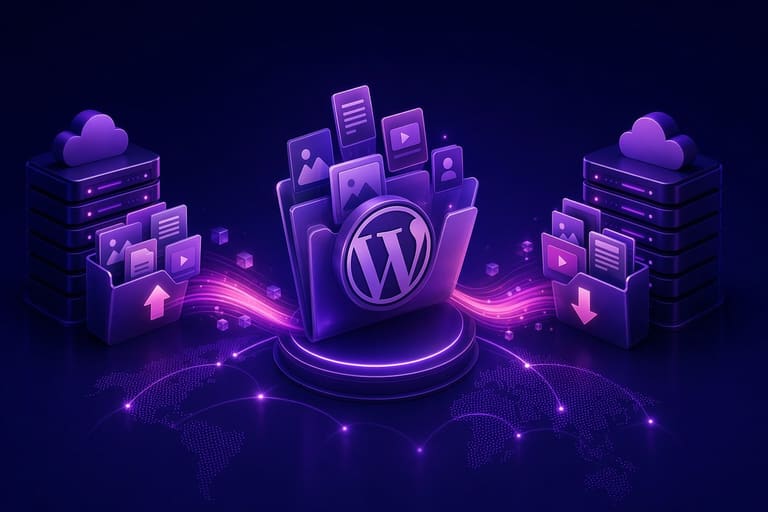
WordPress Import/Export prosesser er en av de mest grunnleggende måtene å flytte eller sikkerhetskopiere innholdet på nettstedet ditt. Disse prosessene er spesielt viktige i situasjoner som nettstedflytting, sikkerhetskopiering eller synkronisering av innhold i utviklingsmiljøer. Takket være WordPress' innebygde verktøy og plugins har disse prosessene blitt ganske tilgjengelige selv for brukere uten teknisk kunnskap.
Å forstå og implementere disse prosessene riktig kan forhindre datatap og spare tid og ressurser. En feilaktig import- eller eksportprosess kan påvirke nettstedets funksjonalitet eller føre til tap av viktig data. Derfor må hvert trinn planlegges og gjennomføres nøye.
| Prosess | Beskrivelse | Bruksområder |
|---|---|---|
| Eksport | Eksportere WordPress-data (innlegg, sider, media, osv.). | Sikkerhetskopiering, nettstedflytting, deling av innhold. |
| Import | Importere eksporterte WordPress-data til et nettsted. | Nettstedflytting, gjenoppretting fra sikkerhetskopi, sammenslåing av innhold. |
| Plugins | Verktøy som forenkler import-/eksportprosesser og gir tilleggsegenskaper. | Avansert sikkerhetskopiering, overføring av spesifikke innholdstyper. |
| Manuelle metoder | Håndterte prosesser via database og filsystem. | For avanserte brukere, tilpasset overføring. |
WordPress' verktøy er ikke bare egnet for grunnleggende overføringsprosesser, men også for mer komplekse scenarier. For eksempel er det mulig å eksportere innlegg fra en spesifikk forfatter eller innhold knyttet til en spesifikk kategori. Dette gjør innholdsstyring mer fleksibel og effektiv.
Eksportprosedyrer
Eksportprosedyrer lar deg overføre innholdet på WordPress-nettstedet ditt til en XML-fil. Denne filen kan inneholde mange forskjellige datatyper, som innlegg, sider, kommentarer, spesialfelt, kategorier og etiketter. Under eksportprosessen kan du velge hvilke innholdstyper som skal eksporteres. For eksempel, kan du eksportere bare innleggene dine eller bare sidene dine.
- Sammenligning av prosessen
- Hastighet: Eksportprosessen kan variere avhengig av nettstedets størrelse.
- Dataintegritet: Når det gjøres riktig, er risikoen for datatap lav.
- Brukervennlighet: WordPress' innebygde verktøy har et brukervennlig grensesnitt.
- Tilpasning: For avanserte brukere er det mulig med mer tilpasning via manuelle metoder.
- Plugins: Plugins kan brukes for mer avanserte funksjoner og automatisering.
Importprosedyrer
Importprosedyrer lar deg overføre en tidligere eksportert XML-fil til WordPress-nettstedet ditt. Denne prosessen brukes når du flytter innhold til et nytt nettsted eller gjenoppretter fra en sikkerhetskopi. Under importprosessen kan du tilordne forfattere og laste ned mediefiler. Husk, at importprosessen kan påvirke ytelsen til nettstedet ditt, så vær forsiktig når du overfører store filer.
En av de viktigste punktene å være oppmerksom på under importprosessen er at mediefilene overføres korrekt. Hvis mediefilene ikke overføres, kan bilder på innleggene og sidene dine bli usynlige. Derfor er det viktig å merke av for alternativet "Last ned og importer mediefiler" under importprosessen.
WordPress Import/Export-verktøyene forenkler innholdsoverføring og sikkerhetskopiering.
Databeskyttelse og gjenoppretting med WordPress
WordPress Import/Export-verktøyene spiller en kritisk rolle ikke bare i innholdsoverføringsprosesser, men også i sikkerhetskopiering og gjenoppretting av data. Det er viktig å ta regelmessige sikkerhetskopier for å sikre nettstedet ditt og forhindre potensielt datatap. Disse verktøyene lar deg enkelt sikkerhetskopiere hele nettstedet eller spesifikke deler (innlegg, sider, mediefiler, kommentarer osv.) og gjenopprette dem når det er nødvendig.
Sikkerhetskopiering av data er en livsviktig prosess, spesielt for store og komplekse nettsteder. Et sikkerhetsbrudd, serverfeil eller en utilsiktet endring kan føre til at du mister nettstedets data. I slike situasjoner gjør det å ha en oppdatert sikkerhetskopi at du raskt kan bringe nettstedet tilbake til sin tidligere tilstand. WordPress Import/Export-verktøyene gir en enkel løsning selv for brukere uten teknisk kunnskap, takket være sine brukervennlige grensesnitt.
- Trinn for sikkerhetskopiering
- Logg inn på WordPress-panelet.
- Klikk på Eksporter fra verktøymenyen.
- Velg hvilket innhold du ønsker å eksportere (alt innhold eller spesifikke innlegg, sider osv.).
- Last ned .xml-filen.
- Oppbevar sikkerhetskopifilen på et trygt sted.
Gjenopprettingsprosessen er også like viktig som sikkerhetskopieringen. For å gjenopprette dataene dine, må du bare importere .xml-filen ved hjelp av de samme verktøyene. WordPress plasserer automatisk innlegg, sider, kommentarer og andre data på de riktige stedene under importprosessen. Denne prosessen gjør at nettstedet ditt raskt kan komme tilbake til å fungere igjen.
Sammenligning av WordPress sikkerhetskopierings- og gjenopprettingsverktøy| Verktøynavn | Egenskaper | Brukervennlighet | Kostnad |
|---|---|---|---|
| WordPress Import/Export | Grunnleggende sikkerhetskopiering og gjenoppretting, datamigrering i XML-format | Høy | Gratis |
| UpdraftPlus | Automatisk sikkerhetskopiering, sky-lagring, gjenopprettingsalternativer | Middels | Gratis/Betalingsalternativer |
| BackupBuddy | Omfattende sikkerhetskopiering, flytting, gjenoppretting, tilpasningsalternativer | Middels | Betalt |
| Duplicator | Nettstedkloning, flytting, sikkerhetskopiering | Middels | Gratis/Betalingsalternativer |
Det er viktig å huske at regelmessige sikkerhetskopier er grunnlaget for at nettstedet ditt skal være trygt og holdbart. WordPress Import/Export-verktøyene hjelper deg med å minimere risikoen for datatap ved å forenkle denne prosessen. I tillegg kan det å lagre sikkerhetskopiene dine på ulike plattformer (datamaskin, ekstern disk, sky-lagring) gi deg tilgang til dataene dine i tilfelle et katastrofalt problem.
Å teste sikkerhetskopierings- og gjenopprettingsprosessene regelmessig sikrer at alt fungerer som det skal. Disse testene gir deg muligheten til å reagere raskt og effektivt hvis det skulle oppstå problemer. WordPress Import/Export-verktøyene tilbyr en enkel og effektiv løsning som bidrar til å øke sikkerheten til nettstedet ditt og redusere risikoen for datatap.
Avanserte teknikker for innholdsoverføring i WordPress
Innholdsoverføring i WordPress-plattformen kan noen ganger bli så kompleks at det ikke kan løses med enkle WordPress Import/Export-plugins. Spesielt for store og komplekse nettsteder, nettsteder med spesialiserte datatyper, eller når det er ytelsesproblemer, kan det være behov for mer avanserte teknikker. I dette avsnittet vil vi fokusere på avanserte teknikker som kan optimalisere innholdsoverføringsprosessene dine.
Avanserte teknikker for innholdsoverføring krever vanligvis mer teknisk kunnskap og ferdigheter. Disse teknikkene kan omfatte alt fra database-manipulering til utvikling av spesiallagde koder. For eksempel, når du flytter et stort nettbutikkside, kan det hende du må utvikle spesifikke scenarier for å overføre produktdata, bestillingsinformasjon og kundekontoer på en fullstendig måte. I tillegg er det viktig å være oppmerksom på å opprettholde SEO-kompatibilitet og ikke påvirke rangeringen i søkemotorer.
Nedenfor er en tabell som viser noen av de avanserte WordPress Import/Export-teknikkene og når de bør brukes:
| Teknikk | Beskrivelse | Når brukes den? | Ferdigheter som kreves |
|---|---|---|---|