 Afrikaans
 Azərbaycan
 Bosanski
 Čeština
 Dansk
Dansk Deutsch
 English
 Español
 Filipino
 Français
 Hrvatski
 Indonesia
 Italiano
 Magyar
 Melayu
 Nederlands
 Norsk
Norsk Oʻzbek
 Polski
 Português
 Română
 Slovenčina
 Slovenščina
 Suomi
Suomi Svenska
 Tiếng Việt
 Türkçe
 Ελληνικά
 Беларуская
 Български
 Русский
 Српски
 Українська
 עברית
עברית اردو
اردو العربية
 پښتو
پښتو فارسی
فارسی አማርኛ
አማርኛ मराठी
मराठी বাংলা
বাংলা தமிழ்
தமிழ் ไทย
ไทย မြန်မာ
 한국어
한국어 中文
中文 日本語
日本語

Preselitev vsebine na WordPressu je ključnega pomena za upravljanje vaše spletne strani. Ta blog prispevek vas vodi skozi postopek prenosa vsebine z uporabo WordPress orodij za uvoz in izvoz, prilagojeno za slovenske uporabnike. Od osnovnih informacij, izbire pravih orodij, do tehničnih trikov in nasvetov za začetnike – tukaj boste našli praktične rešitve, ki vam olajšajo upravljanje vaše WordPress strani. Vključuje tudi varnostno kopiranje podatkov, obnovo, napredne tehnike ter pogoste težave in njihove rešitve. S pomočjo tega vodiča lahko svoje podatke hitro in varno preselite ter poskrbite, da vaša spletna stran tudi po prenosu deluje brezhibno.
Osnove prenosa WordPress vsebine
Preselitev WordPress vsebine je nujna, kadar želite podatke svoje strani prenesti na novo gostovanje, iz razvojnega okolja na produkcijsko ali zgolj ustvariti varnostno kopijo. WordPress Import/Export orodja so zasnovana tako, da omogočajo enostaven prenos objav, strani, komentarjev, polj po meri, kategorij in oznak v XML formatu.
Preden začnete s prenosom, je ključnega pomena, da določite, katere podatke potrebujete prenesti, katere metode so najustreznejše in ali so skladne s strukturo vaše ciljne strani. Slaba priprava lahko vodi v izgubo podatkov ali okrnjenost funkcionalnosti.
Osnovni povzetek
- Določitev podatkov za prenos
- Izbira pravega uvozno/izvoznega orodja
- Varnostno kopiranje podatkov
- Testiranje prenosa v preizkusnem okolju
- Optimizacija po prenosu
Pri prenosu je pomembno tudi upravljanje medijskih datotek. WordPress Import/Export ponuja možnost samodejnega prenosa medijev, a večje datoteke lahko obremenijo strežnik in podaljšajo postopek. V takih primerih je bolj smiselno medijske datoteke prenesti ročno prek FTP ali podobnih orodij.
Po zaključenem prenosu je nujno izvesti temeljito testiranje. Preverite povezave, prikazovanje slik, umeščenost vsebine – tako boste hitro odkrili in rešili morebitne napake. Uspešen WordPress Import/Export zagotavlja, da vaša spletna stran nemoteno deluje.
Katera orodja potrebujete za WordPress?
Za WordPress Import/Export potrebujete več različnih orodij, ki olajšajo in pospešijo postopek ter poskrbijo za zanesljivost prenosa. Prava izbira vam prihrani čas in zmanjša tveganje za izgubo podatkov. Pomembno je poznati namen posameznega orodja in situacije, kjer ga je smiselno uporabiti.
- Seznam ključnih orodij
- WordPress Import/Export vtičnik: Osnovni prenos vsebine.
- All-in-One WP Migration: Za obsežnejše prenose celotne strani.
- Duplicator: Idealno za kloniranje in selitev celotne strani.
- BackupBuddy: Za varnostno kopiranje in obnovo.
- WP Database Backup: Samo za prenos podatkovne baze.
- XML datoteke: Ročni prenos vsebine.
Na voljo imate WordPress vtičnike, ročne metode in namenske programe, ki so večinoma enostavni za uporabo, tudi brez naprednega tehničnega znanja. Pri kompleksnejših prenosih pa bo vseeno prav prišla tehnična podkovanost.
| Orodje | Opis | Uporaba |
|---|---|---|
| WordPress Import/Export vtičnik | Osnovno WordPress orodje za prenos vsebine. | Objave, strani, kategorije, oznake |
| All-in-One WP Migration | Za prenos celotne spletne strani. | Velike strani, prenos baze |
| Duplicator | Kloniranje in selitev strani. | Selitev iz testnega na produkcijsko okolje, varnostno kopiranje |
| BackupBuddy | Celovita rešitev za varnostno kopiranje in obnovo. | Celotna varnostna kopija, reševanje po napaki |
Vsako orodje ima svoje prednosti in slabosti. All-in-One WP Migration je odličen za velike strani, a v brezplačni verziji omejuje velikost prenosa. Duplicator je zelo učinkovito pri kloniranju in selitvi, a zahteva več tehničnega znanja. Izbira naj bo prilagojena vašim potrebam.
Upoštevajte velikost strani, vrsto vsebine in svojo tehnično izkušenost. Preverite, ali je izbrano orodje redno posodobljeno in kompatibilno z vašo WordPress različico, saj napačna izbira lahko povzroči izgubo podatkov ali okvaro strani.
Prenos podatkov z WordPress Import/Export
WordPress Import/Export je najosnovnejši in najlažji način za prenos vsebine med WordPress stranmi. Idealen je za selitev, varnostno kopiranje ali ustvarjanje testnega okolja. Z vgrajenim orodjem lahko brez dodatnih vtičnikov izvozite in uvozite objave, strani, komentarje, kategorije, oznake ter polja po meri.
Ta metoda je najbolj primerna za manjše in srednje velike strani. Vse podatke izvozite v XML datoteki, ki jo nato uvozite na novo WordPress namestitev.
| Vrsta podatkov | Opis | Vključeno v prenos? |
|---|---|---|
| Objave | Blog prispevki, članki | Da |
| Strani | Statične vsebine | Da |
| Mediji | Slike, videi, avdio | Izbirno |
| Komentarji | Komentarji na objavah | Da |
Postopek prenosa
- Prijavite se v izvorno WordPress stran kot administrator.
- V meniju Orodja izberite Izvozi.
- Izberite tip vsebine za izvoz (vse, samo objave, strani ...).
- Kliknite na Prenesi izvozno datoteko in shranite XML datoteko.
- Prijavite se v ciljno WordPress stran kot administrator.
- V meniju Orodja izberite Uvozi.
- Izberite WordPress iz seznama (po potrebi namestite vtičnik).
- Izberite XML datoteko in kliknite Uvozi.
- Nastavite avtorje, prenesite medijske datoteke ter zaključite postopek.
Ta postopek ima nekaj omejitev – tematske nastavitve, nastavitve vtičnikov in določena polja po meri se običajno ne prenesejo. Za kompleksnejše strani uporabite napredna orodja. Kljub temu je WordPress Import/Export zelo učinkovit za osnovni prenos.
Z vgrajenim WordPress orodjem lahko preprosto upravljate podatke – bodisi selite blog na drug strežnik, bodisi vzpostavite testno okolje. Za večje strani izberite naprednejše metode, za manjše pa je to idealna rešitev.
Kaj paziti pri prenosu WordPress vsebine
Biti previden med WordPress Import/Export postopki je nujno za preprečevanje izgube podatkov in zagotovitev nemotenega prenosa. V procesu prenosa je veliko tehničnih podrobnosti in možnih tveganj.
Pred prenosom vedno naredite popolno varnostno kopijo. Če pride do napake, lahko podatke povrnete. Za varnostno kopiranje uporabite WordPress vtičnike ali orodja gostovanja. Prav tako poskrbite, da uporabljate zadnje različice WordPressa, tem in vtičnikov – tako zmanjšate možnost težav.
| Na kaj paziti | Opis | Priporočeno ukrepanje |
|---|---|---|
| Varnostno kopiranje | Za zaščito pred izgubo podatkov. | Naredite popolno varnostno kopijo. |
| Posodobitve | Redno posodabljajte WordPress, teme in vtičnike. | Preverite in posodobite vse elemente. |
| Kompatibilnost | Preverite, da so orodja in vtičniki kompatibilni. | Testirajte v preizkusnem okolju. |
| SEO nastavitve | Preglejte SEO nastavitve po prenosu. | Preverite povezave, meta podatke. |
Za zmanjšanje tveganj je priporočljivo uporabiti testno okolje. S prenosom na testni strani odkrijete napake in jih odpravite, preden greste v živo. Po prenosu preverite vse strani, povezave in medije – pokvarjene povezave ali manjkajoče slike škodijo uporabniški izkušnji in SEO.
- Ključni opozorila
- Naredite popolno varnostno kopijo pred prenosom.
- Uporabite testni strežnik za varno preskusitev prenosa.
- Preverite strukturo povezav (permalink), da ne izgubite SEO.
- Preverite, da so vsi mediji pravilno preneseni.
- Testirajte delovanje vtičnikov po prenosu.
- Po selitvi znova nastavite SSL certifikat za varnost.
Preglejte SEO nastavitve in poskrbite za pravilno strukturo povezav ter meta opisov. Če spreminjate povezave, nastavite preusmeritve (301 redirect), da ne izgubite SEO vrednosti. S temi koraki bo WordPress Import/Export postopek uspešen in brez zapletov.
Bodite potrpežljivi in natančni – vsak korak načrtujte, po potrebi pa poiščite pomoč izkušenih strokovnjakov. S tem si prihranite čas in glavobole.
Težave pri prenosu podatkov in rešitve
Pri WordPress Import/Export se pogosto pojavijo težave, še posebej pri večjih podatkovnih zbirkah, nekompatibilnih vtičnikih ali omejenih strežniških virih. Z dobro pripravo in pravimi orodji jih lahko hitro odpravite. Kontrola pred in po prenosu zmanjša tveganje izgube ali poškodbe podatkov.
- Težave in rešitve
- Velike datoteke: Velike XML datoteke lahko povzročijo iztek časa na strežniku. Razdelite jih na manjše dele ali optimizirajte strežniške nastavitve.
- Nekompatibilni vtičniki: Nekateri vtičniki povzročajo težave pri uvozu/izvozu. Izklopite jih in preverite, kateri povzroča težavo.
- Izguba podatkov: Podatki se lahko izgubijo ali poškodujejo. Vedno naredite varnostno kopijo in preverite stanje po prenosu.
- Strežniške napake: Pomanjkanje virov (RAM, CPU) ovira prenos. Povečajte zmogljivost ali uporabite manj obremenjujočo metodo.
- Težave s kodiranjem: Različni nabori znakov povzročijo poškodbo besedila. Uporabite UTF-8 kodiranje.
Pogosta težava je tudi nepopoln prenos medijskih datotek. Pri večjih knjižnicah medijev uporabite ločen prenos ali vtičnik za selitev medijev. Optimizacija slik pospeši postopek in izboljša hitrost strani.
| Težava | Vzrok | Rešitev |
|---|---|---|
| Uvoz ne uspe | Velika datoteka, iztek časa, nekompatibilni vtičniki | Razdelite datoteko, optimizirajte strežnik, izklopite vtičnike |
| Manjkajoči mediji | Napačne poti, manjkajoče pravice, napake med prenosom | Preverite poti, nastavite pravice, uporabite vtičnik za prenos medijev |
| Težave z kodiranjem | Različni nabori znakov, nezdružljivost UTF-8 | Uporabite UTF-8, preverite nastavitve baze |
| Pokvarjene povezave | Spremenjena struktura strani, napačne preusmeritve | Popravite preusmeritve, posodobite povezave, preverite permalink |
Pri kompleksnih ali večjih straneh je smiselno razmisliti o strokovni pomoči – izkušeni strokovnjaki zmanjšajo napake in poskrbijo za hitrejši postopek. Po prenosu obvezno testirajte vse funkcije: prikaz strani, delovanje obrazcev, vtičnikov, povezav. Tako zagotovite brezhibno delovanje.
Podrobni postopki WordPress izvoza in uvoza
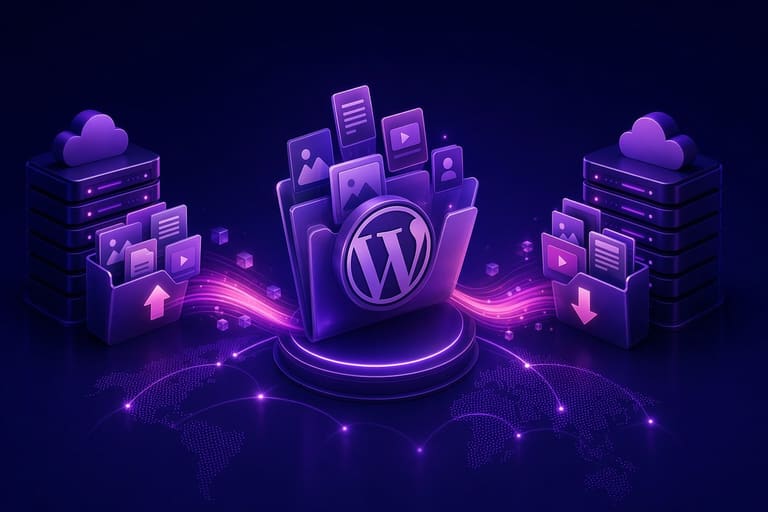
Orodja za WordPress Import/Export omogočajo osnovni in napredni prenos ter varnostno kopiranje podatkov. Postopki so ključni pri selitvi, varnostnem kopiranju ali sinhronizaciji vsebine med okolji. Tudi manj izkušeni uporabniki jih lahko uporabljajo, saj so enostavni in pregledni.
Pravilno izveden prenos preprečuje izgubo podatkov in prihrani čas. Nepravilna uporaba pa lahko povzroči okvaro strani ali izgubo pomembnih informacij, zato je vsak korak treba dobro načrtovati.
| Postopek | Opis | Uporaba |
|---|---|---|
| Izvoz (Export) | Prenos WordPress podatkov (objave, strani, mediji ...) iz strani v datoteko. | Varnostno kopiranje, selitev, deljenje vsebine |
| Uvoz (Import) | Prenos podatkov iz datoteke na stran. | Selitev, obnova iz varnostne kopije, združevanje vsebine |
| Vtičniki | Orodja z dodatnimi možnostmi za uvoz/izvoz. | Napredno backupiranje, selektiven prenos vsebine |
| Ročne metode | Ročno upravljanje baze in datotek. | Napredni uporabniki, prilagojen prenos |
WordPress orodja omogočajo prenos ne le celotne strani, ampak tudi selektiven izvoz (npr. le objave določenega avtorja ali vsebino iz izbrane kategorije).
Postopek izvoza
Izvoz omogoča shranjevanje WordPress vsebine v XML datoteko – objave, strani, komentarje, polja po meri, kategorije in oznake. Izberete lahko tip vsebine, ki jo želite izvoziti.
- Primerjava postopkov
- Hitrost: Odvisna od velikosti strani.
- Celovitost podatkov: Minimalno tveganje izgube podatkov.
- Enostavnost: Vgrajeno WordPress orodje je zelo uporabno.
- Prilagodljivost: Ročne metode omogočajo večjo prilagoditev.
- Vtičniki: Za napredne možnosti in avtomatizacijo.
Postopek uvoza
Uvoz iz XML datoteke na WordPress stran je uporaben pri selitvi ali obnovi iz varnostne kopije. Med postopkom lahko določite avtorje in prenesete medijske datoteke. Pri večjih datotekah bodite previdni, saj vplivajo na zmogljivost strežnika.
Kritična je pravilna selitev medijev – če niso preneseni, slike na strani ne bodo prikazane. Zato pri uvozu označite možnost "Prenesi medijske datoteke" (Import media attachments).
WordPress Import/Export orodja poenostavijo prenos in varnostno kopiranje – uporabno tako za majhne kot večje strani.
WordPress varnostne kopije in obnova podatkov
WordPress Import/Export orodja niso uporabna le pri selitvah, temveč tudi pri rednem varnostnem kopiranju in obnovi podatkov. Za varnost spletne strani je nujno, da redno ustvarjate varnostne kopije – tako preprečite izgubo podatkov zaradi napak, napadov ali okvar strežnika.
Varnostno kopiranje je še posebej pomembno za večje in kompleksne strani. V primeru napake lahko hitro obnovite podatke iz varnostne kopije. WordPress Import/Export orodja so enostavna za uporabo tudi za manj izkušene.
- Koraki za backup
- Prijavite se v WordPress.
- V meniju Orodja izberite Izvozi.
- Izberite tip vsebine (vse, objave, strani ...).
- Shranite .xml datoteko.
- Datoteko shranite na varno mesto.
Obnova je prav tako pomembna. Uporabite isti postopek – v meniju Orodja izberite Uvozi in naložite .xml datoteko. WordPress samodejno razporedi podatke na pravo mesto.
Primerjava WordPress orodij za backup in obnovo| Orodje | Značilnosti | Enostavnost uporabe | Cena |
|---|---|---|---|
| WordPress Import/Export | Osnovni backup in obnova, XML format | Visoka | Brezplačno |
| UpdraftPlus | Avtomatski backup, shramba v oblaku, obnova | Srednja | Brezplačno/plačljivo |
| BackupBuddy | Celovita kopija, selitev, obnova, prilagoditev | Srednja | Plačljivo |
| Duplicator | Kloniranje, selitev, backup | Srednja | Brezplačno/plačljivo |
Redno backupiranje je temelj varnosti vaše strani. WordPress Import/Export olajša postopek in zmanjša tveganje izgube podatkov. Datoteke shranjujte na več različnih mest – računalnik, USB, oblak – da zagotovite dostop v primeru težav.
Backup in obnovo po potrebi testirajte, da ste prepričani v zanesljivost postopka. WordPress Import/Export je preprost in učinkovit, zato je primeren za redno varnostno kopiranje vaše strani.
Napredne tehnike prenosa WordPress vsebine
Pri večjih, kompleksnih ali po meri izdelanih WordPress straneh osnovni vtičniki pogosto ne zadostujejo. Takrat so potrebne napredne metode – manipulacija podatkovne baze, ročno programiranje, ali uporaba API povezav. Napredne tehnike zahtevajo več znanja, a omogočajo popoln nadzor nad prenosom posebnih podatkov (npr. izdelki, naročila, uporabniški računi).
Spodaj je primerjava naprednih WordPress Import/Export tehnik in situacij, kjer jih uporabiti:
| Tehnika | Opis | Kdaj uporabiti? | Potreba po znanju |
|---|---|---|---|
| Direktni prenos baze | Ročno kopiranje podatkovne baze med strežniki. | Pri večjih straneh ali posebnih strukturah. | Znanje upravljanja baze, SQL |
| WP-CLI | Upravljanje WordPressa prek ukazne vrstice. | Za napredne uporabnike – hitro in učinkovito. | Znanje ukazne vrstice, WP-CLI |
| Razvoj skript | Programiranje po meri v PHP ali Pythonu. | Pri posebnih podatkih ali kompleksnih scenarijih. | Znanje programiranja |
| REST API integracija | Prenos prek WordPress REST API. | Pri povezovanju različnih platform. | Znanje API, HTTP protokola |
Napredne metode omogočajo večjo fleksibilnost, a zahtevajo previdnost – pred prenosom vedno naredite backup in testirajte v ločenem okolju. Nepravilna uporaba lahko povzroči izgubo podatkov ali nedelovanje strani.
- Primerjava tehnik
- Direktni prenos baze: Hiter, a tvegan; zahteva znanje baze.
- WP-CLI: Učinkovit za napredne uporabnike.
- Skripte po meri: Popoln nadzor, a zahtevno.
- REST API: Odlično za povezovanje z drugimi sistemi.
- Vtičniki tretjih ponudnikov: Enostavno, a manj prilagodljivo.
Pri naprednih tehnikah poskrbite za varnost – gesla in API ključe hranite varno, preprečite nepooblaščen dostop in uporabljajte SSL certifikat za šifriranje prenosov.
Nasveti za nove WordPress uporabnike
Za začetnike je WordPress lahko zapleten, a z uporabo WordPress Import/Export orodij in upoštevanjem osnovnih nasvetov postane postopek jasen. Najprej spoznajte WordPress okolje in nastavite temeljne parametre. Izberite primerno temo ter ustvarite vizualno privlačno stran. Potrpežljivost in postopnost sta ključ do uspeha.
Pomembno je tudi pravilno upravljanje vtičnikov – WordPress ima tisoče brezplačnih in plačljivih vtičnikov, ki izboljšajo funkcionalnost, SEO in varnost. Preveč vtičnikov pa lahko upočasni stran, zato namestite le nujne.
- Nasveti za uporabnike
- Nastavite osnovne WordPress parametre.
- Izberite temo glede na namen strani.
- Namestite in redno posodabljajte nujne vtičnike.
- Ustvarite vsebino, optimizirano za SEO.
- Redno merite hitrost strani.
- Poskrbite za varnost in backup.
Pri ustvarjanju vsebine upoštevajte SEO pravila – izberite ključne besede, ki jih vaše občinstvo išče, in optimizirajte besedila, naslove, meta podatke in URL-je. Kvalitetna in izvirna vsebina poveča obisk in izboljša uvrstitev v iskalnikih.
Za varnost strani uporabljajte močna gesla, vtičnike za zaščito in zadnjo različico WordPressa. Redno backupirajte podatke, da lahko v primeru napake hitro obnovite stran. S temi koraki bo vaša WordPress izkušnja varna in uspešna.
Povzetek in praktične ideje
V tem članku smo pregledali različne načine in orodja za prenos WordPress vsebine. Od osnovnega orodja za Import/Export do naprednih vtičnikov in metod – vse je odvisno od kompleksnosti vaše strani. Ključne točke so preprečevanje izgube podatkov in nemoten prenos. Čas je, da znanje uporabite v praksi!
Za izboljšanje strategije prenosa upoštevajte naslednje:
- Analizirajte stanje: Preverite, katere podatke morate prenesti in kakšna je struktura vaše strani.
- Izberite pravo orodje: Prilagodite izbiro svojim potrebam (osnovno WordPress orodje, napredni vtičniki, ročne metode).
- Naredite backup: Pred prenosom obvezno varnostno kopirajte podatke.
- Testirajte postopek: Če je mogoče, najprej izvedite prenos v testnem okolju.
- Optimizirajte vsebino: Po prenosu optimizirajte slike, povezave in druge elemente.
- Ne pozabite na SEO: Preverite strukturo povezav, nastavite preusmeritve, da ne izgubite pozicij v iskalnikih.
Za primerjavo orodij in metod si oglejte naslednjo tabelo:
| Orodje/metoda | Prednosti | Slabosti | Uporaba |
|---|---|---|---|
| WordPress Import/Export | Preprosto, brezplačno |