 Afrikaans
 Azərbaycan
 Bosanski
 Čeština
 Dansk
Dansk Deutsch
 English
 Español
 Filipino
 Français
 Hrvatski
 Indonesia
 Italiano
 Magyar
 Melayu
 Nederlands
 Norsk
Norsk Oʻzbek
 Polski
 Português
 Română
 Slovenčina
 Slovenščina
 Suomi
Suomi Svenska
 Tiếng Việt
 Türkçe
 Ελληνικά
 Беларуская
 Български
 Русский
 Српски
 Українська
 עברית
עברית اردو
اردو العربية
 پښتو
پښتو فارسی
فارسی አማርኛ
አማርኛ मराठी
मराठी বাংলা
বাংলা தமிழ்
தமிழ் ไทย
ไทย မြန်မာ
 한국어
한국어 中文
中文 日本語
日本語

Att flytta innehåll i WordPress är en avgörande process vid webbplatsadministration. I denna bloggpost får du steg-för-steg-instruktioner om hur du använder WordPress Import/Export-verktyg för att överföra innehåll. Vi tar upp grundläggande kunskap, relevanta verktyg, själva processen och vad du bör tänka på. Dessutom behandlas vanliga problem och lösningar, backup och återställning, avancerade tekniker samt tips för nybörjare. Den här guiden ger dig praktiska råd för att göra din WordPress-hantering smidigare – använd dessa insikter för att underlätta flytt och backup av din webbplats.
Grundläggande om att flytta WordPress-innehåll
Att flytta innehåll i WordPress innebär att du överför data från en webbplats till en annan – ett viktigt steg vid till exempel byte av server, backup eller när du vill publicera från utvecklingsmiljö till live. WordPress Import/Export-verktygen är byggda för att underlätta denna process och låter dig exportera och importera inlägg, sidor, kommentarer, specialfält, kategorier och taggar i XML-format.
Innan du startar är det viktigt att förstå omfattning och behov: Vilken data ska flyttas? Vilket verktyg passar bäst? Är målwebbplatsen kompatibel? Svar på dessa frågor är avgörande för att undvika dataförlust eller störningar i webbplatsens funktion.
Översikt
- Identifiera vilken data som ska flyttas
- Välj rätt import/export-verktyg
- Gör backup på innehållet
- Testa flytten i en testmiljö först
- Optimera och kontrollera efter flytten
En annan viktig aspekt är hantering av mediafiler. WordPress Import/Export ger möjlighet att automatiskt flytta mediafiler, men stora filer kan leda till längre överföringstid och hög belastning på servern. Då kan det vara bättre att manuellt flytta media via FTP eller liknande.
När flytten är klar bör du noggrant testa att allt fungerar: kontrollera länkar, bilder och att innehållet är placerat som förväntat. En lyckad WordPress Import/Export säkerställer att din webbplats fortsätter fungera smidigt.
Vilka verktyg behövs för WordPress?
Det finns flera verktyg som underlättar Import/Export-processen i WordPress. Rätt verktyg sparar tid och minimerar risk för dataförlust. Därför är det viktigt att känna till vilka verktyg som finns och när de bör användas.
- Verktyg att använda
- WordPress Import/Export-plugin: För grundläggande innehållsflytt.
- All-in-One WP Migration: För omfattande datamigrering.
- Duplicator: Perfekt för att klona och flytta hela webbplatser.
- BackupBuddy: För backup och återställning.
- WP Database Backup: För att flytta eller säkerhetskopiera endast databasen.
- XML-filer: För manuell överföring av innehåll.
Bland dessa hittar du populära WordPress-plugins, manuella metoder och specialprogram. De flesta är användarvänliga och kan användas utan teknisk erfarenhet, men avancerade flyttar kan kräva teknisk kunskap.
| Verktyg | Beskrivning | Användningsområde |
|---|---|---|
| WordPress Import/Export-plugin | WordPress standardverktyg för innehållsflytt. | Inlägg, sidor, kategorier och taggar |
| All-in-One WP Migration | Flyttar hela webbplatsen inklusive databas. | Stora webbplatser, databasflytt |
| Duplicator | Klona och flytta hela webbplatser. | Testmiljö till live, backup |
| BackupBuddy | Backup och återställning med extra funktioner. | Hel backup, katastrofåterställning |
Varje verktyg har sina styrkor och svagheter. All-in-One WP Migration är utmärkt för stora flyttar, men gratisversionen har storleksbegränsningar. Duplicator är mycket effektiv för kloning men kräver mer teknisk kunskap. Välj verktyg utifrån webbplatsens storlek, datatyp och din tekniska nivå – och se till att det är uppdaterat och kompatibelt med din WordPress-version.
Fel verktyg kan leda till dataförlust eller att webbplatsen skadas.
Flytta ditt innehåll med WordPress Import/Export
WordPress Import/Export är det enklaste sättet att flytta innehåll mellan WordPress-installationer. Det är särskilt användbart vid serverbyte, backup eller när du vill skapa en testmiljö. Med WordPress inbyggda verktyg kan du exportera och importera data utan extra plugin.
Metoden är optimal för små och medelstora webbplatser. Du exporterar innehållet i XML-format – inlägg, sidor, specialposttyper, kategorier, taggar och kommentarer – och importerar sedan detta till en annan WordPress-webbplats.
| Datatyp | Beskrivning | Ingår i export? |
|---|---|---|
| Inlägg | Blogginlägg och artiklar | Ja |
| Sidor | Statisk information | Ja |
| Media | Bilder, video, ljud | Valfritt |
| Kommentarer | Läsarkommentarer | Ja |
Steg för steg – så flyttar du innehåll:
- Logga in som administratör på källwebbplatsen.
- Gå till Verktyg > Exportera.
- Välj vilket innehåll som ska exporteras (allt, inlägg, sidor etc).
- Klicka på "Ladda ner exportfil" och spara XML-filen.
- Logga in på målwebbplatsen.
- Gå till Verktyg > Importera.
- Välj WordPress och installera importplugin om nödvändigt.
- Ladda upp XML-filen och starta importen.
- Matcha författare, välj om media ska hämtas och slutför importen.
Observera att vissa saker inte följer med, som tema- och plugininställningar samt vissa specialfält. För större och mer komplexa webbplatser behövs ofta mer avancerade lösningar. För grundläggande innehåll är WordPress Import/Export dock mycket effektivt.
Verktyget förenklar flytt och backup – perfekt för bloggar, små företagswebbplatser och testmiljöer. För stora installationer kan du behöva mer avancerade metoder.
Viktigt att tänka på vid WordPress-flytt
För att undvika dataförlust och problem vid Import/Export-processen är det viktigt att vara noggrann. Här är några tekniska detaljer och risker att hålla koll på:
Ta alltid en fullständig backup innan du startar. Detta är ett måste – så kan du återställa om något går fel. Använd WordPress-plugins eller verktyg från din hostingleverantör. Se även till att WordPress, teman och plugins är uppdaterade så att allt är kompatibelt.
| Att tänka på | Beskrivning | Rekommenderad åtgärd |
|---|---|---|
| Backup | Säkerhetskopiera för att förhindra dataförlust. | Ta backup på hela webbplatsen. |
| Uppdateringar | Håll WordPress, tema och plugins uppdaterade. | Kontrollera och uppdatera till senaste versionen. |
| Kompatibilitet | Se till att verktyg och plugins är kompatibla. | Testa i testmiljö. |
| SEO-inställningar | Stäm av SEO-inställningar efter flytt. | Kontrollera permalänkar och meta-beskrivningar. |
Skapa gärna en testmiljö och gör flytten där först – då upptäcker du fel och kan lösa dem innan du flyttar till den riktiga webbplatsen. Efter flytten bör du gå igenom alla sidor, länkar och mediafiler för att undvika trasiga länkar eller saknade bilder, vilket påverkar både SEO och användarupplevelse.
- Viktiga kontrollpunkter
- Ta backup på hela webbplatsen innan flytten.
- Testa flytt i testmiljö.
- Kontrollera permalänkar för SEO.
- Se till att alla mediafiler är med.
- Testa plugin-kompatibilitet efter flytt.
- Återställ SSL-certifikat för säkerhet.
Gå igenom SEO-inställningarna och uppdatera dem efter behov. Om du ändrar permalänkar bör du lägga in 301-redirects från gamla till nya URL:er för att behålla SEO-värde. Dessa steg garanterar en lyckad Import/Export.
Att vara tålmodig och noggrann vid innehållsflytt sparar både tid och problem i längden. Planera varje steg och tveka inte att ta hjälp av experter vid behov!
Vanliga problem och lösningar vid dataflytt
Vid Import/Export kan du stöta på olika problem – särskilt med stora datamängder, inkompatibla plugins/teman eller om servern är svag. Planering och rätt verktyg minskar risken för dataförlust.
- Problem och lösningar
- Stora filer: En stor XML-fil kan orsaka timeout vid uppladdning. Lösningen är att dela upp filen eller optimera serverinställningarna.
- Plugin-kompatibilitet: Vissa plugins stör export/import. Inaktivera plugins och försök igen för att identifiera problemet.
- Dataförlust: Ta alltid backup före flytten och kontrollera efteråt.
- Serverfel: Begränsade resurser (minne, CPU) kan hindra flytten. Öka resurser eller välj effektivare metod.
- Teckenkodning: Kodningsproblem kan ge trasiga texter. Använd UTF-8 och kontrollera databasinställningar.
Mediafiler är ofta en stötesten, särskilt om bildbiblioteket är stort. Flytta då media separat eller använd ett mediaflytt-plugin. Optimera bilder för snabbare flytt och bättre prestanda.
| Problem | Möjliga orsaker | Lösning |
|---|---|---|
| Misslyckad import | Stor fil, servertimeout, plugins | Dela upp filen, optimera server, stäng av plugins |
| Saknade media | Felaktiga sökvägar, behörighet, fel vid flytt | Kontrollera sökvägar, justera behörigheter, använd mediaflytt-plugin |
| Teckenkodning | Olika kodning, ej UTF-8 | Använd UTF-8, kontrollera databas |
| Trasiga länkar | Strukturändring, felaktiga redirects | Justera redirects, uppdatera länkar och permalänkar |
För stora och komplexa flyttar kan det vara värt att anlita en expert – det minskar risken för fel och sparar tid. Testa webbplatsens alla funktioner efter flytten: sidor, formulär, plugins, länkar.
Omfattande Export och Import-processer i WordPress
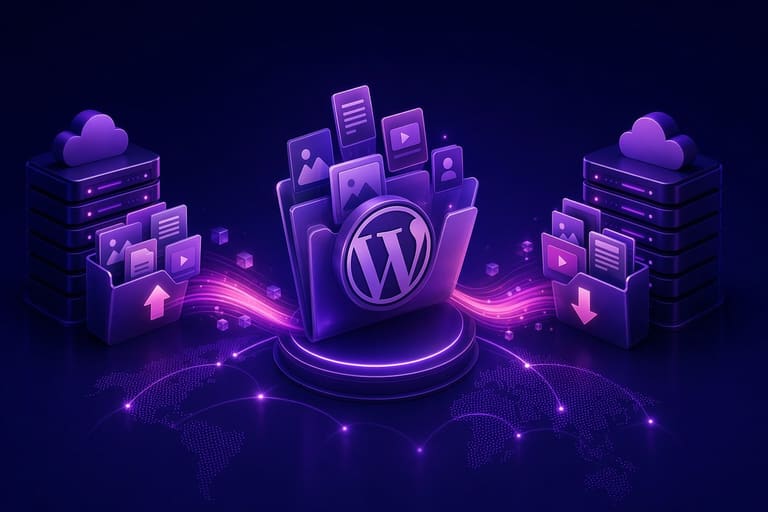
Import/Export är inte bara för grundläggande flytt – det är lika viktigt vid backup, utvecklingsmiljöer och innehållssynkronisering. Tack vare både inbyggda verktyg och plugins kan även nybörjare utföra dessa flyttar.
Korrekt genomförda processer sparar tid och förhindrar dataförlust. Felaktig import/export kan dock förstöra funktioner eller radera viktig data – så planera varje steg noga.
| Process | Beskrivning | Användningsområde |
|---|---|---|
| Export | Export av WordPress-data (inlägg, sidor, media etc). | Backup, flytt, delning av innehåll |
| Import | Import av data till WordPress-webbplats. | Flytt, återställning, sammanslagning |
| Plugins | Verktyg som förenklar processen och ger extra funktioner. | Avancerad backup, selektiv flytt |
| Manuella metoder | Flytt via databas och filsystem. | Avancerade användare, specialfall |
WordPress verktyg kan exportera innehåll selektivt – till exempel från en viss författare eller kategori. Det ger flexibilitet och kontroll vid innehållshantering.
Export-processen
Export innebär att du tar ut data från WordPress i XML-format. Du väljer vilka datatyper som ska exporteras – inlägg, sidor, kommentarer, specialfält, kategorier och taggar.
- Jämförelse av processer
- Hastighet: Beror på webbplatsens storlek.
- Datasäkerhet: Rätt utförd export minimerar dataförlust.
- Användarvänlighet: WordPress standardverktyg är mycket lättanvänt.
- Flexibilitet: Avancerade användare kan anpassa processen manuellt.
- Plugins: För automatisering och extra funktioner.
Import-processen
Import innebär att du laddar upp en tidigare exporterad XML-fil till WordPress. Det är användbart när du flyttar till en ny webbplats eller återställer från backup. Under importen kan du matcha författare och välja att ladda ner media.
Var noga med att alla mediafiler följer med – annars kan bilder saknas. Bocka i alternativet att ladda ner media vid importen.
WordPress Import/Export-verktyg förenklar flytt och backup – använd dem för att effektivt hantera ditt innehåll.
Backup och återställning med WordPress
WordPress Import/Export-verktyg är lika viktiga för backup och återställning som för innehållsflytt. Regelbunden backup är avgörande för att skydda din webbplats mot dataförlust. Med dessa verktyg kan du enkelt säkerhetskopiera hela webbplatsen eller delar av den (inlägg, sidor, media, kommentarer) och återställa vid behov.
Backup är särskilt viktigt för större och komplexa webbplatser. En säkerhetskopia gör att du snabbt kan återställa vid problem – t.ex. hackerattacker, serverfel eller misstag. WordPress Import/Export är ett enkelt verktyg även för dig utan teknisk erfarenhet.
- Steg för backup
- Logga in i WordPress-admin.
- Gå till Verktyg > Exportera.
- Välj vad som ska exporteras.
- Ladda ner XML-fil.
- Spara filen på en säker plats.
Återställning är lika viktig – importera XML-filen till WordPress så återställs data automatiskt.
Jämförelse av backup-verktyg| Verktyg | Funktioner | Användarvänlighet | Kostnad |
|---|---|---|---|
| WordPress Import/Export | Grundläggande backup/import i XML-format | Mycket hög | Gratis |
| UpdraftPlus | Automatisk backup, molnlagring, återställning | Medel | Gratis/betalversion |
| BackupBuddy | Omfattande backup/flytt/återställning | Medel | Betalversion |
| Duplicator | Klona, flytta och backup av hela webbplatser | Medel | Gratis/betalversion |
Regelbunden backup är nyckeln till en säker och långlivad webbplats. WordPress Import/Export gör det enkelt att minimera risken för dataförlust. Spara backup på flera ställen – dator, extern hårddisk, moln – för extra trygghet.
Testa backup och återställning regelbundet för att säkerställa att allt fungerar. WordPress Import/Export ger dig enkel och effektiv backup.
Avancerade tekniker för WordPress-flytt
Ibland räcker inte standard-plugins – särskilt vid flytt av stora eller komplexa webbplatser, specialdata eller prestandaproblem. Då krävs mer avancerade tekniker, som databashantering eller egna script.
Avancerad flytt kräver teknisk kunskap och kan omfatta direkt databasmanipulation, skriptprogrammering eller API-integration. Exempelvis kan e-handelsdata, order och konton behöva speciallösningar. Det är också viktigt att behålla SEO-värde vid flytt.
Nedan finns en tabell över avancerade tekniker för WordPress Import/Export:
| Teknik | Beskrivning | När används den? | Kunskapskrav |
|---|---|---|---|
| Direkt databasflytt | Kopiera databasen direkt mellan servrar. | Stora webbplatser, specialdatabaser. | Databashantering, SQL-kunskap. |
| WP-CLI | WordPress kommandoradsverktyg för flytt. | Teknikvana användare, snabb hantering. | Kommandorad, WP-CLI-kommandon. |
| Eget script | PHP/Python-script för specialflytt. | Specialdata, komplexa flyttar. | Programmering (PHP, Python etc). |
| REST API | Flytt via WordPress REST API. | Data-synkronisering mellan plattformar. | API-kunskap, HTTP-protokoll. |
Avancerade metoder gör flytten mer flexibel, men riskerna är större – ta alltid backup och testa i testmiljö först.
- Jämförelse
- Direkt databasflytt: Går snabbt men är riskabelt, kräver databasvana.
- WP-CLI: Effektivt via kommandoraden, kräver teknikvana.
- Eget script: Ger full kontroll, kräver programmeringskunskap.
- REST API: Flexibelt, bra för integrationer.
- Tredjeparts-plugins: Enkla att använda, men mindre flexibla.
Glöm inte säkerheten – skydda databaslösenord och API-nycklar, använd SSL vid överföringar.
Tips för nya WordPress-användare
Är du ny på WordPress kan processen kännas överväldigande. Men med Import/Export-verktygen och några grundläggande tips blir det lättare. Börja med att lära dig WordPress-panelen och ställa in grundläggande inställningar. Välj ett tema som passar din webbplats syfte och bygg upp en attraktiv sida steg för steg.
Välj plugins med omsorg – WordPress har tusentals plugins, men för många påverkar webbplatsens hastighet. Använd bara de du verkligen behöver och uppdatera regelbundet.
- Användartips
- Konfigurera grundinställningar i WordPress.
- Välj ett tema som passar syftet.
- Installera och uppdatera nödvändiga plugins.
- Skapa SEO-optimerat innehåll.
- Kontrollera webbplatsens hastighet.
- Ta backup och använd säkerhetsplugins.
Optimera för SEO – gör sökordsanalys och skapa innehåll som matchar din målgrupps sökningar. Uppdatera titlar, meta-beskrivningar och URL-struktur. Kvalitativt och unikt innehåll lockar fler besökare.
Säkerhet är viktigt – använd starka lösenord, installera säkerhetsplugins och håll WordPress uppdaterat. Ta backup regelbundet för att snabbt kunna återställa vid problem.
Sammanfattning och praktiska råd
I denna guide har vi gått igenom olika metoder och verktyg för att flytta innehåll mellan WordPress-webbplatser. Från grundläggande Import/Export till avancerade plugins och manuella metoder – och vad du bör tänka på för att undvika dataförlust och problem. Nu är du redo att sätta kunskapen i praktiken!
Här är några konkreta steg för att förbättra din WordPress-strategi:
- Analysera nuläget: Kartlägg vilket innehåll som ska flyttas och hur webbplatsen är strukturerad.
- Välj rätt verktyg: Beroende på behov – WordPress inbyggda verktyg, plugins eller manuella metoder.
- Ta backup: Säkerhetskopiera innan du startar.
- Testa i testmiljö: Undvik problem genom att testa flytten först.
- Optimera innehållet: Se över bilder, länkar och andra detaljer efter flytten.
- Glöm inte SEO: Kontrollera permalänkar och lägg in redirects om det behövs.
Jämför olika verktyg och metoder i tabellen nedan:
| Verktyg/metod | Fördelar | Nackdelar | Användningsområde |
|---|---|---|---|
| WordPress Import/Export | Enkelt, gratis, användarvänligt | Begränsade funktioner, ej för stora webbplatser | Små och medelstora sidor, grundläggande flytt |
| All-in-One WP Migration | Användarvänligt, stöd för stora sidor, backup | Storleksbegränsning i gratisversion, vissa funktioner kostar | Medel/stora sidor, omfattande flytt |
| Duplicator | Klona, avancerad backup, kräver teknisk kunskap | Komplex för nybörjare, manuella inställningar | Avancerade användare, kloning, serverbyte |
| Manuell databasflytt | Full kontroll, flexibelt | Tidskrävande, risk för fel, kräver erfarenhet | Avancerade användare, specialfall, stora sidor |
Alla webbplatser har olika behov – anpassa stegen och verktygen efter din situation. Var tålmodig och tveka inte att ta hjälp vid problem. En lyckad flytt förbättrar prestanda och ger bättre användarupplevelse.
Testa alla funktioner efter flytten (formulär, e-handel etc). Innehållsflytt är bara början – använd tillfället för att uppdatera tema, SEO-inställningar och skapa en bättre webbplats för dina besökare.
Vanliga frågor
Varför är import/export av innehåll viktigt i WordPress och när används det?
WordPress import/export används när du flyttar webbplatsen till ny server, vill publicera från utvecklingsmiljö till live eller ta backup. Det underlättar även delning av innehåll mellan olika WordPress-sidor och förebygger dataförlust.
Vilken typ av data kan jag exportera och importera i WordPress?
Du kan exportera/importera inlägg, sidor, kommentarer, specialfält, kategorier, taggar, menyer och media. Tema- och plugininställningar följer dock inte alltid med – ibland krävs extra åtgärder.
Vilka vanliga problem kan uppstå vid innehållsflytt och hur löser jag dem?
Vanliga problem är saknade media, trasiga interna länkar, teckenkodning och att hantera stora datafiler. Lös genom att flytta media manuellt, använda "Search & Replace"-plugin för länkar, ställa in rätt kodning (UTF-8) och dela upp stora filer.
Vad ska jag tänka på vid flytt med XML-fil?
Kontrollera att XML-filen är intakt och att serverns uppladdningsgränser inte överskrids. Ta backup före import – och läs igenom eventuella felrapporter.
Vad är skillnaden mellan backup och återställning och hur hänger det ihop med innehållsflytt?
Backup skapar en kopia som skyddar dig vid problem. Återställning använder backupen för att ge dig tillbaka webbplatsen. Innehållsflytt används ibland som en del av backup och återställning – till exempel vid flytt till ny webbplats.
Vad är skillnaden på gratis och betalda import/export-plugins?
Gratis-plugins har grundfunktioner, medan betalda ger fler avancerade möjligheter, bättre support och flexibilitet – särskilt viktigt för stora och komplexa webbplatser.