 Afrikaans
 Azərbaycan
 Bosanski
 Čeština
 Dansk
Dansk Deutsch
 English
 Español
 Filipino
 Français
 Hrvatski
 Indonesia
 Italiano
 Magyar
 Melayu
 Nederlands
 Norsk
Norsk Oʻzbek
 Polski
 Português
 Română
 Slovenčina
 Slovenščina
 Suomi
Suomi Svenska
 Tiếng Việt
 Türkçe
 Ελληνικά
 Беларуская
 Български
 Русский
 Српски
 Українська
 עברית
עברית اردو
اردو العربية
 پښتو
پښتو فارسی
فارسی አማርኛ
አማርኛ मराठी
मराठी বাংলা
বাংলা தமிழ்
தமிழ் ไทย
ไทย မြန်မာ
 한국어
한국어 中文
中文 日本語
日本語

WordPressissa sisältö siirtäminen on kriittinen prosessi sivuston ylläpidossa. Tämä blogikirjoitus opastaa sinua vaihe vaiheelta, kuinka voit siirtää sisältösi käyttämällä WordPress Import/Export -työkaluja. Aloitamme perusasioista, käymme läpi tarvittavat työkalut, tietojen siirtoprosessin ja huomioitavat asiat. Lisäksi tarjoamme kattavan oppaan, jossa käsitellään siirron aikana mahdollisesti kohdattuja ongelmia ja niiden ratkaisuja. Tämä kirjoitus sisältää myös tietojen varmuuskopiointia, palauttamista, edistyneitä tekniikoita ja vinkkejä aloittelijoille, jotka auttavat sinua hallitsemaan WordPress-sivustoasi. Voit hyödyntää näitä tietoja helpottaaksesi WordPress-tietojesi siirtämistä.
WordPress Sisältö Siirron Perustiedot
WordPressissa sisältö siirtäminen on kriittinen toimenpide, jossa verkkosivustosi tiedot siirretään paikasta toiseen. Tämä voi olla tarpeen esimerkiksi sivustosi siirtämisen, varmuuskopioinnin tai kehitysympäristöstä tuotantoympäristöön siirron yhteydessä. WordPress Import/Export -työkalut on suunniteltu helpottamaan tätä prosessia ja mahdollistamaan käyttäjien postausten, sivujen, kommenttien, yksityisten kenttien, kategorioiden ja tagien vienti ja tuonti XML-muodossa.
Ennen kuin aloitat sisältösi siirtoprosessin, on tärkeää ymmärtää siirron laajuus ja vaatimukset. Mitä tietoja on siirrettävä? Mitkä työkalut ovat parhaita tähän toimenpiteeseen? Onko kohdesivuston rakenne yhteensopiva? Näiden kysymysten vastaukset ovat ratkaisevan tärkeitä onnistuneen siirron kannalta. Virheellinen suunnittelu voi johtaa tietojen menetykseen tai sivuston toiminnallisuuden heikkenemiseen.
Perusperiaatteet
- Siirrettävien tietojen määrittäminen
- Sopivan import/export-työkalun valinta
- Tietojen varmuuskopiointi
- Siirtoprosessin testaaminen testausympäristössä
- Tarvittavien optimointien tekeminen
Tärkeä seikka siirtoprosessin aikana on mediatiedostojen hallinta. WordPress Import/Export -työkalu tarjoaa automaattisen mahdollisuuden mediatiedostojen siirtoon, mutta suurikokoiset tiedostot voivat pidentää siirtoprosessia ja kuormittaa palvelimen resursseja. Tässä tapauksessa mediatiedostot voidaan siirtää tehokkaammin manuaalisesti FTP:llä tai muilla menetelmillä.
Kun siirtoprosessi on päättynyt, on tärkeää tehdä perusteellinen testi varmistaaksesi, että sivusto toimii kunnolla. Tarkista, että linkit toimivat oikein, kuvat näkyvät oikein ja kaikki sisällöt on asetettu odotetusti. Tämä auttaa sinua havaitsemaan mahdolliset ongelmat varhaisessa vaiheessa ja ratkaisemaan ne. Onnistunut WordPress Import/Export -prosessi varmistaa, että verkkosivustosi jatkaa ongelmatonta toimintaa.
Mitä Työkaluja WordPressissä Tarvitaan?
WordPress Import/Export -prosesseissa tarvitset useita erilaisia työkaluja. Nämä työkalut on suunniteltu helpottamaan, nopeuttamaan ja luotettavammaksi tekemään sisältösi siirtoprosessia. Oikeiden työkalujen valinta voi auttaa sinua estämään tietojen menetyksen ja säästämään aikaa. Siksi on tärkeää tietää, mitä työkalut tekevät ja milloin niitä käytetään.
- Tarvittavien Työkalujen Lista
- WordPress Import/Export -lisäosa: Yksinkertaiselle sisällön siirrolle.
- All-in-One WP Migration: Laajempia ja suurempia tietosiiirtoja varten.
- Duplicator: Erinomainen sivuston kloonaamiseen ja siirtoihin.
- BackupBuddy: Tietojen varmuuskopiointi- ja palautusprosesseissa käytetään.
- WP Database Backup: Vain tietokannan varmuuskopiointia ja siirtoa varten.
- XML-tiedostot: Manuaaliseen sisällön siirtoon.
Työkaluina voit käyttää suosittuja WordPress-lisäosia, manuaalisia menetelmiä ja joitain erityisiä ohjelmistoja. Nämä työkalut ovat yleensä käyttäjäystävällisiä eivätkä vaadi teknistä tietämystä. Joissakin tapauksissa tekninen tieto voi kuitenkin olla hyödyllistä, erityisesti monimutkaisempien toimenpiteiden yhteydessä.
| Työkalun Nimi | Kuvaus | Käyttöalueet |
|---|---|---|
| WordPress Import/Export -lisäosa | WordPressin perussisältöä siirtävä työkalu. | Postaukset, sivut, kategoriat ja tagit |
| All-in-One WP Migration | Koko verkkosivuston siirtämiseen käytetään. | Suuret sivustot, tietokannan siirto |
| Duplicator | On ideaalinen verkkosivustosi kloonaamiseen ja siirtämiseen. | Testausympäristön siirtäminen tuotantoon, sivuston varmuuskopiointi |
| BackupBuddy | Tarjoaa kattavan varmuuskopioinnin ja palautusratkaisun. | Koko sivuston varmuuskopio, katastrofipalautus |
Jokaisella näistä työkaluista on omat etunsa ja haittansa. Esimerkiksi All-in-One WP Migration -lisäosa on erinomainen suurikokoisten sivustojen siirtämiseen, mutta sen ilmaisversiossa on rajoituksia. Duplicator on erittäin menestyksekäs sivuston kloonaamisessa, mutta sen käyttö voi vaatia hieman teknistä tietämystä. Sen vuoksi on tärkeää tehdä huolellista arviointia valitaksesi tarpeisiisi parhaiten soveltuvan työkalun.
Työkalua valittaessa on hyödyllistä ottaa huomioon sivustosi koko, sisältötyyppi ja tekninen tietotaitosi. Lisäksi sinun tulee varmistaa, että valitsemasi työkalu päivittää säännöllisesti ja on yhteensopiva WordPress-versiosi kanssa. Väärä työkalun valinta voi johtaa tietojen menetykseen tai sivustosi vahingoittamiseen.
Siirrä Tietosi WordPress Import/Exportin Kanssa
WordPress Import/Export -ominaisuus on yksi yksinkertaisimmista ja hyödyllisimmistä tavoista siirtää verkkosivustosi sisältö toisen WordPress-asennuksen välillä. Tämä ominaisuus on erityisen hyödyllinen sivustosi siirtämisessä, varmuuskopioinnissa tai testausympäristön luomisessa. WordPressin sisäänrakennetun työkalun avulla voit viedä sisältösi ilman tarvetta lisäosille ja siirtää sen toiseen sivustoon.
Tämä menetelmä on erityisen hyvä pienille ja keskikokoisille verkkosivustoille. Voit viedä sisältösi XML-muodossa ja siirtää monenlaisia tietotyyppejä, kuten postauksia, sivuja, erityisiä viestityyppejä, kategorioita, tageja ja kommentteja. XML-tiedosto sisältää kaikki nämä tiedot ja voidaan helposti siirtää kohde-WordPress-sivustolle.
| Tietotyyppi | Kuvaus | Sisältääkö? |
|---|---|---|
| Postaukset | Blogikirjoitukset, artikkelit | Kyllä |
| Sivut | Staattiset sisältösivut | Kyllä |
| Media | Kuvia, videoita, äänitiedostoja | Valinnainen |
| Kommentit | Postauksiin tehdyt kommentit | Kyllä |
Siirto-ohjeet
- Kirjaudu sisään lähde-WordPress-sivustolle adminina.
- Napsauta Työkalut-valikosta Vie-vaihtoehtoa.
- Valitse, mitä sisältöä haluat viedä (Kaikki sisältö, Postaukset, Sivut jne.).
- Napsauta Tiedoston Latauspainiketta ladataksesi XML-tiedoston.
- Kirjaudu sisään kohde-WordPress-sivustolle adminina.
- Napsauta Työkalut-valikosta Tuo-vaihtoehtoa.
- Etsi listasta WordPress-vaihtoehto ja napsauta Asentaa nyt -linkkiä (tarvittaessa asenna ja aktivoi lisäosa).
- Napsauta Valitse tiedosto -painiketta ja valitse aiemmin lataamasi XML-tiedosto, ja napsauta Tiedoston Lataa ja Tuo -painiketta.
- Suorita tarvittavat määritykset (vastaa kirjoittajat, lataa mediatiedostot jne.) ja viimeistele prosessi.
Kuitenkin tällä menetelmällä on joitain rajoituksia. Esimerkiksi teema-asetuksia, lisäosa-asetuksia ja joitakin erityisiä kenttiä ei yleensä siirretä tämän prosessin mukana. Siksi suurempia ja monimutkaisempia verkkosivustoja varten tarvitaan laajempia ratkaisuja. Silti WordPress Import/Export -ominaisuus on erittäin tehokas ja käytännöllinen perussisällön siirrossa.
WordPress Import/Export -työkalu on voimakas väline, joka helpottaa sisältösi siirtämistä. Riippumatta siitä, oletko siirtämässä blogiasi uudelle palvelimelle vai luomassa testausympäristöä, voit tämän ominaisuuden avulla hallita tietojasi vaivatta. Muista, että suuret sivustot saattavat vaatia edistyneempiä menetelmiä, mutta pienille ja keskikokoisille verkkosivustoille se on ihanteellinen.
Mitä Huomioida Sisältöä Siirrettäessä?
WordPress Import/Export -prosessin aikana on tärkeää olla tarkkaavainen estämään tietojen menetys ja tehdä siirtoprosessista sujuva. Sisältöä siirrettäessä on monia teknisiä seikkoja ja mahdollisia riskejä, jotka on otettava huomioon. Tässä osiossa keskitymme tärkeitä huomioita, jotka on pidettävä mielessä WordPress-sisältöä siirrettäessä.
Ennen kuin aloitat sisällön siirron, on välttämätöntä tehdä täydellinen varmuuskopio nykyisestä sivustostasi, jota ei missään nimessä saa unohtaa. Tämä varmuuskopio auttaa palauttamaan tietosi, jos jotain odottamatonta tapahtuu. Voit käyttää varmuuskopiointiin WordPress-lisäosia tai isännöintipalveluntarjoajasi tarjoamia työkaluja. Varmista myös ennen siirtoa, että sivustosi on ajan tasalla. Käyttämällä WordPressin, teemojen ja lisäosien uusimpia versioita minimoit yhteensopivuusongelmia.
| Huomioitavat asiat | Kuvaus | Suositeltu Toiminta |
|---|---|---|
| Varmuuskopiointi | Estää tietojenmenetyksen varmuuskopioimalla sivustosi. | Laadi täydellinen varmuuskopio. |
| Päivitys | Pidä WordPress, teemat ja lisäosat ajantasaisina. | Tarkista ja päivitä uusimmat versiot. |
| Yhteensopivuus | Varmista, että siirto- ja lisäosatyökalut ovat yhteensopivia. | Varmista yhteensopivuus testausympäristössä. |
| SEO-asetukset | Tarkista SEO-asetukset siirron jälkeen. | Arvioi permalinkit ja meta-kuvaukset. |
Minimoidaksesi siirron aikana mahdollisesti kohtaamasi ongelmat, on hyödyllistä luoda ensin testausympäristö. Tässä ympäristössä voit suorittaa siirron ja havaita mahdolliset virheet. Onnistunut siirto testausympäristössä tekee siirtymästäsi turvallisempaa. Lisäksi siirron jälkeen on tärkeää tarkistaa kaikki sivusi, linkkisi ja mediatiedostosi. Rikkoutuneet linkit tai puuttuvat mediatiedostot voivat vaikuttaa kielteisesti käyttäjäkokemukseen ja alentaa SEO-suorituskykyäsi.
- Kriittiset Huomioon Ottaen
- Ota Täydellinen Varmuuskopio: Tee täydellinen varmuuskopio ennen siirtoa.
- Käytä Testausympäristöä: Kokeile siirtoa ensin testipalvelimella.
- Tarkista Permanlinkit: Varmista, että pysyvän linkin rakenne on oikea SEO:ta varten.
- Varmista Mediatiedostot: Tarkista, että kaikki kuvat, videot ja muut mediatiedostot ovat siirretty oikein.
- Testaa Lisäosien Yhteensopivuus: Tarkista, että lisäosat toimivat ongelmitta siirron jälkeen.
- Uudelleenrakentaminen SSL-sertifikaattia: Varmista, että SSL-sertifikaatti on asianmukaisesti määritetty.
SEO-asetusten tarkastaminen ja tarvittavien päivitysten tekeminen on myös erittäin tärkeää. Varmista, että pysyvän linkin rakenne (permalink) on oikein määritetty ja että meta-kuvaukset ovat täydelliset. Jos sinun on muutettava pysyvän linkin rakennetta, suosittelemme tekemään 301-uudelleenohjauksia vanhoista URL-osoitteista uusiin säilyttääksesi SEO-arvosi. Nämä toimenpiteet varmistavat, että WordPress Import/Export -prosessisi valmistuu onnistuneesti ja ongelmitta.
Ole kärsivällinen ja tarkka sisällön siirtäessäsi Wordpressissä. Tämä auttaa säästämään aikaa ja välttämään ongelmia pitkällä aikavälillä. Suunnittele jokainen vaihe huolellisesti ja älä epäröi pyytää ammattiapua tarvittaessa.
Ongelmia Siirrossa ja Ratkaisuja
WordPress Import/Export -prosessin aikana saatat kohdata erilaisia ongelmia. Nämä ongelmat syntyvät usein suuriin tietojoukkoihin liittyessä, käytettäessä yhteensopimattomia lisäosia tai tilanteissa, joissa palvelimen resurssit ovat riittämättömät. Tällaisissa ongelmissa tarkka suunnittelu ja oikeiden työkalujen käyttö ovat avainasemassa. Lisäksi ennen ja jälkeen siirron tehtävät tarkastukset vähentävät tietojen menetyksen tai vaurioitumisen riskiä.
- Ongelmia ja Ratkaisuja
- Suurikokoiset Tiedostot: Suuret XML-tiedostot saattavat aiheuttaa aikakatkaisuja palvelimelle ladattaessa. Ratkaisuna voi olla tiedoston jakaminen pienempiin osiin tai palvelinrakenteen optimointi.
- Yhteensopimattomat Lisäosat: Jotkut lisäosat voivat aiheuttaa ongelmia vienti- tai tuontiprosesseissa. Tällöin voit deaktivoida kaikki lisäosat ja yrittää toimenpidettä uudelleen selvittääksesi, mikä lisäosa aiheuttaa ongelman.
- Tietojen Menetys: On mahdollista, että tietoja menetetään tai vaurioituvat siirron aikana. Varmista, että olet varmuuskopioinut ennen siirtoa ja tarkista tietosi prosessin päätyttyä.
- Palvelinvirheet: Riittämättömät palvelinresurssit (muisti, prosessori jne.) voivat estää siirtoja. Voit ratkaista tämän lisäämällä palvelinresursseja tai kokeilemalla vähemmän resursseja kuluttavia menetelmiä.
- Merkkikoodausongelmat: Eri merkkikoodauksien käyttö voi aiheuttaa häiriöitä teksteissä. Voit estää tämän käyttämällä UTF-8-koodaus.
Toinen yleinen ongelma tietojen siirrossa on se, että grafiikka- ja mediatiedostot eivät siirry oikein. Erityisesti suurilla mediakirjastoilla varustetuilla sivustoilla näiden tiedostojen siirto voi olla aikaa vievää ja monimutkaista. Tällöin mediatiedostot voidaan siirtää erikseen tai käyttää media-siirtolisäosaa tehokkaana ratkaisuna. Lisäksi suurten kuvakoosta optimointi nopeuttaa siirtoprosessia ja parantaa sivustosi suorituskykyä.
| Ongelma | Mahdolliset Syyt | Ratkaisuehdotuksia |
|---|---|---|
| Tuontiprosessi Epäonnistuu | Suurikokoinen tiedosto, palvelimen aikakatkaisu, yhteensopimattomat lisäosat | Tiedoston jakaminen, palvelinrakenteen optimointi, lisäosien deaktivointi |
| Grafiikka- ja Mediatiedostot Puuttuvat | Tiedostopolkuvirheet, puuttuvat käyttöoikeudet, siirron aikana syntyvät virheet | Tarkista tiedostopolut, säädä käyttöoikeuksia, käytä media siirtolisäosia |
| Merkki Koodausongelmat | Eri merkistöjen käyttö, UTF-8-yhteensopimattomuus | Käytä UTF-8-koodauksen, tarkista tietokannan asetukset |
| Linkkien Rikkoutuminen | Vanhan sivuston rakenteen muuttaminen, virheelliset ohjaukset | Korjaa uudelleenohjaukset, päivitä linkit, tarkista pysyvän linkin rakenne |
WordPressin tietojen siirtoprosessissa, erityisesti suurilla ja monimutkaisilla sivustoilla, ammattilaisen apu voi olla harkitsemisen arvoista. Asiantuntevan ohjauksen alla suoritetut siirto-operaatiot vähentävät virheitä ja nopeuttavat prosessia. Lisäksi tukea tarjoavat asiantuntijat voivat tarjota turvaa mahdollisia ongelmia vastaan. Muista, että tietojen siirtäminen on kriittinen vaihe sivustosi tulevaisuudelle, ja siksi sen hallintaan on suhtauduttava huolellisesti.
Tarkasta, että kaikki sivustosi toiminnot toimivat oikein siirron jälkeen. Tämä testaus sisältää sivujen asianmukaisen näyttämisen, lomakkeiden toimimisen, lisäosien yhteensopivuuden ja linkkien voimassaolon tarkistamisen. Tällä tavalla, mahdolliset ongelmat voidaan havaita aikaisessa vaiheessa ja korjata, ennen kuin ne vaikuttavat käyttäjäkokemukseen.
Kattavat WordPress Export ja Import -prosessit
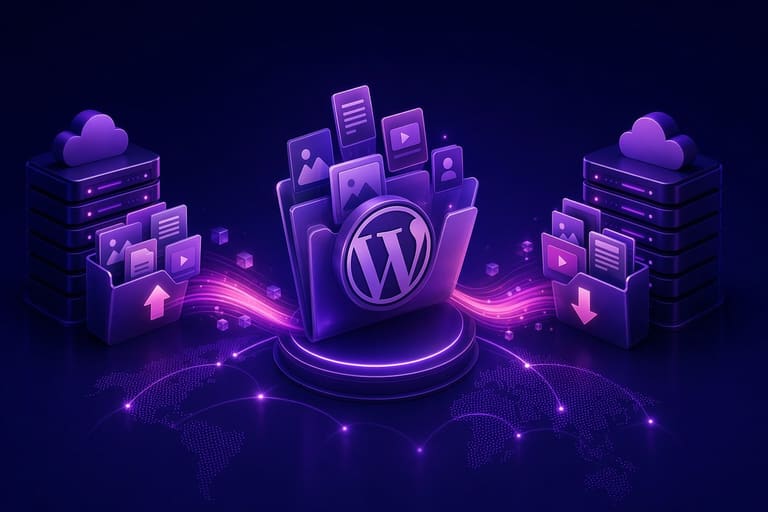
WordPress Import/Export -prosessit ovat yksi yksinkertaisimmista tavoista siirtää tai varmuuskopioida verkkosivustosi sisältö. Nämä prosessit ovat elintärkeitä erityisesti sivustosi siirrossa, varmuuskopioinnissa tai kehitysympäristössä, jossa sisältöä synkronoidaan. WordPressin tarjoamat sisäänrakennetut työkalut ja lisäosat tekevät näistä prosesseista erittäin helposti saavutettavia jopa käyttäjille, joilla ei ole teknistä taustaa.
Oikein suoritetut prosessit estävät tietojen menetyksen lisäksi myös säästävät aikaa ja resursseja. Virheellinen vienti tai tuonti voi heikentää sivustosi toimintaa tai johtaa tärkeiden tietojen menetykseen. Siksi jokaisen vaiheen huolellinen suunnittelu ja toteutus on tarpeen.
| Prosessi | Kuvaus | Käyttöalueet |
|---|---|---|
| Export | WordPress-tietojen vienti (postaukset, sivut, media jne.) | Varmuuskopiointi, sivuston siirtäminen, sisällön jakaminen. |
| Import | Viedyn WordPress-tiedon tuominen sivustolle. | Sivuston siirto, varmuuskopiosta palauttaminen, sisällön yhdistäminen. |
| Lisäosat | Vientiprosesseja helpottavat ja lisäominaisuuksia tarjoavat työkalut. | Edistyksellinen varmuuskopiointi, tiettyjen sisältötyyppien siirtäminen. |
| Manuaaliset Menetelmät | Käsin suoritettavat toimet tietokannan ja tiedostojärjestelmän kautta. | Kehittyneille käyttäjille, räätälöity siirto. |
WordPressin tarjoamat työkalut ovat hyviä paitsi perusvientiprosesseihin myös monimutkaisempiin skenaarioihin. Esimerkiksi on mahdollista viedä vain tietyn kirjoittajan kirjoituksia tai tiettyyn kategoriaan kuuluvia sisältöjä. Tämä tekee sisällön hallinnasta joustavampaa ja tehokkaampaa.
Export-prosessit
Export-prosessit mahdollistavat verkkosivustosi sisällön vienti XML-muodossa. Tiedosto voi sisältää erilaisia tietotyyppejä, kuten kirjoituksia, sivuja, kommentteja, yksityisiä kenttiä, kategorioita ja tageja. Export-prosessin aikana voit valita, mitkä sisältötyypit viedään. Esimerkiksi voit viedä vain kirjoituksesi tai vain sivusi.
- Prosessivertailu
- Nopeus: Export-prosessi voi vaihdella sivuston koon mukaan.
- Tietojen eheys: Oikein tehtynä tietojen menetyksen riski on alhainen.
- Käyttömukavuus: WordPressin sisäänrakennettu työkalu tarjoaa käyttäjäystävällisen käyttöliittymän.
- Räätälöinti: Kehittyneille käyttäjille on mahdollista tehdä enemmän räätälöintiä manuaalisten menetelmien avulla.
- Lisäosat: Kehittyneitä ominaisuuksia ja automaatiota varten voidaan käyttää lisäosia.
Import-prosessit
Import-prosessit mahdollistavat aikaisemmin viedyn XML-tiedoston tuomisen WordPress-sivustolle. Tämä prosessi on hyödyllinen, kun siirrät sisältöjä uuteen sivustoon tai palautat varmuuskopion. Import-prosessin aikana voit mappaa kirjoittajia ja ladata mediatiedostoja. Muista, että import-prosessi voi vaikuttaa sivustosi suorituskykyyn, joten suuria tiedostoja siirrettäessä on syytä olla varovainen.
Import-prosessissa on yksi tärkeimmistä seikoista varmistaa, että mediatiedostot siirretään asianmukaisesti. Jos mediatiedostoja ei siirretä, kuvasi ja sivusi eivät voi näkyä oikein. Tämän vuoksi on tärkeää valita mediatiedostot ladattavaksi ja tuottavaksi import-prosessin aikana.
WordPress Import/Export -työkalut tarjoavat tehokkaita ratkaisuja sisältöjen siirtoon ja varmuuskopiointiin.
Tietojen Varmuuskopiointi ja Palautus WordPressissä
WordPress Import/Export -työkalut eivät ole vain sisältöjen siirtoon, vaan ne ovat myös kriittisessä roolissa tietojen varmuuskopioinnissa ja palautuksessa. Säännöllinen varmuuskopiointi on erittäin tärkeää verkkosivustosi turvallisuuden takaamiseksi ja mahdollisten tietojen menettämisen estämiseksi. Nämä työkalut antavat mahdollisuuden varmuuskopioida koko sivustosi tai tiettyjä osia (kuten kirjoituksia, sivuja, mediatiedostoja ja kommentteja) helposti ja palauttaa ne tarvittaessa.
Tietojen varmuuskopiointi on elintärkeää erityisesti suurille ja monimutkaisille verkkosivustoille. Tietomurto, palvelinvika tai virheellinen muutos voivat johtaa sivustosi tietojen menetykseen. Kun sinulla on ajantasainen varmuuskopio, voit nopeasti palauttaa kanssasi vanhaan tilaan. WordPress Import/Export -työkalut tarjoavat käyttäjäystävällisiä käyttöliittymiä, jotka tekevät tämä prosessi yksinkertaiseksi myös teknisesti vähemmän koulutetuille käyttäjille.
- Varmuuskopiointi Vaiheet
- Kirjaudu WordPress-paneeliin.
- Napsauta Työkalut-valikosta Vie-vaihtoehtoa.
- Valitse, mitä sisältöä haluat viedä (kaikki sisältö tai tietyt kirjoitukset, sivut jne.).
- Lataa .xml-tiedosto.
- Pidä varmuuskopiotiedostoa turvallisessa paikassa.
Palautusprosessi on yhtä tärkeä kuin varmuuskopiointi. Kun haluat palauttaa tietosi, voit käyttää samoja työkaluja .xml-tiedoston tuomiseen. WordPress sijoittaa kirjoitukset, sivut, kommentit ja muut tiedot automaattisesti oikeisiin paikkoihin tuontiprosessissa. Tämä prosessi nopeasti palauttaa sivustosi jälleen toimintakuntoon.
WordPressin Varmuuskopiointi ja Palautus Prosessit| Työkalun Nimi | Ominaisuudet | Käyttömukavuus | Kustannus |
|---|---|---|---|
| WordPress Import/Export | Perusvarmuuskopiointi ja palaaminen, XML-muotoisen tiedon vienti | Korkea | Ilmainen |
| UpdraftPlus | Automaattinen varmuuskopiointi, pilvitallennus, palautusvaihtoehdot |