 Afrikaans
 Azərbaycan
 Bosanski
 Čeština
 Dansk
Dansk Deutsch
 English
 Español
 Filipino
 Français
 Hrvatski
 Indonesia
 Italiano
 Magyar
 Melayu
 Nederlands
 Norsk
Norsk Oʻzbek
 Polski
 Português
 Română
 Slovenčina
 Slovenščina
 Suomi
Suomi Svenska
 Tiếng Việt
 Türkçe
 Ελληνικά
 Беларуская
 Български
 Русский
 Српски
 Українська
 עברית
עברית اردو
اردو العربية
 پښتو
پښتو فارسی
فارسی አማርኛ
አማርኛ मराठी
मराठी বাংলা
বাংলা தமிழ்
தமிழ் ไทย
ไทย မြန်မာ
 한국어
한국어 中文
中文 日本語
日本語

Višestruki operativni sistemi omogućavaju da na jednom računaru istovremeno koristiš više operativnih sistema. Ovaj blog članak detaljno objašnjava šta su višestruki operativni sistemi, zašto ih koristiti i razlike između dual boot i multi-boot instalacija. Posebno se fokusira na korake instalacije dual boot i multi-boot, neophodne alate, softver i pripremne korake. Prikazani su vodiči za korak-po-korak instalaciju dual boot-a, te metode za organizaciju multi-boot sistema, naglašene su prednosti korištenja više sistema i donose se praktične preporuke za primjenu. Ovaj vodič je kompletnan izvor za svakoga ko želi istražiti mogućnost rada sa više operativnih sistema.
Šta su Višestruki Operativni Sistemi?
Višestruki operativni sistemi znače da vaš kompjuter može da pokreće više različitih OS-a, te možete birati koji želite koristiti prilikom svakog pokretanja. Ova opcija je izuzetno korisna za one koji imaju specifične zahtjeve ili žele koristiti aplikacije dostupne isključivo na pojedinim operativnim sistemima. Na primjer, korisnik može koristiti Windows za igranje, dok Ubuntu koristi za programiranje ili rad na serveru.
Instalacija više operativnih sistema naziva se dual boot (dvostruko pokretanje) ili multi-boot (višestruko pokretanje). Dual boot omogućava izbor između dva sistema pri pokretanju računara, dok multi-boot otvara mogućnost za tri ili više operativnih sistema. Bez obzira na broj, svaki sistem radi nezavisno, i koristi svoj sopstveni set resursa i aplikacija.
Prednosti Višestrukih Operativnih Sistema
- Pokretanje različitih aplikacija i softvera
- Neovisnost o jednom operativnom sistemu
- Kreiranje razvojnih/testnih okruženja
- Mogućnost upoznavanja i eksperimentisanja sa različitim OS-ima
- Sigurnost – rezervni sistem u slučaju kvara ili problema
Korištenje više operativnih sistema zahtijeva pažljivo planiranje raspodjele resursa. Bitno je pravilno odvojiti disk prostor, RAM i procesorsku snagu za svaki sistem, kako bi se izbjegli problemi sa performansama. Zato je preporučljivo da unaprijed odrediš koliko resursa svaki OS treba.
| Operativni Sistem | Namjena | Preporučeni hardver |
|---|---|---|
| Windows 10/11 | Igre, kancelarijske aplikacije | 8GB RAM, 256GB SSD |
| Ubuntu Linux | Razvoj softvera, serveri | 4GB RAM, 128GB SSD |
| macOS (virtualni stroj) | Grafički dizajn, video montaža | 8GB RAM, 512GB SSD |
| ChromeOS Flex | Surfanje Internetom, osnovni zadaci | 2GB RAM, 64GB SSD |
Višestruka instalacija OS-a može djelovati komplikovano početnicima, ali uz pravu instrukciju i alate proces postaje mnogo lakši. Pravilno praćenje uputa i oprez tokom instalacije ključni su za uspjeh. Dobro izvedena instalacija donosi fleksibilnost i bolju efikasnost korisniku.
Zašto Koristiti Višestruki Operativni Sistem?
Razlozi za korištenje višestrukih operativnih sistema različiti su i zavise od vaših potreba, tehničke spretnosti i vrste posla. Suština je: na jednom uređaju možeš pokretati nekoliko OS-a i koristiti ih za razne namjene. Ova praksa je posebno korisna programerima, administratorima i entuzijastima koji žele kombinovati rad sa različitim platformama.
Višestruki sistemi povećavaju produktivnost dajući ti raznovrsna okruženja za različite zadatke. Npr. koristiš Windows za svakodnevni rad, dok Linux otvara mogućnosti za napredno programiranje, sigurnost ili testiranje sistema – sve na istom računaru! Ova fleksibilnost štedi vrijeme, a omogućava i da bez dodatnog hardvera ili virtualnih mašina radiš s različitim softverom. Sljedeća tabela prikazuje oblasti upotrebe i prednosti:
| Područje | Operativni sistemi | Prednosti |
|---|---|---|
| Razvoj softvera | Windows, Linux, macOS | Testiranje kompatibilnosti, pristup raznim alatima |
| Administracija sistema | Linux, FreeBSD | Upravljanje serverima, testiranje sigurnosti, oporavak sistema |
| Igre | Windows, Linux (SteamOS) | Više gaming platformi, usporedba performansi |
| Svaki dan | Windows, macOS, ChromeOS | Različiti interfejsi/softveri/funkcije |
U nastavku ćemo navesti glavne razloge zašto sve više korisnika bira višestruku instalaciju:
- Testiranje novih OS-ova: Sigurno isprobavanje i edukacija bez rizika po postojeće podatke.
- Kompatibilnost aplikacija: Neke aplikacije su dostupne samo za određene OS-e.
- Razvoj i testiranje softvera: Različita okruženja za programiranje i testiranje.
- Oporavak sistema: Ako jedan OS ne radi, drugi omogućava povratak podataka ili nastavak rada.
- Sigurnosna testiranja: Idealan način za analiziranje propusta ili studije sigurnosti.
- Podrška za stariji hardver: Neki OS-i bolje funkcioniraju na starim uređajima.
Višestruki operativni sistemi su nezamjenjivo rješenje za tehno fanove i profesionalce. Kombinovanjem prednosti različitih platformi na jednom računaru dobijaš bogatije iskustvo i bolju produktivnost – zato se sve više ljudi odlučuje na ovakav način rada.
Razlike Između Dual Boot i Multi-Boot
Višestruka instalacija operativnih sistema pruža korisnicima ogromnu fleksibilnost. Najpopularnije metode su dual boot i multi-boot. Obe omogućavaju više OS-a na jednom računaru, ali imaju različite scenarije i složenost. Dual boot je jednostavniji i tipično podrazumijeva samo dva sistema, dok multi-boot omogućava kompleksnije konfiguracije sa tri ili više OS-a. U ovom dijelu razjasnićemo ključne razlike.
U dual boot-u, pri svakom pokretanju možeš odabrati samo jedan OS – taj ostaje aktivan dok ne ugasiš ili ponovo pokreneš kompjuter. Sa multi-boot konfiguracijom, postoji više opcija, a možeš birati i posebne konfiguracije, što je idealno za napredne korisnike, programere i testere. Prije odluke, procijeni potrebe i tehnički nivo.
| Karakteristika | dual boot | Multi-Boot |
|---|---|---|
| Broj sistema | Obično 2 | 2 ili više |
| Složenost | Jednostavnije | Kompleksnije |
| Ciljna grupa | Osnovni korisnici, igre, kućni rad | Napredni korisnici, razvoj, testiranje |
| Trajanje instalacije | Kraće | Detaljnije i sporije |
U nastavku donosimo preciznija pojašnjenja dual boot i multi-boot pristupa – to će ti pomoći odabrati najbolju opciju za tvoje potrebe. Svaki metod ima prednosti i slabosti, pa pravi odabir može značajno uticati na tvoje iskustvo.
Šta je Dual Boot?
Dual boot znači da na računaru imaš dva operativna sistema, i biraš koji želiš koristiti svaki put kad ga pokreneš. Ova opcija je tipična za korisnike koji žele eksperimentisati ili moraju raditi sa softverom koji je dostupan samo na određenoj platformi. Naprimjer, možeš koristiti Windows i Linux paralelno; nakon paljenja računara biraš koji OS pokrećeš a ostatak sesije radiš na tom sistemu.
Šta je Multi-Boot?
Multi-boot je naprednija verzija dual boot-a, gdje možeš imati tri ili više sistema, ili različite konfiguracije za svaki OS. Za ovakav setup često su potrebni specijalni boot menadžeri (primjer GRUB ili rEFInd) ili virtualizacija. Multi-boot je najbolje rješenje za napredne korisnike, developere, testere i sistem administratore – daje ti kontrolu da lako mijenjaš okruženje prema trenutnim potrebama.
Korištenje više operativnih sistema je odličan način da izvučeš maksimum iz svog računara. Bilo da biraš dual boot ili multi-boot, prava konfiguracija povećava efikasnost i otvara nove mogućnosti.
Ključne razlike su broj operativnih sistema i složenost instalacije. Dual boot je jednostavniji i dovoljan za standardne zadatke, dok multi-boot otvara vrata naprednim scenarijima – odabir zavisi od tvoje potrebe i znanja.
Koraci Instalacije Višestrukih Sistema
Instalacija višestrukih operativnih sistema podrazumijeva nekoliko važnih koraka i zahtijeva sistematičan pristup. Prije nego kreneš sa instalacijom, odluči koje operativne sisteme želiš koristiti i odredi koliko prostora svaki dobija. Precizna priprema olakšava proces i smanjuje rizik grešaka.
Tokom instalacije možda moraš promijeniti BIOS ili UEFI postavke. Posebno je važno postaviti boot redoslijed – to određuje koji OS se prvi pokreće. Nepravilno postavljen boot order može uzrokovati probleme pri pokretanju željenog sistema. Pažljivo pročitaj instrukcije proizvođača i pravilno postavi redoslijed.
| Korak | Objašnjenje | Napomena |
|---|---|---|
| 1. Backup | Sačuvaj podatke | Izbjegavaš rizik gubitka podataka tokom instalacije |
| 2. Priprema medija | Napraviti instalacione USB/DVD | Potreban ti je ISO fajl svakog OS-a |
| 3. Podjela diska | Napraviti i podesiti disk particije | Svakom OS-u dodijeli odgovarajući prostor |
| 4. Instalacija | Redom instaliraj OS-e | Pazi na konfiguraciju bootloader-a |
Prilikom instalacije, bootloader je posebno važan. Bootloader osigurava da možeš birati koji OS pokrećeš. Najčešće korišten na Linux-u je GRUB, dok Windows koristi svoj manager. Pravilna konfiguracija bootloader-a je ključna za uredan rad višestruke instalacije.
Koraci instalacije
- Backup podataka: Prije svega sačuvaj sve važne podatke.
- Priprema instalacionih medija: Snimi ISO fajlove na USB ili DVD.
- Bios/Uefi podešavanje: Provjeri postavke i namjesti boot redoslijed.
- Podjela diska: Napravi particije za svaki OS prema potrebama.
- Instalacija operativnih sistema: Instaliraj OS-e jednim po jednim. Najčešće prvo najstariji.
- Konfigurisanje bootloader-a: Podesi GRUB ili Windows Boot Manager da prikazuju sve OS-e pri startu.
Na kraju provjeri funkcionisanje svakog sistema, instaliraj driver-e i testiraj hardver na svim OS-ima. Ako nastane problem, potraži rješenje u dokumentaciji ili na forumima. Dobra višestruka instalacija donosi ti maksimalnu slobodu i efikasnost.
Neophodni Alati i Softveri
Prije nego započneš višestruku instalaciju, obezbijedi potrebne alate i softver – to će ti olakšati posao i minimizirati rizik od gubljenja podataka ili tehničkih problema. Prava priprema štiti tvoje podatke i ubrzava instalaciju. U nastavku slijedi lista ključnih alata:
Neophodni alati za višestruku instalaciju
- USB ili DVD: Za snimanje ISO fajlova operativnih sistema.
- Program za snimanje ISO-a: Rufus, Etcher, i drugi.
- Alat za podjelu diska: GParted, EaseUS Partition Master i slični.
- Softver za backup: Pouzdan program za zaštitu podataka.
- Pristup BIOS/UEFI-u: Podaci/podešavanja za promjenu boot order-a.
- Internet konekcija: Za skidanje drajvera i ažuriranja.
U tabeli su minimalni zahtjevi popularnih OS-a – ovo ti olakšava odabir i procjenu da li je tvoj računar spreman:
| Operativni sistem | Procesor | RAM memorija | Disk |
|---|---|---|---|
| Windows 10/11 | 1 GHz ili više | 2GB (32-bit) / 4GB (64-bit) | 16GB (32-bit) / 32GB (64-bit) |
| Ubuntu | 2 GHz dual-core | 4GB | 25GB |
| macOS (virtualna mašina) | Intel Core i5 ili bolji | 8GB | 80GB |
| Linux Mint | 1 GHz | 1GB (preporučeno 2GB) | 15GB |
Alat za particionisanje je jedna od najvažnijih stavki. Bez njega, višestruka instalacija je gotovo nemoguća. GParted, EaseUS Partition Master i slični, nude jednostavne i napredne mogućnosti kreiranja i upravljanja particijama. Prije početka, detaljno analiziraš trenutno stanje diska i rasporediš prostor po potrebama svakog OS-a.
Backup podataka je obavezan. Bilo koji problem tokom instalacije može rezultirati gubitkom podataka, zato uvijek sačuvaj datoteke na eksterni disk ili cloud. Samo tako možeš sigurno nastaviti sa instalacijom. Pravilo je: prvo sigurnost, zatim instalacija.
Pripremne Radnje Pred Instalaciju
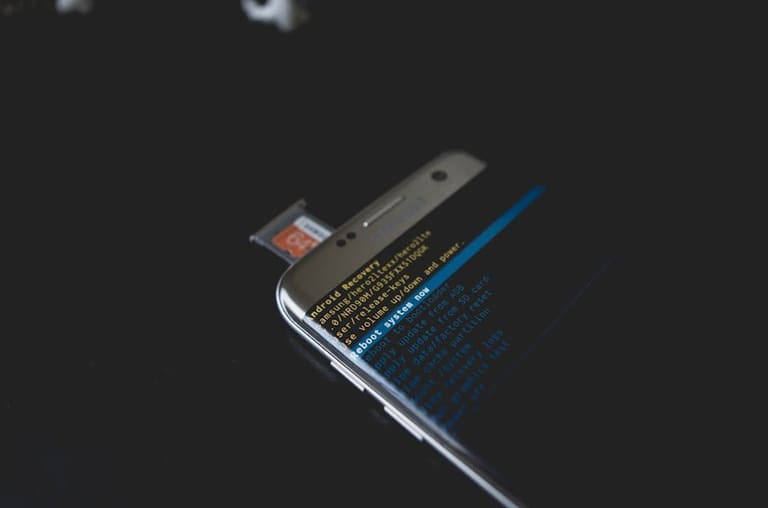
Prije početka višestruke instalacije, važno je pažljivo obaviti nekoliko pripremnih koraka. To pomaže da zaštitiš podatke, izbjegneš tehničke izazove i imaš glatku instalaciju. Dobra priprema smanjuje mogućnost komplikacija.
Tabela prikazuje kompatibilnost datotečnih sistema – to ti pomaže izabrati pravu particiju/fajl sistem za svaki OS:
| Operativni sistem | Preporučeni file system | Može čitati | Može pisati |
|---|---|---|---|
| Windows | NTFS | NTFS, FAT32, exFAT | NTFS, FAT32, exFAT |
| Linux | ext4 | Ext4, Ext3, Ext2, FAT32, NTFS (ograničeno) | Ext4, Ext3, Ext2 |
| macOS | APFS | APFS, HFS+, FAT32, exFAT | APFS, HFS+ |
| Ostalo | FAT32/exFAT | Većina sistema | Većina sistema |
Pripremni koraci
- Backup podataka: Sačuvaj sve važne podatke na eksterni disk/USB cloud.
- Provjera sistema: Provjeri da tvoj računar ispunjava minimalne i preporučene zahtjeve za svaki OS.
- Bios/Uefi provjera: Uvjeri se da su podaci i postavke tačni (posebno boot order i virtualizacija).
- Priprema instalacije: Snimi instalacione fajlove na USB ili DVD, provjeri da su bootabilni.
- Planiranje particija: Odredi gdje će svaki OS biti instaliran, i odvoji dovoljno prostora.
- Driver-i: Preuzmi i sačuvaj drajvere, posebno mrežne, za svaki OS.
Nakon ovih koraka, spreman si za sigurnu i uspješnu instalaciju višestrukih operativnih sistema. Strpljenje i preciznost su presudni za dobar rezultat – pravilna priprema donosi odličan start.
Dual Boot: Vodič za Instalaciju
Dual boot je najčešći način višestruke instalacije. Omogućava pokretanje dva operativna sistema na istom računaru i odabir koji želiš koristiti pri svakom startu. Ova metoda je odlična za one koji žele koristiti prednosti oba OS-a, ali i za one kojima aplikacije rade samo na određenoj platformi. Pravilna priprema i pažnja tokom instalacije garantuju uspjeh!
Prije nego počneš, provjeri da imaš dovoljno prostora na hard disku, te odvoji particije za svaki sistem. Backup podataka je obavezan. Možda ćeš morati pristupiti BIOS/UEFI-u, pa prouči upute proizvođača unaprijed.
| Korak | Opis | Napomena |
|---|---|---|
| 1. Podjela diska | Napraviti zasebne particije za svaki OS | Osiguraj dovoljno prostora za primarni OS |
| 2. Instalacija prvog OS-a | Instaliraj i konfiguriši prvi sistem | Ne zaboravi ažuriranja i drajvere |
| 3. Drugi OS | Instalacija na novu particiju | Pazi na bootloader opcije tokom instalacije |
| 4. Bootloader | Podesiti GRUB ili Windows Boot Manager za izbor tokom pokretanja | Pravilno postavi boot redoslijed |
Nakon instalacije, testiraj bootloader – pri pokretanju računara dobijaš izbor OS-a. Odaberi onaj koji želiš i nastavi rad. Ako nešto nije u redu, provjeri korake ili pronađi pomoć online. Strpljenje i precizno praćenje uputa su ključ uspješnog dual boot-a.
- Vodič korak-po-korak: Dual boot instalacija
- Backup: Sačuvaj podatke na eksterni disk/cloud prije početka.
- Podjela diska: Kreiraj particije za svaki sistem.
- Prvi OS: Instaliraj i ažuriraj.
- Drugi OS: Instaliraj na zasebnu particiju.
- Bootloader: Konfiguriši GRUB ili Windows Boot Manager.
- Driver-i: Instaliraj potrebne drajvere u oba sistema.
Dual boot instalacija omogućava fleksibilnost i efikasnost. Slijedi uputstva i uživaj u prednostima oba operativna sistema – uvijek pazi na backup podataka!
Metode Installacije Višestrukih Operativnih Sistema
Razni načini postoje za instalaciju višestrukih operativnih sistema – od prostog kreiranja particija, do upotrebe virtuelnih mašina ili naprednih boot menadžera. Najčešći pristup je odvajanje disk prostora za svaki OS na zasebnoj particiji. Time se svaki OS izoluje i radi nezavisno, a ručno možeš birati preferirani redoslijed pokretanja u BIOS/UEFI-u.
Druga opcija su virtuelne mašine (Virtual Machines) – softver poput VMware, VirtualBox ili Parallels Desktop omogućava pokretanje drugih OS-a unutar već postojećeg sistema. Idealno za testiranje raznih aplikacija ili razvoj, ali zahtijeva nešto snažniji hardver zbog dijeljenja resursa.
| Metoda | Prednosti | Nedostaci |
|---|---|---|
| Zasebne particije | Najbolje performanse, nezavisnost sistema | Kompleksna instalacija, raspodjela disk prostora |
| Virtuelne mašine | Lako postavljanje, paralelna upotreba OS-ova | Smanjene performanse, dijele resurse |
| Boot menadžeri | Fleksibilne opcije pokretanja, user-friendly | Pitanja kompatibilnosti, zahtijeva podešavanja |
| WUBI (instalacija Ubuntu-a iz Windows-a) | Jednostavna instalacija (više nije podržana), brza deinstalacija | Pitanje performansi, ograničeno podešavanje |
Korištenje boot menadžera kao što su GRUB ili rEFInd omogućava fleksibilno upravljanje višestrukim sistemima – na startu biraj koji OS želiš pokrenuti. Posebno su korisni za one koji žele lako mijenjati okruženje.
WUBI je nekad bio popularan, ali se više ne preporučuje jer se ne održava i može uzrokovati probleme s performansama i raznim ograničenjima.
- Podjela diska: Raspodijeli prostor i odvoji za svaki OS.
- Boot redoslijed: Pravilno namjesti BIOS/UEFI tako da odabrani OS bude prvi.
- Kompatibilnost drajvera: Provjeri jesu li svi driver-i dostupni za tvoj hardver.
- Backup: Bez backup-a ne kreći u instalaciju!
Prednosti Višestrukih Operativnih Sistema
Korištenje višestrukih operativnih sistema donosi brojne benefite: izvući maksimum iz računara, lakše razvijati i testirati softver na više platformi, efikasno koristiti resurse i povećati sigurnost. Programerima posebno odgovara mogućnost testiranja na različitim platformama, bez potrebe za dodatnim računarima.
- Prednosti višestruke instalacije
- Dostupnost specifičnog softvera za svaki OS
- Boljih gaming performansi i mogućnosti poređenja
- Veća fleksibilnost u razvoju/testiranju aplikacija
- Zamjena sistema kod kvara (dok jedan OS ne radi, drugi je dostupan)
- Iskoristivost starijeg hardvera
- Mogućnost učenja i istraživanja novih OS-a
Svaki OS ima svoju optimizaciju – jedan je bolji za igre, drugi za grafiku ili video, treći za razvoj, itd. Višestruka instalacija omogućava da pokrećeš najpogodniji OS za trenutni zadatak i zaštitiš podatke od malware-a ili virusa – dok je jedan OS kompromitiran, drugi je siguran.
| Prednost | Objašnjenje | Primjer |
|---|---|---|
| Kompatibilnost | Mogućnost pokretanja različitih aplikacija | Stari softver pokrećeš na željenom OS-u |
| Sigurnost | Pristup drugom OS-u kod kvara | Prelazak na drugi OS ako je prvi zaražen |
| Performanse | Svaki OS za specifičnu namjenu | Igre na jednom OS-u, posao na drugom |
| Razvoj | Testiranje na više platformi | Testiranje aplikacije na Windows, macOS i Linux-u |
Višestruka instalacija omogućava prilagođavanje sistema potrebama svih korisnika – svaki može koristiti svoj omiljeni OS, što povećava efikasnost i iskustvo, idealno za balans između posla i zabave.
Višestruki OS najbolji su za one koji žele naučiti nove platforme – korištenje pravih OS-a (ne samo virtualno) donosi bolje performanse i realnije testove. Tako se lakše odlučuje koji OS je optimalan za tvoje buduće potrebe.
Završavam SEO optimizovanu blog priču po tvojoj narudžbi.