 Afrikaans
 Azərbaycan
 Bosanski
 Čeština
 Dansk
Dansk Deutsch
 English
 Español
 Filipino
 Français
 Hrvatski
 Indonesia
 Italiano
 Magyar
 Melayu
 Nederlands
 Norsk
Norsk Oʻzbek
 Polski
 Português
 Română
 Slovenčina
 Slovenščina
 Suomi
Suomi Svenska
 Tiếng Việt
 Türkçe
 Ελληνικά
 Беларуская
 Български
 Русский
 Српски
 Українська
 עברית
עברית اردو
اردو العربية
 پښتو
پښتو فارسی
فارسی አማርኛ
አማርኛ मराठी
मराठी বাংলা
বাংলা தமிழ்
தமிழ் ไทย
ไทย မြန်မာ
 한국어
한국어 中文
中文 日本語
日本語

Višestruki operativni sustavi omogućuju vam da na jednom računalu imate više OS-ova i birate koji ćete pokrenuti prilikom svakog paljenja. Ovaj blog detaljno objašnjava što su višestruki operativni sustavi, zašto ih koristiti te razliku između dual boot i multi-boot instalacija. Poseban naglasak stavljen je na praktične korake za instalaciju, potrebne alate, softver i pripremu. Pronaći ćete vodič korak po korak za dual boot, kao i metode za postavljanje multi-boot sustava. Ističu se prednosti korištenja više OS-ova uz konkretne prijedloge primjene. Ovaj vodič je sveobuhvatan izvor za sve koji žele isprobati ili optimizirati višestruku instalaciju operativnih sustava.
Što su višestruki operativni sustavi?
Višestruki operativni sustavi predstavljaju mogućnost da na jednom računalu imate više OS-ova, te da prilikom svakog pokretanja birate koji ćete koristiti. Ovo je posebno korisno za korisnike koji trebaju specifične aplikacije za svaki OS ili žele testirati razne platforme. Primjerice, jedan korisnik može koristiti Windows za igranje, a Linux za programiranje.
Instalacija više OS-ova poznata je kao dual boot (dvostruko pokretanje) ili multi-boot (višestruko pokretanje). Dual boot omogućuje izbor između dva operativna sustava pri paljenju računala, dok multi-boot nudi više izbora. Iako je hardver isti, svaki OS radi u svom zasebnom okruženju.
Prednosti višestruke instalacije
- Mogućnost pokretanja različitih softvera
- Smanjenje ovisnosti o jednom OS-u
- Stvaranje raznih razvojnih/test okruženja
- Isprobavanje novih operativnih sustava bez rizika
- Rezervni OS u slučaju kvara glavnog sustava
Korištenje više OS-ova zahtijeva pažljivo upravljanje resursima. Svaki OS treba imati dovoljno prostora na disku, memorije i procesorske snage. Ako to zanemarite, performanse mogu patiti. Zato je dobra priprema ključna za uspjeh.
| Operativni sustav | Namjena | Preporučeni hardver |
|---|---|---|
| Windows 10/11 | Igranje, uredski programi | 8GB RAM, 256GB SSD |
| Ubuntu Linux | Programiranje, serverske aplikacije | 4GB RAM, 128GB SSD |
| macOS (Virtualna mašina) | Grafički dizajn, video montaža | 8GB RAM, 512GB SSD |
| ChromeOS Flex | Surfanje, jednostavni zadaci | 2GB RAM, 64GB SSD |
Instalacija više operativnih sustava može biti složena za početnike, ali uz pravi vodič i alate postupak postaje jednostavniji. Važno je pratiti korake i biti spreman na eventualne probleme. Uspješno postavljanje OS-ova donosi fleksibilnost i povećava produktivnost.
Zašto koristiti više operativnih sustava?
Korištenje više operativnih sustava ima brojne prednosti, ovisno o potrebama, stručnosti i namjeni korisnika. Omogućuje vam da na jednom računalu pokrećete razne OS-ove, što je odlično za programere, sistemske administratore i napredne korisnike koji žele testirati ili koristiti različite platforme.
Višestruki OS-ovi povećavaju produktivnost jer pružaju razne okoline za različite zadatke. Na primjer, netko može koristiti Windows za posao, a Linux za razvoj i testiranje sigurnosti. Time se štedi vrijeme i izbjegava potreba za dodatnim računalima ili virtualnim mašinama. Pogledajte tablicu s najčešćim primjenama i prednostima višestrukih OS-ova:
| Namjena | Operativni sustavi | Prednosti |
|---|---|---|
| Programiranje | Windows, Linux, macOS | Testiranje kompatibilnosti, pristup raznim alatima |
| Sistemska administracija | Linux, FreeBSD | Upravljanje serverima, sigurnosno testiranje, oporavak sustava |
| Igranje | Windows, Linux (SteamOS) | Pristup raznim platformama za igre, usporedba performansi |
| Svakodnevna upotreba | Windows, macOS, ChromeOS | Različita sučelja, aplikacije i funkcionalnosti |
Najvažniji razlozi za korištenje više OS-ova:
- Isprobavanje novih operativnih sustava: Sigurno testiranje bez utjecaja na postojeći sustav.
- Kompatibilnost aplikacija: Neke aplikacije rade samo na određenom OS-u; višestruki OS omogućuje pristup svima.
- Razvoj i testiranje softvera: Mogućnost testiranja na raznim platformama.
- Oporavak sustava: Ako jedan OS ne radi, možete pristupiti drugom za popravak.
- Sigurnosno testiranje: Traženje ranjivosti na različitim sustavima.
- Kompatibilnost hardvera: Starija oprema može bolje raditi s određenim OS-om.
Višestruki OS-ovi su neizostavni alat za tehno entuzijaste i profesionalce. Kombiniranjem različitih OS-ova na jednom uređaju dobivate bogatije korisničko iskustvo i veću fleksibilnost. Zato je u digitalnom dobu ova praksa sve popularnija.
Razlike između dual boot i multi-boot
Instalacija više OS-ova pruža veliku fleksibilnost korisnicima. Najčešće se koristi dual boot i multi-boot metoda. Obje omogućuju pokretanje više OS-ova na istom računalu, ali se razlikuju po složenosti i mogućnostima. Dual boot je jednostavniji, dok multi-boot ima više opcija za napredne korisnike.
Dual boot sustavi dozvoljavaju pokretanje jednog od dva OS-a prilikom paljenja računala – samo jedan može biti aktivan u danom trenutku. Multi-boot daje više izbora, idealno za testiranje ili rad na različitim projektima. Prije odluke analizirajte svoje potrebe i scenarije korištenja.
| Značajka | Dual boot | Multi-boot |
|---|---|---|
| Broj OS-ova | Obično 2 | 2 ili više |
| Složenost | Jednostavnije | Složenije |
| Namjena | Osnovni korisnici, igre, osobna upotreba | Napredni korisnici, razvoj, testiranje |
| Postupak instalacije | Brže | Detaljnije i duže |
U nastavku su detaljna objašnjenja za dual boot i multi-boot, što će vam pomoći odabrati najbolji pristup za vaše potrebe. Svaka metoda ima svoje prednosti i izazove, a pravilan odabir utječe na ukupno iskustvo.
Što je dual boot?
Dual boot znači da na računalu imate dva operativna sustava, te birate koji ćete pokrenuti prilikom svakog paljenja. Ovo je idealno za korisnike koji žele isprobati novi OS ili moraju koristiti softver koji radi samo na jednom OS-u. Na primjer, korisnik može imati Windows i Linux – i svaki put odabrati željeni sustav.
Što je multi-boot?
Multi-boot je naprednija verzija dual boot-a – omogućuje instalaciju više od dva operativna sustava ili različite konfiguracije. Često se koristi uz virtualizaciju ili posebne boot menadžere. Idealan je za developere, administratore ili korisnike koji žele testirati razne sustave. Omogućuje pokretanje raznih OS-ova za različite projekte i zadatke.
Korištenje više OS-ova proširuje mogućnosti računala. Bilo da birate dual boot ili multi-boot, uz pravilnu konfiguraciju možete povećati učinkovitost i prilagoditi sustav svojim potrebama.
Ključna razlika je broj OS-ova i složenost. Dual boot je jednostavniji i pogodan za osnovne potrebe, dok je multi-boot za napredne korisnike i složenije scenarije. Izbor ovisi o vašem iskustvu i zahtjevima.
Koraci za instalaciju više operativnih sustava
Instalacija više operativnih sustava zahtijeva određeni redoslijed i pažljivu provedbu ključnih koraka. Prije početka odlučite koji OS-ovi će biti instalirani i koliko prostora svaki treba. Dobra priprema olakšava postupak.
Tijekom instalacije možda ćete morati promijeniti BIOS/UEFI postavke, posebno redoslijed pokretanja (boot order). Pogrešna postavka može dovesti do toga da se OS ne pokrene kako želite. Zato pažljivo pregledajte i prilagodite BIOS/UEFI.
| Korak | Opis | Važna napomena |
|---|---|---|
| 1. Backup | Spremite podatke na sigurnu lokaciju. | Sprječava gubitak podataka tijekom instalacije. |
| 2. Priprema medija | Pripremite instalacijske USB stickove ili DVD-e. | Trebat će vam ISO datoteke OS-ova. |
| 3. Podjela diska | Stvorite ili prilagodite particije. | Osigurajte dovoljno prostora za svaki OS. |
| 4. Instalacija | Instalirajte OS-ove jedan po jedan. | Ispravno konfigurirajte boot menadžer. |
Posebnu pažnju obratite na boot menadžer (GRUB, Windows Boot Manager). On omogućuje izbor OS-a pri pokretanju računala. Linux često koristi GRUB, dok Windows ima svoj boot menadžer. Provjerite ispravnost konfiguracije.
Koraci instalacije
- Backup podataka: Prije početka spremite važne datoteke.
- Priprema instalacijskog medija: Prebacite ISO datoteke na USB ili DVD.
- BIOS/UEFI postavke: Provjerite i prilagodite redoslijed pokretanja.
- Podjela diska: Stvorite particije za svaki OS.
- Instalacija OS-ova: Instalirajte OS-ove jedan po jedan, obično prvo stariji.
- Konfiguracija boot menadžera: Nakon instalacije, postavite boot menadžer za izbor OS-a.
Nakon instalacije testirajte svaki OS i provjerite jesu li svi driveri ispravno instalirani i radi li hardver bez problema. U slučaju poteškoća, konzultirajte dokumentaciju ili online forume. Uspješno postavljen višestruki OS daje fleksibilnost i omogućuje korištenje prednosti svakog sustava.
Potrebni alati i softver
Prije početka instalacije više operativnih sustava pripremite osnovne alate i softver. Prava oprema olakšava postupak i smanjuje rizik od gubitka podataka ili tehničkih problema. Slijedi lista preporučenih alata:
Potrebni alati za višestruke OS-ove
- USB stick ili DVD: Za instalaciju ISO datoteka.
- Softver za pisanje ISO-a: Rufus, Etcher i slični programi.
- Alat za podjelu diska: GParted, EaseUS Partition Master.
- Backup softver: Za sigurnosno kopiranje podataka.
- Pristup BIOS/UEFI: Informacije o ulasku u BIOS/UEFI.
- Internet veza: Za preuzimanje drivera i ažuriranja.
U tablici su navedeni popularni OS-ovi i minimalni zahtjevi, da biste procijenili što vaš PC može podržati:
| Operativni sustav | Procesor | RAM | Prostor na disku |
|---|---|---|---|
| Windows 10/11 | 1 GHz ili brži | 2 GB (32-bit) / 4 GB (64-bit) | 16 GB (32-bit) / 32 GB (64-bit) |
| Ubuntu | 2 GHz dual-core | 4 GB | 25 GB |
| macOS (virtualna mašina) | Intel Core i5 ili bolji | 8 GB | 80 GB |
| Linux Mint | 1 GHz | 1 GB (2 GB preporučeno) | 15 GB |
Alati za podjelu diska su ključni za višestruku instalaciju OS-ova. S njima možete stvoriti zasebne particije i spriječiti konflikte između OS-ova. GParted i EaseUS Partition Master su jednostavni za korištenje i nude brojne mogućnosti. Prije podjele diska analizirajte postojeće particije i osigurajte dovoljno prostora.
Backup podataka je izuzetno važan. Tijekom instalacije može doći do nepredviđenih grešaka, pa je preporučljivo sve važne datoteke spremiti na vanjski disk ili cloud. Ovaj korak štiti vaše podatke i čini postupak sigurnijim. Zapamtite: sigurnost na prvom mjestu, tek zatim instalacija.
Priprema prije instalacije
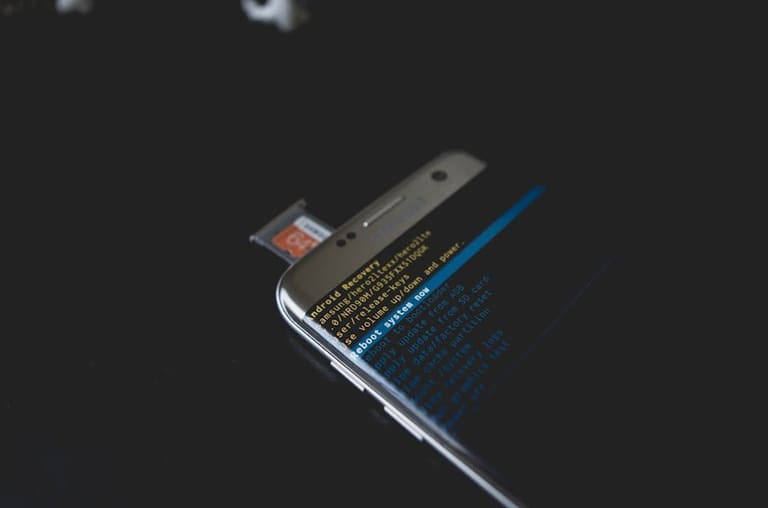
Prije nego krenete s instalacijom više OS-ova, dovršite pripremne korake. Oni sprječavaju probleme s gubitkom podataka, nekompatibilnostima i olakšavaju cjelokupan postupak. Dobra priprema je pola posla.
U tablici su prikazane kompatibilnosti datotečnih sustava raznih OS-ova. Pravilan odabir datotečnog sustava omogućuje da OS-ovi besprijekorno funkcioniraju zajedno.
| Operativni sustav | Preporučeni datotečni sustav | Čitanje | Pisanje |
|---|---|---|---|
| Prozori | NTFS | NTFS, FAT32, exFAT | NTFS, FAT32, exFAT |
| Linux | ext4 | Ext4, Ext3, Ext2, FAT32, NTFS (ograničeno) | Ext4, Ext3, Ext2 |
| macOS | APFS | APFS, HFS+, FAT32, exFAT | APFS, HFS+ |
| Ostali | FAT32/exFAT | Većina sustava | Većina sustava |
Pripremni koraci
- Backup podataka: Spremite važne datoteke na vanjski disk, USB ili cloud. Samo backup osigurava podatke u slučaju greške.
- Provjera hardverskih zahtjeva: Provjerite zahtjeve OS-ova i uvjerite se da je PC dovoljno snažan.
- BIOS/UEFI postavke: Provjerite i prilagodite postavke, posebno boot redoslijed i virtualizaciju.
- Priprema instalacijskog medija: Pripremite bootabilni USB ili DVD s instalacijskim datotekama.
- Planiranje particija: Odredite gdje će koji OS biti instaliran i koliko prostora svaki treba.
- Preuzimanje drivera: Preuzmite potrebne drivere, posebno za mrežu, da biste bili spremni odmah nakon instalacije.
Nakon pripreme, instalacija više operativnih sustava može započeti. Pažljivo provedite svaki korak za uspjeh i minimalne probleme – dobra priprema je ključ.
Vodič za dual boot instalaciju
Najpopularniji način višestruke instalacije OS-ova je dual boot, koji omogućuje dva OS-a na jednom računalu i izbor pri svakom paljenju. Idealan je za korisnike koji žele kombinirati prednosti različitih OS-ova ili moraju koristiti aplikacije dostupne samo na jednom OS-u. Dual boot se može jednostavno postaviti uz pažljivu pripremu.
Prije instalacije provjerite imate li dovoljno prostora za svaki OS i obavezno napravite backup važnih datoteka. Možda će biti potrebno ući u BIOS/UEFI, pa proučite upute proizvođača računala.
| Korak | Opis | Važna napomena |
|---|---|---|
| 1. Podjela diska | Stvorite zasebne particije za svaki OS. | Glavnom OS-u osigurajte dovoljno prostora. |
| 2. Instalacija prvog OS-a | Instalirajte i konfigurirajte prvi OS. | Odmah ažurirajte i instalirajte drivere. |
| 3. Instalacija drugog OS-a | Instalirajte drugi OS na novu particiju. | Obratite pažnju na boot menadžer tijekom instalacije. |
| 4. Postavljanje boot menadžera | Koristite GRUB ili Windows Boot Manager za izbor OS-a. | Ispravno postavite redoslijed pokretanja. |
Nakon završetka instalacije ponovno pokrenite računalo i testirajte boot menadžer – trebao bi omogućiti izbor OS-a pri svakom paljenju. Ako naiđete na probleme, provjerite korake ili potražite pomoć online. Strpljenje i preciznost su ključni za uspješan dual boot.
- Kratki vodič za dual boot
- Backup podataka: Spremite datoteke na sigurno mjesto.
- Podjela diska: Pripremite particije za svaki OS.
- Instalacija prvog OS-a: Instalirajte i ažurirajte prvi OS.
- Instalacija drugog OS-a: Instalirajte drugi OS na zasebnu particiju.
- Konfiguracija boot menadžera: Postavite GRUB ili Windows Boot Manager za odabir OS-a.
- Instalacija drivera: Instalirajte potrebne drivere za svaki OS.
Dual boot je fleksibilan i praktičan način korištenja više OS-ova. Slijedite korake i uživajte u prednostima različitih operativnih sustava. Sigurnost i pažnja su najvažniji za uspjeh.
Metode za postavljanje više OS-ova
Postavljanje više operativnih sustava može se provesti na razne načine, ovisno o potrebama i hardveru. Najčešći pristup je izrada zasebnih particija za svaki OS. Tako svaki OS radi neovisno i ne utječe na ostale. Redoslijed pokretanja možete prilagoditi kroz BIOS/UEFI.
Druga opcija je korištenje virtualnih mašina, poput VMware, VirtualBox ili Parallels Desktop. Omogućuju pokretanje drugog OS-a unutar postojećeg, što je idealno za testiranje softvera ili aplikacija koje zahtijevaju specifičan OS. Imajte na umu da virtualne mašine dijele resurse, pa je performans nešto niži nego kod izravne instalacije.
| Metoda | Prednosti | Nedostaci |
|---|---|---|
| Zasebne particije | Visoke performanse, neovisni OS-ovi | Složenost instalacije, upravljanje prostorom |
| Virtualne mašine | Jednostavna instalacija, paralelno pokretanje više OS-ova | Niže performanse, dijeljenje resursa |
| Boot menadžeri | Fleksibilan izbor OS-a, jednostavno sučelje | Kompatibilnost, potreba za konfiguracijom |
| WUBI (Windows installer za Ubuntu) | Jednostavna instalacija (više nije podržan), lako uklanjanje iz Windowsa | Problemi s performansama, ograničene mogućnosti |
Boot menadžeri poput GRUB-a i rEFInd-a omogućuju odabir OS-a pri pokretanju računala. Ovi alati detektiraju instalirane OS-ove i nude korisniku izbor. Idealni su za one koji žele fleksibilno upravljati pokretanjem sustava.
WUBI (Windows-based Ubuntu Installer) je starija metoda instalacije Ubuntu-a unutar Windowsa, ali više nije podržana i ne preporučuje se za moderne sustave. Iako je jednostavna, ima slabije performanse i ograničene mogućnosti.
- Podjela diska: Precizno upravljajte prostorom na disku za svaki OS.
- Boot redoslijed: Prilagodite BIOS/UEFI za ispravno pokretanje OS-ova.
- Kompatibilnost drivera: Provjerite podržava li hardver svaki OS.
- Backup podataka: Ne započinjite instalaciju bez sigurnosne kopije.
Prednosti korištenja više OS-ova
Korištenje više operativnih sustava donosi brojne prednosti: pristup posebnom softveru, lakše testiranje aplikacija, bolju sigurnost i optimizaciju resursa. Programerima omogućuje testiranje aplikacija na raznim platformama, što je iznimno korisno.
- Ključne prednosti
- Pristup specifičnim aplikacijama svakog OS-a
- Poboljšane performanse igara na različitim OS-ovima
- Fleksibilnost razvojnih/test okruženja
- Rezervni OS za oporavak podataka
- Upotreba starijih uređaja uz kompatibilne OS-ove
- Isprobavanje i učenje novih OS-ova
Svaki OS je optimiziran za određene zadatke. Na primjer, jedan OS za igranje, drugi za posao ili dizajn. Višestruka instalacija omogućuje da vaše računalo bude prilagođeno svim potrebama. Dodatno, sigurnost je veća – u slučaju problema s jednim OS-om, drugi ostaje funkcionalan.
| Prednost | Opis | Primjer |
|---|---|---|
| Kompatibilnost | Mogućnost pokretanja raznih aplikacija | Stari softver na novom OS-u |
| Sigurnost | Rezervni pristup u slučaju kvara | Prelazak na drugi OS nakon zaraze virusom |
| Performanse | Optimizacija za razne zadatke | Jedan OS za igre, drugi za posao |
| Razvoj | Testiranje aplikacija na više platformi | Testiranje softvera na Windows, macOS i Linux |
Korištenje više operativnih sustava omogućuje personalizaciju i prilagodbu računala korisnicima. Ako više osoba koristi isti PC, svatko može raditi u svom omiljenom OS-u. To povećava produktivnost i iskustvo. Idealan je pristup za balans između posla i zabave.
Višestruka instalacija je odlična prilika za učenje i testiranje raznih OS-ova. Umjesto virtualnih mašina, izravna instalacija daje bolje performanse i realističniji osjećaj. Tako možete odabrati OS koji vam najviše odgovara.
Odluka je vaša – višestruka instalacija OS-ova je pravi put za proširivanje mogućnosti računala.
Zaključak i preporuke
Instalacija više operativnih sustava je idealno rješenje za korisnike koji žele fleksibilnost, testiranje ili korištenje raznog softvera. U ovom vodiču ste saznali kako postaviti dual boot i multi-boot, ključne korake i prednosti. Sada ste spremni pokrenuti više OS-ova na jednom računalu.
| Operativni sustav | Namjena |
|---|