 Afrikaans
 Azərbaycan
 Bosanski
 Čeština
 Dansk
Dansk Deutsch
 English
 Español
 Filipino
 Français
 Hrvatski
 Indonesia
 Italiano
 Magyar
 Melayu
 Nederlands
 Norsk
Norsk Oʻzbek
 Polski
 Português
 Română
 Slovenčina
 Slovenščina
 Suomi
Suomi Svenska
 Tiếng Việt
 Türkçe
 Ελληνικά
 Беларуская
 Български
 Русский
 Српски
 Українська
 עברית
עברית اردو
اردو العربية
 پښتو
پښتو فارسی
فارسی አማርኛ
አማርኛ मराठी
मराठी বাংলা
বাংলা தமிழ்
தமிழ் ไทย
ไทย မြန်မာ
 한국어
한국어 中文
中文 日本語
日本語

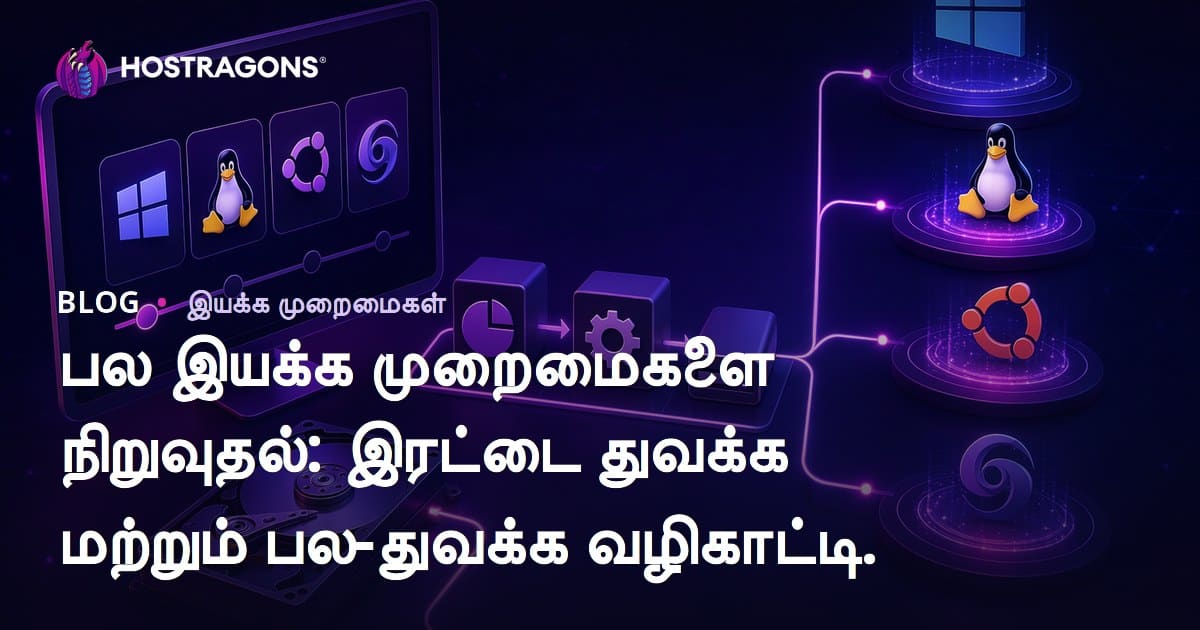
ஒரே கணினியில் பல operation system களை பயன்படுத்துவது, உங்கள் பேரில் பழைய மற்றும் புதிய தொழில்நுட்பங்களை ஒரு நீண்ட பயணத்தில் அனுபவிக்கவும், பல்வேறு தேவைகளுக்கு ஏற்ப மாற்றிக் கொள்ளவும் ஒரு சிறந்த வழிக்காட்டியாக அமைந்துள்ளது. இந்த Tamil blog பதிவில், “dual boot, multi-boot” முறைகள், அவை என்ன, எப்படி செயல்படுகின்றன, எவ்வாறு நிறுவ வேண்டும் என்பதை தமிழ்ச் சூழலுக்கு ஏற்ப விளக்குகிறோம். இதில் installation எளிதாக நகரும் வகையில், தேவையான software/tools, முன்னேற்பாடு, risk-கள், பயன்பாட்டு செய்திகள் மற்றும் அத்தியாயமான குறிப்புகளும் உள்ளன. marker-களை தவறாமல் அப்படியே வைத்திருக்கிறோம்.
பல Operation System-கள் என்றால் என்ன?
பல operation system install மேற்கொள்வது, உங்கள் கணினியை பல software/platforms-ல் பயன்படுத்த உங்களைத் தயாராக்கிறது. உதாரணமாக, Windows-ல் game-ட்காகவும், Linux-ல் code development-ட்காகவும் பயணிக்கலாம். Dual boot - இரண்டு OS-ஐ install செய்து BIOS boot menu-ல் ஒருவரையாவது தேர்ந்தெடுக்கும் வகை; Multi-Boot - இரண்டு மேல் OS-ஐ install செய்வதற்கு வகை.
- வித்தியாசமான software-ஐ parallel-ஆய பயன்படுத்தும் வாய்ப்பு
- ஒரு OS-இற்கு கிராமியமாக ஆட்பட்டிருத்தல் குறைகிறது
- Testing/development-க்கு தனி சூழலை உருவாக்க முடியும்
- வித்தியாசமான OS-ஐ அனுபவிக்க வாய்ப்பு
- ஒரு OS-இல் பிறிண்டியல்லாமல் backup OS வைத்திருக்கலாம்
Installation முறையில் hardware resource allocation மிக முக்கியம். Disk-இல் free space, RAM, processor power ஒவ்வொரு OS-க்கு allocate செய்ய வேண்டும். தவறவிட்டால் performance issues வரும்.
| OS | பயன்பாட்டு நாட | பரிந்துரைக்கும் Hardware |
|---|---|---|
| Windows 10/11 | Gaming, Office | 8GB RAM, 256GB SSD |
| Ubuntu Linux | Development, Server | 4GB RAM, 128GB SSD |
| macOS (VM) | Design, Video Editing | 8GB RAM, 512GB SSD |
| ChromeOS Flex | Browsing, Light Use | 2GB RAM, 64GB SSD |
புதியவர்கள் install செய்யும் போது சிரமம் போன்றது. ஆனால், நேர்மறை planning-உம் tools-உம் கொண்டு install சுலபம். சிக்கென install செய்து resource-யை balance செய்யவும், error-ஐ தவிர்க்கவும் plan செய்தால் மிகவும் செம்மையாக பல OS பயன்படுத்த முடியும்.
நாம் ஏன் பல OS-ஐ பயன்படுத்த வேண்டும்?
பல operation system install செய்வதற்கான காரணங்கள் பல. Developer-களுக்கும், system admin-களுக்கும, security testing-க்கு, home user-க்கும் தேவையென்பவை பல.
| பயண்பாட்டு நாட | OS-க்கள் | நன்மைகள் |
|---|---|---|
| Development | Windows, Linux, macOS | Multi-platform testing, Variety Dev tools |
| System Admin | Linux, FreeBSD | Server management, Security testing, Recovery |
| Gaming | Windows, Linux (SteamOS) | Game platform access, Performance comparison |
| General Use | Windows, macOS, ChromeOS | Breeze UI, Special apps |
பல OS install செய்வது, முக்கிய காரணிகள்:
- வித்தியாசமான OS-ஐ try செய்ய
- Application compatibility – சில apps ஒரு OS-ில்தான் வேலை செய்யும்
- Development/Test – Code-ஐ platform-wise test செய்ய
- System Recovery – ஒரு OS crash ஆனாலும், மற்றது மூலம் data செல்ல முடியும்
- Security Testing – vulnerabilities-ஐ test செய்ய
- Hardware compatibility – ஒரே PC-யிலேயே பழைய hardware-க்கு நல்ல OS தேர்வு செய்ய
தமிழ் தொழில்நுட்ப நிபுணர்கள், எழுத்தாளர் என்ற நிறுவனங்களின் பயனாக உலக OS-களை அனுபவிக்க ஒரு கணினி, பல platform இடையே ஒரு பயணமாக பல OS install செய்வது மிகவும் நல்லது.
Dual Boot vs Multi-Boot – வித்தியாசம் என்ன?
Dual boot மற்றும் multi-boot – இரண்டும் பல OS install செய்வதைப் பொருத்தால் ஒன்றே. Dual boot – இரண்டு OS install; Multi-boot – இரண்டு மேல் OS install. Dual boot-ல் எப்போதும் ஒரு OS மட்டுமே active ஆகும், Multi-boot-ல் பல OS-யை flexibly மாற்றலாம்.
| Feature | dual boot | Multi-Boot |
|---|---|---|
| OS Count | Mostly 2 | 2+ |
| Complexity | Simple | Complex |
| Target Use | General, Gaming | Advanced, Dev/Test |
| Install process | Quick | Lengthy/Detailed |
Dual Boot என்பது?
Dual boot – PC-யில் இரண்டு OS install செய்யும் ப்ரயோகம். Boot menu-யில் ஒருவர் தேர்ந்தெடுக்க OS load செய்படி BIOS/UEFI boot order பயன்படுத்துகிறோம். இது mostly Windows & Linux dual வகை install ஆகும்.
Multi-Boot என்பது?
Multi-Boot – Dual boot-யை விட advanced. Ikku மேல் OS install செய்ய முடியும். GRUB/rEFInd bootloader-ஐ custom configure செய்து, பல platform-ஐ ஒரு system-க்கு allocate செய்யலாம். Developers/testers-க்கு இது பரந்த சேவை.
Dual boot & Multi-boot – இரண்டும் உங்கள் PC-யில் versatility அதிகமாக்கும். உங்கள் skill, தேவைக்கு ஏற்ப system design-யை தேர்வு செய்யலாம்.
பல OS install செய்முறை – படிகள்
பல Operation System install, சில முக்கிய படிகள் வழியாக செய்கிறது. Install செய்யதற்கு முன், disk space allocation, boot order, OS version, partition planning போன்றவற்றை ஊக்க வைத்து செய்கிறது.
| படி | விவரம் | முக்கிய குறிப்புகள் |
|---|---|---|
| 1. Backup | முதல் உங்கள் data-யை backup செய்யுங்கள் | தன இடத்தில் data அச்சு அபாயம் குறைக்கிறது |
| 2. Media Preparation | USB/DVD வலைக்கீழ OS ISO எழுதுங்கள் | ISO கோப்புகள் அவசியம் |
| 3. Partitioning | Disk-யில் allocate செய்யும் அல்லது resize | இவ்வொரு OS-க்கும் அளவு allocate செய்யுங்கள் |
| 4. Installation | OS-களை sequential-ஆ install செய்யுங்கள் | Bootloader configuration-ஐ கவனிக்கவும் |
Bootloader-க்கு (GRUB, Windows Boot Manager) ஏற்ப ஏற்ப உருவாக்கும்போது உங்கள் dual/multi-boot இயக்கம் புரிய வேண்டும்.
- பதிவேற்பு – install-ற்கு முன்னே data-யை உத்தரவாத backup
- Media ready – OS ISO-களை USB/DVD-யில் எழுதுங்கள்
- BIOS/UEFI check – boot order check, virtualization enable
- Partitioning – allocate கட்டுப்பாடு செய்யுங்கள்
- Install OS sequentially – பழைய OS install பின் புதிய OS-ஐ install செய்ய நல்ல practice
- Bootloader config – GRUB/Windows Boot Manager arrange
Install பின் hardware drivers-ஐ load செய்ய verify செய்து, OS-கள் error இல்லாமல் boot ஆகுமா check செய்யவும்.
தேவையான Software மற்றும் Tools
பல OS install-க்கு தேவையான tools/software-கள் உள்ளன:
- USB/DVD – OS ISO எழுதுவதற்கு
- ISO write tool – Rufus, Etcher, etc.
- Partition tool – GParted, EaseUS Partition Master
- Backup app – Data backup-க்கு
- BIOS/UEFI access – Boot sequence/fix-க்கு
- Internet – Drivers/updates download-க்கு
| OS | Processor | ரேம் | Disk Space |
|---|---|---|---|
| Windows 10/11 | 1 GHz+ | 2GB/4GB | 16GB/32GB |
| Ubuntu | 2 GHz dual | 4GB | 25GB |
| macOS (VM) | Intel Core i5+ | 8GB | 80GB |
| Linux Mint | 1GHz | 1GB (2GB better) | 15GB |
Partition tools-யாக GParted/EaseUS பயனுள்ளதாக, disk management, allocate/collision-ஐ avoid செய்ய helpful. Backup – install error-ல் data loss-ஐ avoid செய்ய must. Backup-ஐ பிட்டு install செய்யத் துவங்குங்கள்.
நிறுவல் முன்னேற்பாடு
Install-க்கு முன்னேற்பாடு:
| OS | Recommended FS | Read Compat. | Write Compat. |
|---|---|---|---|
| விண்டோஸ் | NTFS | NTFS, FAT32, exFAT | NTFS, FAT32, exFAT |
| லினக்ஸ் | ext4 | Ext4, FAT32, NTFS (limited) | ext4 |
| macOS | APFS | APFS, HFS+, FAT32 | APFS, HFS+ |
| Other | FAT32/exFAT | Most OS | Most OS |
- Backup – all data
- Check hardware requirements – RAM, disk, CPU
- Check BIOS/UEFI – boot order, virtualization
- Prepare bootable USB/DVD
- Partition plan – allocate space, assign FS accordingly
- Pre-download drivers – especially LAN drivers (internet absent case)
Install-க்கு எல்லா முன்னேற்பாடுகளும் முடிந்த பிறகு calm-ஆ install செய்யலாம்.
Dual Boot நிறுவல் நடைமுறை
Dual boot install – இரண்டு OS install செய்து boot வழி மாற்றும். இது Windows & Linux, அல்லது Windows & macOS வகை install அதிகம். Install-க்கும் data backup-க்கும் முக்கியம், புதிய partition-க்கு allocate செய்து, BIOS/UEFI sequence configure செய்யுங்கள்.
| படி | விவரம் | முக்கியது |
|---|---|---|
| 1. Partitioning | Each OS-க்கு own partition allocate | Enough space allocate |
| 2. OS Install | First OS install, then driver update | Update & drivers |
| 3. Second OS Install | Next OS install to new partition | Bootloader setup |
| 4. Bootloader Setup | GRUB/Windows BM configure | Boot order setup |
- Backup – external HDD/cloud
- Partitioning
- First OS install
- Second OS install
- Bootloader configure (GRUB or Windows BM)
- Drivers install
Install-வு செய்து reboot. OS chooserல எந்த OS boot செய்ய வேண்டும் தேர்வு. Dual boot install புதிய பயன்கள் தரும்; நல்ல planning, safety மற்றும் patience must!
பல OS install – முறைகள்
பல OS install – methods:
1. Partitioning (உழமை disk management):
ஒவ்வொரு OS-க்கும் தனி partition assign, boot order BIOS/UEFI மூலம் select
2. Virtual Machines (VMware, VirtualBox, Parallels Desktop):
existing OS-ல் VM setup செய்து பல OS-யை parallel run
3. Bootloader (GRUB/rEFInd):
multi-OS boot menu configure
| முறை | நன்மைகள் | குறைவைகள் |
|---|---|---|
| Partition | High performance, independent OS | Install complexity, disk space juggling |
| VM | Easy switch, concurrent run | Hardware limit, slow speed |
| bootloader | Easy menu | Compatibility/config headache |
| WUBI | Install ease (deprecated), easy remove | Performance/hard customization |
- Partition plan
- Boot order manage
- Hardware-driver check
- பதிவேற்பு
பல OS பயன்படுத்தும் நன்மைகள்
பல OS பயன்படுத்துவது – Adobe, Steam, Dev tools, special office suites என்று பல software-களை அனுபவிக்க வழி.
- வித்தியாசமான software-க்களை try செய்ய
- Game OS-ல் performance maximize
- Development/testing-ல் flexibility
- ஒரு OS crash ஆனாலும் Data safe
- Old hardware-க்கு OS compat check
- OS learn/try செய்ய
| Advantage | விளக்கம் | உதாரணம் |
|---|---|---|
| Compatibility | Old/new software run | Legacy app in new OS |
| Security | Crash அச்சத்தில்த்தால் access another OS | Virus attack defend |
| செயல்திறன் | Task-specific OS | Work vs Game OS |
| Development | Multi-platform test | Code test Windows, Linux, macOS |
பல OS install – User-level customize, each person use own OS, efficiency & comfort boost. Learning-க்கு, performance-க்கு, securityக்கு கூட பட்டது!
சுருக்கம் மற்றும் ப்ரயோகம்
| OS | Use | Install Method |
|---|---|---|
| விண்டோஸ் | Game, Office, General | Dual Boot (Linux combo) |
| Linux (Ubuntu, Fedora) | Development, Server, Admin | Multi-Boot/Dual Boot |
| macOS (Hackintosh) | Design, Video Editing | Dual Boot (Risky/complex) |
| Other (FreeBSD, ChromeOS) | Testing, Special Use | Multi-Boot |
- Backup data
- BIOS/UEFI boot order config
- Partition allocate & format carefully
- Install each OS, follow instructions
- Bootloader menu setup
- Install required drivers, test boot
- Internet-ஆன sources troubleshooting
Install செய்ய tech support தேவைப்படும் – கூடுங்கள். நு install பின், OS-கள் regularly update செய்து, security-minded ஆக செயல்படுங்கள்.
பல operation system install – புதிய உலகம் சந்திப்பது போல, ஒவ்வொரு OS-க்கும் தனி அனுபவம், தனி சூழல்.
கொடிய கேள்விகள்
ஒரே கணினியில் பல OS-களின் practical நன்மைகள்?
Test, gaming, Dev, safety – எல்லாவற்றிற்கும் பல OS install உதவி. ஒரு OS crash ஆனாலும் சேர்த்து உபயோக முடியும்.
Dual boot Vs Multi-Boot – core difference?
Dual boot – simple, two OS install; Multi-boot – 2+ OS, advanced boot menu, complex config.
இன்ஸ்டாலேசன் போது data loss-ஐ எப்படி தவிர்க்க?
Backup must, partition allocate attention, mistake avoid, data safe.
புதியவர்களுக்கு dual boot combo என்ன?
Windows + Linux (Ubuntu/Mint) – easy, huge community, help docs.
GRUB or bootloader Role?
Bootloader menu எல்லா OS identify & boot manage, menu-ல் OS choose.
Storage optimize செய்ய?
Common partition allocate, multi-OS-ல் data access எளிதாகும்.
Performance impact?
OS not parallel – RAM/CPU share இல்லை. Disk space split ஆச்சு, allocate mind பண்ணுங்கள்.
Install-க்கு பிறகு regret ஆனால், Revert எப்படி?
Backup-இல் restore; unwanted partition delete, bootloader repair செய்து revert செய்யலாம்.