 Afrikaans
 Azərbaycan
 Bosanski
 Čeština
 Dansk
Dansk Deutsch
 English
 Español
 Filipino
 Français
 Hrvatski
 Indonesia
 Italiano
 Magyar
 Melayu
 Nederlands
 Norsk
Norsk Oʻzbek
 Polski
 Português
 Română
 Slovenčina
 Slovenščina
 Suomi
Suomi Svenska
 Tiếng Việt
 Türkçe
 Ελληνικά
 Беларуская
 Български
 Русский
 Српски
 Українська
 עברית
עברית اردو
اردو العربية
 پښتو
پښتو فارسی
فارسی አማርኛ
አማርኛ मराठी
मराठी বাংলা
বাংলা தமிழ்
தமிழ் ไทย
ไทย မြန်မာ
 한국어
한국어 中文
中文 日本語
日本語

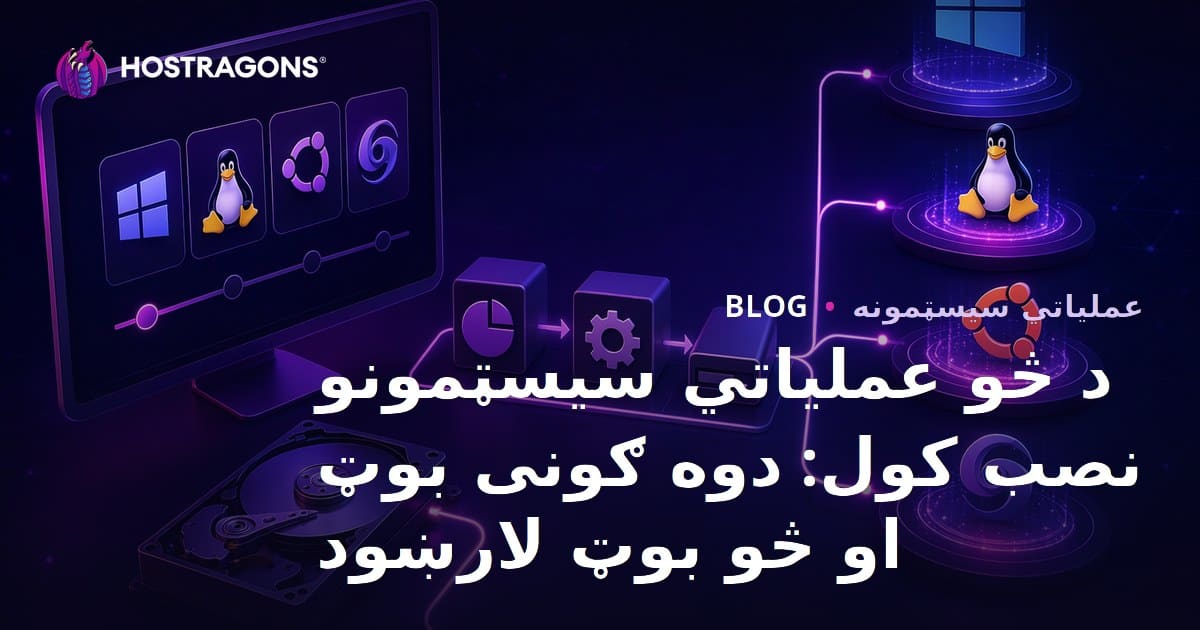
په یو کمپیوټر کې د څو عملیاتي سیسټمونو شتون امکان ورکوي چې تاسو په یوه سیستم کې څو عملیاتې چاپیریالونه ولرئ او هر وخت چې وغواړئ د دغو سیسټمونو ترمنځ تګ راتګ وکړئ. دا بلاګ پوسټ په تفصیل سره تشریح کوي چې څو عملیاتې سیسټمونه څه دي، ولې یې کاروو، او د dual boot او multi-boot ترمنځ توپیرونه څه دي. په ځانګړې توګه، د dual boot او multi-boot د نصب پروسې ګامونه، اړین وسایل، سافټویرونه او مخکېني چمتوالیونه وړاندې کوي. دا لارښود د dual boot ترتیب لپاره مرحله په مرحله لارښوونې ورکوي او د multi-boot سیسټمونو د جوړولو څرنګوالي هم بحث کوي. د څو عملیاتي سیسټمونو استعمال ګټې په ډاګه کوي او د غوره تطبیق وړاندیزونه وړاندې کوي. دا لارښود هغو کسانو لپاره یو پراخ منبع ده چې غواړي څو عملیاتي سیسټمونه وپیژني او وکاروي.
څو عملیاتي سیسټمونه څه شی دي؟
څو عملیاتي سیسټمونه هغه جوړښت دی چې په یوه کمپیوټر کې څو عملیاتي سیسټمونه خوندي کولی شي او کارن ته اجازه ورکوي چې هر وخت د دغو سیسټمونو ترمنځ انتخاب وکړي. دا د هغو کسانو لپاره ځانګړې ګټه لري چې بیلابیل نرم افزارونه غواړي یا ځانګړو سیسټمونو ته ځانګړي اپلیکیشنونه کاروي. د بېلګې په توګه، یو کارن کولی شي هم Windows د لوبو لپاره او هم Linux د پراختیا لپاره وکاروي.
د څو عملیاتي سیسټمونو نصبول اکثره وخت د dual boot (دوګونی بوټ) او multi-boot (څوګونی بوټ) په نومونو یادېږي. د dual boot په سیسټم کې کارن کولی شي د سیستم پیل پر مهال د فعال عملیاتي سیسټم غوره کړي، خو multi-boot د څو زیات سیسټمونو اختیار وړاندې کوي. هر که څه هم سیستم یوازینی هارډویر لري، خو هر عملیاتي سیسټم په خپل جلا چاپیریال کې خپلواک کار کوي.
د څو عملیاتي سیسټمونو ګټې
- د مختلفو سافټویرونو پرمخ وړلو توان
- د یوې سیسټم په محدودیتونو کې ناستي کمول
- د پراختیا او ازموینې چاپیریال جوړول
- د بېلابېلو عملیاتي سیسټمونو تجربه ترلاسه کول
- د سیسټم خرابېدو په صورت کې اړین بیک اپ شتون
د څو عملیاتي سیسټمونو کارونه د سیسټم منابعو ښه تنظیم ته اړتیا لري. هر سیستم لپاره باید کافي ډیسک ځای، حافظه او CPU ځواک تخصیص شي. که نه، د سیسټم سرعت کمېدلای شي. نو له همدې امله، مخکې له نصب څخه باید ښه پلان جوړ شي او د هر سیسټم لپاره مناسبه منابع ټاکل شي.
| عملیاتي سیسټم | کارونې ساحه | سپارښتل شوی هارډویر |
|---|---|---|
| Windows 10/11 | لوبې، اداري پروګرامونه | 8GB RAM, 256GB SSD |
| Ubuntu Linux | نرم افزار پراختیا، سرور عملیات | 4GB RAM, 128GB SSD |
| macOS (مجازی ماشین) | ګرافیک ډیزاین، ویډیو ایډیټنګ | 8GB RAM, 512GB SSD |
| ChromeOS Flex | ویب کتل، ساده کارونه | 2GB RAM, 64GB SSD |
څو عملیاتي سیسټمونو نصبول خاصتاً د نوو زده کوونکو لپاره یو څه پیچلی کار کیدای شي، خو که رهنمایونه او وسایل سم وکارول شي، دا کار ډېر ساده کیږي. د نصب پر مهال باید پوره احتیاط وشي، ګامونه په دقت سره تعقیب شي او د ستونزو پر وړاندې چمتووالی ونیول شي. یو بریالی نصب به کارونکي ته د ډیرې انعطاف او لوړې موثریت امکانات ورکړي.
ولې باید څو عملیاتي سیسټمونه وکاروو؟
څو عملیاتي سیسټمونه کارولو یو شمېر دلایل لري، چې دا د هر کارونکي اړتیاوو، تخنیکي وړتیاوو او کارونې هدف پورې اړه لري. په اصل کې، څو عملیاتي سیسټمونه په یوه کمپیوټر کې د بېلابېلو سیسټمونو د کارولو اجازه ورکوي. دا د هغو پراختیا کونکو، سیستم مدیريت کوونکو او هغو کسانو لپاره چې د مختلفو سیسټمونو اړتیا لري خورا ګټور دی.
چند سیستمونه د مختلفو اړتیاوو لپاره ځانګړي چاپیریالونه وړاندې کوي، چې دې سره موثریت زیاتېږي. د بېلګې په توګه، یو کارن د کار لپاره Windows کاروي، په داسې حال کې چې په ورته کمپیوټر کې د Linux پر بنسټ سیسټم د پراختیا او امنیتي ټسټونو لپاره کاروي. دا کار وخت سپموي او اضافي هارډویر یا مجازی ماشین ته اړتیا نه لري. لاندې جدول د څو سیسټمونو کارونې ساحې او ګټې یو ژور لید وړاندې کوي.
| کارونې ساحه | عملیاتي سیسټمونه | ګټې |
|---|---|---|
| نرم افزار پراختیا | Windows, Linux, macOS | د بیلابیلو پلیټفورمونو سره سمون، پراخ ابزارونه |
| سیستم مدیریت | Linux, FreeBSD | د سرور مدیریت، شبکه ی امنیت ټسټونه، سیسټم بیارغونه |
| لوبې | Windows, Linux (SteamOS) | د مختلف لوبو پلیټفورمونو لاسرسی، فعالیت پرتله کول |
| عمومي کارونه | Windows, macOS, ChromeOS | مختلف انٹرفیسونه، اپلیکیشنونه او ځانګړتیاوې |
لاندې یو لړ د هغو مهمو دلایلو چې خلک څو سیسټمونو ته لیوالتیا لري، وړاندې شوی دی. دا دلایل د کاروونکو د انتخاب لپاره کلیدي دي.
- د بېلابېلو سیسټمونو ازموینه: د نوی عملیاتي سیسټم زده کړه او تجربې لپاره بې خطره چاپیریال برابرول.
- د غوښتنلیک مطابقت: ځینې پروګرامونه یوازې په مشخصو سیسټمونو کار کوي؛ څو سیسټمونه دې ته لاسرسی اسانه کوي.
- پراختیا او ازموینه: په بدلیدونکو چاپیریالونو کې د سافټویر جوړول او ټسټ کول.
- سیسټم بیارغونه: کله چې یو سیسټم خراب شي، بل سیسټم یې د بیا رغونې فرصت برابروي.
- امنیتي ازموینې: د بېلابېلو سیسټمونو پر امنیتي خلاګانو څېړنه.
- هارډویر مطابقت: د زړو وسایلو ډیره ښه ملاتړ د مختلفو سیسټمونو له لارې.
څو سیسټمونه په ځانګړې توګه د ټکنالوژۍ شوقيانو او مسلکي کسانو لپاره مهم دي. دوی د مختلفو سیسټمونو ځانګړتیاوې یو ځای کوي او تجربه او موثریت لوړه وي. له همدې کبله، په نننۍ ډیجیټلي نړۍ کې د څو عملیاتي سیسټمونو اهمیت ورځ تربلې زیاتېږي.
د Dual Boot او Multi-Boot ترمنځ توپیرونه
د څو سیسټمونو نصب کاروونکو ته ډیر انعطاف ورکوي. په دې کې تر ټولو مشهورونه dual boot او multi-boot دي. په دواړو کې، کولای شئ څو عملیاتې سیسټمونه ورته کمپیوټر کې کاروئ، خو د کار او جوړښت طریقې یې جلا دي. په اصل کې، dual boot ساده جوړښت لري، خو multi-boot ډیر پراخ او پیچلی حل دی. دلته د دوی ترمنځ بنسټیز توپیرونه تشریح شوي دي.
په dual boot کې، کله چې کمپیوټر شروع شي، یوازې یو عملیاتي سیسټم فعاله کیږي چې تاسو غوره کړی وي. په multi-boot کې تاسو څو سیسټمونه یا د سیسټم حالتونه همزمان لرئ او هر وخت پرې کولی شئ بدلون وکړئ. دا په ځانګړي ډول د پراختیا او ازموینې چاپیریالونو لپاره ګټور دی. د خپلې اړتیا له مخې باید سم ډول انتخاب کړئ.
| ځانګړتیا | dual boot | Multi-Boot |
|---|---|---|
| د عملیاتو سیسټمونو شمېر | عموماً 2 | 2 یا زیات |
| پېچلتیا | اسانه | پیچلی |
| د استعمال ساحه | ابتدایي کارونکي، لوبې، شخصي استعمال | پرمختللي کارونکي، پراختیا، ازموینی چاپیریالونه |
| نصب موده | لنډه | د اوږدې مودې او مفصل |
لاندې نور تشریحات د dual boot او multi-boot په اړه لولئ. دا معلومات به مرسته وکړي چې ستاسو لپاره مناسب انتخاب وکړئ. دواړه چلندونه خپلې ځانګړې ګټې او زیانونه لري چې د ستاسو د کارونې پر کیفیت اغېزه کوي.
Dual Boot څه شی دی؟
Dual boot هغه حالت دی چې په یوه کمپیوټر کې دوه عملیاتې سیسټمونه شتون لري او په هر ځل کمپیوټر چالانولو کې یوازې یو سیستم ټاکله کیږي. دا معمولا د هغو کسانو لپاره وي چې غواړي مختلف سیسټمونه وازمويي یا خاص سافټویرونه یوازې په یوه سیسټم کې کاروي. د بیلګې په توګه، یو کارن غواړي هم Windows او هم Linux په یو کمپیوټر کې ولري. د سیستم په پیل کې کارونکي ته د انتخاب فرصت ورکول کېږي او ټاکل شوی سیسټم چالانېږي.
Multi-Boot څه شی دی؟
Multi-boot د dual boot یو پرمختللی نسخه ده چې له دوه زیات عملیاتې سیسټمونه یا د سیسټم بېلابېلې جوړونې په یوه کمپیوټر کې لري. دا سیستمونه معمولا د مجازی کولو ټکنالوژۍ یا ځانګړو بوټ مدیرانو په مرسته جوړېږي. دا ډول سیسټمونه په ځانګړي توګه د پراختیا کونکو، سیستم مدیرانو او هغو کسانو لپاره مناسب دي چې مختلف سیسټمونه ازمويي. په multi-boot کې کارن کولی شي مختلف سیسټمونه د اړتیا پر وخت وکاروي او په آسانۍ سره ترمنځ یې تګ راتګ وکړي.
د څو عملیاتي سیسټمونو کارول یوه عالی لاره ده چې خپل کمپیوټر ته نوې امکانات ور اضافه کړئ. دواړه dual boot او multi-boot ستاسو د موثریت د لوړولو لپاره موثر انتخابونه دي.
د dual boot او multi-boot ترمنځ اصلي توپیر د سیسټمونو شمېر او پیچلتیا کچه ده. dual boot نسبتاً ساده دی او د لومړنیو اړتیاوو لپاره ښه دی، خو multi-boot د ډیر پرمختللي او پراخ کارونې شرایطو لپاره دی. ستاسو انتخاب به ستاسو د شخصي اړتیاوو او تخنیکي پوهې پر بنا وي.
د څو عملیاتي سیسټمونو د نصب مرحلې
څو عملیاتي سیسټمونو نصب تاسو ته اجازه ورکوي څو عملیاتې چاپیریالونه په یو کمپیوټر کې برابر کړئ. دا پروسه عموماً ځانګړې ترتیبونه او دقیق ګامونه غواړي. مخکې له دې چې نصب پیل کړئ، باید پرېکړه وکړئ کوم سیسټمونه غواړئ نصب کړئ او هر یو لپاره څومره حافظه ځانګړې کوئ. دا برنامه مو نصب اسانه کوي.
د نصب په مهال کې ښايي اړتیا وي چې په BIOS یا UEFI کې ځینې تنظیمات بدل کړئ. په ځانګړې توګه د بوټ ترتیب (boot order) کنترول خورا مهم دی چې معلوم شي کوم سیسټم لومړی پیلیږي. که غلط ترتیب وټاکل شي، کېدای شي سیستم ستاسې غوښتل شوی سیسټم سره ونه چالانېږي. نو باید په BIOS/UEFI کې د تنظیماتو په اړه پوره پاملرنه وکړئ.
| ګام | تشریح | مهم ټکي |
|---|---|---|
| ۱. بیک اپ اخیستل | خپل معلومات خوندي کړئ. | د نصب په مهال د معلوماتو د له منځه تللو مخنیوی کوي. |
| ۲. د نصب د وسیلو چمتووالی | USB یا DVD کې د نصب فایلونه برابر کړئ. | د عملیاتو سیسټم ISO فایلونو ته اړتیا لرئ. |
| ۳. د ډیسک برخې جوړول | د ډیسک د برخو جوړول یا تنظیم کول. | هر سیسټم ته غوره کافي ځای ټاکل. |
| ۴. نصب | سیسټمونه په ترتیب سره نصب کړئ. | د بوټ مدیر سم ترتیب ورکول اړین دي. |
د سیسټمونو د نصب پر مهال د بوټ مدیر (bootloader) نصب ته ځانګړې پاملرنه وکړئ. بوټ مدیر د کمپیوټر لپاره د عملیاتو سیسټم د پیل انتخاب برابروي. د GRUB په څېر بوټ مدیرونه معمولا په Linux سیستمونو کې کارول کیږي، او Windows خپل ځانګړي بوټ مدیر لري. ډاډ ترلاسه کړئ چې بوټ مدیر په سمه توګه کار کوي.
د نصب مرحلې
- د معلوماتو بیک اپ اخیستل: د نصب له پیل مخکې ټول مهم معلومات خوندي کړئ.
- د نصب وسیله چمتو کول: د سیسټم ISO فایلونه USB یا DVD ته ولیکئ.
- د BIOS/UEFI تنظیمات: اړوند تنظیمات وګورئ او د بوټ ترتیب تنظیم کړئ.
- ډیسک برخې جوړه کړئ: هر سیسټم ته اړین ځانګړې برخې جوړې کړئ یا موجودې برخې وویشئ.
- د عملیات سیسټم نصب: سیسټمونه په ترتيب سره نصب کړئ. غوره ده چې لومړی زاړه سیسټم نصب شي.
- د بوټ مدیر تنظیم: نصب بشپړېدو وروسته بوټ مدیر تنظیم کړئ تر څو د پیل لپاره سیسټم وټاکئ.
د نصب وروسته ټول سیسټمونه و ازموئ ترڅو ډاډ ترلاسه کړئ چې سم کار کوي، ډرایورونه نصب شوي او هارډویر په هر سیسټم کې مناسب دی. که ستونزه پیدا شوه، اړوند سندونو او آنلاین فورمونو ته مراجعه وکړئ. یو بریالی څو عملیاتي سیسټم نصب به تاسو ته د زیات امکاناتو دروازې خلاصې کړي.
اړین وسایل او سافټویرونه
د څو عملیاتي سیسټمونو د نصب د پیل کولو دمخه باید ځینې مهم وسایل او برنامه جات ترلاسه کړئ. دا وسایل به نصب اسانه او موثر کړي. سمه تیاري به د معلوماتو ضایع کېدل مخنیوی وکړي او ستونزې به کمې کړي. لاندې لیست کې د لازم وسایلو او سافټویرونو تفصیل دی، چې باید مخکې له نصب بشپړ شي.
د څو سیسټمونو لپاره اړین وسایل
- USB ډرایو یا DVD: د ISO فایلونو د لیکلو لپاره.
- د ISO لیکلو وسیله: لکه Rufus، Etcher چې USB ته ISO ولیکي.
- د ډیسک برخې جوړولو وسیله: لکه GParted، EaseUS Partition Master.
- د معلوماتو بیک اپ وسیله: د مهمو فایلونو خوندي کولو لپاره معتبر برنامه.
- د BIOS/UEFI لاسرسی: د BIOS یا UEFI تنظیماتو ته د لاسرسي لپاره معلومات.
- انټرنېټ اتصال: د ډرایورونو او تازه معلوماتو د کښته کولو لپاره.
لاندې جدول کې ځینې مشهور عملیاتې سیسټمونه او د هغوی کم تر کمه اړتیاوې لیدلای شئ. دا معلومات به تاسو ته وښيي چې کوم سیسټمونه ستاسو کمپیوټر چلولای شي.
| عملیاتي سیسټم | پروسسر | حافظه (RAM) | ډیسک ځای |
|---|---|---|---|
| Windows 10/11 | 1 GHz یا لوړ | 2GB (32-bit) / 4GB (64-bit) | 16GB (32-bit) / 32GB (64-bit) |
| Ubuntu | 2 GHz دوه ګونی کور | 4GB | 25GB |
| macOS (مجازی ماشین) | Intel Core i5 یا غوره | 8GB | 80GB |
| Linux Mint | 1 GHz | 1GB (2GB وړاندیز شوی) | 15GB |
د ډیسک برخې جوړولو وسیلې د څو عملیاتي سیسټمونو د نصب له تر ټولو مهمو پړاوونو څخه دي. دا وسیلې تاسو ته اجازه درکوي چې هر سیسټم لپاره جدا برخې جوړې کړئ او د سیسټمونو ترمنځ ټکر مخنیوی وکړئ. GParted او EaseUS Partition Master د کارونکي دوستانه انٹرفیس او پراخو وړتیاوو له کبله دا کار اسانه کوي. مخکې له برخې جوړولو، خپل ډیسک ښه تحلیل کړئ او ډاډ ترلاسه کړئ چې هر سیسټم ته کافي ځای ځانګړی کوئ.
د معلوماتو خوندي کولو ته باید ډېره پاملرنه وشي. هر ممکنه ښکته پورته کېدای شي او ستاسو مهم فایلونه له منځه ولاړ شي، نو خپل شخصي فایلونه، اسناد، انځورونه او نور ضروري معلومات په بهرني ډرایو یا کلاوډ ذخیره کې خوندي کړئ. دا کار د نصبول یوه حیاتي مرحله ده، ځکه چې «اول خونديتوب، بیا نصب» تل تر ټولو غوره کړنلاره ده.
د نصب لپاره مخکېني چمتوالی ګامونه

د څو عملیاتي سیسټمونو د نصب د ښه پایلې لپاره ځینې مخېني ګامونه اخیستل ډېر مهم دي. دا چمتوالي د معلوماتو له لاسه ورکولو مخنیوی کوي، توپیرونه په ډیسک کې ټاکي او نصب اسانه کوي. که په دقت سره چمتوالی وشي، وروسته یې ستونزې به کمې وي.
لاندې جدول د مختلفو سیسټمونو د فایل سیسټمونواړتیاوې ښيي چې د تشکیل پر مهال مو مرسته کوي. سم فایل سیسټم ټاکل، د سیسټمونو ګډه کارونه اسانه کوي.
| عملیاتي سیسټم | سپارښتل شوی فایل سیسټم | د لوستلو وړتیا | د لیکلو وړتیا |
|---|---|---|---|
| وینډوز | NTFS | NTFS, FAT32, exFAT | NTFS, FAT32, exFAT |
| لینکس | ext4 | Ext4, Ext3, Ext2, FAT32, NTFS (محدود) | Ext4, Ext3, Ext2 |
| macOS | APFS | APFS, HFS+, FAT32, exFAT | APFS, HFS+ |
| نور | FAT32/exFAT | په ډیرو سیسټمونو کې | په ډیرو سیسټمونو کې |
مخکېني چمتوالی ګامونه
- خپل معلومات خوندي کړئ: د ټولو مهمو فایلونو بیک اپ اخیستل حیاتي دی. بهرني هارډ ډرایو، USB یا کلاوډ ذخیره کاروي. بیک اپ د معلوماتو د له منځه تلو مخنیوي ضمانت دی.
- د سیسټم اړتیاوې وګورئ: د نصب کیدونکو سیسټمونو کمه او وړاندیز شوې اړتیاوې وګورئ. ډاډ ترلاسه کړئ چې ستاسو کمپیوټر ورته وړتیاوې لري. ټیټه هارډویر ظرفیت د فعالیت ستونزې رامنځته کوي.
- د BIOS/UEFI تنظیمات معاینه کړئ: ډاډ ترلاسه کړئ چې تنظیمات سم دي، په ځانګړي توګه د بوټ ترتیب او که اړتیا وي، مجازی کولو فیچر فعال کړئ.
- د نصب وسیله جوړه کړئ: USB یا DVD د نصب فایلونو سره چمتو کړئ او ډاډ ترلاسه کړئ چې بوټ وړتیا لري.
- د ډیسک برخې ترتیب کړئ: پرېکړه وکړئ چې هر عملیاتي سیسټم چیرې نصب کړئ او اړین برخې جوړې کړئ.
- ډرایورونه کښته او خوندي کړئ: د هارډویر لپاره اړین ډرایورونه مخکې له نصب څخه ترلاسه کړئ، په خاص ډول د شبکې کارتونه ترڅو وروسته ستونزه ونه لرئ.
له دې ټولو ګامونو وروسته، تاسو تیار یاست چې په ډاډ سره د څو عملیاتي سیسټمونو نصب ته داخل شئ. په هر ګام کې زغم او احتیاط ستاسو د بریالیتوب کلي ده. یاد ولرئ، سمه چمتوالی د یوې ستونزې پرته پروسې بنسټ دی.
د Dual Boot د نصب لارښود
د څو عملیاتي سیسټمونو یو عام او عملي لارې چې ډېری کاروونکي یې غوره کوي، dual boot دی. دا تاسو ته اجازه درکوي څو سیسټمونه په یوه کمپیوټر کې ولرئ، او هر وخت هغه سیستم پیل کړئ چې غواړئ. دا طریقه هغو کسانو لپاره مناسبه ده چې غواړي د مختلفو سیسټمونو ځانګړتیاوې وڅاري یا ځانګړي سافټویرونه یوازې په ځینو سیسټمونو کې چالان کړي. د dual boot نصب د دقیق پلان او مناسب ګامونو سره اسانه ده.
مخکې له دې چې نصب پیل کړئ، ډاډ ترلاسه کړئ چې ستاسو کمپیوټر کې پر کافي ځای د سیسټمونو د نصب لپاره ځای شته. هر سیستم باید په بیله برخه کې نصب شي. همداراز، د مهمو معلوماتو بیک اپ اخیستل لازمي دي. په ځینو مواردو کې ښايي BIOS/UEFI ترتیباتو ته لاسرسی ته اړتیا وي، نو د خپل کمپیوټر د جوړونکي د لارښوونو مطالعه وکړئ.
| ګام | وضاحت | مهم یادښت |
|---|---|---|
| ۱. برخې جوړول | په ډیسک کې جدا برخې د هر سیسټم لپاره جوړې کړئ. | اصلي سیستم لپاره مناسب ځای ځانګړی کړئ. |
| ۲. د لومړي سیسټم نصب | لومړی عملیاتي سیسټم نصب او تنظیم کړئ. | تازه معلومات او ډرایورونه پورته کړئ. |
| ۳. د دویم سیسټم نصب | دوهم عملیاتي سیسټم په ځانګړې برخې کې نصب کړئ. | د بوټ مدیر ترتیبات ته پام وکړئ. |
| ۴. د بوټ مدیر تنظیمات | د GRUB یا Windows Boot Manager په شان بوټ مدیر کارول د سیسټمونو ترمنځ د انتخاب لپاره. | بوټ ترتیب سم کړئ. |
کله چې پورته ګامونه بشپړ کړئ، کمپیوټر بیا پیل کړئ او د بوټ مدیر ازموینه وکړئ. دا به تاسو څخه د پیل لپاره د سیسټم غوره کولو غوښتنه وکړي. که ستونزه وي، نصب بیا وګورئ یا په انټرنېټ کې لارښوونې ولټوئ. زغم او پاملرنه ستاسو د بریالي dual boot نصب راز دی.
- Dual Boot نصب په پړاوونو کې:
- د معلوماتو بیک اپ: قبل له نصب د مهمو فایلونو خوندي کول.
- د ډیسک برخې جوړول: د هر سیسټم لپاره کافي اندازه ځای ټاکل.
- لومړی سیسټم نصب کول: لومړی سیسټم نصب او تازه کړئ.
- دویم سیسټم نصب کول: دویم سیسټم په ټاکل شوې برخه کې نصبول.
- د بوټ مدیر تنظیمول: د GRUB یا Windows Boot Manager تنظیم کول.
- ډرایورونه نصبول: د دواړو سیسټمونو لپاره اړین ډرایورونه نصب کړئ.
dual boot یو انعطاف وړ او عملي حل دی چې تاسو ته د مختلفو سیسټمونو په کارولو کې مرسته کوي. د دې لارښود په اتباع کولو سره، تاسو کولای شئ خپل سیستم په اسانۍ سره ډبل بوټ ته چمتو کړئ. تل ډیر مهرباني وکړئ چې لومړی د معلوماتو خوندي کولو ته پاملرنه وکړئ او ګامونه په دقت تعقیب کړئ.
د څو عملیاتي سیسټمونو د نصب لارې چارې
د څو عملیاتي سیسټمونو نصب څو بیلابیلې لارې لري، چې ستاسو اړتیا، پوهه او هارډویر پورې اړه لري. تر ټولو عامه لاره دا ده چې هر سیسټم لپاره جلا باډۍ (partition) جوړې کړئ. دا طریقه هر سیسټم ته خپلواکه فضا ورکوي او د ټکر مخه نیسي. بیا د BIOS یا UEFI له لارې د بوټ تنظیمات بدل کړئ ترڅو معلومه شي کوم سیسټم لومړی چالان شي.
یوه بله لاره د مجازی ماشینونو کارول دي. مجازی ماشینونه لکه VMware، VirtualBox او Parallels Desktop تاسو ته اجازه درکوي چې په یوه عملیاتي سیسټم کې بل سیسټم پرانیزئ. دا طریقه د مختلفو سافټویرونو د ازموینې یا د ځانګړیو سیسټمونو د کارونې لپاره مناسبه ده، خو د هارډویر منابع شریکوي او ممکن فعالیت یې لږ کم شي.
| لاره | ګټې | زیانونه |
|---|---|---|
| جلا برخې جوړول | لوړ فعالیت، هر سیستم خپلواک | پیچلې نصبول، د حافظې مدیریت |
| مجازی ماشینونه | اسانه نصب، په یو وخت کې څو سیسټمونه | فعالت کې کمی، منابع شریکول |
| د بوټ مدیران | انعطاف وړ انتخاب، دوستانه کارن پوښښ | موافقتي ستونزې، ترتیب اړتیاوې |
| WUBI (Windows-based Ubuntu Installer) | اسانه نصب (اوس نه ملاتړېږي)، له وینډوز پاکول | د فعالیت ستونزې، محدود انتخابونه |
بوټ مدیران لکه GRUB او rEFInd هم کارول کېږي چې په پیل کې د سیسټم انتخاب اسانوي. دا مدیران ټول سیستمونه لټوي، د هغو یو مېنو جوړوي، او کارونکي ته انتخاب پرېښودل کوي. دا وسایل د هغو کسانو لپاره غوره دي چې غواړي د شروع پر وخت د یو څو سیستمونو مدیریت په آسانۍ سره وکړي.
WUBI یوه زوړ لار ده چې Ubuntu یې د وینډوز دننه د اپلیکیشن په توګه نصبولو اجازه ورکوله، خو اوس کار نه ورکوي او سپارښتنه کېږي چې ونه کارول شي. دا طریقه اسانه وه خو د فعالیت ستونزې یې لرلې او لږ انتخابونه یې وړاندې کول. لاندې لست د څو سیسټمونو د نصب لپاره مهم ټکي روښانه کوي:
- بخښنه: د ډیسک برخې په مناسب ډول تنظیمول او هر سیسټم ته کافي ځای ورکول مهم دي.
- د بوټ ترتیب: د BIOS/UEFI د بوټ ترتیب سمول، د سیستمونو مناسب پیل تضمینوي.
- د ډرایور مطابقت: مخکې له نصب ډاډ ترلاسه کړئ چې ستاسو هارډویر ټول سیسټمونو سره مطابقت لري.
- بیک اپ: مخکې له نصب د مهمو فایلونو خوندي کول، د احتمالي ستونزو په صورت کې د معلوماتو خوندي ساتنه ده.
د څو عملیاتي سیسټمونو د کارولو ګټې
د څو عملیاتي سیسټمونو کارولو بې شمېر ګټې لري. د مختلف سیسټمونو د ځانګړتیاوو کارونه، د پراختیا آسانتیا، او د سیسټم منابعو ښه تنظیم یوازې څو بېلګې دي. دا پروسه په ځانګړې توګه هغو کسانو لپاره ګټوره ده چې وې باید خپل سافټویر په مختلفو چاپیریالونو کې ازمويي.
- د څو عملیاتي سیسټمونو ګټې
- د ځانګړو اپلیکیشنو لپاره د مختلفو سیسټمونو لاسرسی
- لوبو کې په مختلفو سیستمونو کې ښه فعالیت ترلاسه کول
- د پراختیا او ازموینې پروسې کې زیات انعطاف
- په یوه سیسټم کې ستونزه راغله، بل ته لاسرسی
- زوړ هارډویر ته د نوي سیسټمونو کارول
- د مختلفو سیسټمونو زده کړه او تجربه
هر سیسټم ځانګړي منظوري لري. که یو سیسټم لوبو ته ښه وي، بل بیا د ویډیو ایډیټنګ یا ګرافیک لپاره غوره وي. له همدې کبله، د څو عملیاتي سیسټمونو کارول تاسو ته دا فرصت درکوي چې هر کار په مناسب چاپیریال کې ترسره کړئ. دغه راز، دا پروسه امنیت هم زیاتوي. که یو سیسټم ویروس ولري، بل به په امان کې وي.
| ګټه | تشریح | مثالي استفاده |
|---|---|---|
| مطابقت | د مختلفو سافټویرونو پر مخ وړلو توان | د زاړه برنامې چلول په نوې سیسټم کې |
| امنیت | یو سیسټم خراب شي بل ته لاسرسی | د ویروس اغېزمن سیستم پریښودل |
| فعالت | د مختلفو کارونو لپاره غوره سیسټم | لوبو لپاره جدا، کار لپاره جدا سیسټم |
| پراختیا | د بېلابېلو چاپیریالونو ازموینه | په Windows، macOS او Linux کې اپلیکیشن ټسټ کول |
څو عملیاتي سیسټمونو سره تاسو خپل کمپیوټر شخصي کړئ او د اړتیاوو مطابق یې تنظیم کړئ. که چیرې څو کسان په کمپیوټر کې کار کوي، نو هر یو خپل خوښ سیسټم وکاروي. دا د فعالیت زیاتوالي او ښه کاربنچاري سبب کیږي. دا هم د کار او تفریح ترمنځ توازن ساتي.
څو سیسټمونه د هغو کسانو لپاره غوره فرصت دی چې غواړي سیسټمونه زده او تجربه کړي. په مجازی ماشین کې نه، بلکې په مستقیم هارډویر کې یې کارول خپله تجربه لوړه وي او غوره فعالیت لري. دا تاسو سره مرسته کوي چې پوه شئ کوم سیسټم ستاسو لپاره ښه دی او په راتلونکي کې په ښه پوهې سره انتخاب وکړئ.
خلاص، ستاسې د غوښتنې سره سم، د SEO لپاره اصلاح شوی بلاګ منځپانګه چمتو شوه.
پایله او د تطبیق وړاندیزونه
د څو عملیاتي سیسټمونو نصب په ځانګړې توګه هغو کسانو لپاره ګټوره ده چې بیلابیل نرم افزارونه غواړي یا مختلف سیسټمونه ازمويي. په دې لارښود کې مو تشریح کړل چې څنګه dual boot او multi-boot سیسټمونه نصب کړئ، څه باید په پام کې ونیسئ او د دوی ګټې څه دي. اوس تاسو د مختلفو سیسټمونو په یوه کمپیوټر کې د یوځای کار کولو اساسات او جزئیات په ښه توګه پېژنئ.
| عملیاتي سیسټم | کارونې ساحې | سپارښتل شوی سیسټم نوع |
|---|---|---|
| وینډوز | لوبې، دفتري کارونه، عام استعمال | Dual Boot (که بل سیسټم Linux وي) |
| Linux (Ubuntu, Fedora) | نرم افزار پراختیا، سرور چلونه، سیستم مدیریت | Multi-Boot یا Dual Boot |
| macOS (Hackintosh) | ګرافیک ډیزاین، ویډیو ایډیټنګ | Dual Boot (خطرناک او پېچلی نصب) |
| نور (FreeBSD, ChromeOS) | ځانګړې کارونې، ازموینه | Multi-Boot (د ازموینې لپاره) |
د دې لارښود په مرسته تاسو کولای شئ په خپل کمپیوټر کې د څو سیستمونو خوندي او بې ستونزې چاپیریال جوړ کړئ. خو د نصب پر مهال باید ډیر احتیاط وشي او هر ګام سمه ترسره شي. د معلوماتو د ضایع کېدو مخنیوي لپاره په منظم ډول بیک اپونه واخلئ. همداشان د سیسټمونو ترمنځ د مطابقت ستونزو ته هم پام وکړئ.
د تطبیق لپاره ګامونه
- لومړی ګام: د اوسني سیسټم بشپړ بیک اپ واخلئ.
- دویم ګام: د BIOS/UEFI تنظیمات وګورئ او د بوټ لومړیتوب سم کړئ.
- دریم ګام: د نصب لپاره برخې په دقت جوړې او فارمیټ کړئ.
- څلورم ګام: هر سیستم په ترتیب سره نصب کړئ او لارښوونې تعقیب کړئ.
- پنځم ګام: د بوټ مدیر تنظیمات په سمه توګه وکړئ ترڅو د سیسټمونو ترمنځ حرکت وکړئ.
- شپږم ګام: اړین ډرایورونه او سافټویرونه نصب او سیستم وازموئ.
- اووم ګام: د ستونزو په صورت کې انټرنېټ سرچینې وکاروئ.
یاد وساتئ، د څو عملیاتي سیسټمونو نصب یو څه تخنیکي پوهه غواړي، که ځان مطمئن نه ګورئ نو غوره به وي چې د متخصص مرسته وغواړئ. په بریالیتوب سره نصب وروسته، تاسو به د مختلفو سیسټمونو ګټې په ښه توګه وکاروئ او خپل د کمپیوټر تجربه به شتمنه وي.
تل خپل سیسټم تازه او امنیتي ترتیبات وساتئ، ترڅو د بهبود فعالیت او امنیت ډاډمن شي. دلته یو الهامي موضوع ده:
د مختلفو عملیاتو سیسټمونو کارول د نوو نړۍو د سپړلو په څېر دي. هر یو ځانګړی لید او وړتیاوې وړاندې کوي.
پرله پسې پوښتنې
زما په کمپیوټر کې څو عملیاتي سیسټمونه لرل کوم عملي ګټې لري؟
څو سیسټمونه تاسو ته د مختلف سافټویرونو تست کولو، لوبو کولو یا ځانګړو دندو د ترسره کولو لپاره یو څو چاپیریالونه برابروي. همداراز که یو سیسټم خراب شي، بل ته په لاسرسي سره سیستم روان ساتلی شئ.
د dual boot او multi-boot ترمنځ تخنیکي توپیرونه څه دي؟
Dual boot یوازې دوه عملیاتي سیسټمونه لري او یوازې یو یې په هر ځل استفاده کې وي. Multi-boot له دوه څخه زیات سیسټمونه لري او کاروونکی کولی شي د پیل په وخت کې د څو سیستمونو له منځه انتخاب وکړي.
څو سیسټمونه نصبولو پر مهال د معلوماتو له لاسه تلو مخنیوی څنګه وکړم؟
تل د نصب څخه مخکې ټول مهم فایلونه په خوندي ځای کې خوندي کړئ. ډیسک برخې په احتیاط جوړې کړئ او هر سیستم ته مناسب ځای وټاکئ. غلطي په برخو کې د معلوماتو له منځه تلو لامل کېږي.
یو نوی کاروونکی یم، د dual boot لپاره کوم سیسټمونه سپارښتنه کوئ؟
د نوي کاروونکو لپاره Windows او Linux (لکه Ubuntu یا Mint) ښه ترکیب دی. دواړه سیسټمونه پراخه ټولنه لري او ساده زده کړه یې شته.
GRUB او ورته بوټ مدیر څه شی دی او څو سیسټمونو کې یې رول څه دی؟
GRUB یوه برنامه ده چې د کمپیوټر پر پیل باندې تاسو ته د انتخاب فرصت درکوي چې کوم عملیاتي سیسټم چالان کړئ. د څو سیسټمونو نصب کې د سیسټمونو د کنترول مهم وسیله ده.
څنګه کولی شم د سیسټمونو ترمنځ د حافظې ځای ښه استعمال کړم؟
پر ځای د دې چې هر سیسټم ته جدا ځای جوړ کړئ، یو ګډ ډیټا سیمه جوړه کړئ چې ټول سیسټمونه ورته لاسرسی ولري. دا ستاسو حافظه بهتره او موثره کوي.
څو سیسټمونو نصب زما د کمپیوټر سرعت څنګه اغېزمنوي؟
په کارېدونکي سیسټم باندې اغېزه نه لري، خو ځکه چې ډیسک پر څو برخو وېشل شوی وي، هر سیسټم ته د استفادې وړ ځای کمه وي. سیستمونه همزمان نه چلوي نو یادېږي چې د RAM او CPU نه شریکه کارونه نه کوي.
که د نصب نه وروسته راضي نه یم، څنګه سیستم خپل پخواني حالت ته راوګرځوم؟
تل مخکې له نصب خپل سیستم بیک اپ کړئ. که راضي نه شو، دغه بیک اپ استعمال کړئ تر څو پخواني حالت ته لاړ شئ. همدارنګه، هغه برخه چې نه غواړئ حذف یې کړئ او بوټ مدیر ته سمون ورکړئ.