 Afrikaans
 Azərbaycan
 Bosanski
 Čeština
 Dansk
Dansk Deutsch
 English
 Español
 Filipino
 Français
 Hrvatski
 Indonesia
 Italiano
 Magyar
 Melayu
 Nederlands
 Norsk
Norsk Oʻzbek
 Polski
 Português
 Română
 Slovenčina
 Slovenščina
 Suomi
Suomi Svenska
 Tiếng Việt
 Türkçe
 Ελληνικά
 Беларуская
 Български
 Русский
 Српски
 Українська
 עברית
עברית اردو
اردو العربية
 پښتو
پښتو فارسی
فارسی አማርኛ
አማርኛ मराठी
मराठी বাংলা
বাংলা தமிழ்
தமிழ் ไทย
ไทย မြန်မာ
 한국어
한국어 中文
中文 日本語
日本語

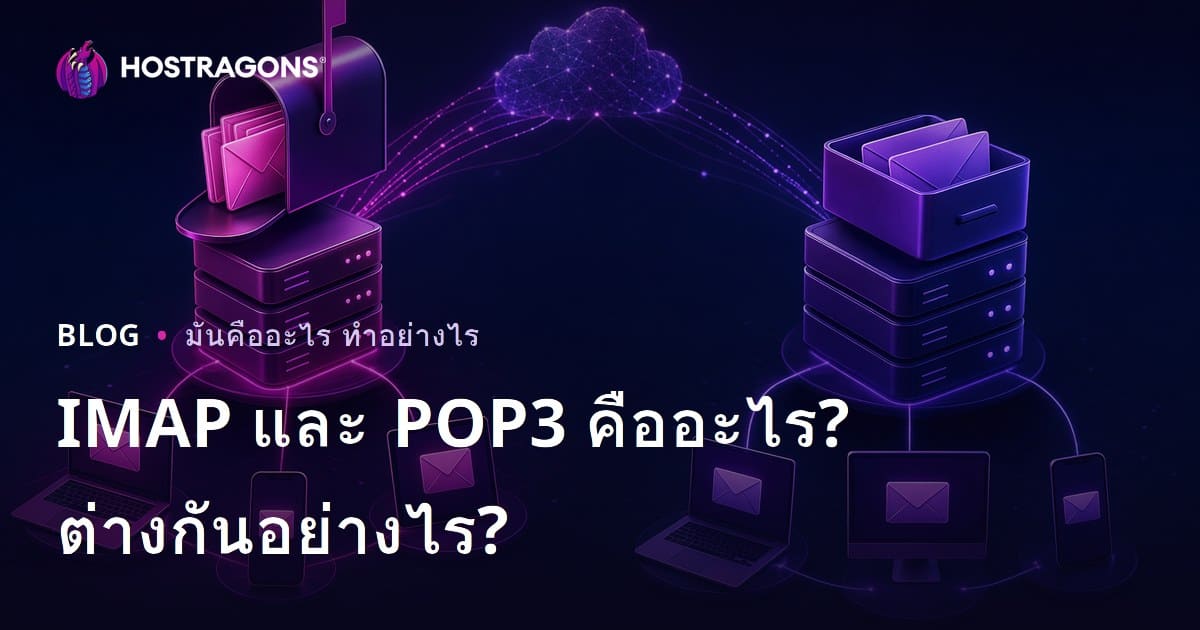
IMAP และ POP3 เป็นคำศัพท์ที่พบได้บ่อยในการใช้อีเมล โดยทั้งสองโปรโตคอลนี้กำหนดวิธีการรับและบริหารจัดการข้อความอีเมลจากเซิร์ฟเวอร์ บทความนี้จะพาคุณไปรู้จัก IMAP และ POP3 ว่าแต่ละตัวคืออะไร ประวัติความเป็นมาของโปรโตคอลทั้งสอง พร้อมเจาะลึกข้อดีข้อเสียของแต่ละแบบ วิธีตั้งค่าระบบสำหรับรองรับโปรโตคอล และข้อควรระวังในการใช้งาน เหมาะกับทั้งมือใหม่และมืออาชีพที่กำลังตัดสินใจเลือกใช้งานระบบอีเมลแบบใด
IMAP และ POP3: ความหมายเบื้องต้น
การรับส่งอีเมลต้องคำนึงถึงวิธีการที่ข้อความจะถูกดึงมาจากเซิร์ฟเวอร์ และนี่คือจุดที่ IMAP (Internet Message Access Protocol) และ POP3 (Post Office Protocol version 3) เข้ามามีบทบาท โดยแต่ละโปรโตคอลมีวิธีการทำงานและจุดแข็งต่างกัน สามารถส่งผลโดยตรงต่อประสบการณ์ใช้อีเมลของคุณ
- IMAP และ POP3 คืออะไร?
- IMAP: เก็บข้อความไว้บนเซิร์ฟเวอร์ ให้เข้าถึงอีเมลจากหลายอุปกรณ์ได้พร้อมกัน
- POP3: ดึงข้อความลงมาเก็บไว้ในเครื่อง (โดยทั่วไป) และอาจลบออกจากเซิร์ฟเวอร์
- การซิงค์ข้อมูล: IMAP ซิงค์อีเมลระหว่างอุปกรณ์
- การเข้าถึง: IMAP เข้าถึงอีเมลจากที่ใดก็ได้
- พื้นที่จัดเก็บ: POP3 มักเก็บอีเมลไว้ในเครื่องเท่านั้น
ฟีเจอร์เด่นของ IMAP คืออีเมลจะถูกเก็บไว้บนเซิร์ฟเวอร์ แม้คุณเปลี่ยนอุปกรณ์ก็ยังเข้าถึงอีเมลเดิมได้ เหมาะกับคนที่ใช้งานหลายอุปกรณ์ หรือทำงานแบบทีม ส่วน POP3 จะดาวน์โหลดข้อความลงเครื่อง เมื่อโหลดแล้วอีเมลอาจถูกลบออกจากเซิร์ฟเวอร์—เข้าถึงได้เฉพาะอุปกรณ์ที่โหลดนั้น
| ฟีเจอร์ | IMAP | POP3 |
|---|---|---|
| การจัดเก็บอีเมล | เซิร์ฟเวอร์ | เครื่องผู้ใช้ (โดยทั่วไป) |
| การเข้าถึง | หลายอุปกรณ์ | อุปกรณ์เดียว (หลังดาวน์โหลด) |
| การซิงค์ | มี | ไม่มี |
| จำเป็นต้องเชื่อมต่ออินเทอร์เน็ต | เชื่อมต่อถาวรเป็นหลัก | เฉพาะช่วงดาวน์โหลด |
ความแตกต่างนี้มีผลต่อการใช้งานจริง เช่น หากคุณต้องการเข้าถึงอีเมลจากหลายอุปกรณ์และมีอินเทอร์เน็ตตลอดเวลา IMAP คือตัวเลือกที่เหมาะสม แต่ถ้าคุณใช้งานอีเมลบนอุปกรณ์เดียว และอินเทอร์เน็ตมีจำกัด POP3 จะตอบโจทย์กว่า
การเลือกใช้งาน IMAP หรือ POP3 จึงควรดูจากพฤติกรรมและความต้องการของคุณ การเลือกโปรโตคอลที่เหมาะสม จะช่วยให้คุณใช้งานอีเมลอย่างมีประสิทธิภาพมากที่สุด
ประวัติความเป็นมาของ IMAP และ POP3
IMAP และ POP3 คือพื้นฐานของการสื่อสารผ่านอีเมล ที่ถูกพัฒนาและปรับปรุงผ่านเวลาเพื่อตอบโจทย์มากขึ้น เดิมทีแต่ละโปรโตคอลถูกออกแบบมาเพื่อแก้ปัญหาต่างกันตามบริบทของยุค
POP3 (Post Office Protocol version 3) มีตั้งแต่ปี 1984 โดยออกแบบให้ดาวน์โหลดอีเมลจากเซิร์ฟเวอร์มาเก็บในเครื่อง อีเมลแบบนี้เหมาะกับยุคอินเทอร์เน็ตช้าและแพง คนส่วนใหญ่ใช้บนคอมเพียงเครื่องเดียว ต่อมาเมื่อโลกเริ่มต้องการความยืดหยุ่นและการซิงค์อีเมลโดยใช้หลายอุปกรณ์ จึงต้องมีโปรโตคอลใหม่ที่ตอบโจทย์กว่า
ไทม์ไลน์การพัฒนา IMAP และ POP3
- 1984: POP3 รุ่นแรกออกสู่ตลาด
- 1988: มีการพัฒนา IMAP รุ่นแรก
- 1996: ออก IMAP4 เพิ่มความสามารถมากขึ้น
- ช่วงปี 2000: อินเทอร์เน็ตความเร็วสูงเป็นมาตรฐาน IMAP กลายเป็นโปรโตคอลยอดนิยม
- ปัจจุบัน: ทั้งสองโปรโตคอลยังใช้ได้ แต่ IMAP ถูกเลือกใช้งานในระบบอีเมลสมัยใหม่มากกว่า
IMAP (Internet Message Access Protocol) เริ่มพัฒนาราวปี 1988 โดยเน้นเก็บอีเมลไว้บนเซิร์ฟเวอร์ให้เข้าถึงได้จากหลายอุปกรณ์ จุดเด่นนี้ตอบรับกับไลฟ์สไตล์คนที่ใช้ทั้งโทรศัพท์และคอมพิวเตอร์ IMAP ทำให้การจัดการอีเมลง่ายขึ้นและแก้ข้อจำกัดของ POP3 เดิมได้
| โปรโตคอล | ปีที่เริ่มพัฒนา | รายละเอียดหลัก |
|---|---|---|
| POP3 | 1984 | ดาวน์โหลดอีเมลจากเซิร์ฟเวอร์มาเก็บไว้ในเครื่องแต่ละคน |
| IMAP | 1988 | เก็บอีเมลไว้ในเซิร์ฟเวอร์ เข้าถึงได้จากหลายอุปกรณ์ |
| IMAP4 | 1996 | ปรับปรุง IMAP ให้มีฟีเจอร์และความยืดหยุ่นมากขึ้น |
| อีเมลสมัยใหม่ | ปัจจุบัน | ใช้ IMAP เป็นหลักเพื่อซิงค์และแชร์ข้อมูลข้ามอุปกรณ์ |
ในปัจจุบัน IMAP และ POP3 ยังใช้งานได้ แต่ IMAP ได้รับความนิยมมากกว่า เพราะตอบโจทย์ความต้องการของอีเมลสมัยใหม่ เช่นจัดการและซิงค์บนมือถือหลายเครื่อง
ข้อแตกต่างระหว่าง IMAP และ POP3
โปรโตคอล IMAP และ POP3 วิเคราะห์จุดเด่นจุดด้อยได้ง่าย ๆ โดยดูจากวิธีการจัดเก็บอีเมลและฝังระบบซิงค์ข้อมูล POP3 จะดาวน์โหลดอีเมลมาเก็บในอุปกรณ์เดียว ส่วน IMAP เก็บไว้บนเซิร์ฟเวอร์ ให้เข้าถึงจากหลายอุปกรณ์ได้พร้อมกัน ซึ่งจะส่งผลต่อการใช้งานและบริหารอีเมลในชีวิตประจำวัน
| ฟีเจอร์ | IMAP | POP3 |
|---|---|---|
| การจัดเก็บอีเมล | บนเซิร์ฟเวอร์ | ในเครื่อง (เมื่อดาวน์โหลดแล้ว) |
| รองรับหลายอุปกรณ์ | ดี (ซิงค์สถานะ) | จำกัด (โดยทั่วไปใช้เครื่องเดียว) |
| ต้องใช้อินเทอร์เน็ต | เชื่อมต่อเสมอ | ต้องเชื่อมต่อเฉพาะตอนดาวน์โหลด |
| ระบบจัดการอีเมล | บริหารผ่านเซิร์ฟเวอร์ | จัดการบนเครื่องผู้ใช้ |
ข้อแตกต่างเหล่านี้มีผลต่อแนวทางใช้งาน เช่น หากคุณต้องการซิงค์อีเมลข้ามอุปกรณ์ หรือเก็บเป็นสำรองบนเซิร์ฟเวอร์ IMAP คือตัวเลือกที่เหมาะ แต่หากต้องการประหยัด bandwidth หรือใช้แค่อุปกรณ์เดียว POP3 เหมาะสมกว่า
- ลักษณะเด่นที่แตกต่างกัน
- ที่จัดเก็บอีเมล: IMAP เก็บบนเซิร์ฟเวอร์ POP3 เก็บในเครื่อง
- รองรับหลายอุปกรณ์: IMAP ซิงค์ข้ามอุปกรณ์ POP3 ส่วนใหญ่จำกัดแค่เครื่องเดียว
- อินเทอร์เน็ต: IMAP ต้องเชื่อมต่อเสมอ POP3 ต้องตอนดาวน์โหลดเท่านั้น
- การบริหาร: IMAP บริหารบนเซิร์ฟเวอร์ POP3 บริหารบนเครื่อง
- สำรองและความปลอดภัย: IMAP สำรองบนเซิร์ฟเวอร์ได้ง่ายกว่า
หัวข้อย่อยด้านล่างจะอธิบายให้เห็นถึงรายละเอียดเรื่องโครงสร้างการจัดเก็บและประสบการณ์ของผู้ใช้แต่ละโปรโตคอล
โครงสร้างการจัดเก็บ
ระบบจัดเก็บของ IMAP คืออีเมลทั้งหมดจะถูกเก็บไว้บนเซิร์ฟเวอร์ หมายความว่าทั้งโทรศัพท์ คอมพิวเตอร์ หรือแท็บเล็ตจะเข้าถึงข้อมูลชุดเดียวกัน และการเปลี่ยนแปลง (เช่น ลบ สร้างโฟลเดอร์) จะ sync ทันที ส่วน POP3 จะดาวน์โหลดข้อความมาเก็บในเครื่อง การเปลี่ยนแปลงจะมีผลเฉพาะเครื่องนั้น อีเมลที่ลบจากเครื่องหนึ่งจะไม่ถูกลบจากเซิร์ฟเวอร์หรือเครื่องอื่น (หากยังไม่ตั้งค่า)
ประสบการณ์ผู้ใช้
IMAP ให้ประสบการณ์แบบ seamless: อีเมลจะเหมือนกันทุกเครื่อง ถ้าลบ, ย้าย, หรือ marking as read ที่มือถือ แล็ปท็อปก็จะตามนั้น ฟีเจอร์นี้เหมาะสำหรับคนที่สลับใช้งานอุปกรณ์ต่าง ๆ POP3 เหมาะสำหรับคนที่เปิดอีเมลด้วยเครื่องเดียวและมักใช้งานแบบออฟไลน์ เพราะหลังจากดาวน์โหลดแล้วจะเข้าถึงอีเมลโดยไม่ต้องต่อเน็ต แต่จะไม่สามารถซิงค์ระหว่างเครื่องได้
ข้อดีของ IMAP
IMAP คือโปรโตคอลที่ถูกออกแบบมาให้รองรับการใช้งานอีเมลหลายอุปกรณ์อย่างแท้จริง มีข้อดีชัดเจนสำหรับมือถือและชีวิตดิจิทัลที่เปลี่ยนผ่านตลอดเวลา:
ข้อดีของการใช้งาน IMAP
- รองรับหลายอุปกรณ์: เปิดอีเมลจากมือถือ, แท็บเล็ต, คอมได้พร้อมกัน
- เก็บบนเซิร์ฟเวอร์: ไม่เปลืองพื้นที่เครื่อง ปลอดภัย ไม่ต้องกลัวหายหากเครื่องเสีย
- ซิงค์อัตโนมัติ: ลบ, ตอบกลับ, ย้ายโฟลเดอร์ ข้อมูลจะเปลี่ยนตามทุกเครื่อง
- เข้าถึงรวดเร็ว: สามารถ preview เฉพาะหัวเรื่องก่อนจะโหลดฉบับเต็มได้
- ค้นหาขั้นสูง: Search อีเมลจากเซิร์ฟเวอร์ได้เร็วและแม่นยำกว่า
- สำรองข้อมูล: หากเครื่องหาย หรือเสียข้อมูล, อีเมลยังอยู่บนเซิร์ฟเวอร์
อีกหนึ่งความสำคัญของ IMAP คือระบบบริหารอีเมลจะง่ายกว่า ซิงค์อัตโนมัติทำให้กล่องอีเมลเรียบร้อยไม่ว่าจะเข้าใช้งานจากอุปกรณ์ใด
ด้วยการซิงค์ข้ามอุปกรณ์และการบริหารข้อมูลบนเซิร์ฟเวอร์ IMAP จึงตอบโจทย์คนยุคใหม่ที่ใช้งานหลายเครื่องหรืออยู่ในองค์กรที่มีทีมงานหลายคน
ข้อเสียของ POP3
POP3 แม้จะติดตั้งง่ายและใช้งานได้ดีในอดีต แต่ปัจจุบันนี้ไม่ค่อยเหมาะกับคนที่ต้องใช้อีเมลหลายเครื่องหรือมีข้อจำกัดเรื่องการเข้าถึงข้อมูลในระดับสูง ข้อเสียหลัก ๆ ของ POP3 มีดังต่อไปนี้:
| ข้อเสีย | รายละเอียด | ผลกระทบที่เกิด |
|---|---|---|
| ขาดระบบซิงค์ | ดาวน์โหลดแล้ว ไม่ซิงค์สถานะอีเมลระหว่างอุปกรณ์ | สถานะอีเมลไม่เหมือนกันทุกเครื่อง |
| เสี่ยงสูญหาย | ลบอีเมลจากเซิร์ฟเวอร์แล้ว หากเครื่องเสียจะสูญหายหมด | อีเมลสำคัญอาจไม่สามารถกู้คืนได้ |
| เข้าถึงจำกัด | ดูอีเมลได้เฉพาะที่เครื่องนั้น | เมื่อเปลี่ยนอุปกรณ์จะไม่สามารถเข้าถึงอีเมลเดิมได้ |
| จัดเก็บยุ่งยาก | ไม่มีระบบ archive กลาง | การสำรองและค้นหาอีเมลวุ่นวายกว่า |
ข้อเสียที่เด่นที่สุดคือ ขาดระบบซิงค์: POP3 ไม่มีซิงค์, หากคุณใช้งานหลายอุปกรณ์ ความต่อเนื่องจะหายไป ตรวจสอบอีเมลบนมือถือกับคอมก็จะไม่ตรงกัน
คำเตือนสำหรับ POP3
- ควรตั้งค่าการสำรองข้อมูลอีเมล
- หากต้องใช้งานหลายเครื่อง ต้องตั้งค่าทุกเครื่องทีละตัว
- เช็คว่า Application ตั้งค่าไว้ให้ลบอีเมลจากเซิร์ฟเวอร์หรือไม่
- ตรวจสอบว่า Email provider รองรับ POP3 หรือเปล่า
- ใช้รหัสผ่านและระบบป้องกันที่เข้ารหัสเสมอ (เพราะ POP3 มีความเสี่ยง)
อีกประเด็นสำคัญคือ ความเสี่ยงสูญหายข้อมูล หากเครื่องเสียหรือพัง อีเมลที่ดาวน์โหลดไว้จะสูญหายทันที เพราะไม่มีสำรองบนเซิร์ฟเวอร์
ข้อจำกัดด้านการเข้าถึง คือเมื่อเปลี่ยนอุปกรณ์หรือเดินทาง คุณจะไม่สามารถเรียกดูอีเมลเดิมได้ นี่เป็นข้อเสียที่สำคัญและ IMAP ช่วยแก้ได้ดี
ขั้นตอนการทดลองใช้งาน IMAP และ POP3
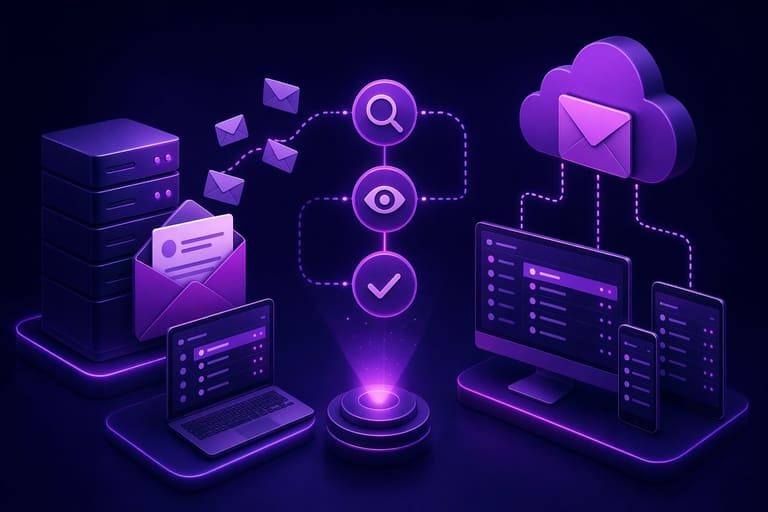
ก่อนเลือกใช้งาน IMAP หรือ POP3 ควรศึกษาวิธีการทำงานและผลกระทบในการจัดการอีเมลของแต่ละโปรโตคอล การทดลองใช้งานแบบเบื้องต้นจะช่วยตัดสินใจและตั้งค่าระบบอีเมลได้เหมาะสมกับไลฟ์สไตล์ของคุณ
จุดเริ่มต้นคือการเข้าใจข้อแตกต่าง: IMAP เปิดให้คุณซิงค์และเชื่อมต่อข้ามอุปกรณ์ ขณะที่ POP3 ดาวน์โหลดและอาจลบจากเซิร์ฟเวอร์ ทำให้ได้ประสบการณ์ไม่เหมือนกันในการใช้งานอีเมลประจำวัน
ตารางด้านล่างนี้ช่วยเปรียบเทียบจุดเด่นของ IMAP และ POP3 แบบชัดเจน:
| ฟีเจอร์ | IMAP (Internet Message Access Protocol) | POP3 (Post Office Protocol version 3) |
|---|---|---|
| จัดเก็บอีเมล | บนเซิร์ฟเวอร์ | ในเครื่อง (อาจลบออกจากเซิร์ฟเวอร์) |
| รองรับหลายอุปกรณ์ | สูงสุด | จำกัด |
| เชื่อมต่ออินเทอร์เน็ต | ต้องเชื่อมต่อเสมอ (อ่านหรือส่ง) | ต้องเชื่อมต่อแค่ตอนโหลดหรือส่ง |
| ระบบจัดการข้อมูล | ซิงค์กับเซิร์ฟเวอร์ | บริหารบนเครื่องเท่านั้น |
จากนั้นควรตรวจสอบอีเมลคลไคลเอนท์ เช่น Outlook, Gmail, Thunderbird ที่รองรับทั้งสองโปรโตคอล และตั้งค่าตามฟีเจอร์ที่เหมาะสม
สิ่งที่ต้องเตรียมสำหรับการติดตั้ง
- อีเมลแอดเดรสและรหัสผ่าน
- ที่อยู่เซิร์ฟเวอร์ IMAP และ POP3 (ตัวอย่าง: imap.example.com, pop.example.com)
- Port ของ IMAP (โดยมากคือ 993) และ POP3 (ส่วนใหญ่คือ 995) พร้อม SSL
- ที่อยู่และ port ของ SMTP (สำหรับส่งอีเมลออก)
- การตั้งค่าความปลอดภัย (SSL/TLS)
- เวอร์ชันของอีเมลคลไคลเอนท์ที่ทันสมัย
ต้องการความมั่นใจในระบบใช้งานจริง แนะนำให้ทดลองทั้งสองแบบกับอีเมลชั่วคราวหรือบัญชีทดสอบ แล้วกลับมาเปรียบเทียบผลลัพธ์
ควรเลือกใช้อีเมลโปรโตคอลแบบไหนดี?
การเลือกโปรโตคอลการรับส่งอีเมลต้องดูคุณลักษณะส่วนบุคคล เช่น จำนวนอุปกรณ์ที่ใช้ ความต้องการสำรองข้อมูล และรูปแบบการเชื่อมต่ออินเทอร์เน็ต หากคุณเน้นความสะดวกในการซิงค์ข้ามอุปกรณ์เลือก IMAP หากต้องการใช้งานในเครื่องเดียวหรืออินเทอร์เน็ตไม่เสถียรใช้ POP3
ถ้าต้องการเปิดอีเมลจากหลายเครื่อง เช่น มือถือ แท็บเล็ต คอม IMAP คือทางเลือกที่ดีที่สุด หากอีเมลเก็บอยู่บนเซิร์ฟเวอร์ คุณจะได้รับข้อมูลที่อัปเดตเหมือนกันทุกเครื่อง และไม่กลัวสูญหาย
ตารางเปรียบเทียบแบบรวบรัด
- การเข้าถึงหลายเครื่อง: IMAP เหมาะกับการใช้งานหลายเครื่อง POP3 จะจำกัด
- การสำรองข้อมูล: IMAP สำรองข้อมูลอัตโนมัติบนเซิร์ฟเวอร์ POP3 ต้องสำรองด้วยตนเอง
- อินเทอร์เน็ต: IMAP ใช้อินเทอร์เน็ตตลอด POP3 สามารถใช้งานออฟไลน์หลังดาวน์โหลด
- การซิงค์: IMAP ซิงค์ได้ POP3 มีข้อจำกัดเรื่องนี้
- ความสะดวกและความปลอดภัย: IMAP ทำได้ดีในหลายด้าน POP3 ต้องตั้งค่าความปลอดภัยเพิ่มเติม
ในบางกรณี อาจจะใช้งาน POP3 หากอินเทอร์เน็ตมีจำกัดและต้องการลดค่าใช้จ่าย หรือใช้งานอีเมลกับเครื่องเดียว
| คุณสมบัติ | IMAP | POP3 |
|---|---|---|
| รองรับหลายอุปกรณ์ | ได้ | จำกัด |
| เก็บอีเมล | เซิร์ฟเวอร์ | เครื่องผู้ใช้ |
| ออฟไลน์ | จำกัด | ได้ (หลังดาวน์โหลด) |
| ซิงค์ | ได้ | ไม่ได้ |
การเลือก IMAP หรือ POP3 ให้ดูสภาพการใช้งานว่าคุณต้องการความสะดวกในการซิงค์หรือการเข้าถึงแบบออฟไลน์ และคำนึงถึงความปลอดภัยในการสำรองข้อมูลควบคู่กัน
เทคนิคการจัดการอีเมลอย่างมีประสิทธิภาพ
การบริหารอีเมลให้เกิดผลลัพธ์สูงสุดในชีวิตประจำวันหรือที่ทำงาน คือทักษะสำคัญที่ช่วยลดความวุ่นวายและทำให้การสื่อสารมีประสิทธิภาพมากขึ้น IMAP และ POP3 มีส่วนสำคัญในระบบจัดการอีเมลทั้งหมด ไม่ว่าจะเลือกใช้อะไรก็ต้องบริหารกล่องเข้าของคุณให้เป็นระบบ
เทคนิคการจัดการอีเมลนั้นขึ้นอยู่กับรูปแบบงานและช่องทางการสื่อสาร คุณอาจใช้โฟลเดอร์หลายโฟลเดอร์ กล่องเข้าหลายกล่อง หรือใช้ฟิลเตอร์และ label เพื่อแยกประเภทข้อความ จุดสำคัญคือการสร้างระบบที่ใช้งานง่ายและเหมาะกับ workflow ของคุณ
ตัวช่วยที่นิยมในซอฟต์แวร์อีเมลยุคใหม่ เช่น ระบบคัดกรองอัตโนมัติ โฟลเดอร์ archives, การสร้างเทมเพลตข้อความเพื่อความรวดเร็ว ช่วยให้คุณไม่ต้องเสียเวลาจัดการทีละฉบับ สร้างโครงสร้างให้มีความสม่ำเสมอ และควบคุมการแจ้งเตือนได้ตามต้องการ
พฤติกรรมการใช้บริการอีเมลต้องปรับตามยุคสมัย เรียนรู้เทคนิคใหม่ ๆ และปรับระบบให้เหมาะกับสถานการณ์ ช่วยให้งานมีประสิทธิภาพมากขึ้น ลดความเครียดและช่วยให้คุณไม่พลาดข้อความสำคัญ
ตารางด้านล่างช่วยอธิบายศัพท์เฉพาะเกี่ยวกับการบริหารอีเมลในชีวิตประจำวัน:
| ศัพท์ | คำอธิบาย | ความสำคัญ |
|---|---|---|
| กล่องเข้า | โฟลเดอร์สำหรับรับอีเมลใหม่ | จุดหลักของระบบการสื่อสาร |
| การเก็บถาวร | เก็บอีเมลที่ต้องการรักษาไว้นาน ๆ | ทำให้กล่องเข้าสะอาดและค้นหาง่าย |
| ฟิลเตอร์ | คัดกรองอีเมลตามเกณฑ์ที่กำหนด | ช่วยจัดลำดับข้อความและลดความวุ่นวาย |
| label/etag | ติดป้ายตามเนื้อหา/โปรเจค | ค้นหาและแยกแยะได้อย่างรวดเร็ว |
เทคนิคที่ช่วยให้บริหารอีเมลได้ดีขึ้น มีดังนี้:
- ตรวจสอบและตอบอีเมลอย่างสม่ำเสมอ อย่าปล่อยให้กล่องเข้าหมักหมม
- ดำเนินการทันทีหลังอ่าน หากข้อความต้องต่อยอดให้เพิ่มในปฏิทินหรือรีบดำเนินการ
- ใช้ฟิลเตอร์และ rules เพื่อลดความวุ่นวาย แยกแยะโดยอัตโนมัติ
- สร้างเทมเพลตอีเมลสำหรับตอบตามรูปแบบซ้ำ ๆ เพื่อความรวดเร็ว
- ยกเลิกการรับข้อมูลหรือข่าวสารที่ไม่จำเป็น เพื่อให้เนื้อหาสำคัญโดดเด่น
- ปิด notification เพื่อเพิ่มสมาธิในการทำงาน เลือกช่วงเวลาดูอีเมลเอง
การจัดการอีเมลต้องเรียนรู้และปรับเพิ่มทักษะเสมอ ทำความเข้าใจ IMAP และ POP3 อย่างถ่องแท้ จะช่วยให้คุณบริหารระบบอย่างมีประสิทธิภาพและมองเห็นปัญหาได้ชัดเจน
ข้อควรระวังในการใช้งาน IMAP และ POP3
ขณะใช้งาน IMAP หรือ POP3 ควรพิจารณาความปลอดภัยและระบบซิงค์ข้อมูล โดยเฉพาะ IMAP ซึ่งอีเมลจะถูกเก็บไว้บนเซิร์ฟเวอร์อาจเสี่ยงสูญหายหากบัญชีถูกแฮค จึงต้องใช้รหัสผ่านแข็งแรง พร้อมเปิด two-factor authentication ทุกครั้งที่ทำได้
| ฟีเจอร์ | IMAP | POP3 |
|---|---|---|
| จัดเก็บอีเมล | บนเซิร์ฟเวอร์ | ในเครื่อง |
| ซิงค์หลายอุปกรณ์ | ได้ | จำกัด |
| ความปลอดภัยข้อมูล | ขึ้นอยู่กับเซิร์ฟเวอร์ | ขึ้นอยู่กับเครื่อง |
| ต้องเชื่อมต่ออินเทอร์เน็ต | ต้องเชื่อมต่อบ่อยครั้ง | เฉพาะช่วงดาวน์โหลด |
หากใช้งาน POP3 อีเมลจะอยู่ในเครื่องเป็นหลัก หากเครื่องสูญหายหรือโจรกรรมข้อมูลจะมีความเสี่ยงสูง ควรใช้การล็อคหน้าจอ, รหัสผ่าน, หรือ biometric ทุกเครื่อง และ backup อีเมลสม่ำเสมอ เพื่อป้องกันข้อมูลสูญหาย
สิ่งที่ต้องระวังเมื่อเลือกอีเมลโปรโตคอล
- ความปลอดภัย: เลือกระบบที่เหมาะกับรูปแบบการใช้งานและข้อมูลสำคัญ
- จำนวนอุปกรณ์: ถ้าต้องเข้าถึงหลายเครื่อง IMAP ตอบโจทย์กว่า
- อินเทอร์เน็ต: พิจารณาว่าต้องเชื่อมต่อเสมอหรือไม่
- พื้นที่จัดเก็บ: อยากเก็บอีเมลไว้ที่ไหน (เซิร์ฟเวอร์หรือเครื่อง)
- การสำรองข้อมูล: สำรองข้อมูลทั้งบนเซิร์ฟเวอร์และเครื่อง
ไม่ว่าจะโปรโตคอลไหน คุณควรตั้งค่าความปลอดภัยในแอปฯ อีเมลและระบบปฏิบัติการให้ดี หลีกเลี่ยงคลิกหรือเปิด attachments ที่น่าสงสัย ตรวจสอบว่าอีเมลไคลเอนท์และระบบปฏิบัติการของคุณได้รับการอัปเดตล่าสุด
อย่าลืมเปิดระบบ spam filter เพราะนอกจากจะลดปัญหาอีเมลขยะ ยังช่วยป้องกันมัลแวร์หรือการโจมตีแบบ phishing อีกด้วย
บทสรุป: เลือกโปรโตคอลให้เหมาะกับคุณ
การเลือก IMAP หรือ POP3 ให้พิจารณาพฤติกรรมการใช้และความต้องการของตัวเองอย่างแท้จริง หากต้องการซิงค์อีเมลข้ามอุปกรณ์ เก็บสำรองบนเซิร์ฟเวอร์ และเข้าถึงได้ตลอดเวลา IMAP จะเหมาะสมที่สุด เหมาะกับคนที่ใช้งานมือถือและคอมพิวเตอร์สลับกัน
| ฟีเจอร์ | IMAP | POP3 |
|---|---|---|
| จัดเก็บอีเมล | บนเซิร์ฟเวอร์ | ในเครื่อง |
| ซิงค์ข้ามอุปกรณ์ | ได้ | จำกัด |
| ซิงค์ข้อมูล | อัตโนมัติ | ไม่มี |
| การใช้อินเทอร์เน็ต | ต้องเชื่อมต่อเสมอ | เฉพาะตอนดาวน์โหลด |
แต่ถ้าคุณต้องการใช้งานแค่ในเครื่องเดียว อินเทอร์เน็ตมีจำกัด หรืออยากลดพื้นที่บนเซิร์ฟเวอร์ POP3 จะตอบโจทย์กว่า แต่ข้อจำกัดเรื่องการซิงค์ควรคำนึงด้วย หากใช้งานผ่านมือถือเป็นหลักและต้อง sync ตลอดเวลา IMAP จะดีกว่า
เรื่องความปลอดภัยต้องเลือกใช้ SSL/TLS และอัปเดตแอปฯ อีเมลตลอด หากใช้ POP3 ควรสำรองข้อมูลในเครื่องเป็นประจำ หากใช้ IMAP ควรตั้งค่าความปลอดภัยบนเซิร์ฟเวอร์อย่างเข้มงวด
- ขั้นตอนการตัดสินใจ
- สำรวจพฤติกรรมการใช้งานของตนเอง
- ตรวจสอบจำนวนอุปกรณ์และความถี่ในการใช้งาน
- พิจารณาความต้องการใช้งานออฟไลน์
- ดูว่าต้องการเก็บข้อมูลบนเซิร์ฟเวอร์หรือเครื่องที่ใช้
- เลือกใช้ SSL/TLS เพิ่มความปลอดภัยเสมอ
- อัปเดตแอปฯ อีเมลและระบบปฏิบัติการบ่อย ๆ
สุดท้าย การเลือก IMAP หรือ POP3 ขึ้นอยู่กับความต้องการใช้งานจริงของคุณ พิจารณาข้อดีข้อเสียของแต่ละแบบและเลือกให้เหมาะกับชีวิตประจำวัน จะทำให้คุณใช้งานอีเมลได้อย่างมีประสิทธิภาพ
คำถามที่พบบ่อย
โปรโตคอล IMAP หรือ POP3 ส่งผลต่อวิธีการอ่านอีเมลอย่างไร?
IMAP จะเก็บอีเมลไว้บนเซิร์ฟเวอร์ สามารถเข้าถึงและซิงค์ข้ามอุปกรณ์ได้ ส่วน POP3 จะดาวน์โหลดอีเมลลงเครื่องและมักลบออกจากเซิร์ฟเวอร์ คุณจะเข้าถึงอีเมลได้เฉพาะเครื่องที่ดาวน์โหลด
ข้อดีของ IMAP ทำไมถึงเหนือกว่า POP3?
IMAP เหมาะกับคนที่ใช้หลายอุปกรณ์ เปิดอีเมลที่ไหนก็ข้อมูลเหมือนกันหมด ไม่ต้องกังวลเรื่องการซิงค์หรือสำรองในแต่ละเครื่อง POP3 เหมาะกับคนที่ใช้งานแค่เครื่องเดียวเท่านั้น
ปัญหาเมื่อใช้ POP3 คืออะไร?
หากตั้งค่าให้ลบอีเมลจากเซิร์ฟเวอร์หลังดาวน์โหลด จะไม่สามารถเปิดอีเมลจากเครื่องอื่นได้ ถ้าเครื่องเสียข้อมูลอาจสูญหายทั้งหมด ดังนั้นควรสำรองข้อมูลอีเมลไว้เสมอ
ตั้งค่าอีเมลแบบ IMAP หรือ POP3 ต้องทำอย่างไร?
คลไคลเอนท์อีเมล เช่น Outlook, Thunderbird, Gmail สามารถเลือกโปรโตคอลได้ในขั้นตอนเพิ่มบัญชีใหม่ ให้กรอกข้อมูลเซิร์ฟเวอร์ (IMAP/POP3 address, port, security) ตามข้อมูลของผู้ให้บริการอีเมล
สถานการณ์ใดควรเลือก POP3 แทน IMAP?
ถ้าใช้แค่เครื่องเดียว ไม่ต้องการซิงค์ข้ามอุปกรณ์ หรือออฟไลน์บ่อย ๆ POP3 จะเหมาะกว่า POP3 ให้โหลดอีเมลอ่านแบบออฟไลน์ได้ ลดค่าอินเทอร์เน็ต และประหยัดพื้นที่บนเซิร์ฟเวอร์
เทคนิคจัดการอีเมลที่ใช้ได้ทั้ง IMAP และ POP3 มีอะไรบ้าง?
จัดระเบียบกล่องอีเมล แยกโฟลเดอร์ ใช้ฟิลเตอร์หรือ labels, สำรองข้อมูลอีเมลเป็นประจำ, เปิด spam filter, อัปเดตระบบและคลไคลเอนท์อย่างสม่ำเสมอ ใช้รหัสผ่านที่แข็งแรงและเปิด two-factor authentication ทุกครั้งที่ทำได้
จะปกป้องข้อมูลอีเมลเมื่อใช้ IMAP หรือ POP3 อย่างไร?
ต้องใช้ SSL/TLS encryption ทุกครั้ง, สร้างรหัสผ่านที่แข็งแรง, เปิด two-factor authentication และระวังอีเมล phishing หรือ spam
การเลือก IMAP หรือ POP3 มีผลต่อการใช้บนมือถือหรือไม่?
IMAP เหมาะกับการใช้บนมือถือหรือหลายอุปกรณ์ เพราะซิงค์ข้อมูลได้แบบเรียลไทม์ POP3 จะไม่ซิงค์ หากใช้งานหลายอุปกรณ์ต้องบริหารข้อมูลเองทุกเครื่อง