Oferta de Domínio Grátis por 1 Ano com o Serviço WordPress GO






Olá! Neste artigo Instalação do painel Plesk, configurações do painel plesk E alojamento de painel plesk Compartilharei informações abrangentes sobre isso. Se você procura uma interface poderosa, fácil de usar e altamente flexível para gerenciar seus servidores ou site, o Plesk Panel pode ser uma ótima solução para você. No restante do artigo, discutiremos muitos assuntos detalhadamente, desde a instalação até as configurações de segurança, desde vantagens e desvantagens até soluções alternativas.
O que é o Painel Plesk?
Plesk Panel é um painel de controle baseado na web altamente funcional projetado para ajudá-lo a gerenciar seus servidores ou serviços de hospedagem com mais facilidade. Lançado pela primeira vez em 2001 e constantemente atualizado desde então, o Plesk roda em diferentes sistemas operacionais, como Windows e Linux. Ele se destaca especialmente pelo recurso de instalação “com um clique”, interface amigável e amplo suporte a plug-ins.
Instalação do Painel Plesk
Instalação do painel Plesk Fazer isso é rápido e descomplicado na maioria dos casos. Você pode prosseguir com as opções de instalação automática oferecidas pelo provedor do servidor ou pode instalar manualmente. Aqui estão as etapas básicas:
- Seleção de Servidor: Plesk; Funciona perfeitamente no sistema operacional Linux (Ubuntu, CentOS, Debian, etc.) ou Windows. Antes de iniciar a instalação, você deve verificar a compatibilidade do sistema operacional.
- Pacote de instalação: Você pode iniciar a instalação no site oficial do Plesk ou nos painéis do seu provedor de servidor. A maioria dos serviços em nuvem (AWS, Google Cloud, etc.) também pode oferecer Plesk como imagem.
- Configuração Básica: O assistente de configuração solicita sua chave de licença, senha de administrador e endereço de e-mail. Certifique-se de inserir essas informações corretamente.
- Opções de plug-in: Você pode incluir plug-ins populares como WordPress Toolkit, Docker, Let's Encrypt durante a fase de instalação.
- Confirmação de instalação: Após concluir todas as configurações, a instalação é iniciada. Uma vez feito isso, faça login no Painel Plesk (geralmente https://endereço IP do servidor:8443) você pode verificar se funciona.
- P.lesk Clique em sistemas operacionais como Ubuntu e CentOS:
sh <(curl https://autoinstall.plesk.com/one-click-installer || wget -O - https://autoinstall.plesk.com/one-click-installer)Você pode instalá-lo com o comando. - Instalação via WebVocê também pode concluir a instalação digitando a senha do servidor através do URL: https://get.plesk.com/.
Após essas etapas, você pode começar a usar o Painel Plesk em termos gerais. Não se esqueça de otimizar as configurações ao fazer login pela primeira vez no painel. Certifique-se de verificar questões como consumo de recursos do seu servidor, planos de backup e medidas de segurança.
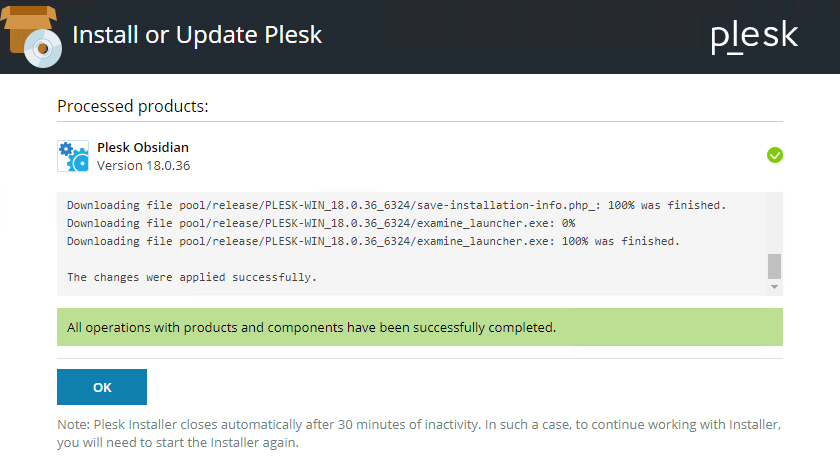
Configurações básicas do painel Plesk
Configurações do painel Plesk Ao fazer isso, é útil seguir os pontos mais importantes dos títulos. A lista abaixo resume as configurações básicas que os iniciantes devem considerar:
- Criando Pacotes de Hospedagem
Você pode criar diferentes pacotes de hospedagem através do Painel Plesk e definir funcionalidades para esses pacotes. Por exemplo, você pode ajustar parâmetros como cota de disco, limite de tráfego e número de contas de e-mail conforme desejar. - Gerenciamento de domínio e DNS
Ao adicionar um novo domínio, é importante gerenciar corretamente os registros DNS (A, CNAME, MX, etc.) no Painel Plesk. Você pode alterar facilmente as configurações de DNS dos domínios instalados no painel. - Criando um banco de dados
O gerenciamento de banco de dados do Plesk possui uma interface extremamente simples. Você pode criar, fazer backup ou restaurar bancos de dados como MySQL ou MSSQL com apenas alguns cliques. - Configurações de e-mail
O Painel Plesk fornece controle detalhado sobre contas de e-mail e encaminhamento. Você também pode aumentar a capacidade de entrega de e-mail adicionando protocolos de autenticação de e-mail, como SPF, DKIM e DMARC.
Monitorando recursos do servidor
Hospedagem de painel Plesk Uma das questões mais críticas em serviços é monitorar o uso de recursos. No Plesk, você pode visualizar estatísticas como CPU, RAM e uso de disco em tempo real. Dessa forma, fica mais fácil diagnosticar precocemente possíveis problemas de desempenho.
Configurando atualizações automáticas
O Painel Plesk oferece opções de atualização automática para si mesmo e para os aplicativos que hospeda (por exemplo, WordPress, Joomla, plug-ins, etc.). As atualizações automáticas ajudam a eliminar rapidamente vulnerabilidades de segurança. Você pode definir intervalos de atualização semanal ou diariamente e ativar a instalação automática quando um patch crítico chegar.
Configurações de segurança
Existem diferentes maneiras de garantir a segurança do servidor com o Plesk Panel. Aqui estão os pontos importantes que você deve considerar:
- Regras de firewall: Plesk permite que você faça configurações básicas de firewall dentro do painel. Feche as portas desnecessárias, exceto as portas padrão, e permita apenas os serviços necessários.
- Configuração Fail2Ban: Plesk, Fail2Ban Ele bloqueia IPs detectando falsas tentativas de login com seu plugin. Ao ativar esse recurso, você pode fornecer proteção adicional contra ataques de força bruta.
- Certificados SSL/TLS: Você pode criptografar todo o tráfego adicionando certificados por meio do Let's Encrypt ou de diferentes provedores SSL. Esta etapa aumenta a confiança do usuário e suas classificações de SEO.
- Recursos de backup: O gerenciamento de backup no Plesk Panel permite que você faça backup do seu servidor automática ou manualmente em intervalos regulares. Você também pode mover o backup para a nuvem (Google Drive, Amazon S3, etc.).
Gerenciamento de e-mail e domínio
Os processos de e-mail e domínio também são extremamente importantes ao usar o Plesk Panel. Você pode criar endereços de e-mail personalizados, adicionar redirecionamentos e atribuir limites de cota para cada domínio.
O Plesk Panel também oferece gerenciamento de DNS por domínio, facilitando as configurações. Como você pode editar seus registros DNS com simples cliques no painel, mudar para sistemas diferentes ou adicionar um subdomínio fica fácil.
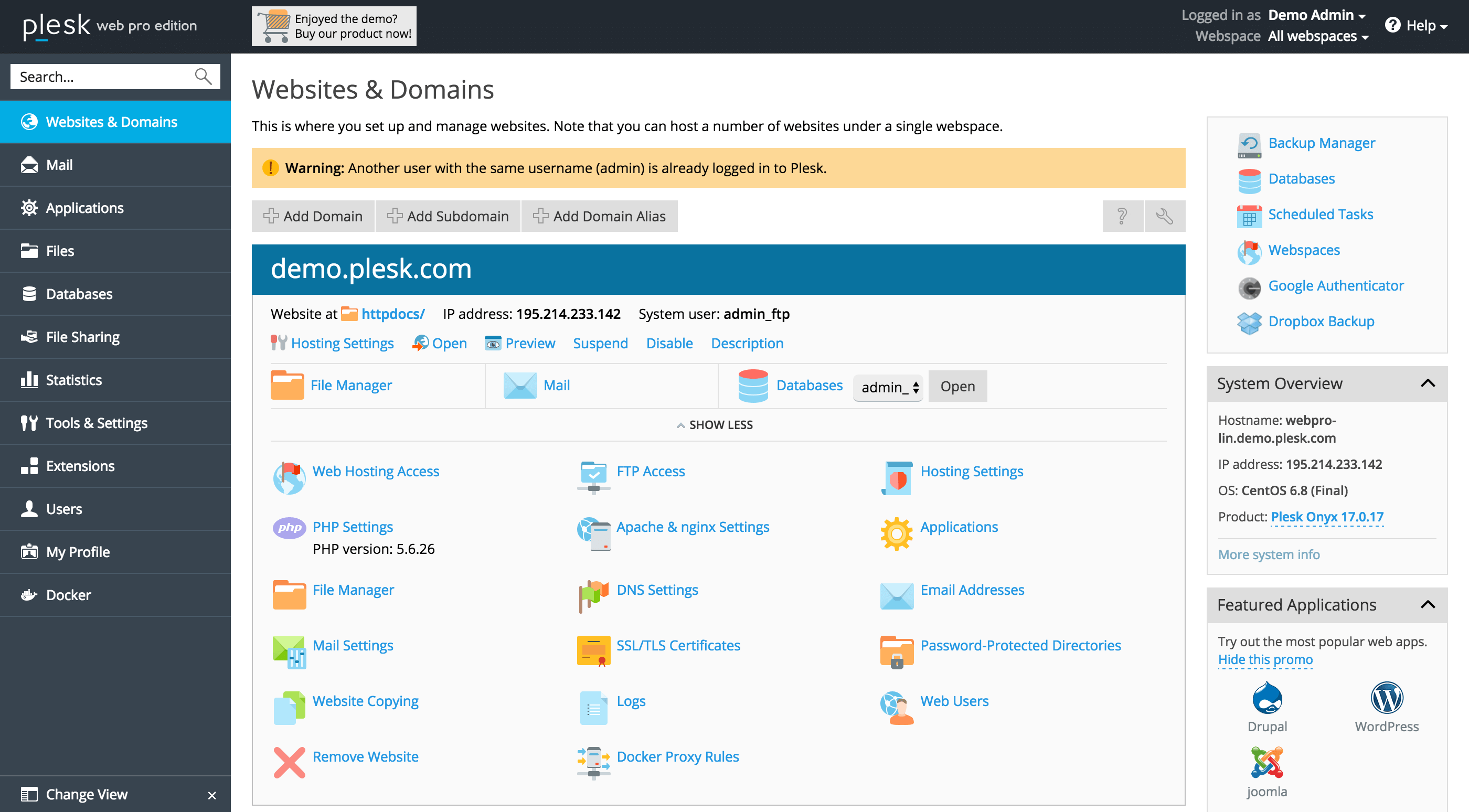
Vantagens e Desvantagens
Claro, é importante comparar as vantagens e desvantagens na hora de escolher um painel de controle. O Painel Plesk realmente se destaca em alguns aspectos, mas não se deve esquecer que não é um sistema perfeito.
Vantagens
- Interface amigável: A curva de aprendizado é baixa, principalmente para iniciantes. Todas as operações podem ser feitas rapidamente através de menus.
- Suporte multiplataforma: É uma grande vantagem funcionar em servidores baseados em Windows e Linux.
- Vasto ecossistema de plug-ins: WordPress Toolkit suporta muitas integrações, como Docker, Git, Let's Encrypt.
- Recursos de segurança: Ele vem com medidas de segurança integradas, atualizações automáticas e ferramentas como Fail2Ban.
Desvantagens
- Custo da licença: Geralmente você precisa de uma taxa de licença mensal ou anual para usar o Plesk Panel. Isso pode ser uma desvantagem em comparação com alternativas ou opções gratuitas de cPanel como DirectAdmin e VestaCP.
- Uso de recursos: Especialmente em servidores pequenos ou de baixa capacidade, o Plesk pode consumir mais recursos do que outros painéis leves.
- Dificuldade em configurações personalizadas: Algumas das alterações feitas através do painel não equivalem a uma intervenção na linha de comando. Para personalizações avançadas, às vezes pode ser necessário recorrer a configurações manuais.
Diferentes métodos e alternativas
Hospedagem de painel Plesk Além disso, existem algumas alternativas mais populares que podem atender às necessidades do seu painel de controle:
- cPanel/WHM: O cPanel, uma das soluções mais comuns do setor, é conhecido por sua estrutura fácil de usar. No entanto, está no mesmo nível do Plesk em termos de custos de licenciamento.
- Administrador direto: Pode ser preferido devido ao seu menor custo de licença e interface simples.
- VestaCP: É uma alternativa gratuita e de código aberto, mas seu suporte avançado e possibilidades de plug-ins não são tão abrangentes quanto o Plesk.
- Configuração do ISP: Novamente, é uma opção gratuita e de código aberto. Embora tenha muitos recursos, requer conhecimento e experiência adicionais para uso.
Claro, o painel de controle que você escolher depende inteiramente de suas necessidades e orçamento. Se você deseja gerenciamento de nível empresarial e deseja se beneficiar de amplo suporte a plug-ins, o Plesk Panel é uma opção muito boa.
Exemplos de aplicação concreta
Para entender melhor a função do Painel Plesk, vamos ver alguns exemplos de cenários:
- Gerenciamento de sites em massa: Agências que hospedam vários sites em um único servidor podem gerenciar facilmente os sites de seus clientes e controlá-los a partir de um único ponto.
- Instalação automática do WordPress: Um usuário que deseja expandir sua escala de comércio eletrônico pode lançar seu site de comércio eletrônico de forma rápida e segura com apenas alguns cliques com o plugin "WordPress Toolkit".
- Auditoria detalhada de e-mail: Um provedor de hospedagem que oferece serviços de e-mail corporativo aos seus clientes pode garantir um tráfego de e-mail seguro definindo configurações DKIM e SPF por meio do Painel Plesk.
Perguntas Frequentes (FAQ)
Nesta seção Instalação do painel Plesk, configurações do painel plesk E alojamento de painel plesk Responderei algumas das perguntas mais frequentes sobre.
Pergunta 1: Quais são os requisitos mínimos de sistema para instalar o Plesk Panel?
Uma instalação básica geralmente pode ser feita com um servidor com 1-2 GB de RAM e pelo menos 1 núcleo de CPU. No entanto, se o seu tráfego for alto ou se você hospedar muitos sites, são recomendados recursos maiores.
Pergunta 2: O tema ou aparência do Painel Plesk pode ser personalizado?
Sim, você pode personalizar parcialmente a aparência do painel dentro do Painel Plesk alterando o tema padrão ou fazendo ajustes no esquema de cores. No entanto, personalizações muito avançadas podem ser limitadas em comparação com o cPanel.
Pergunta 3: O que devo fazer se ocorrer um erro durante a instalação ou atualização?
Primeiro, verifique se os serviços (Apache, Nginx, MySQL, etc.) estão em execução. Os erros que ocorrem durante as atualizações geralmente são causados por incompatibilidade de versão ou espaço em disco insuficiente. Se necessário Documentação oficial do Plesk Você pode revisá-lo ou obter suporte do administrador do sistema.
Você pode revisar nosso artigo semelhante intitulado Comparações de painéis de hospedagem em nosso site sobre esse assunto. Além disso site oficial do Plesk Ele também fornece um recurso abrangente.
Conclusão e Resumo
Em resumo, Painel Plesk É um painel de controle que se destaca pela sua estrutura amigável, suporte multiplataforma e amplas opções de plug-ins. Ele oferece um ambiente de trabalho funcional para usuários iniciantes e intermediários avançados. Instalação do painel Plesk E configurações do painel plesk Quando feito corretamente, o gerenciamento do servidor se torna muito fácil. Contudo, é útil considerar fatores como custo de licenciamento e maior consumo de recursos. Esperamos que este guia seja para você alojamento de painel plesk Foi um guia completo em seu serviço.
Agora você pode gerenciar seus projetos web de forma estável, segura e rápida usando o Plesk Panel profissionalmente. Se precisar de mais detalhes ou estiver pensando em mudar para um painel de controle diferente, recomendamos que você examine as alternativas mencionadas no artigo.


 Türkçe
  English
  简体中文
简体中文  हिन्दी
  Español
  Français
  العربية
  বাংলা
বাংলা  Русский
  Português
  اردو
اردو  Deutsch
  日本語
日本語  தமிழ்
தமிழ்  मराठी
मराठी  Tiếng Việt
  Italiano
  Azərbaycan dili
  Nederlands
  فارسی
فارسی  Bahasa Melayu
  Basa Jawa
  తెలుగు
  한국어
한국어  ไทย
ไทย  ગુજરાતી
  Polski
  Українська
  ಕನ್ನಡ
ಕನ್ನಡ  ဗမာစာ
ဗမာစာ  Română
  മലയാളം
  ਪੰਜਾਬੀ
  Bahasa Indonesia
  سنڌي
سنڌي  አማርኛ
አማርኛ  Tagalog
  Magyar
  O‘zbekcha
  Български
  Ελληνικά
  Suomi
Suomi  Slovenčina
  Српски језик
  Afrikaans
  Čeština
  Беларуская мова
  Bosanski
  Dansk
Dansk  پښتو
پښتو
Deixe um comentário