 Afrikaans
 Azərbaycan
 Bosanski
 Čeština
 Dansk
Dansk Deutsch
 English
 Español
 Filipino
 Français
 Hrvatski
 Indonesia
 Italiano
 Magyar
 Melayu
 Nederlands
 Norsk
Norsk Oʻzbek
 Polski
 Português
 Română
 Slovenčina
 Slovenščina
 Suomi
Suomi Svenska
 Tiếng Việt
 Türkçe
 Ελληνικά
 Беларуская
 Български
 Русский
 Српски
 Українська
 עברית
עברית اردو
اردو العربية
 پښتو
پښتو فارسی
فارسی አማርኛ
አማርኛ मराठी
मराठी বাংলা
বাংলা தமிழ்
தமிழ் ไทย
ไทย မြန်မာ
 한국어
한국어 中文
中文 日本語
日本語

Dette blogginnlegget gir en omfattende guide til installasjon og konfigurering av DirectAdmin CloudLinux. I innlegget forklares hva DirectAdmin CloudLinux er og hvorfor det bør foretrekkes, samt at installasjonsprosessen gjennomgås steg for steg i detalj. Systemkrav og forberedelser, viktige punkter å være oppmerksom på under konfigurasjonen, fremheves. I tillegg finner du sammenligning med andre panelalternativer, eksempler på konfigurasjonsinnstillinger, strategier for ytelsesoptimalisering, metoder for feilsøking og problemløsning, samt sikkerhetstiltak og anbefalinger. Til slutt gis praktiske råd for at leserne skal kunne installere og konfigurere DirectAdmin CloudLinux på en vellykket måte.
Hva er DirectAdmin CloudLinux og hvorfor brukes det?
DirectAdmin CloudLinux er et operativsystem utviklet for å integreres med DirectAdmin kontrollpanelet, for å forbedre ressursstyring og sikkerhet i hostingmiljøer. Hovedmålet er å isolere hver hostingkonto (eller nettsted), slik at overdreven ressursbruk fra én konto ikke påvirker andre. Dette gir en mer stabil og pålitelig hostingopplevelse på serveren generelt.
CloudLinux bruker Lightweight Virtual Environment (LVE)-teknologi for å sette grenser for ressurser som CPU, RAM og disk I/O for hver enkelt konto. Disse grensene hindrer at kontoene overskrider de tildelte ressursene, og beskytter serverens generelle ytelse. I tillegg, dersom sikkerheten kompromitteres på én konto, begrenses angriperens tilgang til andre kontoer, noe som minimerer sikkerhetsrisikoen.
| Egenskap | CloudLinux | Tradisjonelt hostingmiljø |
|---|---|---|
| Ressursisolering | Sikres for hver konto via LVE | Ressurser deles, én konto kan påvirke andre |
| Sikkerhet | Økt sikkerhet med isolasjon mellom kontoer | Sikkerhetshull kan påvirke hele serveren |
| Ytelse | Stabil og forutsigbar ytelse | Ytelsesfall ved overbelastning |
| Administrasjon | Enkel ressursstyring og overvåkning | Utfordrende ressursadministrasjon |
En av CloudLinux’s største fordeler er CageFS-teknologien. CageFS plasserer hver bruker i et virtualisert filsystem, slik at brukerne ikke har tilgang til filer som tilhører andre på serveren. Dette gir en stor sikkerhetsfordel, spesielt i miljøer med delt hosting. I tillegg tilbyr CloudLinux verktøy som PHP-velger for enkel administrasjon av PHP-versjoner, slik at hvert nettsted kan bruke den PHP-versjonen det trenger.
Fordelene med DirectAdmin CloudLinux
- Avansert sikkerhet: Isolasjon mellom kontoer forhindrer spredning av sikkerhetsbrudd.
- Stabil ytelse: Ressursgrenser hindrer at én konto påvirker andre.
- Fleksibel ressursstyring: Egne ressursgrenser kan defineres for hver konto.
- PHP-versjonsstyring: Med PHP Selector kan hvert nettsted benytte ulike PHP-versjoner.
- Enkel administrasjon: Sømløs integrasjon med DirectAdmin-panelet gir enkelt og brukervennlig administrasjon.
- Redusert serverbelastning: Effektiv ressursbruk reduserer belastningen på serveren.
DirectAdmin CloudLinux er en uunnværlig løsning for hosting-leverandører og serveradministratorer. Takket være fordelene rundt både sikkerhet og ytelse, bidrar den til å skape et mer stabilt, pålitelig og håndterbart hostingmiljø. Dette øker både leverandørens og kundens tilfredshet.
DirectAdmin CloudLinux installasjonsprosess steg for steg
DirectAdmin CloudLinux-installasjon er et kritisk skritt for å administrere serverressurser mer effektivt og sikre stabil drift av nettsidene. Denne installasjonen isolerer ressursbruken for hver bruker, slik at en konto med overdreven ressursforbruk ikke påvirker de andre. Dermed oppnås en mer konsistent ytelse på serveren og økt kundetilfredshet.
Før du starter installasjonsprosessen, må du forsikre deg om at serveren er kompatibel med CloudLinux og at nødvendige lisenser er anskaffet. Hvis ikke, kan installasjonen mislykkes eller ikke fungere som den skal. Det anbefales sterkt å ta sikkerhetskopi av serveren før installasjonen, som forberedelse mot mulige problemer. Dette er den mest effektive måten å forhindre tap av data på.
| Steg | Beskrivelse | Viktighetsgrad |
|---|---|---|
| Lisenstiering | Sørg for at CloudLinux-lisensen din er aktiv og oppdatert. | Høy |
| Forberedelser | Ta sikkerhetskopi av serveren og sørg for at nødvendig programvare er oppdatert. | Høy |
| Installering av kommandoer | Utfør installasjonskommandoene for CloudLinux korrekt. | Høy |
| Verifisering | Kontroller om installasjonen var vellykket. | Høy |
Installasjonsprosessen består vanligvis av flere faser, og det er viktig at hvert steg utføres korrekt. Feil konfigurasjon kan føre til at serveren ikke fungerer som den skal, eller medføre sikkerhetsrisikoer. Derfor er det viktig å følge installasjonsveiledningen nøye, og søke profesjonell hjelp ved behov.
- Installasjonssteg
- Opprett root-tilgang til serveren via SSH.
- Last ned CloudLinux-installasjonsskriptet.
- Kjør installasjonsskriptet og følg instruksjonene.
- Gjør DirectAdmin kompatibel med CloudLinux.
- Verifiser installasjonen og restart serveren.
- Aktiver CloudLinux-funksjoner fra DirectAdmin-panelet.
Etter installasjonen kan det være nødvendig å gjøre ytterligere konfigurering for å forbedre ytelse og sikkerhet på serveren. For eksempel kan du optimalisere LVE (Lightweight Virtual Environment)-innstillinger, sette ressursbegrensninger for hver brukerkonto og dermed sikre mer stabil drift. Det er også viktig å gå gjennom brannmurinnstillingene for bedre beskyttelse mot mulige angrep.
Systemkrav og forberedelser
Før du begynner med DirectAdmin CloudLinux-installasjon, er det kritisk å forsikre deg om at serveren din er egnet for dette oppsettet. Feil eller mangelfulle systemkrav kan føre til problemer eller inkompatibilitet under installasjonen. Det er derfor nødvendig å nøye vurdere både de maskinmessige og programmessige kravene. Serverens eksisterende ressurser og operativsystemversjon er avgjørende for at DirectAdmin CloudLinux skal fungere problemfritt.
Før installasjon bør du kontrollere at serveren oppfyller minstesystemkravene. Diskplass, mengde RAM og prosessorkraft vil ha direkte innvirkning på DirectAdmin CloudLinux’s ytelse. Operativsystemet må også være en av de støttede versjonene. Ellers kan det oppstå kompatibilitetsproblemer under eller etter installasjonen.
- Krav til systemet
- Minst 2GB RAM (Anbefalt 4GB eller mer)
- Minimum 20GB ledig diskplass
- 64-bit x86-prosessor
- CentOS 7, AlmaLinux 8/9 eller Rocky Linux 8/9 operativsystem
- Oppdatert kernel-versjon
- Stabil internettforbindelse
Tabellen under viser anbefalte systemkrav for ulike scenarioer. Disse kravene varierer ut fra forventet belastning og bruk. Servere med mye trafikk eller mange brukerkontoer krever spesielt høyere ressurser.
| Egenskap | Lav trafikk | Middels trafikk | Høy trafikk |
|---|---|---|---|
| RAM | 2GB | 4GB | 8GB+ |
| Diskplass | 20GB | 50GB | 100GB+ |
| Prosessor | Dobbelt kjerne | Fire kjerner | Åtte kjerner+ |
| Operativsystem | CentOS 7 | AlmaLinux 8/9 | Rocky Linux 8/9 |
I forberedelsesfasen anbefales det å ta sikkerhetskopier av serveren din og notere eksisterende konfigurasjoner. Dette gjør det enklere å gjenopprette serveren hvis det skulle oppstå problemer under installasjonen. Å gjennomgå brannmurinnstillinger og andre sikkerhetstiltak vil også bidra til at DirectAdmin CloudLinux-installasjonen gjennomføres trygt.
Sørg for at DirectAdmin CloudLinux-lisensen din er aktiv og at du har all nødvendig informasjon for installasjonen. Lisensopplysninger og installasjonsinstruksjoner vil være til stor hjelp under installasjonen. Når disse stegene er fullført, kan du trygt sette i gang med installasjonsprosessen.
Viktige Punkter i Konfigurasjonsprosessen
Etter at DirectAdmin CloudLinux er installert, er det avgjørende å være nøye med konfigurasjonen for serverens og hostingmiljøets stabilitet og ytelse. Feil på dette stadiet kan føre til ineffektiv ressursbruk, sikkerhetsproblemer og en negativ brukeropplevelse. Derfor er det viktig å følge konfigurasjonstrinnene nøye og forstå betydningen av hver innstilling.
| Innstillinger | Anbefalt Verdi | Forklaring |
|---|---|---|
| CPU-grense | 50% – 80% | Maksimal CPU-prosent som hver bruker kan benytte. |
| RAM-grense | 512MB – 2GB | Maksimal RAM-mengde som hver bruker kan benytte. |
| I/O-grense | 10MB/s – 20MB/s | Maksimal disk lese-/skrivehastighet for hver bruker. |
| Samtidige tilkoblinger | 50 – 100 | Maksimalt antall tilkoblinger en bruker kan ha samtidig. |
Et annet viktig punkt i konfigurasjonsprosessen er å sette innstillinger som passer til serverens maskinvareressurser. Å stille for høye grenser på en server med begrenset maskinvare kan føre til overbelastning og ytelsesproblemer. På samme måte kan altfor lave grenser påvirke ytelsen til brukernes nettsider negativt. Derfor bør du sette passende grenser basert på serverens maskinvare og dine brukeres behov.
- Konfigurasjonstips
- Juster CPU- og RAM-grenser etter brukernes pakker.
- Sett I/O-grenser med tanke på diskytelsen.
- Juster grensen for samtidige tilkoblinger i henhold til trafikkmengden på nettstedene.
- Overvåk MySQL ressursforbruk og utfør optimalisering ved behov.
- Oppdater CloudLinux regelmessig.
- Kontroller serverlogger jevnlig.
Sikkerhet er også et tema som ikke må overses under konfigurasjonsprosessen. Ved å aktivere sikkerhetsfunksjonene som følger med DirectAdmin CloudLinux og utføre regelmessige sikkerhetsskanninger, kan du øke sikkerheten på serveren din. For eksempel kan du bruke CageFS for å isolere brukernes filer og minimere potensielle sikkerhetsrisikoer. I tillegg kan du beskytte nettstedene dine mot skadelig angrep ved hjelp av webapplikasjonsbrannmurer som mod_security.
Det er viktig å alltid ta en sikkerhetskopi før du endrer konfigurasjonen. På den måten kan du enkelt gå tilbake til tidligere innstillinger hvis det oppstår problemer. Å gjøre konfigurasjonsendringer gradvis og overvåke effektene av hver endring vil også hjelpe deg å oppdage problemer tidlig. Husk at riktig konfigurasjon lar deg utnytte fordelene DirectAdmin CloudLinux gir, på best mulig måte.
DirectAdmin CloudLinux og Andre Panelalternativer
Valg av kontrollpanel for webhosting er avgjørende for nettstedets ytelse, sikkerhet og administrerbarhet. Kombinasjonen DirectAdmin CloudLinux sikrer spesielt effektiv ressursbruk og økt sikkerhet i delte hostingmiljøer. Det finnes imidlertid flere alternativer til DirectAdmin og CloudLinux på markedet. I dette avsnittet sammenlignes DirectAdmin CloudLinux med andre populære kontrollpaneler og evaluerer i hvilke situasjoner hvert panel kan være mest hensiktsmessig.
| Panelnavn | Egenskaper | Fordeler | Ulemper |
|---|---|---|---|
| cPanel | Brukervennlig grensesnitt, omfattende plugin-støtte, automatiske oppdateringer | Enkel bruk, stort støttemiljø, rik funksjonalitet | Høy lisenskostnad, ressursforbruk, sikkerhetsproblemer |
| Plesk | Støtte for flere plattformer (Linux/Windows), avanserte sikkerhetsverktøy, Docker-støtte | Fleksibel konfigurasjon, ideell for Windows-servere, omfattende verktøy | Komplekst grensesnitt, høyt ressursforbruk, sikkerhetsutfordringer |
| DirectAdmin | Lett og rask, enkelt grensesnitt, rimelig | Lavt ressursforbruk, enkel administrasjon, økonomisk løsning | Begrenset plugin-støtte, færre funksjoner, begrenset fellesskap |
| CyberPanel | Gratis og åpen kildekode, LiteSpeed-integrasjon, høy ytelse | Høy hastighet, gratis lisens, moderne grensesnitt | Nytt panel, mindre utbredt, begrenset støtte |
Hvert kontrollpanel har sine egne fordeler og ulemper. cPanel er kjent for sitt brukervennlige grensesnitt og omfattende plugin-støtte, men har høy lisenskostnad og ressursforbruk. Plesk utmerker seg med støtte for både Linux og Windows-plattformer samt avanserte sikkerhetsverktøy, men kan være utfordrende med sitt komplekse grensesnitt og høye ressursforbruk. DirectAdmin CloudLinux skiller seg ut med lettvektsdesign, enkelt grensesnitt og rimelig pris, selv om det har begrenset plugin-støtte og færre funksjoner.
Sammenligningskriterier
- Brukervennlighet: Hvor intuitivt panelgrensesnittet er.
- Ressursbruk: Hvor effektivt serverressursene utnyttes.
- Sikkerhetsfunksjoner: Brannmur, anti-virus og øvrige sikkerhetstiltak.
- Plugin-støtte: Antall ekstra funksjoner og applikasjoner som kan legges til panelet.
- Prising: Lisenskostnader og tilleggskostnader.
- Fellesskapsstøtte: Fora og ressurser hvor brukere kan få hjelp og løsninger på problemer.
CyberPanel tilbyr høy ytelse gjennom LiteSpeed-integrasjon og er gratis og åpen kildekode, men er mindre kjent og har begrenset støtte på grunn av sin nye status. Når du skal velge kontrollpanel, er det viktig å ta hensyn til nettstedets behov, budsjett og tekniske kompetanse. Dersom effektiv ressursbruk og økt sikkerhet i delte hostingmiljøer er prioritet, kan DirectAdmin CloudLinux være et godt valg.
DirectAdmin CloudLinux byr på effektiv ressursstyring og gode sikkerhetsløsninger, mens andre panelalternativer gir fordeler til ulike behov. Ved å vurdere hostingkravene nøye og velge det mest passende kontrollpanelet, tar du et kritisk steg mot suksess for ditt nettsted. Siden hvert panel har sine unike styrker og svakheter, er det lurt å undersøke grundig og teste ut demoversjoner før du tar den endelige avgjørelsen.
DirectAdmin CloudLinux Eksempel på konfigurasjonsinnstillinger og Forklaringer
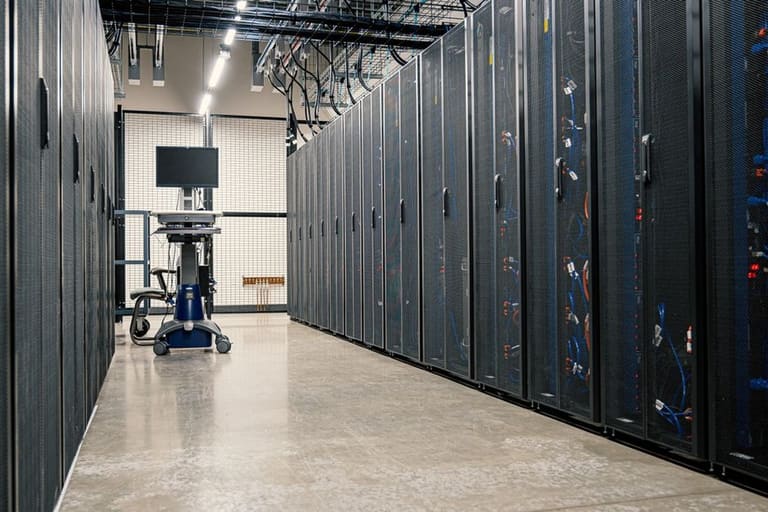
Etter at DirectAdmin CloudLinux er installert, er det viktig å utføre ulike konfigurasjonsinnstillinger for å optimalisere ytelsen og sikkerheten til serveren. Disse innstillingene hjelper deg med å balansere ressursbruk, beskytte mot skadelig programvare og øke generell systemstabilitet. Nedenfor finner du eksempler på noen av disse innstillingene og hvordan de kan konfigureres.
| Innstillinger | Anbefalte verdier | Forklaring |
|---|---|---|
| CPU-grense (prosent) | 50% – 100% | Maksimal CPU-prosent hver bruker kan benytte. Forhindrer overdreven bruk. |
| Memory-grense (MB) | 512MB – 2048MB | Maksimal RAM-mengde hver bruker kan benytte. Forebygger minnelekkasjer. |
| IO-grense (KB/s) | 1024 KB/s – 4096 KB/s | Maksimal disk lese/skrivehastighet for hver bruker. Sikrer rettferdig bruk av diskressurser. |
| Prosessgrense (NPROC) | 50 – 200 | Maksimalt antall prosesser hver bruker kan opprette. Balanserer serverlasten. |
Disse konfigurasjonsinnstillingene kan påvirke den totale ytelsen og sikkerheten til serveren betydelig. For eksempel vil korrekt innstilling av CPU- og Memory-grenser hindre at brukere overforbruker ressursene, slik at andre brukeres nettsteder opprettholder god ytelse. IO-grenser sørger for at diskressursene deles rettferdig, og reduserer diskbelastning.
- Tilpassbare innstillinger
- CPU-grense: Begrens prosessorbruk for hver enkelt bruker.
- Memory-grense: Definer hvor mye RAM hver bruker kan benytte.
- IO-grense: Kontroller diskens lese-/skrivehastighet.
- Prosessgrense: Begrens antall prosesser hver bruker kan opprette.
- MySQL-brukergrense: Definer maks antall MySQL-tilkoblinger en bruker kan åpne.
- Fault Isolation: Forsterker isolasjonen mellom brukere.
I tillegg tilbyr CageFS-funksjonen i CloudLinux isolering av hver bruker, og hindrer at andre brukere blir påvirket dersom sikkerheten til én konto kompromitteres. Denne funksjonen er spesielt viktig i miljøer med delt hosting.
Innstilling 1
CPU-grenseinnstilling: CPU-grensen bestemmer hvor mye prosessorkraft hver bruker kan benytte. Denne innstillingen er kritisk for å forhindre at brukere med høy trafikk eller ressurskrevende applikasjoner påvirker andre brukere negativt. En ideell CPU-grense varierer etter den totale belastningen på serveren og behovene til brukerne dine. Hvis du for eksempel har en mindre server, kan du sette lavere grenser for å sikre en mer rettferdig fordeling av ressursene.
Innstilling 2
Memory-grenseinnstilling: Minnegrensen definerer hvor mye RAM hver bruker kan benytte. Denne innstillingen er viktig for å forhindre minnelekkasjer og for å sikre effektiv ressursbruk. Høy bruk av minne kan påvirke ytelsen til serveren og føre til krasj. Derfor er det essensielt å sette minnegrensene nøye og optimalisere dem etter brukernes behov.
Husk at disse innstillingene kun er et utgangspunkt, og kan tilpasses ytterligere basert på serverens spesifikke krav. Med verktøyene og funksjonene som tilbys av DirectAdmin og CloudLinux, kan du kontinuerlig overvåke serveren og optimalisere ytelsen.
Strategier for Ytelsesoptimalisering
Etter at DirectAdmin CloudLinux er installert og konfigurert, er det kritisk å optimalisere systemytelsen. Optimalisering gjør at serveren benytter ressursene mer effektivt, gir raskere innlasting av nettsteder og forbedrer den generelle brukeropplevelsen. Denne prosessen øker stabiliteten på serveren, og sørger for at den fungerer problemfritt selv under perioder med høy trafikk.
Optimaliseringsmetoder
- Deaktivere unødvendige tjenester
- Optimalisere databaser (for eksempel regelmessig sikkerhetskopiering og indeksering)
- Implementere caching-mekanismer (for eksempel Varnish, Memcached)
- Justere CloudLinux ressursgrenser nøye
- Holde PHP-versjoner oppdaterte og utføre nødvendige optimaliseringer
- Holde serverprogramvaren (DirectAdmin, Apache/Nginx, MySQL/MariaDB) oppdatert
Ressursbegrensningsfunksjonene som tilbys av CloudLinux spiller en sentral rolle i ytelsesoptimalisering. Ved å angi CPU-, RAM- og I/O-grenser for hver bruker kan du forhindre at en bruker påvirker andre negativt. Dette er avgjørende for å sikre ytelses stabilitet i delte hostingmiljøer. Korrekt innstilling av grenser gir rettferdig ressursfordeling og garanterer at alle nettsteder får tilstrekkelig ytelse.
| Parameter | Forklaring | Anbefalt verdi |
|---|---|---|
| CPU-grense | Maksimal CPU-prosent hver bruker kan benytte | 50% – 100% (Justert etter serverlast) |
| RAM-grense | Maksimal RAM-mengde hver bruker kan benytte | 512MB – 2GB (Avhengig av nettstedenes behov) |
| I/O-grense | Maksimal disk I/O-hastighet hver bruker kan benytte | 10MB/s – 20MB/s |
| Prosessgrense | Maksimalt antall prosesser hver bruker kan opprette | 20 – 50 |
I tillegg er det viktig å implementere caching-strategier for å øke ytelsen til nettstedene dine. Verktøy som Varnish eller Memcached lagrer hyppig brukt data i minnet, noe som reduserer belastningen på databasen og serveren. Dette fører til raskere innlasting av nettsteder og en bedre brukeropplevelse. Ved å bruke CDN (Content Delivery Network) kan du dessuten lagre statisk innhold (bilder, CSS, JavaScript) på servere i ulike geografiske områder, slik at brukerne får raskere tilgang til nettsidene dine.
Å regelmessig analysere serverlogger og identifisere potensielle problemer er en uunnværlig del av ytelsesoptimalisering. Ved å identifisere trege spørringer, feilaktig kode eller ressurskrevende plugins, kan du gjøre nødvendige forbedringer og sikre at systemet kjører med optimal ytelse til enhver tid. I tillegg vil det å tette sikkerhetsbrudd og forebygge skadelig programvare påvirke serverens ytelse positivt.
Feilsøking og Problemløsingsmetoder
Det er mulig å møte ulike problemer under installasjon og konfigurering av DirectAdmin CloudLinux. For å overvinne disse problemene er det viktig å bruke en systematisk tilnærming og benytte riktige feilsøkingsmetoder. Å forstå årsakene til feilene man møter og utvikle løsninger er nødvendig for å sikre at systemet fungerer stabilt og sikkert. I denne delen vil vi fokusere på vanlige problemer og foreslåtte løsninger.
| Feiltype | Mulige Årsaker | Løsningsforslag |
|---|---|---|
| CloudLinux Lisensproblemer | Lisensen er ikke aktiv, feil lisensinformasjon | Sjekk gyldigheten av lisensen, legg inn lisensinformasjonen på nytt |
| DirectAdmin Integrasjonsproblemer | Feilaktig konfigurasjon, inkompatibel versjon | Sørg for at DirectAdmin- og CloudLinux-versjonene er kompatible, sjekk konfigurasjonsinnstillingene |
| Overskridelse av Ressursgrenser | Brukere som konsumerer for mye ressurser | Gå gjennom grensene, optimaliser brukernes ressursforbruk |
| Serverytelsesproblemer | Høyt CPU- eller minnebruk | Overvåk serverressurser, stopp unødvendige prosesser, utfør optimalisering |
For en vellykket feilsøkingsprosess må man først korrekt identifisere kilden til problemet. Å undersøke serverlogger, overvåke systemressurser og analysere feilmeldinger nøye spiller en viktig rolle i å fastslå årsaken til en feil. I tillegg kan du finne løsningsforslag for lignende problemer i forum og dokumentasjon relatert til DirectAdmin CloudLinux.
Trinnvis Problemløsning
- Undersøk Loggfiler: Søk etter feilmeldinger i server- og applikasjonsloggene.
- Kontroller Ressursbruk: Overvåk CPU, minne og diskbruk.
- Verifiser Konfigurasjonsinnstillinger: Forsikre deg om at innstillingene for DirectAdmin og CloudLinux er korrekte.
- Sjekk Oppdateringer: Utfør system- og paneloppdateringer for å unngå inkompatibilitet.
- Start Tjenester på Nytt: Start serveren eller relevante tjenester på nytt for å løse midlertidige problemer.
- Søk Support: Hvis du ikke finner en løsning, be om hjelp fra DirectAdmin eller CloudLinux supportteam.
Det er viktig å være tålmodig og systematisk i problemløsningsprosessen. Prøv å vurdere hvert trinn nøye for å finne den riktige løsningen, i stedet for å ta forhastede beslutninger. Husk at hvert problem gir en læringsmulighet, og erfaringene du får vil hjelpe deg å håndtere fremtidige utfordringer.
Å ta regelmessige sikkerhetskopier og oppbevare en kopi av systemet er kritisk for å forhindre mulige tap av data. Hvis du gjør en feil under problemløsningen, kan du enkelt gjenopprette systemet til tidligere tilstand takket være sikkerhetskopien din. Derfor bør du gjennomgå backup-strategiene dine og være nøye med å ta regelmessige sikkerhetskopier. Disse trinnene er uunnværlige for sikkerhet og stabil drift.
Sikkerhetstiltak og Anbefalinger
Etter at installasjon og konfigurering av DirectAdmin CloudLinux er fullført, er det kritisk viktig å sikre systemet ditt. Sikkerhet handler ikke bare om serveren, men også om beskyttelse av alle nettsider og brukernes data som hostes på den. Derfor er det nødvendig å ta en rekke sikkerhetstiltak og gjennomføre regelmessige sikkerhetskontroller for å ha et proaktivt forsvar mot mulige trusler.
Sikkerhetstips
- Hold alt oppdatert: Hold programvaren for DirectAdmin og CloudLinux alltid på siste versjon.
- Bruk sterke passord: Angi avanserte og vanskelige passord for alle brukerkontoer.
- To-faktor autentisering (2FA): Aktiver to-faktor autentisering der det er mulig.
- Lukk unødvendige porter: Reduser angrepsflaten ved å lukke ubrukte porter.
- Bruk brannmur (Firewall): Konfigurer en brannmur for å beskytte serveren din og hold den oppdatert.
- Ta regelmessige sikkerhetskopier: Ta jevnlig backup av dataene dine og oppbevar dem på et sikkert sted.
- Overvåk logger: Undersøk serverlogger regelmessig for å oppdage mistenkelig aktivitet.
Når du sikrer systemet, er det viktig å vurdere både programvare- og maskinvarebasert sikkerhet. Den fysiske sikkerheten til datasenteret der serveren befinner seg, beskyttelse av nettverksinfrastrukturen og strømredundans er faktorer som bidrar til den generelle sikkerheten til systemet. I denne sammenhengen er det første og viktigste skrittet å velge en pålitelig hosting-leverandør for beskyttelse av serveren din.
| Sikkerhetslag | Anbefaling | Forklaring |
|---|---|---|
| Programvare | Oppdateringer | Hold DirectAdmin, CloudLinux og annen programvare oppdatert. |
| Autentisering | 2FA | Aktivering av to-faktor autentisering. |
| Nettverk | Brannmur | Konfigurering av brannmur for å beskytte serveren. |
| Data | Sikkerhetskopiering | Regelmessig backup av data og lagring på et sikkert sted. |
Det er også viktig å utføre regelmessige sikkerhetsskanninger for å finne og lukke sikkerhetshull. Disse skanningene hjelper deg å identifisere potensielle svakheter på serveren din og rette dem opp. I tillegg kan det å utarbeide en hendelseshåndteringsplan hjelpe deg å minimere skade ved en mulig sikkerhetsbrist, ved å gi tydelige retningslinjer for hvordan du skal gå frem.
Vær alltid åpen for å lære mer og utvikle deg innen sikkerhet. Cybersikkerhetstrusler endrer seg og utvikler seg hele tiden, derfor er det kritisk å følge med på nye sikkerhetstrender og implementere nye tiltak for å sikre systemet ditt. Å beskytte DirectAdmin CloudLinux-miljøet ditt er en kontinuerlig prosess som må gjennomgås og oppdateres jevnlig.
Konklusjon og Anbefalinger for Implementering
I denne omfattende veiledningen har vi trinnvis gjennomgått hvordan du installerer og konfigurerer DirectAdmin CloudLinux. Vi har tatt for oss en rekke viktige temaer i et språk som både nybegynnere og avanserte brukere kan forstå, fra systemkrav til ytelsesoptimalisering, sikkerhetstiltak til feilsøkingsmetoder. Vårt mål er å hjelpe deg med å integrere DirectAdmin-panelet ditt med CloudLinux, slik at du kan øke kvaliteten og påliteligheten til dine hostingtjenester.
| Anbefaling | Forklaring | Viktighet |
|---|---|---|
| Regelmessig sikkerhetskopiering | Sikkerhetskopier dataene dine regelmessig og oppbevar dem på et alternativt sted. | Høy |
| Konfigurasjon av brannmur | Konfigurer brannmuren riktig og hold den oppdatert. | Høy |
| Ressursovervåking | Overvåk serverressurser (CPU, RAM, disk) regelmessig, og intervener ved behov. | Middels |
| Programvareoppdateringer | Hold DirectAdmin, CloudLinux og all annen programvare oppdatert. | Høy |
Etter en vellykket integrasjon av DirectAdmin CloudLinux vil du se at serverne dine fungerer mer stabilt, sikkert og med høyere ytelse. Mer effektiv bruk av ressurser øker kundetilfredsheten, samtidig som det gir et mer motstandsdyktig miljø mot potensielle sikkerhetstrusler. Ved å holde kunnskapen din oppdatert gjennom prosessen, kan du administrere hostinginfrastrukturen din på best mulig måte.
- Nøkkelpunkt
- Regelmessige oppdateringer: Hold DirectAdmin- og CloudLinux-programvaren din alltid oppdatert.
- Sikkerhetsskanninger: Utfør regelmessige sikkerhetsskanninger og identifiser potensielle trusler tidlig.
- Ressursovervåking: Overvåk serverressursene dine kontinuerlig, og vær forberedt på eventuelle plutselige endringer.
- Sikkerhetskopieringsstrategi: Bygg opp en omfattende sikkerhetskopieringsstrategi og test sikkerhetskopiene dine regelmessig.
- Grenseoverskridelse: Sørg for at brukere ikke overskrider ressursgrensene, og intervener når det er nødvendig.
Husk at teknologi stadig utvikler og endrer seg. Derfor bør du kontinuerlig lære og forbedre deg om DirectAdmin CloudLinux og andre relevante teknologier. Ved å optimalisere hostinginfrastrukturen din kontinuerlig, kan du oppnå konkurransefortrinn og gi kundene dine best mulig tjeneste. Den viktigste nøkkelen til suksess på veien, er kontinuerlig læring og tilpasning.
For å løse eventuelle problemer du møter, bruk DirectAdmin og CloudLinux’s offisielle dokumentasjon, fora og fellesskap aktivt. Dra nytte av kunnskap og løsninger delt av erfarne brukere, slik at du finner raskere og mer effektive løsninger på utfordringene du møter. Lykke til!
Ofte stilte spørsmål
Hva er de viktigste fordelene med å bruke CloudLinux på DirectAdmin?
Å bruke CloudLinux på DirectAdmin hindrer at kontoer på serveren påvirker hverandre negativt, takket være ressursbegrensninger. Dette gir et mer stabilt hostingmiljø og øker den generelle serverytelsen. I tillegg forhindrer det at sikkerhetshull spres til andre kontoer, og det forbedrer kundetilfredsheten.
Hvilke forberedelser må jeg gjøre på DirectAdmin-serveren før jeg installerer CloudLinux?
Før installasjonen må du forsikre deg om at serveren din er kompatibel med CloudLinux. Sjekk lisensen din og sørg for at du bruker den nyeste versjonen av DirectAdmin. Det er også viktig å ta sikkerhetskopi, slik at du kan gjenopprette ved eventuelle problemer. I tillegg må du ha SSH-tilgang og root-rettigheter klare.
Hva er de vanligste problemene ved installasjon av CloudLinux, og hvordan løser jeg disse?
De vanligste problemene omfatter lisensproblemer, inkompatible moduler og konfigurasjonsfeil. Kontakt din CloudLinux-leverandør for lisensproblemer. Når det gjelder inkompatible moduler, kan du prøve CloudLinux-kompatible alternativer eller deaktivere modulen. For å løse konfigurasjonsfeil, les CloudLinux-dokumentasjonen og sørg for å bruke riktige innstillinger.
Hva er CloudLinux CageFS, og hvordan aktiveres det på DirectAdmin?
CageFS oppretter et virtuelt filsystem for hver bruker, slik at brukere ikke får tilgang til hverandres filer. For å aktivere CageFS på DirectAdmin, kan du aktivere det fra DirectAdmin-panelet etter at CloudLinux-installasjonen er fullført. Dette gir et viktig lag med sikkerhet.
Hva gjør CloudLinux sin LVE-teknologi (Lightweight Virtual Environment), og hvordan administreres den?
LVE begrenser ressurser som CPU, RAM og IO for hver bruker. Dette hindrer at én bruker bruker for mye ressurser og påvirker andre. Du kan enkelt administrere LVE-grensene via CloudLinux-utvidelsen på DirectAdmin. Du kan sette ulike grenser for hver bruker og overvåke ressursbruken.
Hvilke strategier kan jeg bruke for optimalisering av ytelsen med DirectAdmin og CloudLinux?
For å optimalisere ytelsen bør du justere LVE-grensene nøye, deaktivere unødvendige moduler, bruke bufferingsmekanismer som OPcache, optimalisere databasen og bruke CDN (Content Delivery Network) til å distribuere statisk innhold.
Hva bør jeg være oppmerksom på hvis jeg vil fjerne CloudLinux fra DirectAdmin?
Før du fjerner CloudLinux, sørg for at du har tatt sikkerhetskopi av alle data på serveren. Du må kanskje stoppe DirectAdmin før du starter fjerningsprosessen. Følg stegene angitt i CloudLinux-dokumentasjonen for å fjerne CloudLinux. Etter fjerning bør du vurdere å starte serveren på nytt.
Hvilke ekstra sikkerhetstiltak bør jeg ta når jeg bruker CloudLinux på DirectAdmin?
For sikkerhet bør du regelmessig installere sikkerhetsoppdateringer, konfigurere brannmuren, bruke passordpolicyer for å hindre svake passord, aktivere tofaktorautentisering og utføre jevnlige sikkerhetsskanninger. Sørg også for at CloudLinux-sikkerhetsfunksjoner som CageFS og SecureLinks er aktivert.