 Afrikaans
 Azərbaycan
 Bosanski
 Čeština
 Dansk
Dansk Deutsch
 English
 Español
 Filipino
 Français
 Hrvatski
 Indonesia
 Italiano
 Magyar
 Melayu
 Nederlands
 Norsk
Norsk Oʻzbek
 Polski
 Português
 Română
 Slovenčina
 Slovenščina
 Suomi
Suomi Svenska
 Tiếng Việt
 Türkçe
 Ελληνικά
 Беларуская
 Български
 Русский
 Српски
 Українська
 עברית
עברית اردو
اردو العربية
 پښتو
پښتو فارسی
فارسی አማርኛ
አማርኛ मराठी
मराठी বাংলা
বাংলা தமிழ்
தமிழ் ไทย
ไทย မြန်မာ
 한국어
한국어 中文
中文 日本語
日本語

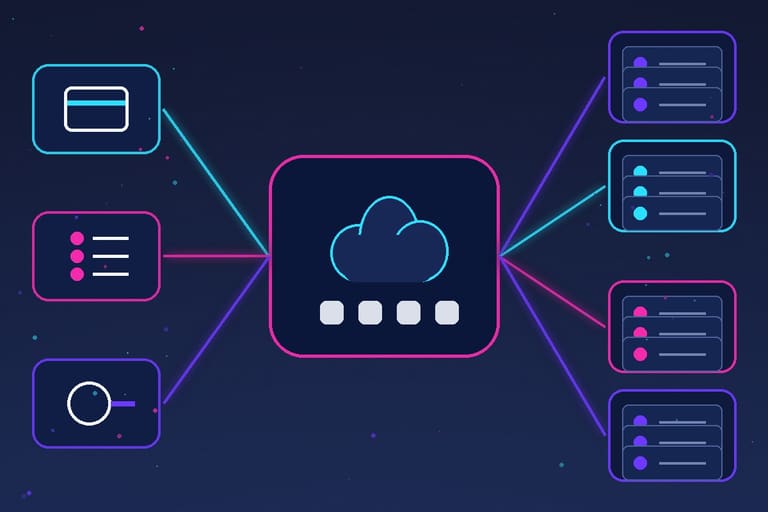
Les modules WHMCS centralisent dans un seul panneau des flux de travail précis comme l’encaissement des paiements, la mise à jour des prix de renouvellement, la gestion des opérations client et le pilotage des ressources d’un serveur cloud via WHMCS. Dans le catalogue Hostragons, on trouve cinq modules orientés paiement et opérations, ainsi que cinq intégrations distinctes pour les infrastructures OVHcloud, AWS Lightsail, Contabo, Microsoft Azure et Google Cloud. Ce guide compare ce que font ces dix modules, leurs limites de périmètre et les cas d’usage pour lesquels ils sont les plus adaptés.
Choisir un module ne se résume pas à cocher une liste de fonctionnalités. Il faut aussi prendre en compte la version de WHMCS utilisée, le compte du fournisseur, les droits API, le système d’exploitation, le modèle de facturation et le plan de test avant mise en production. Ces intégrations ne remplacent ni la licence WHMCS, ni le compte du fournisseur cloud, ni le compte de l’organisme de paiement concerné. Les frais d’utilisation, de réseau, de licence et de taxe appliqués par les fournisseurs restent dus en supplément.
Quels types de tâches les modules WHMCS simplifient-ils ?
Le cœur de WHMCS gère le cycle de vie des clients, des commandes, des factures et des services. Les modules, eux, relient ce noyau à un flux de travail précis. Une passerelle de paiement peut envoyer une facture vers une page de paiement externe et renvoyer le résultat vérifié vers WHMCS. Un module opérationnel peut mettre à jour en masse des soldes ou des tarifs. Un module serveur peut créer une machine virtuelle liée à une commande et exposer, dans l’espace client, les actions de gestion autorisées.
Cette distinction est importante : tous les modules ne font pas tout. Par exemple, les modules Paddle et Mollie se concentrent sur le paiement, le Gestionnaire de Crédit Client sur les opérations de crédit administratives, et les intégrations cloud uniquement sur les ressources du fournisseur concerné. Découper vos besoins en trois blocs — « paiement », « opération client » et « automatisation serveur » — facilite le choix du bon produit.
Comparatif rapide des 10 modules WHMCS
| Module | Usage principal | Compte externe requis | Prix au moment de la publication |
|---|---|---|---|
| Mise à jour automatique des tarifs | Mettre à jour les prix des services récurrents, des options et des domaines | Non | 99 USD en paiement unique |
| Passerelle de paiement Paddle | Paiements ponctuels et abonnements | Paddle Billing | 99 USD en paiement unique |
| Passerelle de paiement Mollie | Méthodes de paiement prises en charge via Mollie | Mollie | 99 USD en paiement unique |
| Transfert de domaine entre clients | Cession contrôlée d’un nom de domaine entre clients WHMCS | Non | 99 USD en paiement unique |
| Gestionnaire de solde client | Gestion en masse des crédits clients | Non | 99 USD en paiement unique |
| OVHcloud VPS & dédié | Connexion au cycle de vie des serveurs OVHcloud | OVHcloud | 99 USD en paiement unique |
| AWS Lightsail | Provisionnement et gestion de serveurs Lightsail | AWS | 99 USD en paiement unique |
| Contabo Cloud | Gestion des VPS et VDS Contabo | Contabo | 99 USD en paiement unique |
| Microsoft Azure VM | Cycle de vie des machines virtuelles Azure | Microsoft Azure | 99 USD en paiement unique |
| Google Cloud Compute Engine | Ressources Compute Engine basées sur Linux | Google Cloud | 99 USD en paiement unique |
Les prix indiqués dans le tableau correspondent aux tarifs visibles à la date de publication de cet article ; ils ne constituent pas un engagement de prix permanent. Avant l’achat, il convient de vérifier la portée actuelle, la licence et le tarif affichés sur la page produit.
Modules dédiés au paiement et aux opérations métier
Mise à jour automatique des tarifs
Lorsque les tarifs récurrents évoluent au fil du temps, des services déjà actifs ou suspendus peuvent rester bloqués sur un ancien montant de renouvellement. Le module Mise à jour automatique des tarifs sert à recalculer les montants de renouvellement des services, des options et des noms de domaine selon la tarification actuelle dans WHMCS. L’opération peut être exécutée une seule fois ou intégrée à un flux cron planifié.
Ce module est particulièrement adapté aux entreprises qui ne veulent pas modifier manuellement des dizaines ou des centaines d’enregistrements après une variation de taux de change ou un changement de grille tarifaire. Vous pouvez consulter des exemples d’utilisation dans le guide Module de mise à jour automatique des prix pour WHMCS. Avant toute mise à jour en masse, il reste toutefois indispensable de sauvegarder la base de données, de tester sur un groupe limité de clients et de vérifier les factures qui seront générées.
Passerelle de paiement Paddle
L’intégration Paddle Billing V3 lance, pour les factures WHMCS, des paiements ponctuels ou par abonnement via Paddle Checkout. Elle valide les notifications webhook signées en HMAC-SHA256 et aide à associer une notification de paiement récurrent à la facture correspondante grâce à l’identifiant d’abonnement. On traite ainsi une notification signée provenant du serveur plutôt que de se fier au seul résultat d’une redirection dans le navigateur.
Le module ne fournit ni compte Paddle, ni validation de conformité commerciale. Le compte Paddle, les définitions de produits, les devises et la configuration webhook doivent être préparés par l’entreprise. Pour le détail de l’installation, consultez Paiement Paddle pour WHMCS. Avant de passer à Checkout, il est recommandé de tester séparément en environnement de test les scénarios de paiement réussi, échoué, annulé et récurrent.
Passerelle de paiement Mollie
Le module Mollie relie aux factures WHMCS les moyens de paiement activés dans le compte Mollie, comme iDEAL, carte bancaire, PayPal, Apple Pay, Bancontact, SOFORT et le virement bancaire. Les rappels webhook transmettent l’état des paiements vers WHMCS ; l’interface prend aussi en charge des fonctions propres à chaque moyen, comme le choix de la banque dans le flux iDEAL ou la gestion de l’échéance pour le virement bancaire.
La disponibilité d’un moyen de paiement dépend du pays, de la devise, du compte Mollie et des méthodes activées sur ce compte. L’expression « 15 méthodes » ne signifie donc pas que toutes seront disponibles dans chaque environnement. Avant la mise en ligne, il faut vérifier les autorisations et le point de terminaison webhook dans le panneau Mollie, en parallèle du guide Module Mollie pour WHMCS.
Transfert de domaine entre clients
Ce module met en place un processus contrôlé pour transférer un nom de domaine du compte d’un client WHMCS vers celui d’un autre client WHMCS. La demande est lancée depuis l’espace client, puis validée via un lien à usage unique envoyé à l’adresse e-mail du destinataire. La validation par token, l’enregistrement de l’adresse IP, la durée de validité paramétrable et le suivi de statut offrent un flux beaucoup plus traçable qu’un transfert manuel.
Il faut noter qu’il s’agit d’une opération différente du transfert classique entre registrars : elle modifie la propriété du domaine à l’intérieur de la même installation WHMCS. Pour le verrou de transfert du registrar, le code EPP ou le déplacement d’un compte externe, ce sont les règles du registrar concerné qui s’appliquent.
Gestionnaire de solde client
Le Gestionnaire de Crédit Client se concentre sur la nécessité de filtrer et d’exécuter des actions en masse sur les crédits clients depuis l’interface d’administration WHMCS. Les clients peuvent être recherchés par nom, société, e-mail, devise et état du solde ; il est ensuite possible d’ajouter du crédit en masse ou de réinitialiser le solde pour les comptes sélectionnés. Les opérations sont suivies par une note administrateur et par le journal d’activité.
Comme le crédit client a un impact direct sur les écritures financières, les rôles administrateurs autorisés doivent être limités, la liste de clients sélectionnée doit être vérifiée avant exécution et les changements de grande ampleur doivent être appliqués après sauvegarde.
Modules d’automatisation des serveurs cloud
Les modules cloud servent de passerelle entre les commandes et enregistrements de services WHMCS et les API des fournisseurs. Vous pouvez voir comment fonctionne le cycle de vie de base du service dans le guide Création automatique de comptes d’hébergement avec WHMCS. Le périmètre des actions disponibles pour le client dépend du comportement de l’API du fournisseur, des paramètres du produit et des autorisations accordées par l’entreprise. Ces modules sont des intégrations indépendantes ; ils ne sont pas développés par les fournisseurs cloud eux-mêmes et ne constituent pas une déclaration de partenariat.
OVHcloud VPS & dédié
L’intégration OVHcloud relie les services VPS et Dedicated à WHMCS. Côté VPS, le cycle de vie et les opérations de réinstallation peuvent être gérés avec des commandes self-service autorisées dans l’espace client. Le périmètre Dedicated est orienté vers l’attribution à partir du pool de serveurs existant et vers des opérations contrôlées ; il ne faut pas supposer qu’il automatise l’achat d’un nouveau serveur physique. Les actions de suspension, de résiliation et toutes les opérations susceptibles d’entraîner une perte de données doivent rester soumises au contrôle de l’opérateur.
AWS Lightsail
Le module AWS Lightsail relie au service WHMCS les flux de provisionnement, les opérations d’alimentation, les IPv4 statiques, le pare-feu et les snapshots. Les informations d’accès pour les ressources Linux et Windows sont traitées selon les règles propres à la plateforme. Le module n’est pas un catalogue AWS généraliste, mais une intégration dédiée aux ressources Lightsail.
L’identité du fournisseur, la région, le nom de l’instance et l’IP statique associée doivent être conservés comme des données spécifiques au service. Les clés API ne sont pas incluses dans l’archive ZIP de distribution ; lors de l’installation, le client les configure avec les autorisations nécessaires dans son propre compte AWS.
Contabo Cloud
Le module Contabo Cloud fournit une connexion pour le provisionnement, les opérations d’alimentation, la réinstallation, la réinitialisation du mot de passe et la gestion des snapshots sur les ressources Contabo VPS et VDS. Le bon rapprochement entre l’identifiant de ressource et le service WHMCS, la synchronisation de plusieurs demandes de provisionnement sur la même ressource et la vérification de propriété lors d’actions comme la suppression sont des points critiques.
Un compte Contabo, l’accès API et les frais d’utilisation du fournisseur sont également nécessaires. Il ne faut pas supposer que la mise à niveau de pack, le reverse DNS, le VNC dans le navigateur ou toutes les fonctions du fournisseur sont inclus dans le périmètre du module ; la liste actualisée des fonctionnalités sur la page produit fait foi.
Microsoft Azure VM
Le module Microsoft Azure VM relie à WHMCS le provisionnement des machines virtuelles, les opérations d’alimentation, deallocation, le changement de taille, la gestion des disques, des snapshots et du pare-feu. Le groupe de ressources et les étiquettes de la machine virtuelle servent à vérifier la propriété du service. Une opération de suppression ne doit pas être considérée comme terminée avant d’avoir confirmé le résultat asynchrone renvoyé par Azure et la disparition effective de la ressource.
La création du catalogue et des tarifs pour les ressources payantes supplémentaires comme les disques et snapshots Azure revient à l’entreprise. Les options présentées au client doivent rester limitées au périmètre configuré et testé.
Google Cloud Compute Engine
Le module Google Cloud relie, pour les machines virtuelles Compute Engine basées sur Linux, le provisionnement, les opérations d’alimentation, le changement de type de machine et la gestion des règles réseau à l’échelle du service. Le nom de la ressource, la région et les étiquettes de service sont stockés comme identifiants permanents ; les opérations du cycle de vie sont exécutées après validation de ces informations de propriété.
Le périmètre de la version 2.0.0 disponible concerne les charges de travail Linux. Il ne faut pas planifier ce module comme s’il offrait un support Windows ou RDP. Le projet Google Cloud, le compte de service, les quotas, le réseau et la facturation doivent être fournis par l’entreprise.
Quel module WHMCS choisir ?
- Si vous voulez faire remonter d’anciens prix de renouvellement vers le catalogue actuel, évaluez le module Mise à jour automatique des tarifs.
- Si vous souhaitez encaisser via Paddle Checkout ou Mollie, choisissez le module de passerelle de paiement correspondant.
- Si un nom de domaine doit être transféré entre clients à l’intérieur de la même installation WHMCS, utilisez le module Transfert de domaine entre clients.
- Si vous effectuez des opérations de crédit sur de nombreux comptes clients, le Gestionnaire de Crédit Client est l’option la plus adaptée.
- Si vous souhaitez relier un service VPS, VDS ou VM à l’API d’un fournisseur, sélectionnez uniquement le module de serveur cloud correspondant au fournisseur que vous utilisez.
Si vous hébergez vous-même des VPS ou VDS, pensez ensemble la structure de produit serveur virtuel et l’automatisation WHMCS. Dans les entreprises qui utilisent plusieurs fournisseurs, déployer chaque intégration avec un compte API séparé, un produit de test distinct et, si possible, des identifiants à privilèges minimaux permet de réduire considérablement la surface d’erreur.
Flux d’achat, de téléchargement et d’installation
- Vérifiez le module correspondant à votre besoin et le périmètre actuellement affiché sur la page produit.
- Finalisez la commande dans l’espace client WHMCS puis réglez la facture.
- Une fois le paiement validé par WHMCS, le flux officiel Auto Release fait passer le service concerné à l’état Active.
- Dans le compte disposant d’un service Active, seul le téléchargement lié au produit acheté apparaît.
- Vérifiez l’archive ZIP, lisez la documentation d’installation et chargez les fichiers dans l’environnement WHMCS de test.
- Saisissez ensuite les identifiants API du fournisseur ou de l’organisme de paiement dans les champs de configuration prévus.
- Passez en production après avoir testé les scénarios de succès, d’échec, de webhook, de délai dépassé, de nouvelle tentative et de résiliation.
Les fichiers téléchargeables ne sont pas servis depuis un répertoire web public général. La relation produit-service et l’état Active du service déterminent l’autorisation de téléchargement dans l’espace client. Les conditions de licence et la documentation d’installation affichées sur l’écran de commande priment toujours sur ce résumé.
Licence, coûts fournisseur et limites de sécurité
Les fichiers du module sont livrés avec un code source non chiffré ; cela ne signifie ni « open source », ni droit de redistribution libre. Les droits d’utilisation, de modification et de redistribution dépendent du contrat de licence acheté et doivent être suivis par produit et par installation selon l’approche Gestion des licences WHMCS. Les clés API des fournisseurs, les données clients réelles, les identifiants de ressources en production ou les données de travail appartenant à Hostragons ne sont pas inclus dans les paquets de distribution.
Le principe du moindre privilège doit être appliqué lors de l’installation. Si possible, donnez au module uniquement les identifiants nécessaires pour les opérations API requises, faites tourner régulièrement les secrets webhook, limitez les rôles administrateurs WHMCS et masquez les données sensibles dans les journaux. Avant la mise en production, utilisez un compte de test séparé ou une ressource de test à faible coût. Lors des essais d’annulation et de résiliation, vérifiez non seulement la réponse de l’API du fournisseur, mais aussi que la ressource a réellement été supprimée et qu’aucune ressource payante additionnelle n’est restée en place.
Lorsque vous vendez un service Serveur cloud, intégrez dans votre calcul de coût non seulement la machine virtuelle, mais aussi le disque, les snapshots, l’IP, le trafic, la licence et les différences tarifaires selon la région. L’automatisation par module peut réduire le temps d’exploitation, mais elle n’annule ni les quotas du fournisseur, ni la nécessité d’un compte approuvé, ni la responsabilité de la facturation.
Liste de contrôle rapide avant installation
- Lisez la documentation à jour du produit pour votre version de WHMCS et de PHP.
- Faites une sauvegarde de la base de données et des fichiers.
- N’accordez au compte API externe que les permissions strictement nécessaires.
- Créez un produit de test, un client de test et une ressource fournisseur à faible risque.
- Vérifiez qu’aucune seconde ressource n’est créée lors des appels CreateAccount répétés.
- Confirmez les résultats de suspension, réactivation, résiliation et réinstallation dans le panneau du fournisseur.
- Pour les modules de paiement, testez les webhooks signés, les montants erronés, les notifications répétées et les scénarios de remboursement.
- Après le passage en production, surveillez de près les premières commandes et les journaux d’erreurs.
Foire aux questions
Qu’est-ce qu’un module WHMCS ?
Un module WHMCS ajoute à WHMCS un flux de travail spécifique, comme le paiement, les opérations client ou la gestion de serveur. Il ne remplace ni la licence WHMCS ni le compte du fournisseur externe.
Quels fournisseurs cloud sont pris en charge ?
Il existe des modules séparés pour OVHcloud VPS et Dedicated, AWS Lightsail, Contabo VPS/VDS, Microsoft Azure VM et Google Cloud Compute Engine basé sur Linux.
Le compte du fournisseur cloud et les frais d’utilisation sont-ils inclus dans le prix ?
Non. Le compte fournisseur, l’abonnement, l’utilisation des ressources, le réseau, les licences et les taxes sont facturés séparément par le fournisseur concerné.
Les identifiants API sont-ils fournis dans le paquet du module ?
Non. Les archives ZIP du module ne contiennent ni identifiants fournisseur, ni données clients de production. Les informations nécessaires sont saisies après l’installation dans les champs de configuration WHMCS appropriés.
Comment télécharger le module acheté ?
Une fois le paiement validé par WHMCS et le service concerné passé à l’état Active, l’accès au téléchargement du produit acheté apparaît dans l’espace client.
Le code source du module est-il chiffré ?
Les fichiers du module sont fournis avec un code source non chiffré. Les droits d’utilisation, de personnalisation et de redistribution restent soumis aux conditions de la licence achetée.
Choisissez le module adapté à votre flux de travail WHMCS
Comparez le périmètre, le prix actuel et les conditions de licence du module dont vous avez besoin pour les paiements, les opérations client ou l’automatisation d’un serveur cloud. Découvrez les modules WHMCS et préparez votre plan de test avant mise en production avec la documentation d’installation.