 Afrikaans
 Azərbaycan
 Bosanski
 Čeština
 Dansk
Dansk Deutsch
 English
 Español
 Filipino
 Français
 Hrvatski
 Indonesia
 Italiano
 Magyar
 Melayu
 Nederlands
 Norsk
Norsk Oʻzbek
 Polski
 Português
 Română
 Slovenčina
 Slovenščina
 Suomi
Suomi Svenska
 Tiếng Việt
 Türkçe
 Ελληνικά
 Беларуская
 Български
 Русский
 Српски
 Українська
 עברית
עברית اردو
اردو العربية
 پښتو
پښتو فارسی
فارسی አማርኛ
አማርኛ मराठी
मराठी বাংলা
বাংলা தமிழ்
தமிழ் ไทย
ไทย မြန်မာ
 한국어
한국어 中文
中文 日本語
日本語

Denna bloggpost ger en djupgående guide för dig som vill migrera ditt operativsystem från Windows till Linux eller macOS. Vi förklarar vad ett operativsystem är och varför det är avgörande, lyfter fram de största skillnaderna mellan Linux och macOS, och går igenom förberedelser, installation, vanliga utmaningar och steg du bör följa. Du får dessutom tips om de största fördelarna med båda alternativen, rekommenderade applikationer som förbättrar användarupplevelsen samt en checklista efter migrationen. Slutligen betonas den strategiska betydelsen av operativsystemmigration för både företag och privatpersoner.
Introduktion till operativsystem: Vad är det och varför är det viktigt?
Operativsystemet är den centrala mjukvara som styr kommunikationen mellan datorns hårdvara och dig som användare. Det hanterar alla resurser, startar och driver programmen, och gör att du kan interagera med datorn – ungefär som en dirigent som får hela orkestern att spela tillsammans.
Operativsystem finns i allt från smartphones till servrar, bilar och hushållsapparater. De gör att den digitala vardagen flyter på smidigt. Utan operativsystem skulle datorn bara vara en samling metall och plast – och helt oanvändbar.
Operativsystemets grundfunktioner
- Hårdvaruhantering: Styr CPU, RAM, lagringsenheter och in-/utmatningsenheter.
- Programhantering: Ser till att program startas korrekt, fördelar resurser och undviker konflikter.
- Filhantering: Organiserar, lagrar och ger åtkomst till filer och mappar.
- Användargränssnitt: Visar grafiska gränssnitt eller terminalfönster där du kan interagera med systemet.
- Säkerhet: Skyddar mot obehörig åtkomst och håller systemets resurser säkra.
- Näthantering: Gör det möjligt för datorn att kopplas upp och kommunicera i nätverk.
Operativsystemets betydelse är inte bara teknisk – det påverkar även din arbetsmiljö och produktivitet. Ett snabbt, stabilt och användarvänligt system minskar fel, ökar effektiviteten och ger dig en bättre upplevelse. Till exempel förhindrar ett stabilt system dataloss och säkerställer att arbetet kan fortgå utan avbrott. Hög prestanda innebär att programmen startar snabbt och att du slipper vänta.
Prioriteringar vid byte från Windows till Linux
Att gå från Windows till Linux är mer än bara ett byte av operativsystem – det innebär ofta en ny filosofi kring systemanvändning. Därför krävs både teknisk och strategisk planering. Det första steget är att kolla om din nuvarande hårdvara fungerar med Linux. Kontrollera också om de program du använder finns för Linux, eller om det finns likvärdiga alternativ.
En av de viktigaste prioriteringarna är att säkerhetskopiera dina data. För att undvika att förlora något, kopiera alla viktiga filer till en extern disk, molnlagring eller nätverksresurs. När backupen är klar kan du välja vilken Linux-distribution som passar bäst. Det finns många – Ubuntu är populärt för nybörjare, medan Fedora erbjuder mer avancerade anpassningar.
| Prioritet | Beskrivning | Rekommenderade åtgärder |
|---|---|---|
| Hårdvarukompatibilitet | Kontrollera att datorns delar stöds av Linux. | Besök tillverkarens hemsida, sök på forum. |
| Programalternativ | Hitta Linux-versioner eller motsvarigheter till dina Windows-program. | Testa alternativ, prova gratisversioner. |
| Databackup | Säkerhetskopiera all viktig data. | Extern disk, moln eller nätverkslagring. |
| Val av distribution | Välj en Linux-distribution som passar dina behov. | Jämför Ubuntu, Fedora, Debian med flera. |
Det är också bra att lära sig grundläggande Linux-kommandon och bli bekväm med terminalen, eftersom det underlättar systemadministration och felsökning. Glöm inte att använda den hjälp som Linux-communityn erbjuder – forum, bloggar och dokumentation är ovärderliga för att lösa problem och lära sig mer. Var tålmodig och nyfiken – det är nyckeln till en lyckad migration.
Steg för migration
- Kontrollera hårdvarukompatibilitet
- Identifiera programalternativ
- Säkerhetskopiera data
- Välj rätt Linux-distribution
- Lär dig grundläggande Linux-kommandon
- Sök hjälp från communityn
Kom ihåg att varje migration är unik och att du kan stöta på hinder. Med rätt förberedelser och strategi kan dock övergången till Linux bli både smidig och givande. Det viktigaste är att klargöra dina behov och mål och sedan välja en lämplig väg. Linux erbjuder nya möjligheter till anpassning och kontroll – och en helt ny operativsystemupplevelse.
Grundläggande skillnader mellan Linux och macOS
Valet av operativsystem är avgörande för användarupplevelsen. Linux och macOS erbjuder olika styrkor jämfört med Windows, och det är viktigt att förstå skillnaderna för att kunna göra ett bra val. Skillnaderna märks i allt från användargränssnitt och säkerhet till programkompatibilitet och hårdvarustöd.
Linux är en öppen källkodskärna som distribueras via många olika system, så kallade distributioner. Det ger dig friheten att anpassa och utveckla systemet precis som du vill. macOS är däremot ett proprietärt system utvecklat av Apple och fungerar endast på deras hårdvara. macOS är känt för sitt intuitiva gränssnitt och den täta integrationen med Apple-ekosystemet.
Skillnader i fokus
- Kärnstruktur och licens
- Användargränssnitt och upplevelse
- Programkompatibilitet och tillgänglighet
- Hårdvarustöd och optimering
- Säkerhet och integritet
- Uppdaterings- och supportprocesser
Jämför skillnaderna i tabellen nedan:
| Egenskap | Linux | macOS |
|---|---|---|
| Kärna | Öppen källkod (Linux-kärnan) | Stängd källkod (XNU-kärnan) |
| Licens | GPL (GNU General Public License) | Proprietär (Apple) |
| Hårdvarukompatibilitet | Brett stöd | Endast Apple-hårdvara |
| Anpassning | Mycket stor | Begränsad |
Valet mellan Linux och macOS beror på dina behov, din tekniska kunskap och dina personliga preferenser. Linux passar dig som värdesätter frihet, anpassning och öppen källkod. macOS är idealiskt om du vill ha ett lättanvänt system, tight integration med Apple och arbetar med kreativa program. Båda alternativen erbjuder stark säkerhet och prestanda, men med olika tillvägagångssätt och målgrupp.
Förberedelser inför installation av nytt operativsystem
Att installera ett nytt operativsystem kräver noggranna förberedelser. För att undvika dataloss, lösa kompatibilitetsproblem och få en smidig migration behöver du ta några viktiga steg: säkerhetskopiera allt, kontrollera kompatibilitet och ladda ner rätt drivrutiner.
Innan du börjar, bestäm vilket operativsystem som passar dig bäst och se till att din hårdvara uppfyller kraven. Vid val av Linux-distribution är det viktigt att den är kompatibel med din dator. macOS kräver Apple-hårdvara med rätt specifikationer.
Förberedande steg
- Säkerhetskopiera data (extern disk, moln, etc.)
- Se till att installationsmedia (USB, DVD) är redo
- Ladda ner senaste drivrutiner
- Kontrollera BIOS/UEFI-inställningar (ändra boot-prioritet vid behov)
- Spara licensnycklar och kontouppgifter
- Säkerställ internetanslutning (för aktivering och uppdateringar)
Dataloss är den största risken vid installationen. Säkerhetskopiera därför allt viktigt till en extern disk, molntjänst eller nätverksresurs. Du kan även skapa en systemavbildning för att snabbt återställa vid problem.
| Förberedelse | Beskrivning | Vikt |
|---|---|---|
| Säkerhetskopiering | Kopiera all viktig data till extern media | Hög |
| Kompatibilitetskontroll | Kolla om hårdvara och program stöds av nya systemet | Hög |
| Drivrutiner | Ladda ner och förbered drivrutiner (grafik, nätverk, etc.) | Medel |
| BIOS/UEFI | Ställ in så att datorn startar från installationsmedia | Medel |
Efter installationen bör du uppdatera systemet och installera drivrutiner för maximal stabilitet och prestanda. Aktivera även brandvägg och antivirus för att skydda systemet. Följ dessa steg för att få en trygg och problemfri installation av ditt nya operativsystem.
Utmaningar vid migrering till Linux
Att byta från Windows till Linux innebär flera utmaningar – från ny terminologi och teknisk kunskap till förändrade arbetsrutiner och kompatibilitet med hårdvara och program. Operativsystembytet är fördelaktigt, men det är viktigt att vara förberedd på dessa hinder för att migrationen ska bli lyckad.
För många är den största utmaningen att vänja sig vid Linux terminalen. Om du är van vid Windows grafiska gränssnitt kan det kännas ovant att utföra vissa uppgifter via kommandon. Men när du väl blir bekväm med terminalen inser du dess styrka och flexibilitet. Många Linux-distributioner har dock användarvänliga grafiska gränssnitt som liknar Windows, vilket underlättar migrationen.
| Utmaning | Beskrivning | Lösningar |
|---|---|---|
| Terminalen | Kan vara ovan för Windows-användare | Lär dig grundkommandon, använd grafiska gränssnitt |
| Programkompatibilitet | Vissa Windows-program fungerar inte på Linux | Sök alternativ, använd virtualisering, prova Wine |
| Drivrutiner | Alla hårdvaror stöds inte direkt | Kontrollera kompatibilitet, använd open source-drivrutiner |
| Förändrade rutiner | Att vänja sig vid ett nytt system tar tid | Var tålmodig, lär dig nytt, sök hjälp i forum |
Kompatibilitet med program är ett annat hinder. De program du är van vid på Windows kan sakna Linux-versioner. Du kan då leta efter likvärdiga alternativ, eller köra vissa Windows-program via Wine eller virtualisering. Exempel: LibreOffice istället för Microsoft Office, GIMP istället för Photoshop.
Nyckelutmaningar och lösningar
- Programval: Leta efter Linux-versioner eller motsvarigheter till dina favoritprogram.
- Drivrutiner: Kontrollera att hårdvaran stöds – använd open source-drivrutiner vid behov.
- Terminalen: Lär dig grundläggande kommandon och våga använda terminalen.
- Kompatibilitetslager: Prova Wine för att köra vissa Windows-program.
- Communityhjälp: Sök stöd i forum och sociala grupper.
Drivrutinsproblem är också vanligt. De flesta Linux-distributioner känner igen hårdvaran automatiskt, men för vissa specialprodukter krävs manuella drivrutiner. Kontrollera tillverkarens hemsida och använd open source-communityns resurser. Tålamod och nyfikenhet är dina bästa verktyg för att lyckas.
Steg för steg: Byta till macOS
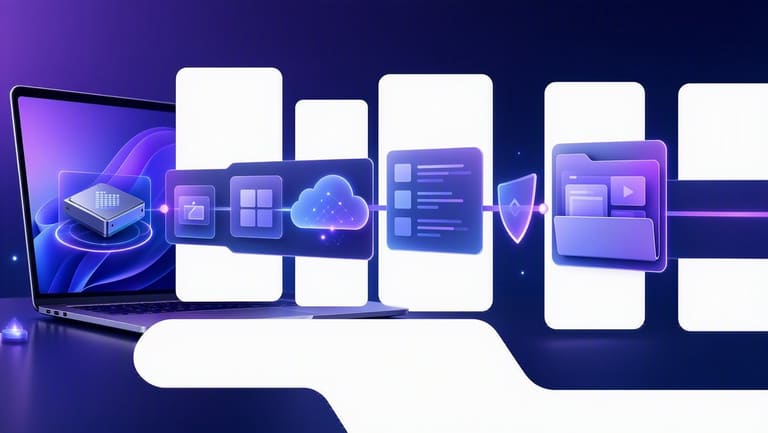
Att byta till macOS kan kännas överväldigande för Windowsanvändare, men med rätt planering blir det enkelt. Du får dessutom tillgång till Apple-ekosystemets alla fördelar. Det finns några viktiga steg att följa – från dataskydd och programval till installation och support.
Börja med att kontrollera om din hårdvara är kompatibel med macOS. Apple listar vilka Mac-modeller som stöder den senaste versionen. Om din dator inte stöds behöver du köpa en ny Mac. Kolla också vilka av dina program som finns i macOS-version eller om det finns alternativ.
| Steg | Beskrivning | Rekommenderade verktyg/metoder |
|---|---|---|
| Hårdvarukontroll | Säkerställ att din dator är kompatibel med macOS | Apple-kompatibilitetslistor, modellnummer |
| Databackup | Säkerhetskopiera all viktig data | Time Machine, extern disk, molntjänst (iCloud, Google Drive) |
| Programkontroll | Sök macOS-versioner eller alternativ till dina program | Utvecklarnas hemsidor, programjämförelser |
| Installation | Installera macOS rent eller över ditt nuvarande system | Installationsdisk, Internet Recovery |
Backup är kritiskt – kopiera alla personliga filer och dokument till extern disk eller molntjänst. Apples Time Machine är ett lättanvänt backupverktyg. Efter backup kan du installera macOS, helst med en ren installation för att undvika problem och få högre prestanda.
Steg för migration
- Kontrollera hårdvara och program: Säkerställ att macOS stöds och att program finns för Mac.
- Säkerhetskopiera data: Använd Time Machine eller liknande för att kopiera allt viktigt.
- Förbered installationsmedia: Ladda ner macOS-installationsfiler och skapa USB eller DVD.
- Gör en ren installation: Formatera disken och installera macOS.
- Installera drivrutiner och uppdateringar: Uppdatera systemet efter installationen.
- Återställ data: Kopiera tillbaka din backup.
När installationen är klar kan du skräddarsy systeminställningarna. Logga in med Apple-ID för att aktivera iCloud och konfigurera mail och andra tjänster. Om du stöter på problem finns hjälp på Apples supportsidor och i forum. Var tålmodig – det tar tid att vänja sig vid nya operativsystemet.
Att migrera till macOS kan kännas utmanande först, men du får en intuitiv arbetsmiljö och många smarta funktioner. Rätt förberedelser är nyckeln!
Fördelar med Linux och macOS
Valet av operativsystem påverkar allt från användarupplevelse och säkerhet till prestanda och kostnad. Linux och macOS har sina egna styrkor jämfört med Windows, och särskilt för vissa behov kan det vara ett riktigt lyft att migrera.
Linux ger stor frihet och flexibilitet tack vare öppen källkod. Det finns distributioner för allt från servrar till gamla laptops och du kan skräddarsy i princip allt. Snabba säkerhetsuppdateringar och ett stort community gör Linux till ett pålitligt val.
| Egenskap | Linux | macOS |
|---|---|---|
| Källkod | Öppen | Stängd |
| Anpassning | Stor | Medel |
| Säkerhet | Hög | Hög |
| Hårdvarustöd | Brett | Endast Apple-hårdvara |
macOS är känt för användarvänligt gränssnitt och smidig integration med Apples ekosystem. Det är särskilt populärt bland kreativa yrken och designers, och klarar krävande program galant. Apples starka säkerhetsrutiner och regelbundna uppdateringar gör det till ett tryggt val – men det fungerar bara på Apple-datorer.
Viktigaste fördelar och nackdelar
- Linux: Öppen källkod = gratis och anpassningsbart.
- Linux: Stöd för både gammal och ny hårdvara.
- Linux: Terminalen har en inlärningskurva.
- macOS: Lättanvänt, snyggt gränssnitt.
- macOS: Perfekt integration med Apple-tjänster.
- macOS: Begränsat till Apple-datorer.
Båda alternativen erbjuder olika styrkor. Linux är bäst för frihet, flexibilitet och låg kostnad. macOS är bäst för användarvänlighet och integration. Vilket som passar dig beror på dina behov och din tekniska erfarenhet.
Appar som förbättrar användarupplevelsen
Efter att du migrerat ditt operativsystem, är rätt verktyg avgörande för att trivas och vara produktiv. Oavsett om du valt Linux eller macOS, finns det många appar som kan ersätta eller överträffa de du är van vid på Windows. De sträcker sig från kontorsprogram till multimedia, utvecklingsverktyg och systemverktyg.
App-kategorier som förbättrar användarupplevelsen
| Kategori | Exempel | Beskrivning |
|---|---|---|
| Kontor | LibreOffice, OnlyOffice | Dokument, kalkylblad, presentationer. |
| Grafik & media | GIMP, Inkscape, VLC | Bildredigering, vektorritning, mediaplayer. |
| Utveckling | VS Code, Eclipse, Docker | Kodning, testning, distribution. |
| Systemverktyg | htop, Timeshift | Övervakning, backup och återställning. |
Att hitta nya appar som passar din nya operativsystemmiljö är viktigt. LibreOffice och OnlyOffice är bra alternativ till Microsoft Office. GIMP och Inkscape är utmärkta för bild- och vektorredigering. För video finns DaVinci Resolve och Kdenlive.
För att skräddarsy din upplevelse finns även systemverktyg. htop och glances hjälper dig att övervaka systemresurser, och Timeshift eller Deja Dup skyddar mot dataloss genom backup och återställning.
Rekommenderade appar
- LibreOffice: Gratis kontorssvit, kompatibel med Office-format.
- GIMP: Kraftfull bildredigerare, Photoshop-alternativ.
- VLC Media Player: Allround mediaplayer för nästan alla format.
- VS Code: Populär kodredigerare med stöd för många språk.
- htop: Terminalbaserad systemövervakning.
- Timeshift: Backup och återställning.
Skydda dina data med lösenordshanterare (t.ex. Bitwarden eller KeePass) och VPN-appar. Rätt appval och inställningar gör att du snabbt trivs och får ut maximalt av ditt nya operativsystem.
Checklista efter migrationen
När migrationen är klar är det viktigt att gå igenom en checklista för att säkerställa att allt fungerar som det ska. Den här fasen är avgörande för att upptäcka och lösa eventuella problem tidigt och för att optimera operativsystemets stabilitet och användarvänlighet.
Du bör kontrollera systemets stabilitet, att all data är intakt och att program och hårdvara fungerar. Nedan ser du en tabell med de viktigaste kontrollpunkterna:
| Kontrollområde | Beskrivning | Prioritet |
|---|---|---|
| Systemstabilitet | Säkerställ att systemet fungerar felfritt | Hög |
| Dataintegritet | Kontrollera att all data har överförts korrekt | Hög |
| Programkompatibilitet | Se till att alla program fungerar | Hög |
| Hårdvarukompatibilitet | Testa skrivare, scanner m.m. | Medel |
| Brandvägg & antivirus | Kontrollera att dessa är aktiva och rätt konfigurerade | Hög |
| Backup & återställning | Testa att backup och återställning fungerar | Hög |
För att underlätta anpassningen bör du även ge användare support och utbildning. Här är en lista över de viktigaste stegen:
- Checklista
- Testa systemets start och avstängning
- Kontrollera att viktiga program fungerar
- Testa nätverksanslutning och internet
- Testa skrivare och kringutrustning
- Kontrollera backup och återställning
- Säkerställ att säkerhetsprogram är aktiva och uppdaterade
Var proaktiv och samla in feedback från användarna för att snabbt åtgärda eventuella problem. En lyckad migration kräver kontinuerlig uppföljning och förbättring.
Kom ihåg: Migration är bara början. För långsiktig säkerhet och prestanda krävs regelbunden uppföljning och underhåll.
Denna checklista hjälper dig att säkerställa att migrationen av ditt operativsystem blev lyckad. Gå igenom varje punkt noggrant för att upptäcka och lösa problem tidigt.
Den strategiska betydelsen av operativsystembyte
Att migrera operativsystem är inte bara ett tekniskt steg, utan en strategisk investering för långsiktig framgång – både för företag och privatpersoner. Det kan innebära lägre kostnader, bättre säkerhet och högre prestanda. I dagens konkurrensutsatta affärsvärld är det viktigt att ha flexibla, säkra och effektiva system. Därför bör du överväga både nutida och framtida behov när du planerar migrationen.
| Faktor | Fönster | Linux | macOS |
|---|---|---|---|
| Kostnad | Kräver licensavgift | Oftast gratis | Ingår i hårdvaran |
| Säkerhet | Förbättras med uppdateringar | Öppen källkod, communitystöd | Hög säkerhetsstandard |
| Flexibilitet | Brett programstöd | Stor anpassning | Användarvänligt gränssnitt |
| Prestanda | Beroende av hårdvara | Effektiv resursanvändning | Optimerad integration |
De strategiska fördelarna syns över tid. Öppen källkod sparar licenskostnader, vilket frigör resurser för utveckling eller marknadsföring. Ett säkrare system minimerar risken för dataintrång och skyddar företagets rykte. Det bidrar till hållbarhet och långsiktig tillväxt.
Viktiga slutsatser
- Utvärdera kostnadsbesparingar
- Minimera säkerhetsrisker
- Sikta på bättre prestanda
- Säkerställ att migrationen passar långsiktiga mål
- Kontrollera program- och hårdvarukompatibilitet
- Planera användarutbildning och anpassning
Att migrera operativsystem kan öka företagets effektivitet och ge konkurrensfördelar. Ett snabbt och stabilt system ökar produktiviteten och ett säkert system stärker kundernas förtroende. Därför är det viktigt att planera migrationen noggrant och strategiskt.
Vanliga frågor
Varför ska jag överväga att byta från Windows? Vilka fördelar finns med Linux och macOS?
Att migrera från Windows till Linux eller macOS ger dig ofta högre säkerhet, bättre prestanda, fler anpassningsmöjligheter och lägre kostnader. Linux är känt för sin flexibilitet och öppen källkod, macOS för sitt användarvänliga gränssnitt och integration med Apple-tjänster. Vilket som passar bäst beror på dina behov.
Hur väljer jag Linux-distribution? Vilken passar nybörjare?
Valet baseras på dina preferenser och syftet med datorn. Ubuntu, Linux Mint och elementary OS är populära bland nybörjare tack vare användarvänlighet och stort communitystöd. Välj distribution utifrån hårdvarukompatibilitet, programutbud, gränssnitt och uppdateringsfrekvens.
Hur flyttar jag data säkert från Windows till Linux eller macOS?
Använd extern disk, molntjänst eller nätverksdelning. Säkerhetskopiera först och använd tillförlitliga program för överföring. Se till att filformaten är kompatibla med det nya systemet.
Vad gör jag om vissa Windows-program inte finns för Linux eller macOS?
De flesta populära Windows-program har alternativ för Linux och macOS. Microsoft Office kan ersättas av LibreOffice eller Google Workspace. Wine gör det möjligt att köra vissa Windows-program på Linux. På Mac finns ofta egna eller tredjepartsalternativ.
Får jag drivrutinsproblem på Linux? Hur installerar jag rätt drivrutiner?
Moderna Linux-distributioner känner oftast igen hårdvaran automatiskt. För specialprodukter eller äldre hårdvara kan du behöva installera manuellt, t.ex.