 Afrikaans
 Azərbaycan
 Bosanski
 Čeština
 Dansk
Dansk Deutsch
 English
 Español
 Filipino
 Français
 Hrvatski
 Indonesia
 Italiano
 Magyar
 Melayu
 Nederlands
 Norsk
Norsk Oʻzbek
 Polski
 Português
 Română
 Slovenčina
 Slovenščina
 Suomi
Suomi Svenska
 Tiếng Việt
 Türkçe
 Ελληνικά
 Беларуская
 Български
 Русский
 Српски
 Українська
 עברית
עברית اردو
اردو العربية
 پښتو
پښتو فارسی
فارسی አማርኛ
አማርኛ मराठी
मराठी বাংলা
বাংলা தமிழ்
தமிழ் ไทย
ไทย မြန်မာ
 한국어
한국어 中文
中文 日本語
日本語

Ta blog prispevek nudi celovit vodnik za migracijo operacijskega sistema, namenjen tistim, ki želijo preiti z Windows na Linux ali macOS. Pojasnjuje, kaj je operacijski sistem in zakaj je ključen, poudarja glavne razlike med Linuxom in macOS ter podrobno opisuje pripravo na prehod, namestitveni proces, možne izzive in korake, ki jih je treba upoštevati. Poleg tega predstavlja prednosti obeh sistemov, aplikacije za boljšo uporabniško izkušnjo in kontrolni seznam po migraciji. Na koncu izpostavlja strateški pomen migracije operacijskega sistema tako za podjetja kot posameznike.
Uvod v operacijski sistem: Kaj je in zakaj je pomemben?
Operacijski sistem je osnovna programska oprema, ki skrbi za komunikacijo med računalniško strojno opremo in uporabnikom. Upravlja vse računalniške vire, omogoča delovanje aplikacij in nudi uporabnikom dostop do funkcij računalnika. Lahko si ga predstavljamo kot dirigenta, ki usklajuje delovanje vseh komponent – tako strojnih kot programskih.
Operacijski sistemi so nepogrešljiv del sodobnega digitalnega sveta. Najdemo jih v pametnih telefonih, strežnikih, avtomobilih in gospodinjskih napravah. Brez operacijskega sistema bi bil računalnik le kup kovine in silicija – programska oprema mu daje smisel in življenje.
Ključne funkcije operacijskih sistemov
- Upravljanje strojne opreme: Skrb za procesor, pomnilnik, shranjevalne naprave in vhodno/izhodne enote.
- Upravljanje aplikacij: Omogoča zagon aplikacij, dodeljuje vire in preprečuje konflikte med programi.
- Upravljanje datotek: Poskrbi za organizacijo, shranjevanje in dostop do datotek ter map.
- Uporabniški vmesnik: Nudi grafični ali ukazni vmesnik za interakcijo z računalnikom.
- Varnost: Varuje sistemske vire in preprečuje nepooblaščen dostop.
- Upravljanje omrežja: Omogoča povezovanje računalnika v omrežje in komunikacijo z drugimi napravami.
Pomen operacijskega sistema ni le v tehničnih funkcijah, temveč tudi v vplivu na uporabniško izkušnjo. Hiter, zanesljiv in uporabniku prijazen sistem poveča produktivnost, zmanjša napake in omogoča prijetno delo. Stabilnost varuje pred izgubo podatkov, dobra zmogljivost pa poskrbi za tekoče delovanje aplikacij in krajše čakalne dobe.
Prednostne naloge pri prehodu z Windows na Linux
Preden se odločite za prehod z Windows na Linux, je potrebno upoštevati nekaj ključnih prednostnih nalog. Ta prehod ni zgolj sprememba programske opreme, temveč lahko pomeni tudi spremembo filozofije uporabe operacijskega sistema. Zato je pomembno, da načrtujete tako tehnične kot uporabniške vidike. Prva naloga je preveriti, ali je vaša strojna oprema združljiva z Linuxom. Nato morate poiskati alternative za programsko opremo, ki jo uporabljate, oziroma preveriti, če je z Linuxom združljiva.
Druga pomembna prioriteta je varnostno kopiranje podatkov. Da bi preprečili izgubo datotek med prehodom, varnostno kopirajte vse pomembne dokumente in podatke – uporabite zunanji disk, oblačne storitve ali mrežno shrambo. Ko je varnostno kopiranje zaključeno, sledi izbira Linux distribucije. Na voljo je veliko različnih distribucij, vsaka ima svoje prednosti in slabosti. Na primer, Ubuntu je prijazen za začetnike, medtem ko Fedora ponuja več možnosti naprednim uporabnikom.
| Prednostna naloga | Opis | Priporočeni koraki |
|---|---|---|
| Združljivost strojne opreme | Preverite, ali so vaše komponente združljive z Linuxom. | Preglejte spletna mesta proizvajalcev, preverite forume. |
| Alternative programski opremi | Najdite Linux različice ali alternative programov, ki jih uporabljate. | Preizkusite alternative, uporabite demo različice. |
| Varnostno kopiranje podatkov | Varnostno kopirajte vse pomembne podatke. | Zunanji disk, oblak ali mrežna shramba. |
| Izbira Linux distribucije | Izberite distribucijo, ki ustreza vašim potrebam. | Preučite Ubuntu, Fedora, Debian ipd. |
Priporočljivo je, da pred prehodom spoznate osnovne Linux ukaze in uporabo terminala, saj vam bo to olajšalo upravljanje sistema in reševanje težav. Izkoristite podporo Linux skupnosti – forumi, blogi in spletna dokumentacija so dragoceni viri informacij. Bodite potrpežljivi in odprti za učenje, saj je vsak prehod specifičen in lahko zahteva prilagoditve.
Koraki migracije
- Preverite združljivost strojne opreme
- Raziskujte programske alternative
- Varnostno kopirajte podatke
- Izberite primerno Linux distribucijo
- Osvojite osnovne Linux ukaze
- Poiščite podporo v skupnosti
Vsaka migracija je edinstvena in lahko prinese izzive, a z dobro pripravo in načrtovanjem je prehod z Windows na Linux lahko gladek in učinkovit. Ključno je določiti svoje potrebe in pričakovanja ter temu prilagoditi strategijo. Linux vam odpira nov svet operacijskih sistemov, kjer je več možnosti za prilagoditve in nadzor.
Ključne razlike med Linuxom in macOS
Izbira operacijskega sistema je odločitev, ki močno vpliva na uporabniško izkušnjo. Linux in macOS se od Windows razlikujeta po pristopu in funkcijah. Vsak ponuja svoje prednosti in slabosti, zato je razumevanje glavnih razlik pomembno za pravilno odločitev. Razlike se kažejo na področju uporabniškega vmesnika, varnosti, združljivosti programske opreme in podpore strojne opreme.
Linux je odprtokodni sistem, ki ga uporabniki lahko prilagajajo in nadgrajujejo po svojih željah. Na voljo je v obliki distribucij, ki ponujajo različne možnosti. macOS je lastniški sistem podjetja Apple in je na voljo le na Apple računalnikih. Ponaša se z uporabniku prijaznim vmesnikom in tesno integracijo v Apple ekosistem. Vsak sistem ima svoj pristop, ciljno skupino in tipične scenarije uporabe.
Glavne razlike
- Jedro sistema in licenca
- Uporabniški vmesnik in izkušnja
- Združljivost programske opreme
- Podpora in optimizacija strojne opreme
- Varnost in zasebnost
- Proces posodobitev in podpore
Za boljše razumevanje si oglejte naslednjo primerjavo:
| Lastnost | Linux | macOS |
|---|---|---|
| Jedro | Odprtokodno (Linux kernel) | Zaprtokodno (XNU kernel) |
| Licenca | GPL (GNU General Public License) | Lastniška (Apple) |
| Združljivost strojne opreme | Široka podpora | Omejena na Apple naprave |
| Prilagodljivost | Zelo prilagodljiv | Omejena prilagoditev |
Izbor med Linuxom in macOS je odvisen od potreb, znanja in preferenc uporabnika. Linux je idealen za tiste, ki cenijo svobodo, prilagodljivost in odprtokodnost. macOS pa je bolj primeren za tiste, ki iščejo preprostost, integracijo v Apple ekosistem in optimizacijo za kreativna orodja. Oba sistema sta varna in zmogljiva, a zaradi različnega pristopa nagovarjata različne skupine uporabnikov.
Priprava na namestitev novega operacijskega sistema
Postopek namestitve novega operacijskega sistema zahteva premišljeno načrtovanje in pripravo. Da bi se izognili izgubi podatkov, rešili težave z združljivostjo in zagotovili nemoten prehod, morate izvesti nekaj ključnih korakov. Uspešna namestitev zahteva varnostno kopiranje obstoječega sistema, preverjanje združljivosti in pridobitev potrebnih gonilnikov.
Pred namestitvijo morate izbrati operacijski sistem ter preveriti, če vaša strojna oprema izpolnjuje njegove zahteve. Pri izbiri Linux distribucije je smiselno izbrati tisto, ki je najbolj združljiva z vašim računalnikom. macOS pa zahteva Apple napravo, ki ustreza specifikacijam.
Ključni pripravljalni koraki
- Podatke varnostno kopirajte (zunanji disk, oblak ipd.).
- Prepričajte se, da je namestitveni medij (USB, DVD) pripravljen.
- Pridobite najnovejše gonilnike za strojno opremo.
- Uredite BIOS ali UEFI nastavitve (po potrebi spremenite vrstni red zagona).
- Zapišite licenčne ključe in potrebne podatke za račune.
- Poskrbite za povezavo z internetom (za aktivacijo in posodobitve po namestitvi).
Največja nevarnost med namestitvijo operacijskega sistema je izguba podatkov. Zato pred začetkom obvezno varnostno kopirajte vse pomembne podatke – uporabite zunanji disk, oblak ali mrežno shrambo. Priporočljivo je tudi ustvariti sliko sistema, da lahko v primeru težav hitro obnovite stanje.
| Pripravljalni korak | Opis | Pomen |
|---|---|---|
| Varnostno kopiranje | Kopiranje vseh pomembnih podatkov na zunanjo lokacijo. | Visok |
| Preverjanje združljivosti | Preverjanje, ali so strojna oprema in programska oprema združljive z novim sistemom. | Visok |
| Pridobitev gonilnikov | Pridobitev gonilnikov za grafične, mrežne in druge komponente. | Srednji |
| BIOS/UEFI nastavitve | Prilagoditev nastavitev za zagon z namestitvenega medija. | Srednji |
Po namestitvi poskrbite za posodobitve in namestitev gonilnikov, da optimizirate stabilnost ter zmogljivost sistema. Ne pozabite na osnovne varnostne ukrepe, kot so požarni zid in protivirusna zaščita. Ta dejanja vam bodo pomagala, da novo operacijski sistem vzpostavite brez težav.
Izzivi pri prehodu na Linux
Pri prehodu z Windows na Linux se lahko srečate s številnimi izzivi – od pomanjkanja tehničnega znanja do spremembe navad, težav z združljivostjo programske opreme in gonilnikov. Sprememba operacijskega sistema prinaša prednosti, vendar je pomembno, da se zavedate možnih ovir in se nanje pripravite.
Eden največjih izzivov je prilagoditev ukazni vrstici (terminalu). Uporabniki, vajeni grafičnega vmesnika Windows, bodo morali nekatere naloge v Linuxu opraviti z ukazi. To je lahko sprva zapleteno, a z vajo se lahko naučite izkoristiti moč in prilagodljivost terminala. Večina distribucij sicer nudi grafične vmesnike, ki so podobni Windows, kar olajša prehod.
| Izziv | Opis | Rešitve |
|---|---|---|
| Ukazna vrstica | Neznan vmesnik za Windows uporabnike. | Učenje osnovnih ukazov, uporaba grafičnih vmesnikov. |
| Združljivost programske opreme | Nekateri Windows programi ne delujejo v Linuxu. | Poiščite alternative, uporabite virtualizacijo ali Wine. |
| Gonilniki strojne opreme | Ni nujno, da je vsa oprema združljiva. | Preverite združljivost, uporabite odprtokodne gonilnike. |
| Sprememba navad | Prilagoditev novemu sistemu zahteva čas. | Potrpežljivost, preizkušanje, iskanje podpore v skupnosti. |
Drug pomemben izziv so težave z združljivostjo programske opreme. Nekateri programi iz Windows ne bodo delovali v Linuxu, zato morate najti alternative ali uporabiti orodja za navidezno okolje. Na primer, namesto Microsoft Office lahko uporabite LibreOffice, namesto Adobe Photoshop pa GIMP. Wine omogoča poganjanje nekaterih Windows programov v Linuxu.
Ključni izzivi in rešitve
- Poisci alternative: Poiščite Linux različice ali alternative za vaše priljubljene programe.
- Gonilniki: Preverite, ali je vaša strojna oprema združljiva z Linuxom; uporabite odprtokodne gonilnike.
- Strah pred terminalom: Začnite z osnovnimi ukazi in postopno osvojite uporabo terminala.
- Wine in virtualizacija: S pomočjo Wine poskusite zagnati Windows programe v Linuxu.
- Podpora skupnosti: Po pomoč se obrnite na Linux forume in skupine.
Gonilniki strojne opreme so lahko izziv pri zelo novih ali specifičnih napravah. V večini primerov Linux samodejno prepozna opremo, a včasih je treba gonilnike namestiti ročno. Obiščite spletno stran proizvajalca ali poiščite odprtokodne rešitve v skupnosti. Potrpežljivost in raziskovanje sta ključ do uspeha pri reševanju teh težav.
Koraki pri prehodu na macOS
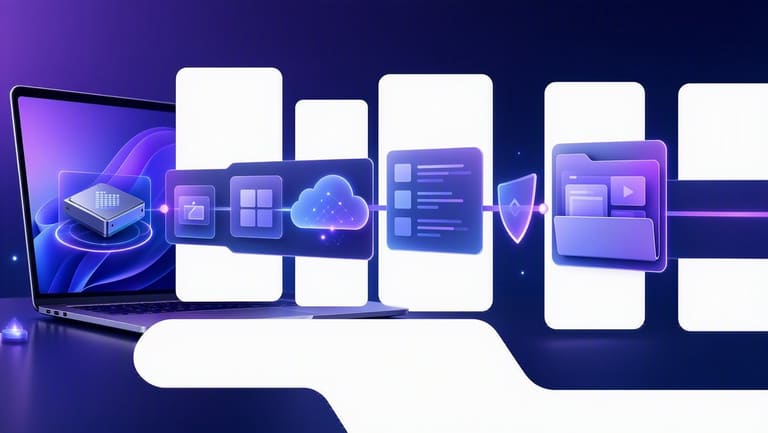
Prehod na macOS je lahko za uporabnike Windows sprva zahteven, vendar je s pravilnim pristopom lahko povsem nemoten. Poleg izboljšane operacijske izkušnje omogoča dostop do prednosti Apple ekosistema. Ključni so varnostno kopiranje podatkov, reševanje združljivostnih težav in postopna prilagoditev. Oglejmo si glavne korake prehoda na macOS.
Pred začetkom preverite, ali je vaša strojna oprema združljiva z macOS. Na Apple spletni strani najdete seznam podprtih modelov. Če strojna oprema ni združljiva, boste morali kupiti nov Mac. Prav tako preverite, ali so ključni programi na voljo za macOS ali obstajajo alternative.
| Korak | Opis | Orodja/metode |
|---|---|---|
| Preverjanje združljivosti | Preverite, ali je vaša strojna oprema združljiva z macOS. | Apple seznam združljivosti, preverjanje modelov |
| Varnostno kopiranje podatkov | Varnostno kopirajte vse pomembne podatke. | Time Machine, zunanji disk, oblak (iCloud, Google Drive) |
| Preverjanje združljivosti programske opreme | Raziskujte macOS različice ali alternative programov. | Spletna mesta razvijalcev, iskanje alternativ |
| Namestitev macOS | Namestite macOS na sistem ali izvedite čisto namestitev. | Namestitveni disk, Internet Recovery |
Varnostno kopiranje je najpomembnejši korak prehoda. Shranite osebne datoteke, dokumente, fotografije in druge podatke na zunanji disk ali v oblak. Time Machine je odlično orodje za macOS uporabnike. Po varnostnem kopiranju sledi namestitev macOS; priporočljivo je, da disk formatirate in naredite čisto namestitev, saj s tem zmanjšate možnost težav in izboljšate zmogljivost.
Koraki prehoda
- Preverite združljivost strojne in programske opreme: Prepričajte se, da je vaša naprava združljiva z macOS in da so ključne aplikacije na voljo.
- Varnostno kopirajte podatke: Uporabite Time Machine ali podoben program za varnostno kopiranje.
- Pripravite namestitveni medij: Prenesite namestitvene datoteke in jih shranite na USB ali DVD.
- Izvedite čisto namestitev: Formatirajte disk in namestite macOS.
- Namestite gonilnike in posodobitve: Po namestitvi posodobite sistem in gonilnike.
- Obnovite podatke: Prenesite varnostno kopirane podatke v nov sistem.
Po namestitvi macOS prilagodite nastavitve svojim željam, prijavite se z Apple ID in omogočite iCloud integracijo. Preverite, ali delujejo e-poštni računi in druge storitve. Za pomoč uporabite Apple podporo ali spletne forume. Kot pri vsakem operacijskem sistemu bo prilagoditev zahtevala nekaj časa, zato bodite potrpežljivi in raziskujte nove funkcije.
Prehod na macOS je lahko sprva zahteven, a dolgoročno prinaša odlično uporabniško izkušnjo in napredne možnosti. Pomembna je dobra priprava in upoštevanje vseh korakov.
Prednosti uporabe Linuxa in macOS
Izbira operacijskega sistema vpliva na uporabniško izkušnjo, varnost, zmogljivost in stroške. Linux in macOS sta v primerjavi z Windows zanimiva zaradi svojih prednosti in drugačnega pristopa. Prehod na enega od njiju je lahko odlična rešitev za uporabnike s specifičnimi potrebami. Oglejmo si prednosti obeh sistemov.
Linux kot odprtokodni sistem ponuja veliko svobode in prilagodljivosti. Na voljo je več distribucij, ki ustrezajo različni strojni opremi in potrebam. Uporaben je tako za strežnike kot za namizne računalnike. Hitre posodobitve in podporo velike skupnosti ga delajo zanesljivega.
| Lastnost | Linux | macOS |
|---|---|---|
| Izvorna koda | Odprtokodna | Zaprtokodna |
| Prilagodljivost | Zelo visoka | Srednja |
| Varnost | Visoka | Visoka |
| Podpora strojni opremi | Široka | Omejena na Apple naprave |
macOS je znan po uporabniku prijaznem vmesniku in odlični integraciji z Apple ekosistemom. Priljubljen je med ustvarjalci in dizajnerji, saj omogoča uporabo naprednih aplikacij brez težav. Apple skrbi za varnost in redne posodobitve, vendar je uporaba omejena na njihove naprave.
Glavne prednosti in slabosti
- Linux: Odprtokoden, brezplačen, zelo prilagodljiv.
- Linux: Podpira širok nabor strojne opreme, deluje tudi na starejših računalnikih.
- Linux: Ukazna vrstica je lahko izziv za manj izkušene uporabnike.
- macOS: Uporabniku prijazen vmesnik, enostavno upravljanje.
- macOS: Odlična integracija z Apple ekosistemom.
- macOS: Omejen na Apple naprave – ni mogoče namestiti na poljubnem računalniku.
Linux in macOS ponujata druge prednosti kot Windows. Linux izstopa po svobodi, prilagodljivosti in nizkih stroških, medtem ko macOS ponuja enostavnost in integracijo. Izbira je odvisna od potreb, znanja in želja. V pravih rokah sta oba sistema zmogljiva in učinkovita.
Aplikacije za boljšo uporabniško izkušnjo
Po migraciji operacijskega sistema je izbira pravih aplikacij ključna za izboljšanje uporabniške izkušnje in produktivnosti. Ne glede na to, ali ste prešli z Windows na Linux ali macOS, najdite programe, ki ustrezajo vašim potrebam in so prilagojeni novemu sistemu. Te aplikacije pokrivajo širok spekter – od pisarniških orodij do multimedije, programiranja in sistemskih pripomočkov.
Kategorije aplikacij za izboljšanje izkušnje
| Kategorija | Primeri | Opis |
|---|---|---|
| Pisarniška produktivnost | LibreOffice, OnlyOffice | Urejanje dokumentov, preglednic, priprava predstavitev. |
| Grafika in multimedija | GIMP, Inkscape, VLC | Urejanje slik, vektorsko risanje, predvajanje medijev. |
| Orodja za programiranje | VS Code, Eclipse, Docker | Razvoj, testiranje in razporejanje programske opreme. |
| Sistemski pripomočki | htop, Timeshift | Nadzor sistemskih virov, varnostno kopiranje in obnovitev sistema. |
Ob prehodu na nov operacijski sistem poiščite alternative za priljubljene Windows programe. Namesto Microsoft Office uporabite LibreOffice ali OnlyOffice, za grafično oblikovanje pa GIMP ali Inkscape. Za video urejanje sta na voljo DaVinci Resolve in Kdenlive.
Sistemske pripomočke, kot so htop ali glances, omogočajo nadzor nad porabo virov, kar je uporabno za diagnostične namene. Za varnostno kopiranje in obnovitev sistema uporabite Timeshift ali Deja Dup.
Priporočene aplikacije
- LibreOffice: Brezplačen pisarniški paket, združljiv z Microsoft Office.
- GIMP: Napredno orodje za urejanje slik, alternativa Photoshopu.
- VLC Media Player: Univerzalni predvajalnik, podpira številne formate.
- VS Code: Priljubljen urejevalnik kode, podpira mnogo programskih jezikov.
- htop: Terminalski pripomoček za nadzor sistemskih virov.
- Timeshift: Orodje za varnostno kopiranje in obnovitev sistema.
Za varnost med prehodom operacijskega sistema uporabite upravljalnike gesel (Bitwarden, KeePass) in VPN aplikacije. Tako boste zaščitili svoje podatke in aktivnosti. Pravilna izbira aplikacij in prilagoditev sistema je ključ do udobne in produktivne izkušnje.
Kontrolni seznam po migraciji
Ko je migracija operacijskega sistema zaključena, je pomembno preveriti, ali vse deluje brezhibno. Kontrolni seznam pomaga ugotoviti morebitne težave in zagotavlja uspešen prehod. Vključuje korake za preverjanje stabilnosti sistema in uporabniške produktivnosti.
Po prehodu preverite združljivost aplikacij in strojne opreme, podatkovno integriteto ter zaključite uporabniško usposabljanje. Osnovni pregled je predstavljen v spodnji tabeli:
| Področje preverjanja | Opis | Prioriteta |
|---|---|---|
| Stabilnost sistema | Preverite, ali operacijski sistem deluje stabilno. | Visoka |
| Integriteta podatkov | Preverite, ali so vsi podatki pravilno preneseni. | Visoka |
| Združljivost aplikacij | Preverite, ali vse aplikacije delujejo brez težav. | Visoka |
| Združljivost strojne opreme | Preverite delovanje tiskalnikov, skenerjev ipd. | Srednja |
| Požarni zid in protivirusna zaščita | Preverite, ali sta varnostna programa pravilno nastavljena. | Visoka |
| Varnostno kopiranje in obnovitev | Preizkusite, ali varnostno kopiranje in obnovitev deluje. | Visoka |
Za lažjo prilagoditev uporabnikov poskrbite za ustrezno podporo in usposabljanje. Osnovni koraki vključujejo:
- Preverite:
- Testirajte zagon in izklop sistema.
- Preverite delovanje osnovnih aplikacij.
- Preverite omrežno povezavo in internet.
- Preverite delovanje tiskalnikov in drugih naprav.
- Preizkusite varnostno kopiranje in obnovitev.
- Poskrbite, da sta požarni zid in protivirusni program aktivna in posodobljena.
Zbirajte povratne informacije uporabnikov in proaktivno rešujte težave. Uspešna migracija zahteva stalno spremljanje in izboljševanje.
Ne pozabite: migracija operacijskega sistema je šele začetek – za dolgoročno varnost in zmogljivost je potrebna stalna skrb in vzdrževanje.