 Afrikaans
 Azərbaycan
 Bosanski
 Čeština
 Dansk
Dansk Deutsch
 English
 Español
 Filipino
 Français
 Hrvatski
 Indonesia
 Italiano
 Magyar
 Melayu
 Nederlands
 Norsk
Norsk Oʻzbek
 Polski
 Português
 Română
 Slovenčina
 Slovenščina
 Suomi
Suomi Svenska
 Tiếng Việt
 Türkçe
 Ελληνικά
 Беларуская
 Български
 Русский
 Српски
 Українська
 עברית
עברית اردو
اردو العربية
 پښتو
پښتو فارسی
فارسی አማርኛ
አማርኛ मराठी
मराठी বাংলা
বাংলা தமிழ்
தமிழ் ไทย
ไทย မြန်မာ
 한국어
한국어 中文
中文 日本語
日本語

Введение
Удаление SSH-ключа в Linux — это критически важный процесс, особенно когда нам нужно удалить или заменить SSH-ключ. Мы можем иметь намерение отозвать ключи, чтобы повысить безопасность наших SSH-соединений или перейти на новую конфигурацию SSH-безопасности. В этой статье мы рассмотрим, какие методы могут быть использованы для удаления SSH-ключей, их преимущества и недостатки, а также возможные альтернативные решения. Кроме того, мы закрепим процесс примерами и ответим на часто задаваемые вопросы в конце статьи.
1. Что такое SSH-ключ и почему его может потребоваться удалить?
SSH (Secure Shell) — это протокол и набор инструментов для безопасного подключения к удаленным серверам. Метод "аутентификация на основе ключей" предлагает безопасное и удобное использование. Ниже приведены ситуации, когда может потребоваться удаление SSH-ключа в Linux:
- Безопасность: если вы беспокоитесь, что ваш ключ был скомпрометирован или создан с использованием устаревших алгоритмов.
- Изменение пользователя: ситуации, связанные с передачей сервера, добавлением нового члена в команду или отказом в доступе к проекту для выходящего специалиста.
- Новая конфигурация: необходимость повторного создания ключей для более сильных алгоритмов (например, Ed25519) или другой конфигурации SSH-безопасности.
Процесс удаления SSH-ключа можно использовать не только в рисковых ситуациях, но и как часть регулярной политики безопасности. Удаление неиспользуемых или ставших ненужными ключей сокращает возможные векторы кибератак.
2. Основные шаги для удаления SSH-ключа
Для удаления SSH-ключа или его отзыва обычно нужно обратить внимание на две точки:
- Удаление ключей на локальном компьютере: как правило, это удаление закрытых (private) и открытых (public) ключей из директории
~/.ssh/. - Удаление сохранённых ключей на удалённом сервере: очистка строк в файле
~/.ssh/authorized_keysна стороне сервера.
Обе эти операции должны выполняться синхронно. Даже если вы удалите локальный ключ, если информация на сервере останется, злоумышленник, получивший доступ к серверу, все равно сможет представлять угрозу.
2.1 Удаление локального ключа
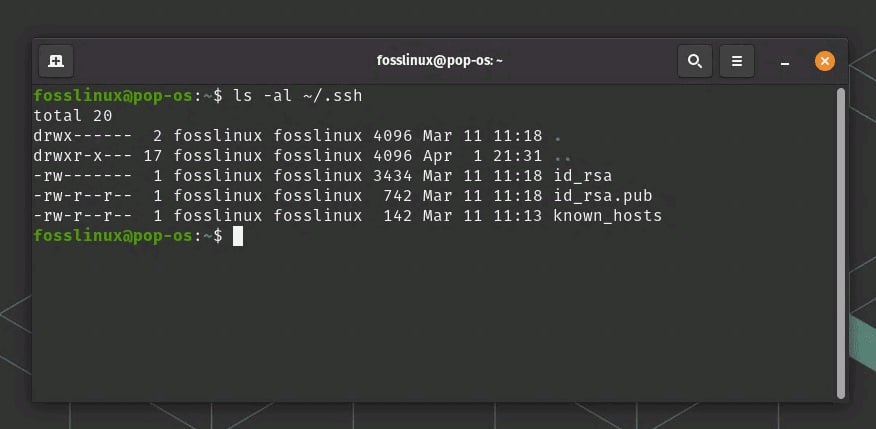
На системах Linux или macOS пары SSH-ключей обычно находятся в папке ~/.ssh. Примеры:
~/.ssh/id_rsa(Закрытый ключ)~/.ssh/id_rsa.pub(Открытый ключ)~/.ssh/id_ed25519(Закрытый ключ)~/.ssh/id_ed25519.pub(Открытый ключ)
Будьте осторожны при удалении. Если имя было задано специально (mycustomkey и т. д.), необходимо точно определить правильные файлы. Пример команды:
cd ~/.ssh/
rm id_rsa id_rsa.pub
# или
rm id_ed25519 id_ed25519.pub
Для нового проекта или при переходе к другому пользователю достаточно удалить эти файлы. Однако, если вы работаете с несколькими ключами на одном сервере, следует быть особенно внимательным, чтобы не удалить неправильно файл.
2.2 Удаление ключа на удалённом сервере
При переходе к шагу удаления SSH-ключа в Linux на сервере, необходимо удалить строку, соответствующую пользователю, с которым вы подключаетесь, из файла ~/.ssh/authorized_keys. Например, можно выполнить следующие действия:
# Подключитесь к серверу.
ssh [email protected]

# Затем перейдите в свой домашний каталог и откройте файл authorized_keys
nano ~/.ssh/authorized_keys

# Найдите строку, которую вы хотите удалить, и удалите её.
Например, содержимое id_rsa.pub будет представлено в виде длинной строки в файле authorized_keys. Найдите и полностью удалите эту строку или строки. Когда вы сохраните и выйдете, доступ для данного ключа к серверу будет отозван.
2.3 Специальный метод: обратное действие с ssh-copy-id
ssh-copy-id обычно используется для добавления ключей. Хотя опция "удалить" отсутствует в стандартной комплектации, тем не менее ключи, добавленные с помощью ssh-copy-id, соответствуют определённым строкам в файле authorized_keys, что требует их ручного удаления. То есть нет поддержки прямой команды, подобной ssh-copy-id -r для удаления ключей. Поэтому вам необходимо очищать authorized_keys с помощью редактора или создавая скрипт.
3. Преимущества и недостатки удаления SSH-ключа в Linux
Перед тем как выполнять какую-либо процедуру, важно взвесить позитивные и негативные стороны, что поможет избежать возможных проблем. Вот преимущества и недостатки процесса удаления ключей:
3.1 Преимущества
- Увеличение безопасности: отзывая неиспользуемые или потенциально скомпрометированные старые ключи, вы уменьшаете поверхность для атак.
- Чистое управление: легко завершить доступ вышедших участников команды. Это повышает управляемость.
- Регулярное обновление: регулярное удаление и повторное создание могут обеспечить использование современных шифровальных алгоритмов.
3.2 Недостатки
- Ошибочное удаление ключа: удаление неверного файла или строки может привести к потере доступа к системам.
- Временная потеря доступа: в процессе операции неопытные пользователи могут столкнуться с трудностями повторного соединения.
- Затраты рабочего времени: управление этой процедурой для множества серверов или пользователей может занять много времени.
Тем не менее, вы должны учитывать как преимущества, так и неожиданные риски, а также выполнять процедуры тщательно и продуманно.
4. Альтернативные или дополнительные методы
Кроме удаления SSH-ключей, существуют и другие подходы. Просмотр этого раздела может быть полезен в особых сценариях:
4.1 Обновление пароля
Если вы хотите изменить только пароль SSH, основываясь на конфигурации безопасности, вы можете использовать команду ssh-keygen -p для обновления пароля. Это увеличивает уровень безопасности без необходимости полностью удалять ключ.
4.2 Список аннулирования ключей (KRL)
В версиях OpenSSH 6.2 и выше доступна функция Списка аннулирования ключей (KRL). Это позволяет сохранять список, которые ключи недействительны или какие сертификаты не будут приняты на сервере. KRL может быть создан с помощью команд, таких как ssh-keygen -k -f revoked_keys, и настроен SSH в соответствии с этим.
4.3 Блокировка с помощью конфигурационного файла SSH
На стороне сервера вы можете заблокировать пользователей или определенные типы ключей, используя некоторые параметры в файле /etc/ssh/sshd_config. Например, установки, такие как PasswordAuthentication no, позволяют разрешать только доступ по ключам, а для DMZ или тестовых систем можно создавать другие политики. Однако это метод, который изменяет общий протокол доступа, а не просто "удаляет ключ".
5. Конкретные примеры и советы
Рассмотрим несколько примеров того, как можно действовать:
- Пример команды разработчиков: у вас команда из 5 человек. Для вышедшего человека может быть достаточно удалить только его строку из файла
authorized_keys. Кроме того, его локальный закрытый ключ также должен быть удалён. - Передача сервера: когда инфраструктура изменяется, вы отзывете все SSH-ключи со старого сервера и будете использовать только актуальные ключи на новом сервере. Это предотвратит повторное появление уязвимостей в отключенных системах.
- Сценарий аварийной ситуации: если есть подозрения на компрометацию ключа, немедленно выполните удаление SSH-ключа в Linux, чтобы предотвратить несанкционированный доступ. Затем создайте новый ключ и добавьте его для соединения с вашей системой.
Эти примеры показывают, насколько важно принимать решение об удалении ключей в разных масштабах и ситуациях.
6. Внешние и внутренние ссылки
Если вам нужна более полная информация о SSH, вы можете найти всей документацию на официальном сайте OpenSSH (DoFollow).
Кроме того, в нашей категории Linux на сайте вы можете ознакомиться с разными примерами конфигураций.
7. Резюме и вывод
Удаление SSH-ключа в Linux — один из необходимых этапов для обеспечения безопасности и управляемости. Вы можете удалить SSH-ключ по причинам нарушения безопасности, изменений в команде или просто для упорядочивания. Процедура в основном состоит из двух этапов: очистки ваших локальных ключей и удаления соответствующих строк из файла authorized_keys на сервере.
На этом этапе рекомендуется действовать осторожно, управлять процессами конфигурации безопасности SSH с помощью письменной политики и обеспечивать координацию внутри команды. Использование современных криптографических методов, периодическая проверка и отключение неиспользуемых ключей создают важный барьер против кибератак. Помните, что небольшая оплошность может привести к серьёзному нарушению данных.
Часто задаваемые вопросы (FAQ)
1. Нужно ли, чтобы сеанс был активен для выполнения удаления SSH-ключа в Linux?
В целом, да. Чтобы удалить SSH-ключ, вам необходимо иметь доступ к серверу. Если сеанс активен, вы можете редактировать файл authorized_keys, а на локальной стороне вы можете удалять файлы в вашей папке ~/.ssh. Однако вы также можете редактировать без сеанса, если у вас есть доступ другим способом (например, через консоль root).
2. Что нужно делать после удаления SSH-ключа, чтобы повторно подключиться?
Если вы удалили старый ключ, подключение с его помощью станет невозможным. Если вы планируете новую конфигурацию SSH-безопасности, вам нужно сгенерировать новые ключи с помощью команды ssh-keygen и добавить открытый ключ в файл authorized_keys на сервере.
3. Я использую один и тот же ключ на нескольких серверах, нужно ли мне удалить его на всех?
Если вы хотите полностью деактивировать ключ, да, нужно удалить записи authorized_keys на всех серверах. В противном случае доступ всё ещё может быть доступен на разных серверах.