 Afrikaans
 Azərbaycan
 Bosanski
 Čeština
 Dansk
Dansk Deutsch
 English
 Español
 Filipino
 Français
 Hrvatski
 Indonesia
 Italiano
 Magyar
 Melayu
 Nederlands
 Norsk
Norsk Oʻzbek
 Polski
 Português
 Română
 Slovenčina
 Slovenščina
 Suomi
Suomi Svenska
 Tiếng Việt
 Türkçe
 Ελληνικά
 Беларуская
 Български
 Русский
 Српски
 Українська
 עברית
עברית اردو
اردو العربية
 پښتو
پښتو فارسی
فارسی አማርኛ
አማርኛ मराठी
मराठी বাংলা
বাংলা தமிழ்
தமிழ் ไทย
ไทย မြန်မာ
 한국어
한국어 中文
中文 日本語
日本語

این مقاله یک بررسی تخصصی درباره سیستمهای مدیریت بسته نرمافزاری برای ویندوز و macOS است. در این مطلب، به مفهوم مدیر بسته، نقش آن در نصب و بهروزرسانی نرمافزارها، تفاوت و کاربرد Chocolatey و Homebrew، نکات کلیدی و مقایسه کامل ویژگیها پرداخته شده است. همچنین راهنمای انتخاب مناسبترین سیستم مدیریت بسته برای نیازهای شما ارائه میشود تا بتوانید با دید باز بهترین ابزار را انتخاب کنید.
مدیر بسته چیست؟
مدیر بسته ابزاری است که نصب، آپدیت، پیکربندی و حذف نرمافزار روی کامپیوتر را بسیار آسان میکند. با استفاده از سیستم مدیریت بسته، دیگر لازم نیست برنامهها را تکتک از سایتهای مختلف دانلود یا بهروزرسانی کنید؛ کافیست از یک مخزن مرکزی و با یک فرمان، همه چیز را مدیریت کنید. این ابزارها مخصوصاً برای توسعهدهندگان و مدیران سیستم، ارزشمند و حیاتی است. هر سیستم عامل، مانند ویندوز یا macOS، ابزارهای مخصوص به خود را دارد.
یکی از مهمترین وظایف مدیر بسته، مدیریت وابستگیهاست. وقتی برای اجرای یک برنامه نیاز به بستههای دیگر دارید، مدیر بسته آن وابستگیها را خودکار نصب خواهد کرد. در نتیجه، مشکلات ناسازگاری تا حد زیادی رفع میشود و کل فرآیند نصب سادهتر خواهد بود. همچنین بهروزرسانی نرمافزار نیز ساده میشود؛ تنها با یک دستور، کل اپلیکیشنهای نصبشده را آپدیت میکنید.
ویژگیهای کلیدی مدیر بسته
- مدیریت وابستگی خودکار: همه کتابخانهها و زیرسیستمهای مورد نیاز را خودکار نصب میکند.
- مدیریت نرمافزارها از یک نقطه مرکزی: همه برنامهها را یکجا کنترل و مدیریت میکنید.
- آپدیت ساده: همیشه نرمافزارهای سیستم را به آخرین نسخهها میرسانید.
- تنظیمات استاندارد: نصبها به صورت یکسان انجام شده و از ناسازگاری جلوگیری میشود.
- نصب و حذف سریع: فرآیند نصب/حذف بدون دردسر و با یک فرمان انجام میشود.
- امنیت: دانلود و نصب نرمافزار از منابع معتبر و کاهش ریسکهای امنیتی.
مدیر بسته در توسعه نرمافزار نقش مهمی دارد؛ با مدیریت وابستگیها، توسعهدهنده مطمئن است اپلیکیشن در هر محیطی با شرایط یکسان اجرا میشود و پیکربندی برنامهها راحتتر است. همچنین امکان مدیریت نسخههای مختلف یک نرمافزار را فراهم میکند؛ این برای تست و تضمین سازگاری نرمافزارها حیاتی خواهد بود.
| ویژگی | توضیح | مزایا |
|---|---|---|
| مدیریت وابستگی | نصب خودکار کتابخانههای مورد نیاز هر برنامه | کاهش ناسازگاریها، آسانتر شدن نصب |
| مدیریت مرکزی | همه اپلیکیشنها را از یک پلتفرم کنترل کنید | سادهسازی مدیریت، صرفهجویی زمان |
| آپدیت آسان | بهروزرسانی گروهی کل نرمافزارها | رفع آسیبپذیریها، دسترسی به قابلیتهای جدید |
| کنترل نسخه | مدیریت ورژنهای مختلف نرمافزار | سازگاری عقبگرد، آسانتر شدن تست |
در دنیای جدید توسعه و مدیریت سیستم، مدیر بسته یک ابزار ضروری است. با این سیستم، نصب و نگهداری نرمافزار آسانتر، سریعتر و ایمنتر خواهد بود. هر سیستم عامل راهحلهایی اختصاصی خود دارد؛ انتخاب درست بسته به نیازها و اکوسیستم شماست.
چرا مدیر بسته در ویندوز و مک مهم است؟
استفاده از سیستم مدیریت بسته در ویندوز و macOS، نصب، آپدیت و حذف نرمافزار را بسیار سریعتر و منظمتر میکند. برخلاف روشهای سنتی که باید دنبالش بروید، فایل نصب را دانلود کرده و مراحل نصب را دستی طی کنید، مدیر بسته همه را خودکار و از یک نقطه مرکزی انجام میدهد. این مزیت بزرگ، مخصوصاً برای کسانی که با کامپیوتر زیاد کار میکنند یا توسعهدهنده هستند، حیاتی است.
برای کاربران ویندوز و مک، بزرگترین سود مدیریت بسته، ساده شدن فرآیند نصب است. معمولاً برای نصب یک برنامه باید آن را دانلود کنید، پیکربندی، قبول شرایط و مراحل نصب را طی کنید. مدیر بسته تمام این روند را با یک دستور کوتاه در ترمینال یا PowerShell انجام میدهد. اگر نیاز به نصب همزمان چند نرمافزار دارید، فقط یک دستور بزنید تا همه اجرا شود و وقت زیادی ذخیره کنید.
مزایای کاربردی مدیر بسته
- فرآیند نصب و آپدیت سریع و ساده
- حل خودکار وابستگی نرمافزارها (کاهش خطا و ناسازگاری)
- مدیریت مرکزی اپلیکیشنها
- امکان آپدیت گروهی و ساده برای مسائل امنیتی
- ایجاد نظم و یکپارچگی در سیستم
همچنین، مدیر بسته فرآیند حذف نرمافزارها را نیز بهینه میسازد؛ با حذف یک برنامه، تمام فایلها و ردیفهای مربوطه از رجیستری پاک میشود تا اثری باقی نماند و کارایی سیستم حفظ شود. پس اگر نرمافزارهای زیادی با هم دارید، یا مدیر یک سیستم سازمانی هستید، استفاده از مدیر بسته برای ویندوز یا مک، مدیریت نرمافزار را ساده، ایمن و قابل اعتماد خواهد کرد.
Chocolatey و Homebrew چیستند؟
مدیران بسته مانند Chocolatey و Homebrew برای ویندوز و macOS به ترتیب طراحی شدهاند تا نصب، ارتقاء و حذف نرمافزار با چند فرمان سادهتر شود. این دو ابزار کاربردی هرکدام فلسفه و بازار هدف خاصی دارند و شکل اجرای آنها متفاوت است.
Chocolatey برای ویندوز ساخته شده و هدفش خودکارسازی نصب و مدیریت برنامهها و ابزارهاست. با مخزن مرکزی Chocolatey Gallery، بسیاری از نیازهای نرمافزاری از یک محل دریافت میشود. توسعهدهندگان و ادمینهای ویندوز، مخصوصاً برای نصب گروهی یا ساخت محیطهای کاری، از قدرت Chocolatey بهره میبرند.
مهمترین تفاوتهای این دو ابزار
- سازگاری با سیستم عامل: Chocolatey ویژه ویندوز است، Homebrew مخصوص macOS.
- منبع بستهها: Chocolatey از Chocolatey Gallery؛ Homebrew با فرمولها و bottleهای اختصاصی کار میکند.
- هدف کاربردی: Chocolatey برای مدیریت سیستم و نصب گروهی، Homebrew برای نصب ابزارهای برنامهنویسی و کتابخانهها.
- نحوه نصب: Chocolatey یک دستور PowerShell میخواهد؛ Homebrew با اسکریپت Ruby نصب میشود.
- پشتیبانی جامعه کاربران: هر دو جامعه بزرگی دارند، ولی Homebrew در بین توسعهدهندگان macOS محبوبتر است.
Homebrew برای macOS، مخصوص ابزارهای خط فرمان و کتابخانههای توسعه جا افتاده است. این سیستم، با فرمولهایی که پیکربندی نصب و بهروزرسانی را تعریف میکنند، محیط توسعه را سریع و یکپارچه آماده میکند. Homebrew یک ابزار کلیدی برای ساخت و نگهداری محیط برنامهنویسی در macOS خواهد بود.
| ویژگی | Chocolatey | Homebrew |
|---|---|---|
| سیستم عامل | ویندوز | macOS |
| هدف | مدیریت نرمافزار، اتوماسیون | مدیریت ابزار توسعه و کتابخانه |
| منبع بستهها | Chocolatey Gallery | فرمولها و bottleها |
| رابط کاربری | ترمینال/خط فرمان | ترمینال/خط فرمان |
در نهایت، هر دو راهحل برای مدیریت نرمافزار در سیستم عامل مبتنی خود عالی هستند؛ Chocolatey برای مدیران و کاربران ویندوز و Homebrew برای توسعهدهندگان macOS، انتخابی منطقی بهشمار میروند.
آموزش استفاده از Chocolatey: مراحل پایه
اگر ویندوز دارید و دنبال نصب خودکار نرمافزارها هستید، Chocolatey ابزار مناسبی است. پایه کار با Chocolatey این است که اول آن را نصب کنید و بعد از طریق خط فرمان یا PowerShell، انواع بستهها را تنها با یک دستور نصب، بهروزرسانی یا حذف کنید. این ابزار دیدنی برای صرفهجویی در زمان و حفظ نظم محیط کار است.
یکی از مزایای بزرگ Chocolatey، مخزن غنی نرمافزار آن است که طیف وسیعی از ابزارها و برنامهها را در اختیار دارد. وابستگیهای نرمافزار خودکار نصب میشوند تا نیازی به جستجو و نصب دستی نباشد؛ مخصوصاً اگر محیطتان چند نرمافزار به هم پیوسته نیاز دارد.
مراحل نصب Chocolatey
- بررسی پیشنیازها: Chocolatey حداقل ویندوز 7 نیاز دارد، مطمئن شوید سیستم سازگار است.
- اجرای PowerShell به صورت Administrator: برای نصب باید ترمینال را با دسترسی ادمین اجرا کنید.
- وارد کردن دستور نصب: اسکریپت نصب Chocolatey را از سایت رسمی کپی کرده و اجرا کنید.
- بروزرسانی PATH: بعد از نصب، مسیر سیستم را بروزرسانی کنید تا Chocolatey از خط فرمان اجرا شود.
- تست نصب: با دستور
choco -vنسخه Chocolatey نصبشده را مشاهده کنید.
مدیریت بستهها با Chocolatey، نصب ابزارهای ضروری برای توسعه یا مدیریت محیط کاری را بسیار ساده میکند. حتی امکان ساخت مخزن داخلی و اشتراکگذاری بستهها با دیگران نیز هست تا در یک سازمان، همه به یک مخزن واحد دسترسی داشته باشند.
در زیر جدول دستورات پایه Chocolatey آورده شده است:
| دستور | توضیح | نمونه استفاده |
|---|---|---|
choco install package_name |
نصب بسته مشخص | choco install googlechrome |
choco uninstall package_name |
حذف بسته مشخص | choco uninstall googlechrome |
choco update package_name |
بروزرسانی بسته مشخص | choco update googlechrome |
choco search keyword |
جستجوی بسته بر اساس کلیدواژه | choco search visualstudio |
آموزش شروع با Homebrew
در اکوسیستم macOS، Homebrew مهمترین ابزار برای نصب آسان برنامه و کتابخانه است. اگر با ترمینال mac کار میکنید، خیلی سریع میتوانید با Homebrew شروع کنید و هرچیزی که نیاز دارید با یک دستور نصب کنید. استفاده از Homebrew مخصوصاً برای توسعهدهندهها یک انتخاب عالی است.
مزیت بزرگ Homebrew سادگی نصب و مدیریت وابستگیهاست. همه بستهها و نسخههای جدید مرتباً آپدیت میشوند؛ بنابراین محیط توسعه همیشه بهروز و بدون مشکل خواهد بود. ضمن اینکه جامعه بزرگی پشت Homebrew است و همه مشکلات و نیازها را بهسرعت حل میکند.
مراحل راهاندازی Homebrew
- نصب ابزار خط فرمان Xcode: دستور
xcode-select --installرا در ترمینال اجرا کنید تا ابزارهای لازم نصب شوند. - نصب Homebrew: اسکریپت نصب را از brew.sh کپی کرده و اجرا کنید.
- بررسی نصب: با
brew doctorپیکربندی را بررسی کنید. - آپدیت Homebrew: با
brew updateبه آخرین نسخه بروزرسانی کنید. - شروع نصب برنامهها: با دستور
brew install package_nameابزار مورد نیاز را نصب کنید؛ مثلاًbrew install git.
دستورهای پایه Homebrew باعث میشوند هر چیزی را که خواستید بهآسانی پیدا کنید (brew search keyword)، از آن اطلاعات بگیرید (brew info package_name) یا حذف کنید (brew uninstall package_name). همچنین قابلیت Cask، نصب اپلیکیشنهای گرافیکی مانند Google Chrome را آسان میکند (brew install --cask google-chrome).
| دستور | توضیح | نمونه |
|---|---|---|
brew install |
نصب بسته جدید | brew install node |
brew uninstall |
حذف بسته نصبشده | brew uninstall node |
brew update |
آپدیت Homebrew و فهرست بستهها | brew update |
brew upgrade |
آپدیت بستههای نصبشده | brew upgrade |
brew search |
جستجوی بسته | brew search python |
در صورتی که به مشکل برخوردید، کافیست از منابع آنلاین و فورومهای جامعه Homebrew کمک بگیرید؛ بیشتر مشکلات مربوط به وابستگیهای ناقص یا نصب اشتباه است که با دقت و رعایت پیشنیازها رفع میشود.
مقایسه ویژگیهای Chocolatey و Homebrew
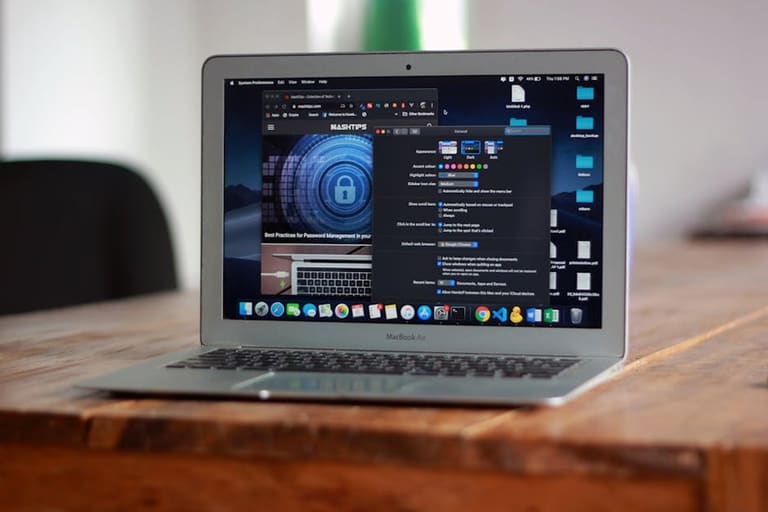
Chocolatey و Homebrew هرکدام بسته به پلتفرمشان انتخاب اول برای مدیر بسته هستند. اما ویژگیها، امنیت و راهبرد آنها تفاوتهایی دارد که بسته به نیاز کاربر، ممکن است یکی را بر دیگری ترجیح دهد.
پارامترهای مقایسه
- سیستم عامل پشتیبانیشده
- نوع و اعتبار منابع بستهها
- راحتی استفاده و رابط کاربری
- مدیریت وابستگی و بروزرسانی
- پشتیبانی جامعه و مستندات
- سیاست امنیت و آپدیت
Chocolatey یک مدیر بسته مخصوص ویندوز است با مخزن مرکزی Chocolatey Gallery. Homebrew نیز برای macOS طراحی شده و مخزن Homebrew Core و tapها را برای مجموعه بزرگی از ابزارها استفاده میکند. هرکدام با دستور خط فرمان کار میکنند، ولی شیوه دستورات متفاوت است.
| ویژگی | Chocolatey | Homebrew |
|---|---|---|
| سیستم عامل | ویندوز | macOS |
| منبع بستهها | مخزن مرکزی (Chocolatey Gallery) | مخزن مرکزی (Homebrew Core) و taps |
| شیوه استفاده | خط فرمان | خط فرمان |
| مجوز | Open Source (Apache 2.0) | Open Source (BSD) |
برای اعتبار و امنیت، Chocolatey و Homebrew بستهها را مرتباً بررسی و بازبینی میکنند تا آسیبپذیری یا نرمافزار مخرب یافت نشود. ضمن این که جامعه کاربران همیشه پشتیبانی و رفع اشکال را بهروز انجام میدهد. انتخاب بین این دو سیستم، بستگی زیادی به نیازهای شما و سیستم عاملتان دارد.
نکات کلیدی در استفاده از مدیر بسته
استفاده صحیح از سیستمهای مدیریت بسته نرمافزار در ویندوز و macOS، مستلزم توجه به امنیت، مدیریت وابستگیها و کارایی است. خطا یا بیتوجهی در این موارد، ممکن است پایداری سیستم را به خطر بیاندازد یا زمینه آسیبپذیری را فراهم کند.
| نکته مهم | توضیح | راهکار پیشنهادی |
|---|---|---|
| امنیت | اطمینان از دانلود بستهها از منابع معتبر و رسمی | استفاده از مخزنهای اصلی، بررسی امضا و هش نرمافزارها |
| مدیریت وابستگی | حل صحیح وابستگی بستهها | استفاده از مکانیزم وابستگی خودکار و مانیتورینگ وابستگیها |
| بروزرسانی مرتب | بهروزرسانی منظم بستهها | فعال کردن آپدیت خودکار یا بررسی دورهای |
| حل تداخل | مدیریت تداخل وابستگی بستهها | استفاده از محیط مجازی یا containerها |
همیشه بستهها را از منابع رسمی نصب کنید؛ نصب از منابع غیرمطمئن، ریسک ورود بدافزار و مشکلات امنیتی را افزایش میدهد. تایید اصالت با امضای دیجیتال و هش فایلها توصیه میشود. آپدیت منظم بستهها، هم امنیت سیستم را تضمین میکند، هم عملکرد نرمافزارها را بهتر میکند.
نکات عملی
- همیشه آپدیت نرمافزارها و وابستگیها را جدی بگیرید.
- دانلود فقط از منابع معتبر و رسمی.
- وابستگیها را بررسی کنید تا تداخل یا ناسازگاری وجود نداشته باشد.
- دسترسی نصب را محدود به کاربران تاییدشده کنید.
- قبل از ایمپورت به محیط واقعی، روی محیط تست آزمایش کنید.
- تمام لاگهای نصب/حذف را مانیتور و ذخیره کنید.
مدیریت وابستگیها یکی از چالشهای جدی است؛ با اینکه سیستم مدیر بسته تا حد زیادی کار را خودکار میکند، گاهی نیاز به حل تداخل با دخالت دستی دارید. مرتبسازی و بازنگری راهبردها، یادگیری تکنیکهای جدید و آموزش تیم شما در حوزه مدیریت بسته، اکوسیستم نرمافزار را ایمن و پایدار نگه میدارد.
آینده سیستمهای مدیریت بسته
مدیر بسته نرمافزار امروز به هسته دنیای تکنولوژی و توسعه بدل شده است. با رشد کاربران ویندوز و macOS، این ابزارها در آینده نزدیک هوشمندتر و سازگارتر خواهند شد. انتظار میرود این سیستمها با کمک هوش مصنوعی، نیاز کاربر را بشناسند و پیشنهادات بهتری بدهند، حتی قبل از اینکه شما درخواست بدهید.
استفاده روزافزون از فناوری ابری، باعث پیوستگی مدیر بسته با سرویسهای cloud میشود. امروزه نصب و بروزرسانی نرمافزار در سرورهای ابری یا محیطهای container (Docker، Kubernetes) اهمیت بیشتری یافته است؛ پس مدیر بسته باید با پلتفرمهای ابری و containerها کاملاً یکپارچه شود تا نصب گروهی و خودکار سادهتر باشد. همچنین، هماهنگی میان پلتفرمهای مختلف بهبود خواهد یافت تا ناسازگاریها به حداقل برسند.
نوآوریهای آینده
- پیشنهاد هوشمند بستهها و وابستگیها بر اساس رفتار کاربر
- یکپارچهسازی با سرویسهای ابری و containerها
- كشف و رفع خودکار آسیبهای امنیتی
- سازگاری و هماهنگی بیشتر میان پلتفرمها
- افزایش نقش جامعههای open source در توسعه
امنیت در آینده بیش از هر زمان دیگری اهمیت خواهد داشت؛ مسیر نصب بستهها باید زیرنظر باشد تا حملات supply chain یا ورود بدافزار جلوگیری شود. قابلیت بررسی خودکار امضاها و کشف آسیبپذیری، روند نصب را ایمن خواهد کرد.
ارتقاء تجربه کاربری با رابطهای بهتر، پیامهای خطای دقیق و مستندات کامل، دسترسی به مدیر بسته را سادهتر میسازد. بهبود سازگاری میان پلتفرمها و ابزارها، مسیر توسعه نرمافزار و مدیریت سیستم را متحول خواهد کرد.
هنگام انتخاب باید به چه نکاتی توجه کرد؟
انتخاب هوشمند مدیر بسته مناسب، توسعه و مدیریت محیط کاری شما را آسانتر میکند. Chocolatey و Homebrew هرکدام برای ویندوز و macOS ویژگیهای مخصوص دارند و پیش از انتخاب باید به چند نکته کلیدی توجه کرد.
معیارهای مهم در انتخاب مدیر بسته
- سازگاری با سیستم عامل: ویندوز یا macOS؟
- تنوع بستهها: کدام بستههای موردنیاز شما در هر ابزار موجود است؟
- راحتی استفاده: رابط و دستورهای کدام ابزار برای شما سادهتر است؟
- پشتیبانی جامعه: جامعه کدام ابزار فعالتر و گستردهتر است؟
- آپدیت و امنیت: بستهها مرتباً آپدیت میشوند؟ امنیت کدام بیشتر است؟
نخست، سازگاری با سیستم عامل مهمترین فاکتور است. Chocolatey ویژه ویندوز و Homebrew مخصوص macOS کار میکند. راهحلهای cross-platform برای هر دو وجود دارد، اما همیشه ابزار بومی کارایی بهتر دارد.
| فاکتور | Chocolatey | Homebrew |
|---|---|---|
| سیستم عامل | ویندوز | macOS |
| منبع بستهها | مخزن مرکزی (Chocolatey.org) | مخزن مرکزی (Homebrew.sh) |
| راحتی نصب | بسیار ساده | بسیار ساده |
| پشتیبانی جامعه | متوسط | بسیار وسیع |
تنوع بستهها و بروزرسانی نرمافزار هم مهم است؛ لیست بستههای مورد نیاز را در هر ابزار مقایسه کنید. اگر نرمافزار شما فقط در یکی موجود است، انتخابتان راحت میشود. همچنین پشتیبانی جامعه و سهولت کار با خط فرمان باید مورد توجه قرار گیرد تا در زمان بروز مشکل، تکلیف روشن باشد.
جمعبندی: بهترین مدیر بسته کدام است؟
در ویندوز و macOS، هر دو ابزار Chocolatey و Homebrew انتخابهای عالی برای مدیریت آسان نرمافزار هستند. این دو سیستم نصب، حذف و آپدیت نرمافزار را با یک فرمان میسر میکنند؛ اما انتخاب بین آنها بستگی به سیستم عامل و نیازهای شما دارد.
Chocolatey برای کاربران و مدیران ویندوز ضروری است. نصب گروهی، نگهداری امنیتی و بهروزرسانی آسان از مزایای آن است. با اینکه رابط کاملاً مبتنی بر خط فرمان است، اما یادگیری آن برای تازهکارها کمی زمان میبرد.
پیشنهاد عملی
- اگر ویندوز دارید، Chocolatey را نصب کنید.
- در macOS، Homebrew انتخاب عالی است.
- اگر با خط فرمان آشنایی ندارید، آموزش تهیه کنید.
- برای رفع مشکل، همیشه به جامعه کاربران مراجعه کنید.
- امنیت نرمافزار را جدی بگیرید و بستهها را فقط از منابع معتبر نصب کنید.
Homebrew در macOS یک اکوسیستم کامل فراهم کرده؛ دستورات آسان و پشتیبانی قوی، انتخاب اول توسعهدهندگان و کاربران حرفهای است.
| ویژگی | Chocolatey | Homebrew |
|---|---|---|
| سیستم عامل | ویندوز | macOS، Linux (تجربی) |
| رابط کاربری | خط فرمان (CLI) | خط فرمان (CLI) |
| منبع بستهها | مخزن مرکزی و مخزنهای خصوصی | مخزن مرکزی و tapها |
| آسانی استفاده | متوسط | بسیار آسان |
در نهایت، انتخاب بهترین مدیر بسته بستگی به نیازهای شما، سیستم عامل و سطح دانش فنیتان دارد. هر دو ابزار روند مدیریت نرمافزار را فـوقالعاده آسان میکنند؛ کافیست با توجه به معیارهای گفته شده، انتخاب هوشمند خود را انجام دهید.
سؤالات متداول
مدیر بستهها چگونه نصب و آپدیت نرمافزار را ساده میکنند؟
این ابزارها نرمافزار را از مخزن مرکزی دریافت کرده، وابستگیها را خودکار نصب و آپدیت میکنند. به این ترتیب، دیگر کاربر مجبور نیست بهصورت دستی نصب کند یا نسخهها را مدیریت کند.
چرا استفاده از مدیر بسته در ویندوز و مک ضروری است؟ چه مزایایی دارد؟
مدیر بستهها نصب و آپدیت نرمافزار را مرکزیت میدهند؛ هم تداخل وابستگیها را رفع میکنند، هم امنیت سیستم را بالا برده و هم انتخاب نرمافزارها را راحتتر میکنند.
هدف اصلی Chocolatey و Homebrew چیست؟ روی کدام سیستمها اجرا میشوند؟
Chocolatey ویژه ویندوز است و نصب و مدیریت آسان نرمافزار را هدف گرفته. Homebrew برای macOS طراحی شده تا نصب ابزارهای توسعه و بستههای مورد نیاز برنامهنویسان سادهتر شود.
دستورات پایه نصب و حذف برنامه با Chocolatey چیست؟
برای نصب: choco install package_name و برای حذف: choco uninstall package_name. مثلاً choco install firefox.
مراحل نصب و آپدیت بستهها با Homebrew چگونه است؟
ابتدا brew install package_name برای نصب، سپس brew update برای بهروزرسانی Homebrew و brew upgrade برای آپدیت همه بستهها به آخرین نسخه.
در مقایسه Chocolatey و Homebrew، کدام ویژگیها چشمگیر است؟ کدام سیستم مناسب چه کسانی است؟
Chocolatey راهحل سادهتر برای نصب برنامههای GUI ویندوز است؛ Homebrew ابزارهای توسعه و خط فرمان را آسان میکند. بسته به نیاز و سیستم عامل، یکی مناسبتر خواهد بود.
در نصب بسته باید چه نکات امنیتی را رعایت کنیم؟ آیا هر بستهای قابل اعتماد است؟
همیشه از مخزنهای رسمی و معتبر نصب کنید، هش و امضای بسته را بررسی کنید و از نصب بستههای ناشناس و غیرمعتبر خودداری کنید. هر بستهای امن نیست و باید منابع را اعتبارسنجی کنید.
آینده سیستمهای مدیریت بسته چگونه خواهد شد؟ چه تغییراتی میآید؟
در آینده قابلیتهای هوشمندسازی، یکپارچگی با cloud و container، شناسایی خودکار آسیبپذیری و سازگاری بین پلتفرمها فقط بیشتر خواهد شد.