 Afrikaans
 Azərbaycan
 Bosanski
 Čeština
 Dansk
Dansk Deutsch
 English
 Español
 Filipino
 Français
 Hrvatski
 Indonesia
 Italiano
 Magyar
 Melayu
 Nederlands
 Norsk
Norsk Oʻzbek
 Polski
 Português
 Română
 Slovenčina
 Slovenščina
 Suomi
Suomi Svenska
 Tiếng Việt
 Türkçe
 Ελληνικά
 Беларуская
 Български
 Русский
 Српски
 Українська
 עברית
עברית اردو
اردو العربية
 پښتو
پښتو فارسی
فارسی አማርኛ
አማርኛ मराठी
मराठी বাংলা
বাংলা தமிழ்
தமிழ் ไทย
ไทย မြန်မာ
 한국어
한국어 中文
中文 日本語
日本語

Ovaj blog članak detaljno analizira paket menadžere za Windows i macOS operacijske sustave. Objašnjava što su paket menadžeri i zašto su korisni, s fokusom na Chocolatey i Homebrew. Saznat ćete što su Chocolatey i Homebrew, osnovne korake korištenja i usporedbu njihovih značajki. Osim toga, članku se raspravlja o važnim aspektima upravljanja paketima, budućnosti paket menadžera i faktorima koje treba razmotriti pri izboru pravog sustava. Cilj je pomoći čitateljima da donesu najbolju odluku za svoje potrebe.
Što su paket menadžeri?
Paket menadžeri su alati koji pojednostavljuju instalaciju, ažuriranje, konfiguraciju i deinstalaciju programa na vašem računalu. Umjesto ručne instalacije i ažuriranja svakog programa, paket menadžeri omogućuju centralizirano, automatizirano upravljanje softverom. Posebno su korisni za developere i IT administratore. Prozori i macOS koriste različite paket menadžere koji nude specifične prednosti za svaki sustav.
Paket menadžeri automatski rješavaju ovisnosti – dodatne biblioteke i softver koji su potrebni da bi aplikacija radila. To znači manje problema s nekompatibilnostima i jednostavniji proces instalacije. Također, održavanje softvera ažurnim je znatno lakše; jednom naredbom možete ažurirati sve instalirane programe.
Ključne značajke paket menadžera
- Automatsko upravljanje ovisnostima: Automatski preuzima i instalira sve potrebne ovisnosti.
- Centralizirano upravljanje softverom: Sve aplikacije upravljate s jednog mjesta.
- Jednostavna ažuriranja: Softver se može ažurirati brzom naredbom.
- Standardizirana konfiguracija: Osigurava konzistentne postavke svih aplikacija.
- Brza instalacija i uklanjanje: Instalacija i deinstalacija su pojednostavljene.
- Sigurnost: Preuzimanje iz pouzdanih repozitorija smanjuje rizik od malicioznih aplikacija.
Paket menadžeri igraju važnu ulogu i u razvoju softvera. Programeri definiraju ovisnosti svojih aplikacija i tako osiguravaju da projekt radi identično na svim računalima. Omogućuju i testiranje različitih verzija softvera, što ubrzava razvoj i čini ga pouzdanijim.
| Značajka | Opis | Prednosti |
|---|---|---|
| Upravljanje ovisnostima | Automatska instalacija svih potrebnih ovisnosti. | Manje konflikata, brža instalacija. |
| Centralizirano upravljanje | Jedan alat za sve aplikacije. | Jednostavno upravljanje, ušteda vremena. |
| Jednostavna ažuriranja | Brzo ažuriranje svih aplikacija. | Viša sigurnost, pristup novim mogućnostima. |
| Upravljanje verzijama | Omogućava korištenje i testiranje raznih verzija softvera. | Bolja kompatibilnost, lakše testiranje. |
Moderni paket menadžeri su nezamjenjivi alati za upravljanje softverom. Omogućuju jednostavnu instalaciju, ažuriranje i konfiguraciju programa, štede vrijeme i povećavaju pouzdanost sustava. Svaki operacijski sustav ima svoje specifične menadžere – uz njih, upravljanje softverom postaje znatno efikasnije.
Zašto koristiti paket menadžere na Windowsu i macOS-u?
Paket menadžeri na Windowsu i macOS-u omogućuju jednostavniju, organiziraniju instalaciju, nadogradnju i uklanjanje aplikacija. Za razliku od klasičnih metoda, gdje je potrebno ručno tražiti instalere i brinuti o ovisnostima, paket menadžeri nude centralizirano rješenje. Posebno su korisni za developere i IT stručnjake jer automatski rješavaju ovisnosti i smanjuju mogućnost grešaka.
Najveća prednost za korisnike je pojednostavljena instalacija. Umjesto višestrukih koraka – preuzimanje, pokretanje instalera, prihvaćanje licence, podešavanje – paket menadžer sve odrađuje automatski. To je neprocjenjivo kod instalacije više aplikacija istovremeno.
Prednosti korištenja
- Brža instalacija i ažuriranje softvera
- Automatsko rješavanje ovisnosti
- Centralizirano upravljanje aplikacijama
- Jednostavno održavanje sigurnosti
- Konzistentnost sustava
Paket menadžeri olakšavaju i ažuriranje softvera. Kada je dostupna nova verzija, menadžer je prepoznaje i omogućuje nadogradnju jednom naredbom. Tako je sustav uvijek ažuran, što je važno zbog sigurnosti i stabilnosti.
Uklanjanje programa je također jednostavnije. Paket menadžer uklanja sve datoteke i registre povezane s aplikacijom, sprečavajući “ostatke” koji mogu usporiti ili destabilizirati sustav. Ukratko, Prozori i macOS paket menadžeri čine upravljanje softverom bržim, sigurnijim i ugodnijim.
Što su Chocolatey i Homebrew?
Paket menadžeri su alati za jednostavno upravljanje instalacijom, ažuriranjem i uklanjanjem softvera. Najpoznatiji među njima za Prozori i macOS su Chocolatey i Homebrew. Omogućuju upravljanje programima putem naredbenog retka, ali se razlikuju po filozofiji i primjeni.
Chocolatey je paket menadžer kreiran za Windows. Cilj mu je olakšati instalaciju, konfiguraciju, nadogradnju i uklanjanje softvera, posebno za administratore i developere koji žele automatizirati upravljanje aplikacijama. Chocolatey preuzima pakete iz centralnog repozitorija (Chocolatey Gallery), pa korisnici ne moraju ručno tražiti instalere.
Glavne razlike između Chocolatey i Homebrew:
- Podrška za OS: Chocolatey je namijenjen Windowsu, Homebrew macOS-u.
- Izvori paketa: Chocolatey koristi Chocolatey Gallery, Homebrew upravlja paketima kroz formule i “bottles”.
- Namjena: Chocolatey je fokusiran na sistemsko upravljanje i automatizaciju, Homebrew je prvenstveno za razvojne alate.
- Instalacija: Chocolatey se instalira PowerShell naredbom, Homebrew Ruby skriptom.
- Zajednica: Oba imaju jaku zajednicu, ali Homebrew je rasprostranjeniji među macOS developerima.
Homebrew je najpopularniji paket menadžer za macOS. Omogućuje instalaciju razvojnih alata, biblioteka i aplikacija putem terminala. Homebrew koristi “formule” – skripte koje definiraju kako se softver preuzima, kompajlira i instalira. Cilj mu je jednostavno postavljanje razvojnih okruženja na Macu.
| Značajka | Chocolatey | Homebrew |
|---|---|---|
| OS | Prozori | macOS |
| Namjena | Upravljanje softverom, automatizacija | Upravljanje razvojnim alatima |
| Izvor paketa | Chocolatey Gallery | Formule i Bottles |
| Upotreba | Naredbeni redak | Naredbeni redak |
Chocolatey i Homebrew su snažni alati za upravljanje softverom na svojim platformama. Chocolatey olakšava administraciju na Windowsu, dok je Homebrew neizostavan za Mac developere. Oba menadžera pomažu korisnicima da upravljaju softverom efikasnije i sigurnije.
Kako koristiti Chocolatey – osnovni koraci
Korištenje Chocolateyja na Windowsu je jednostavno. Prvo provjerite je li Chocolatey instaliran na vašem sustavu. Nakon instalacije, sve pakete možete jednostavno instalirati, ažurirati i uklanjati putem Command Prompt-a ili PowerShell-a. Chocolatey je idealan za automatizaciju instalacije i upravljanje softverom.
Jedna od najvećih prednosti Chocolateyja je bogat repozitorij – možete instalirati stotine popularnih aplikacija i alata jednom naredbom. Chocolatey automatski rješava ovisnosti i osigurava da aplikacije rade bez problema, što je ključno u kompleksnim okruženjima.
Koraci za instalaciju Chocolateyja
- Provjerite preduvjete: Potreban je Windows 7 ili noviji.
- Pokrenite PowerShell kao administrator: Instalacija zahtijeva administratorske ovlasti.
- Unesite instalacijsku naredbu: Kopirajte službenu instalacijsku naredbu sa chocolatey.org i zalijepite u PowerShell.
- Ažurirajte varijable okruženja: Nakon instalacije, provjerite da je Chocolatey dostupan iz Command Prompt-a.
- Testirajte instalaciju: Unesite
choco -vda provjerite verziju Chocolateyja.
Chocolatey centralizira upravljanje softverom i štedi vrijeme kod postavljanja sustava. Ako trebate instalirati više aplikacija, to možete napraviti jednom naredbom. Chocolatey omogućuje i dijeljenje vlastitih paketa unutar tvrtke, što olakšava distribuiranje internog softvera.
Osnovne Chocolatey naredbe:
| Naredba | Opis | Primjer |
|---|---|---|
choco install naziv_paketa |
Instalira paket. | choco install googlechrome |
choco uninstall naziv_paketa |
Deinstalira paket. | choco uninstall googlechrome |
choco update naziv_paketa |
Ažurira paket. | choco update googlechrome |
choco search ključ |
Pretražuje repozitorij. | choco search visualstudio |
Homebrew vodič za početnike
Homebrew je najpopularniji alat za upravljanje paketima na macOS-u i olakšava instalaciju softvera putem terminala. Iako slični alati postoje za Prozori i Linux, Homebrew je posebno prilagođen Macu. Ovaj vodič je za sve koji žele započeti s Homebrewom.
Homebrew je dragocjen jer automatizira instalaciju i upravljanje ovisnostima te održava softver ažurnim. Podržan je od velike open source zajednice, pa je stalno nadograđivan i poboljšavan.
Koraci za instalaciju Homebrewa
- Instalirajte Xcode command line tools: Pokrenite
xcode-select --installu terminalu. - Preuzmite i instalirajte Homebrew: Kopirajte instalacijsku naredbu s brew.sh i zalijepite u terminal.
- Provjerite instalaciju: Pokrenite
brew doctorza dijagnostiku. - Ažurirajte Homebrew: Pokrenite
brew updateza najnoviju verziju. - Instalirajte aplikacije:
brew install naziv_paketa, npr.brew install git.
Osnovne Homebrew naredbe:
| Naredba | Opis | Primjer |
|---|---|---|
brew install |
Instalacija paketa. | brew install node |
brew uninstall |
Deinstalacija paketa. | brew uninstall node |
brew update |
Ažuriranje Homebrewa i popisa paketa. | brew update |
brew upgrade |
Ažurira instalirane pakete. | brew upgrade |
brew search |
Pretražuje pakete. | brew search python |
Za rješavanje problema i pitanja tijekom korištenja Homebrewa, korisna je dokumentacija i aktivna zajednica. Najčešći problemi su povezani s ovisnostima ili pogrešnim konfiguracijama, ali uz prave naredbe i provjeru sustava sve se može riješiti. Ovaj vodič je dobar početak, a s vremenom možete otkriti naprednije mogućnosti Homebrewa.
Usporedba Chocolatey i Homebrew značajki
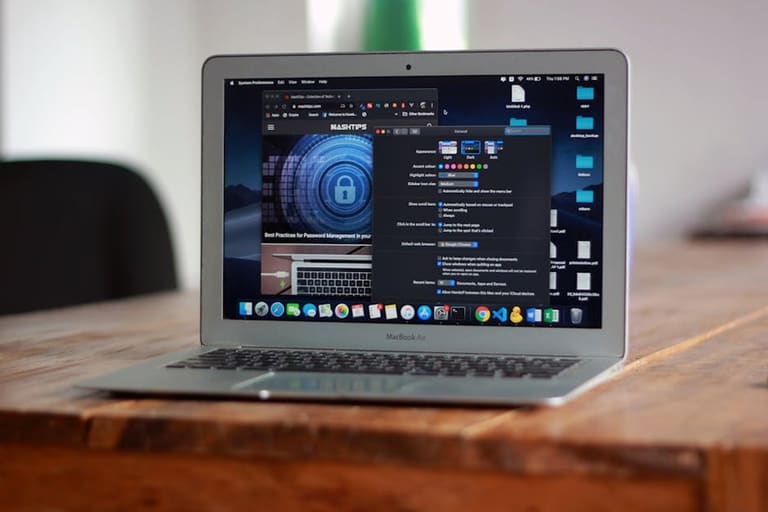
Prozori i macOS paket menadžeri Chocolatey i Homebrew olakšavaju instalaciju, nadogradnju i uklanjanje softvera. Iako su oba popularna, razlikuju se po pristupu i mogućnostima. U nastavku donosimo usporedbu najvažnijih aspekata oba sustava.
Kriteriji usporedbe:
- Podržani operacijski sustavi
- Izvori paketa i pouzdanost
- Jednostavnost korištenja
- Mogućnosti upravljanja paketima
- Podrška zajednice
- Politika ažuriranja i sigurnosti
Chocolatey je razvijen za Prozori i koristi centralni repozitorij za automatsku instalaciju paketa. Homebrew je za macOS i nudi sličnu funkcionalnost, ali s drugačijim komandama i pristupom. Oba se koriste putem naredbenog retka.
| Značajka | Chocolatey | Homebrew |
|---|---|---|
| OS | Prozori | macOS |
| Izvori paketa | Chocolatey Gallery (centralni repozitorij) | Homebrew Core i “taps” |
| Korištenje | Naredbeni redak | Naredbeni redak |
| Licenca | Open source (Apache 2.0) | Open source (BSD) |
Oba sustava imaju mehanizme za provjeru sigurnosti paketa. Chocolatey redovito provjerava svoj repozitorij na maliciozne pakete, dok je Homebrew transparentan – formule su javno dostupne i zajednica ih stalno nadograđuje. Korisnici mogu provjeriti kod i prijaviti probleme.
Chocolatey je najbolji za Windows korisnike, Homebrew za Mac korisnike. Svaki nudi specifične prednosti i mogućnosti, a aktivna zajednica olakšava rješavanje problema i pronalazak informacija.
Na što paziti kod upravljanja paketima
Upravljanje paketima je ključno za stabilnost i sigurnost sustava, bilo na Windowsu ili macOS-u. Postoji nekoliko važnih stvari na koje treba paziti, od sigurnosti do performansi. Loša praksa ili nemar mogu dovesti do problema i sigurnosnih propusta.
| Na što paziti | Opis | Preporuka |
|---|---|---|
| Sigurnost | Pouzdani izvori i provjera integriteta paketa. | Koristite službene repozitorije, provjerite digitalne potpise. |
| Upravljanje ovisnostima | Ispravno rješavanje ovisnosti između paketa. | Oslonite se na paket menadžere, ali provjerite ručno kod kompleksnih slučajeva. |
| Redovita ažuriranja | Održavanje paketa ažurnima. | Aktivirajte automatska ažuriranja. |
| Rješavanje konflikata | Izbjegavanje sukoba između paketa. | Koristite virtualna okruženja ili kontejnere za izolaciju. |
Sigurnost je prioritet. Uvijek instalirajte pakete iz službenih i provjerenih izvora. Paketi iz nepoznatih repozitorija mogu sadržavati maliciozni kod. Provjera digitalnog potpisa i hash vrijednosti je dobra praksa. Redovito ažuriranje softvera zatvara sigurnosne rupe i čuva stabilnost sustava.
Važni savjeti
- Održavajte softver i ovisnosti ažurnima.
- Instalirajte samo iz pouzdanih izvora.
- Pratite i upravljajte ovisnostima.
- Ograničite instalaciju na ovlaštene korisnike.
- Testirajte nove pakete u izoliranom okruženju prije produkcije.
- Vodite evidenciju o instalacijama i deinstalacijama.
Upravljanje ovisnostima je također ključno. Paket menadžeri obično automatski rješavaju ovisnosti, ali kod kompleksnih aplikacija ponekad je potrebna ručna intervencija. Pogrešno riješene ovisnosti mogu uzrokovati nestabilnost ili nefunkcionalnost aplikacija.
Redovito pregledavajte strategije upravljanja paketima. Tehnologija se brzo mijenja, pa je važno informirati se o novim alatima i metodama. Edukacija tima o najboljoj praksi smanjuje rizik od grešaka i povećava sigurnost.
Budućnost paket menadžera
Paket menadžeri postaju sve važniji u softverskom svijetu. Prozori i macOS korisnici sve češće koriste ove sustave za brže, sigurnije upravljanje softverom. U budućnosti se očekuje još veća automatizacija i integracija s naprednim tehnologijama, poput umjetne inteligencije i strojnog učenja, što će omogućiti pametnije preporuke i automatizirano upravljanje paketima.
Cloud tehnologije mijenjaju način distribucije aplikacija. Paket menadžeri će se sve više integrirati s cloud platformama, što će omogućiti bržu, sigurniju i jednostavniju distribuciju softvera. Također, integracija s container tehnologijama poput Dockera i Kubernetesa olakšat će paketiranje i distribuciju aplikacija u modernim okruženjima.
Što nas očekuje?
- Pametne preporuke i automatizacija
- Jača integracija s cloud platformama
- Bolja podrška za kontejnere
- Automatska detekcija i sanacija sigurnosnih propusta
- Jednostavnija kompatibilnost među platformama
- Još aktivnija open source zajednica
Sigurnost će biti sve važnija. Paket menadžeri će automatski prepoznavati i sanirati sigurnosne propuste, provjeravati digitalne potpise i jamčiti instalaciju isključivo iz pouzdanih izvora. Sve više će se raditi na poboljšanju korisničkog iskustva – intuitivnim sučeljima, jasnijim porukama o greškama i boljoj dokumentaciji.
Cilj je omogućiti jednostavno upravljanje softverom bez obzira na platformu. Paket menadžeri će biti ključni alat za developere, administratore i obične korisnike i ostati srž modernog IT-a.
Ključni faktori pri izboru paket menadžera
Odabir pravog paket menadžera znatno utječe na produktivnost. Prozori i macOS nude različite mogućnosti – Chocolatey i Homebrew su najpoznatiji, ali je važno razmotriti sve relevantne faktore prije izbora.
Kriteriji za odabir:
- Podrška za operacijski sustav: Koji OS koristite – Windows ili macOS?
- Paketna ponuda: Jesu li svi potrebni paketi dostupni?
- Jednostavnost korištenja: Je li komandni redak intuitivan?
- Podrška zajednice: Koliko je aktivna i dostupna pomoć?
- Redovitost ažuriranja: Koliko se brzo rješavaju sigurnosni propusti i dolaze nove verzije?
Najvažniji je operacijski sustav. Chocolatey je razvijen za Windows, Homebrew za macOS, iako postoje eksperimentalne verzije za druge platforme. Izvorni alat uvijek nudi bolju podršku i manje problema.
| Faktor | Chocolatey | Homebrew |
|---|---|---|
| OS | Prozori | macOS |
| Repozitorij | Chocolatey.org | Homebrew.sh |
| Jednostavnost instalacije | Vrlo jednostavno | Vrlo jednostavno |
| Podrška zajednice | Široka | Vrlo široka |
Drugi bitan faktor je ponuda paketa. Provjerite jesu li vaši potrebni programi dostupni i redovito ažurirani. Ako je neki softver ekskluzivan za jedan sustav, to može biti presudno.
Aktivna zajednica i jednostavnost korištenja su također važni. Zajednica pomaže u rješavanju problema, a intuitivnost komandnog retka ubrzava svakodnevni rad. Procijenite sve faktore i odaberite paket menadžer koji najbolje odgovara vašem načinu rada i potrebama.
Zaključak: Koji paket menadžer je najbolji?
Chocolatey i Homebrew su snažni paket menadžeri za svoje platforme. Prozori i macOS korisnici uz njih mogu jednostavno instalirati, ažurirati i uklanjati softver. Izbor najboljeg menadžera ovisi o vašem operacijskom sustavu i osobnim preferencijama.
Chocolatey je nezamjenjiv na Windowsu, posebno za administratore i developere koji žele automatizirati instalaciju softvera. Sve se odvija putem komandnog retka, što može biti izazovno za početnike, ali je vrlo moćno za napredne korisnike.
Brze preporuke:
- Korisnici Windowsa – preporučujemo Chocolatey.
- Korisnici Maca – koristite Homebrew.
- Ako niste sigurni u rad s komandnim retkom, proučite dokumentaciju i vodiče.
- Oba sustava imaju aktivnu zajednicu – potražite pomoć na forumima.
- Uvijek instalirajte iz pouzdanih izvora radi sigurnosti.
Homebrew je “zlatni standard” za Mac. Njegove intuitivne komande pogodne su i za početnike, a napredni korisnici mogu prilagoditi okruženje prema svojim potrebama. Idealan je za razvojne alate i postavljanje razvojnih okruženja.
| Značajka | Chocolatey | Homebrew |
|---|---|---|
| OS | Prozori | macOS, Linux (eksperimentalno) |
| Sučelje | Naredbeni redak | Naredbeni redak |
| Izvori paketa | Centralni i privatni repozitoriji | Centralni i “taps” |
| Jednostavnost | Srednja | Visoka |
Najbolji paket menadžer je onaj koji odgovara vašim potrebama, platformi i iskustvu. Oba rješenja pojednostavljuju upravljanje softverom i čine rad produktivnijim. Prilikom izbora razmotrite svoj OS, tehničko znanje i vrste softvera koje želite koristiti.
Često postavljana pitanja
Kako paket menadžeri olakšavaju instalaciju i ažuriranje softvera?
Paket menadžeri preuzimaju programe iz centraliziranih repozitorija, automatski rješavaju ovisnosti i omogućuju nadogradnje jednom naredbom. Tako izbjegavate ručnu instalaciju i održavanje softvera je znatno jednostavnije.
Zašto je korištenje paket menadžera važno na Windowsu i macOS-u?
Paket menadžeri centraliziraju upravljanje softverom, povećavaju sigurnost i konzistentnost sustava, rješavaju konflikte ovisnosti i omogućuju brže ažuriranje. Zajednica pruža širok izbor aplikacija i podršku.
Koja je glavna namjena Chocolateyja i Homebrewa?
Chocolatey je paket menadžer za Windows – olakšava instalaciju i upravljanje softverom na toj platformi. Homebrew je za macOS – idealan za upravljanje razvojnim alatima i aplikacijama na Macu.
Koje su osnovne Chocolatey naredbe za instalaciju i deinstalaciju?
Za instalaciju koristite choco install naziv_paketa, za deinstalaciju choco uninstall naziv_paketa. Primjer: choco install firefox instalira Firefox.
Kako se instalira i ažurira softver preko Homebrewa?
Instalacija: brew install naziv_paketa. Za ažuriranje prvo brew update za Homebrew, zatim brew upgrade za sve instalirane pakete.
Koje su ključne razlike između Chocolateyja i Homebrewa?
Chocolatey je optimalan za Windows i GUI aplikacije; Homebrew je pogodan za Mac i razvojne alate. Izbor ovisi o platformi i vrsti softvera koji želite instalirati.