 Afrikaans
 Azərbaycan
 Bosanski
 Čeština
 Dansk
Dansk Deutsch
 English
 Español
 Filipino
 Français
 Hrvatski
 Indonesia
 Italiano
 Magyar
 Melayu
 Nederlands
 Norsk
Norsk Oʻzbek
 Polski
 Português
 Română
 Slovenčina
 Slovenščina
 Suomi
Suomi Svenska
 Tiếng Việt
 Türkçe
 Ελληνικά
 Беларуская
 Български
 Русский
 Српски
 Українська
 עברית
עברית اردو
اردو العربية
 پښتو
پښتو فارسی
فارسی አማርኛ
አማርኛ मराठी
मराठी বাংলা
বাংলা தமிழ்
தமிழ் ไทย
ไทย မြန်မာ
 한국어
한국어 中文
中文 日本語
日本語

Въведение
Google акаунтите са неизменна част от нашия онлайн живот и могат да предизвикат значителни затруднения за тези, които забравят паролата за Google. Въпреки че имаме достъп до история на търсене, Gmail, Drive и много други услуги с единна парола, понякога не можем да я запомним правилно. В този наръчник ще предоставим ефективни решения, предимства, недостатъци и различни методи за потребители, които трябва да кажат: Забравих паролата на Gmail. Освен това ще разгледаме стъпките, които можете да предприемете, за да ускорите процеса на възстановяване на паролата на Google и да получите обратно достъпа до акаунта си по безопасен начин.
1. Какво е възстановяване на парола в Google?
Процесът, предназначен за възстановяване на достъпа на потребителите, които са забравили паролата си, се нарича "възстановяване на парола в Google". По време на този процес Google може да поиска от вас детайли, свързани с акаунта, като номер на телефона, свързан с акаунта, алтернативен имейл адрес, отговори на въпроси за сигурност или дори предишна парола, която сте използвали.
- Предимство: Бързо и лесно възстановяване с наличните методи за сигурност.
- Недостатък: Процесът може да отнеме повече време, ако нямате алтернативен имейл или номер на телефона.
Например, ако имате достъп до компютъра или телефона си и вече сте отваряли Google акаунта на мобилно устройство, възстановяването може да се извърши много по-бързо. Обаче, ако не разполагате с тази информация, може да се появят допълнителни стъпки за потвърждение.
2. Стъпка по стъпка метод за възстановяване на забравена парола
Под това заглавие ще намерите основните стъпки, които могат да следват потребителите, които казват: Забравих паролата на Gmail.
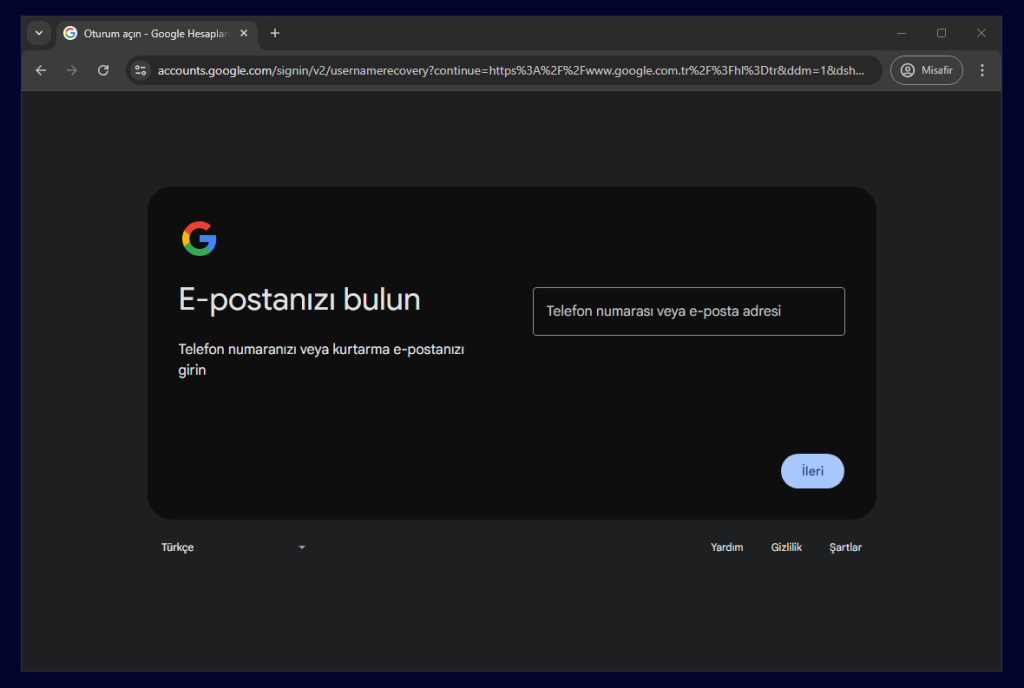
- Посетете страницата за възстановяване на Google
Официален документ за възстановяване на паролата на Google
Започнете от тук. Ще ви помолят да въведете потребителското име на акаунта си или регистрирания телефонен номер. - Потвърждение на сигурност
Опитайте да въведете алтернативен имейл или телефонен номер, свързан с Google акаунта. Така кодът за потвърждение ще бъде изпратен там, което ще ви позволи да получите достъп до акаунта. - Създаване на нова парола
След приключване на потвърдителния процес, ще бъдете помолени да зададете нова парола. Изберете парола, която е трудна за отгатване, комбинираща главни и малки букви, цифри и специални символи, за да защитите акаунта си.
Горните стъпки обхващат основните методи, за да можете най-бързо да извършите възстановяване на паролата на Google.
3. Алтернативни методи за възстановяване на парола
В допълнение към официалния екран за възстановяване на Google, можете да опитате и някои допълнителни методи:
3.1. Научаване на парола от регистрирани възможности
Ако сте използвали един и същ браузър за достъп до акаунта си, старата ви парола може да е запазена в секцията "Запаметени пароли" на браузъра. Например:
- Chrome: Можете да проверите запазените пароли на адрес “chrome://settings/passwords”.
- Firefox: В менюто “Настройки > Поверителност и сигурност > Запазени входове” можете да видите вашите пароли.
Предимство: Много бърз метод.
Недостатък: Ако е направена актуализация на браузъра или е изчистен кешът, може да не можете да получите достъп до паролата.
3.2. Получаване на информация чрез открит акаунт на телефон
Ако вашият телефон все още е на вход в Google, можете да получите достъп до опции за възстановяване от секцията “Акаунти” в настройките на телефона или да нулирате паролата си. Можете бързо да започнете процеса на създаване на нова парола директно от устройството и да решите проблема с забравих паролата на Gmail.
4. Решението за забравена парола на Google на различни платформи
4.1. Чрез компютър
Ако акаунтът ви е отворен в браузър на компютъра, можете да извършите стъпките за възстановяване на паролата чрез официалния екран за възстановяване на Google. Можете също да проверите секцията “Настройки > Пароли”, ако имате запазена парола.
4.2. Чрез мобилни устройства
Ако сте влезли в приложението Google / Gmail на Android или iOS, можете да добавите възстановителен имейл или телефон от секцията “Настройки > Google > Управление” и да нулирате забравената парола. Този метод също така е бърз и удобен за повечето потребители.
5. Забравих Google паролата: Оценка на предимства и недостатъци
| Предимства | Недостатъци |
|---|---|
| Бързи опции за възстановяване (телефон, имейл и др.) | Процесът може да отнеме време, ако нямате алтернативен имейл или телефон |
| Безопасността на стъпките затруднява външни намеси | Техническите проблеми (достъп до SIM карта и др.) могат да се окажат пречка |
| Регистрираните данни в браузъра и устройството улесняват процеса | Не всеки браузър или устройство запазва паролата |
6. Съвети за сигурност на акаунт
За тези, които задават въпроса “Забравих паролата на Gmail, може ли това да се повтори?” има допълнителни мерки, които могат да повишат сигурността на акаунта:
- Двуфакторна автентикация: Без код или приложение за потвърждение, входът в акаунта е невъзможен.
- Код за възстановяване: Изберете различен имейл адрес, за да получите достъп бързо в случай, че забравите паролата си.
- Редовна смяна на паролата: Честата смяна на паролата, например на всеки няколко месеца, помага да защитите акаунта си от допълнителни атаки.
- Управление на кеша на браузъра: В обществените устройства винаги излизайте от акаунта и не активирайте опцията за запазване на паролата.
7. Най-често задавани въпроси (НЗВ)
Въпрос 1: Телефонният ми номер се промени, мога ли да възстановя акаунта си?
Отговор: Да, можете да кликнете на “Използвайте друг метод” на екрана за възстановяване на Google, за да получите достъп до акаунта си, дори и без стария телефонен номер. Има и алтернативни варианти за потвърждение, като алтернативен имейл или по-стара парола.
Въпрос 2: Какво да направя, ако браузърът или устройството ми никога не е запазвало пароли?
Отговор: В такъв случай трябва да разчитате на стандартния метод за възстановяване на Google. Важно е да имате информация за възстановителния имейл и предишни пароли. Ако нямате достъп до тях, Google може да поиска допълнителна информация (като кога за последно е бил достъпен акаунтът или датата на създаването му).
Въпрос 3: Акаунтът ми е напълно откраднат и информацията ми е променена, какво да правя?
Отговор: Можете да отидете на официалната поддръжка на Google и да попълните формуляра за “Възстановяване на акаунт”. Ако имате достъп до възстановителния имейл или телефон, това може да ускорите процеса.
8. Свързани статии в сайта
Ако искате да научите повече за технически аспекти и уеб решения свързани с Google акаунта ви, можете да видите нашата категория тук. По този начин имате шанса да научите повече за уеб сигурността, управление на сайтове и други цифрови съвети.
9. Резюме / Заключение
В този наръчник разгледахме най-практичните методи, предимствата и недостатъците, свързани с възстановяване на парола в Google за тези, които забравят паролата си. Основно е жизненоважно правилно да използвате екрана за възстановяване на Google, да активирате възстановителния имейл или телефон и да извършите проверка на регистрираните данни в браузъра. Също така, за усилване на сигурността, трябва да внедрите двуфакторна автентикация и редовна смяна на паролата, както и други допълнителни стратегии.
Накрая, важно е да бъдете подготвени предварително за възстановяване на паролата на Google, като определите поне един алтернативен метод за възстановяване. По този начин, проблеми като “Забравих паролата на Gmail” ще могат да бъдат решени много по-бързо и без усилия. Не забравяйте, че сигурните пароли и редовните проверки ще ви предпазят от потенциални грешки и загуба на време.