 Afrikaans
 Azərbaycan
 Bosanski
 Čeština
 Dansk
Dansk Deutsch
 English
 Español
 Filipino
 Français
 Hrvatski
 Indonesia
 Italiano
 Magyar
 Melayu
 Nederlands
 Norsk
Norsk Oʻzbek
 Polski
 Português
 Română
 Slovenčina
 Slovenščina
 Suomi
Suomi Svenska
 Tiếng Việt
 Türkçe
 Ελληνικά
 Беларуская
 Български
 Русский
 Српски
 Українська
 עברית
עברית اردو
اردو العربية
 پښتو
پښتو فارسی
فارسی አማርኛ
አማርኛ मराठी
मराठी বাংলা
বাংলা தமிழ்
தமிழ் ไทย
ไทย မြန်မာ
 한국어
한국어 中文
中文 日本語
日本語

Dette blogginnlegget fokuserer på vanlige WordPress databasefeil og hvordan du kan løse dem. Her får du en oversikt over WordPress databaseproblemer, deres mulige årsaker, og steg-for-steg veiledning for sikkerhetskopiering av databasen. Vi presenterer ulike metoder for å reparere WordPress-databasen, understreker alvorligheten av feilene, og gir tips for databaseoptimalisering. Du finner også informasjon om hvordan du renser databasen, vanlige feil og løsninger, samt nyttige ressurser for databaseproblemer. Målet er å hjelpe WordPress-brukere med å håndtere og løse databaseutfordringer på egenhånd.
Oversikt over vanlige WordPress databasefeil
WordPress database-feil kan ha alvorlig innvirkning på nettstedets drift og brukeropplevelse. Typiske problemer oppstår på grunn av feil i tilkoblingen til databasen, ødelagte tabeller eller feilkonfigurerte databaseinnstillinger. Å oppdage og løse disse tidlig er avgjørende for at nettsiden skal fungere stabilt.
Feilene kan vise seg på mange måter: "Kunne ikke opprette tilkobling til databasen" betyr at WordPress ikke får kontakt med databasen, mens "Tabell mangler" indikerer at en tabell er borte eller skadet. Å forstå årsakene hjelper deg å velge riktig løsning.
- De vanligste feilene:
- Tilkoblingsproblemer til databasen
- Ødelagte eller manglende tabeller
- Feil databasekonfigurasjon
- Mangel på serverressurser
- Skadede WordPress-filer
Nedenfor ser du en tabell med typiske WordPress databasefeil og forslag til løsninger. Dette gir deg et kjapt referansepunkt når du skal feilsøke:
| Feilmelding | Mulige årsaker | Løsningsforslag |
|---|---|---|
| Kunne ikke opprette tilkobling til databasen | Feil databaseinformasjon, serverproblemer | Sjekk wp-config.php, serverstatus |
| Tabell mangler | Slettet eller skadet tabell | Gjenopprett backup, reparer tabell |
| Tillatelsesfeil | Brukeren har ikke nok rettigheter | Sjekk og oppdater databasebrukerens tillatelser |
| For mange tilkoblinger | Serverressurser overskrides | Øk tilkoblingsgrense, optimaliser databasen |
For å unngå WordPress database-feil er det viktig å ta jevnlige sikkerhetskopier, optimalisere databasen og bruke et pålitelig webhotell. Hold WordPress og plugins oppdatert for å minimere sikkerhetsrisiko og kompatibilitetsproblemer. Som sagt:
Databasen er hjertet til nettsiden din. En sunn database gir en rask og stabil nettside.
Husk at WordPress database-feil kan være komplekse og noen ganger kreve profesjonell hjelp. Men oversikten og rådene her gjør det mulig å løse de fleste problemer på egen hånd. Ta databasefeil på alvor og beskytt nettstedets helse.
Årsaker til WordPress databasefeil
WordPress database-feil kan forstyrre hele nettstedet og skape frustrasjon for brukerne. Årsakene er ofte sammensatte og kan skyldes alt fra serverproblemer til feilkonfigurasjon, sikkerhetsrisikoer eller inkompatible temaer/plugins. Det er derfor viktig å forstå disse bak kulissene.
En hyppig feil er mangel på serverressurser. Nettsteder med mye trafikk kan oppleve at serveren har for lite prosessorkraft, minne eller diskplass. Dette kan gjøre at databaseforespørsler går tregt eller feiler. Webhotellets egenskaper og kapasitet er avgjørende – velg alltid en løsning som passer for nettstedets behov.
| Årsak | Forklaring | Mulige løsninger |
|---|---|---|
| Mangel på serverressurser | Lite CPU, RAM eller diskplass | Oppgrader webhotell, optimaliser serveren |
| Feil databasekonfigurasjon | Feil brukernavn, passord eller host | Sjekk wp-config.php, oppdater databaseinfo |
| Plugin/tema-konflikt | Utdaterte eller feilkodede plugins/temaer | Deaktiver plugins/temaer, oppdater |
| Sikkerhetsrisiko | SQL-injeksjon eller annen angrep | Bruk sikkerhetsplugins, hold alt oppdatert |
Sikkerhetsrisikoer er også en vanlig kilde til WordPress database-feil. Ondsindede angrep, som SQL-injeksjon, kan ødelegge databasen og gi tap av data. Gode sikkerhetsrutiner, regelmessig backup og oppdatering av WordPress og plugins er avgjørende. Bruk gjerne et solid sikkerhetsplugin.
Feilkonfigurasjon er en annen årsak – spesielt feil i wp-config.php (databasenavn, brukernavn, passord, host). Sjekk alltid denne filen nøye. Skadde databastabeller gir også problemer, og krever reparasjon.
Mangel på serverressurser
Mangel på serverressurser er typisk for nettsteder med mye trafikk. Når serveren har for lite CPU, RAM eller diskplass, går databaseforespørsler saktere eller feiler, og brukerne opplever treghet eller feil. Velg alltid webhotell med tanke på fremtidig vekst.
- Typiske årsaker:
- Høy trafikk – økt serverbelastning
- Begrensninger i delt hosting
- Lite optimaliserte databaseforespørsler
- Overdrevet bruk av store mediefiler
- Utilstrekkelig caching
Feil konfigurasjon
Feilkonfigurasjon er en av de vanligste årsakene til WordPress database-feil. Særlig feil i wp-config.php kan føre til at nettstedet ikke får kontakt med databasen. Sjekk at databasens navn, brukernavn, passord og host er riktig. Skadde eller manglende tabeller kan også gi problemer.
En korrekt konfigurert database er fundamentet for en stabil WordPress-side.
Steg-for-steg sikkerhetskopiering av databasen
Å ta backup av WordPress-databasen er en av de viktigste sikkerhetstiltakene for nettstedet ditt. Databasen inneholder alt innhold, innstillinger og brukerinformasjon. Riktig og regelmessig backup gjør at du kan gjenopprette alt ved feil eller hacking.
Du kan ta backup manuelt via phpMyAdmin eller automatisk med plugins. Manuell backup gir mer kontroll, men krever teknisk kunnskap. Uansett metode bør backup lagres trygt – gjerne i skyen eller på en ekstern disk, ikke bare på serveren.
Slik tar du backup:
- Logg inn i databaseverktøyet: Gå til phpMyAdmin via kontrollpanelet.
- Velg riktig database: Finn databasen som WordPress bruker (ofte starter med "wp_").
- Finn eksport-funksjonen: Klikk på "Eksporter".
- Velg tilpasningsmuligheter: Velg "Rask" eller "Tilpasset" eksport. "Tilpasset" lar deg velge tabeller.
- Velg SQL-format: Eksporten bør være i SQL-format for enkel gjenoppretting.
- Start eksporten: Trykk "Go" eller "Utfør".
- Lagre backup-fil: Last ned og lagre filen på et sikkert sted.
Hvor ofte du tar backup, avhenger av hvor ofte du endrer innholdet. For aktive blogger bør du vurdere daglig eller ukentlig backup, mens mer statiske nettsteder klarer seg med månedlig backup. Test alltid backupen – det hjelper lite med en backup som ikke fungerer!
| Metode | Fordeler | Ulemper |
|---|---|---|
| Manuell backup | Full kontroll, gratis | Tidskrevende, krever teknisk kunnskap |
| Automatiske backup-plugins | Enkel, regelmessig backup | Kostnad, kan påvirke ytelsen |
| Backup via webhotell | Pålitelig, automatisk | Mindre kontroll, ekstra kostnad |
| Sky-backup | Sikker, tilgjengelig | Abonnementsavgift, personvernhensyn |
Backup er bare én sikkerhetsmekanisme – bruk sterke passord, sikkerhetsplugins og hold systemet oppdatert for best mulig beskyttelse. En god backupstrategi er din forsikring mot datahavari.
Metoder for å reparere WordPress-databasen
Databasefeil kan redusere ytelsen og tilgjengeligheten til WordPress-nettsiden dramatisk. Det finnes flere reparasjonsmetoder – noen krever teknisk kunnskap, andre kan håndteres med en plugin. Uansett metode: Ta alltid backup først! Da kan du gjenopprette hvis noe går galt under reparasjonen.
| Metode | Vanskelighetsgrad | Kunnskapsnivå | Anbefalt bruk |
|---|---|---|---|
| PhpMyAdmin-reparasjon | Middels | Grunnleggende SQL | Komplekse feil, manuell kontroll |
| WordPress-plugin | Lett | Ingen krav | Enkle feil, hurtig løsning |
| Reparasjon via wp-config.php | Middels | Filredigering | Akutte situasjoner |
| Manuelle SQL-spørringer | Vanskelig | Avansert SQL | Spesielle feil, detaljert kontroll |
Sett gjerne nettstedet i vedlikeholdsmodus mens du reparerer – da slipper besøkende å møte feil.
- Reparasjonsmetoder:
- Reparere tabeller med PhpMyAdmin
- Reparere automatisk med WordPress-plugins
- Legg til kode i wp-config.php for reparasjon
- Manuelle SQL-spørringer
- Gjenopprett fra backup
- Kontakt webhotellets support
Under følger de vanligste metodene i detalj – start enkelt og gå videre til mer avanserte metoder om det trengs.
Reparasjon med PhpMyAdmin
PhpMyAdmin er et kraftig verktøy for databaseadministrasjon. Her kan du analysere og reparere tabeller. Logg inn via kontrollpanelet, velg databasen og bruk "Reparer"-funksjonen på de aktuelle tabellene.
Reparasjon med WordPress-plugins
WordPress-plugins som WP-DBManager eller Advanced Database Cleaner gjør det enkelt å reparere databasen automatisk – perfekt for de som ikke er teknisk sterke.
Etter reparasjon bør du teste nettsiden grundig. Sjekk alle sider og funksjoner. Hvis du fortsatt har problemer, bør du feilsøke mer grundig eller få hjelp av en ekspert.
Hvorfor databasefeil er alvorlige
Å forstå og løse WordPress database-feil er avgjørende for nettstedets helse. Ignorerte eller feiltolkede feil kan føre til tap av data, dårlig brukeropplevelse og i verste fall at hele nettstedet blir utilgjengelig.
Databasefeil påvirker også SEO: Et nettsted som stadig gir feil, vil ikke bli sett på som pålitelig av Google og andre søkemotorer, og kan miste organisk trafikk. Feilretting er derfor en viktig del av din SEO-strategi.
Noen feil kan også skape sikkerhetshull. Feilmeldinger gir angripere informasjon om systemet, som kan brukes til å planlegge angrep. Løs ikke bare feilen – vurder alltid sikkerheten!
Å oppdage og løse WordPress database-feil tidlig sparer deg tid og penger. En liten feil kan fort vokse seg stor hvis den ignoreres. Her er en liste over vanlige feil:
- Typiske feil:
- Database connection error
- Table not found error
- SQL query errors
- Memory limit error
- File permissions error
- Update errors
| Feiltype | Årsak | Konsekvenser | Løsning |
|---|---|---|---|
| Database connection error | Feil info, serverproblem | Nettstedet utilgjengelig, tap av data | Sjekk wp-config.php, serverstatus |
| Table not found error | Manglende/skadet tabell, feil plugin-installasjon | Funksjoner virker ikke, feil innhold | Gjenopprett backup, sjekk plugins |
| SQL query errors | Feil spørringer, plugin-konflikt | Problemer med lagring/henting av data | Rett spørring, sjekk plugin-kompatibilitet |
| Memory limit error | Mangel på minne, store prosesser | Treghet, feil | Øk minnegrensen i wp-config.php, optimaliser |
Alle feil har ulike konsekvenser. Riktig feilsøking og løsning er avgjørende for et sikkert og stabilt nettsted.
Tips for optimalisering av databasen
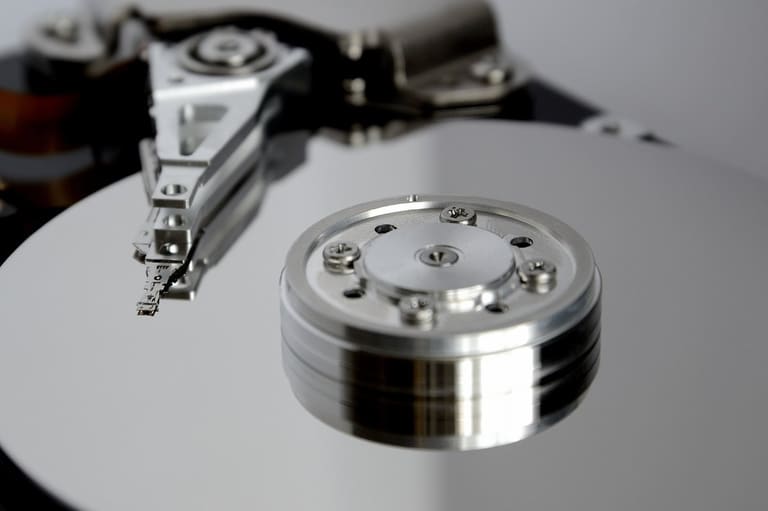
Optimalisering av WordPress database forbedrer hastigheten og forebygger feil. En uoptimalisert database blir fort stor, gir tregere spørringer og kan gjøre at nettstedet oppleves langsomt – både for brukere og søkemotorer. Ved å fjerne unødvendige data, rydde tabeller og optimalisere indekser får du en raskere og mer pålitelig nettside.
Start med å finne ut hvilke tabeller som tar mest plass, og hvilke spørringer som er tregest. Fjern gamle data, slett tabeller fra plugins du ikke bruker, og fjern spam-kommentarer. Optimaliser og indekser tabellene jevnlig.
- Optimaliseringstips:
- Rydd vekk unødvendige data regelmessig
- Slett spam-kommentarer og utkast
- Fjern ubrukte plugins og temaer
- Optimaliser databastabeller
- Sjekk indekser jevnlig
- Bruk caching-plugins
Her er noen nyttige verktøy for databaseoptimalisering:
| Verktøy | Funksjoner | Bruksområde |
|---|---|---|
| phpMyAdmin | Administrasjon, SQL-spørringer, tabelloptimalisering | Manuell analyse og optimalisering |
| WP-Optimize | Automatisk rengjøring, tabelloptimalisering, caching | Enkel optimalisering for WordPress |
| Advanced Database Cleaner | Fjerning av overflødige tabeller, orphan records, planlegging | Detaljert databasevedlikehold |
| Optimize Database after Deleting Revisions | Fjerning av revisjoner, reduserer database-størrelse | Rydder revisjonsdata |
Optimalisering bør gjøres jevnlig. Databasen vokser med innholdet – sørg for at rutinen er en del av vedlikeholdet. Det gir stabilitet og god ytelse over tid.
Metoder for å rense WordPress-databasen
Å rense WordPress-databasen er viktig for ytelsen. Overflødige data gjør databasen stor og nettstedet tregt. Regelmessig rengjøring holder alt effektivt og raskt.
Rengjøring innebærer å fjerne gamle tabeller, utkast, spam-kommentarer og plugin-data som ikke lenger trengs. Alltid ta backup før du starter – da kan du gjenopprette hvis noe går galt.
- Steg for steg:
- Ta backup av databasen
- Fjern ubrukte plugins og temaer
- Rydd spam og ventende kommentarer
- Slett gamle utkast og revisjoner
- Optimaliser tabellene
- Bruk eventuelt rengjørings-plugins
Her er en tabell med områder du bør rengjøre, og forslag til verktøy:
| Område | Forklaring | Anbefalte verktøy |
|---|---|---|
| Spam-kommentarer | Kommentarer som er spam eller venter på godkjenning | Manuelt via WordPress, Akismet-plugin |
| Gamle utkast og revisjoner | Utkast og gamle revisjoner av innlegg | Manuelt via WordPress, WP-Sweep-plugin |
| Midlertidige data | Data fra plugins og temaer | Transient Cleaner, WP-Optimize |
| Tabeller i databasen | Unødvendige eller uoptimaliserte tabeller | phpMyAdmin, WP-Optimize |
Populære plugins som WP-Optimize, Advanced Database Cleaner og WP-Sweep hjelper deg å rense og optimalisere databasen automatisk.
Regelmessig rengjøring gir bedre ytelse – en ren database gir et raskere og mer stabilt nettsted.
Vanlige feil og løsninger
WordPress database-feil skyldes ofte mangel på erfaring eller uoppmerksomhet. Det kan gjøre nettstedet tregt eller utilgjengelig. Kjenn til de vanligste feilene for å unngå dem!
Her er en tabell med typiske feil og deres løsninger:
| Feil | Mulige årsaker | Løsningsforslag |
|---|---|---|
| Kunne ikke opprette tilkobling til databasen | Feil databaseinfo, serverproblem, skadet wp-config.php | Sjekk wp-config.php, serverstatus, database-serveren må være aktiv |
| Tabell mangler | Slettet/skadet tabell, feil database-prefiks | Gjenopprett backup, sjekk database-prefiks, reinstallér WordPress |
| Tillatelse avvist | Brukeren har ikke nok rettigheter | Gi brukeren alle nødvendige rettigheter (SELECT, INSERT, UPDATE, DELETE, CREATE, DROP, ALTER) |
| For mange tilkoblinger | For mange samtidige tilkoblinger, lite serverressurser | Øk tilkoblingsgrense, optimaliser, prøv å deaktivere "persistent connections" |
Forebygg og løs databasefeil med jevnlig vedlikehold. WordPress-databasens helse er avgjørende for ytelsen og stabiliteten.
- Vanlige feil:
- Feil databaseinfo i wp-config.php
- Mangler backup før endringer
- Utdaterte WordPress-versjoner eller plugins
- Glemmer å optimalisere databasen
- Glemmer sikkerhet – svake passord, ingen sikkerhetsplugin
- Feil kode i plugins eller temaer
Backup er din beste forsikring – ta alltid backup før større endringer!
Nyttige ressurser for databaseproblemer
Oppstår WordPress database-feil, finnes det mange ressurser. WordPress’ offisielle dokumentasjon, forum og ekspertsider gir ofte svar.
| Ressurs | Beskrivelse | Fordeler |
|---|---|---|
| WordPress-dokumentasjon | Offisielle guider og dokumenter | Pålitelig, steg-for-steg, beste praksis |
| WordPress-forum | Brukerdiskusjoner og problemløsning | Erfaringsbaserte løsninger, hurtig hjelp |
| Ekspertblogger | Artikler fra WordPress-eksperter | Dyptgående tips, avanserte løsninger |
| Databaseverktøy (phpMyAdmin) | Administrasjon og feilsøking | Analyse, redigering, backup |
Mange gratis og betalte plugins kan også automatisk oppdage og løse feil. Velg alltid plugins med gode anmeldelser og høy tillit.
- Ressurser og tips:
- WordPress Codex: Netthåndbok fra WordPress
- WordPress-forum: Spørsmål og svar fra fellesskapet
- Stack Overflow: Utviklerforum med enorme arkiv
- WP-CLI: Kommandolinjeadministrasjon av WordPress
- phpMyAdmin: Webbasert databaseverktøy
- Webhotellets support: Få hjelp direkte fra eksperter
Ikke få panikk hvis du får databasefeil – analyser systematisk, bruk ressursene over og ta backup regelmessig.
Optimalisering og rengjøring av databasen gir bedre ytelse og høyere rangering hos søkemotorene.
Konklusjon: Løs WordPress databaseproblemer
WordPress database-problemer kan gi store konsekvenser. Med metodene og rådene her kan du løse de fleste problemer og sikre et velfungerende nettsted. Backup, optimalisering og sikkerhet er nøkkelen til å forebygge.
Praktiske løsningssteg:
- Ta backup: Ta alltid backup før reparasjon og optimalisering.
- Aktiver feilsøkingsmodus: Se detaljerte feilmeldinger for å finne årsaken.
- Bruk reparasjonsverktøy: WordPress’ innebygde reparasjon eller phpMyAdmin.
- Sjekk plugins og temaer: Deaktiver og test – se om problemet er relatert til disse.
- Optimaliser databasen: Rydd og fjern unødvendige tabeller/data.
- Kontakt webhotellet: Ved vedvarende problemer – sjekk serverkapasitet.
Her er en tabell som oppsummerer vanlige databasefeil, årsaker og løsninger:
| Feiltype | Årsaker | Løsninger | Hyppighet |
|---|---|---|---|
| Database connection error | Feil info, serverproblem | Sjekk wp-config.php, kontakt webhotell | Vanlig |
| Tabellkrasj | Pluginfeil, serverproblem | Reparer database, sjekk plugins | Middels |
| Mangel på databaseplass | Store mediefiler, mye data | Optimaliser, fjern unødvendig data | Sjelden |
| SQL-feil | Feil spørringer, pluginproblemer | Deaktiver plugins, rett spørringer | Middels |
Løsning av WordPress database-feil krever tålmodighet og systematikk. Jevnlig backup og vedlikehold er nøkkelen. Små tiltak forebygger store problemer.
Se på feil som læring – utvikle ferdighetene dine i databaseadministrasjon og optimalisering, så blir du raskere og bedre til å løse problemer. Vedlikehold og oppdatering er nøkkelen til langvarig drift.
Ofte stilte spørsmål
Jeg får stadig databasefeil på WordPress-siden min. Hva er den vanligste årsaken og hva bør jeg gjøre?
Vanligste årsaker er feil databaseinformasjon (brukernavn, passord, serveradresse), skadde tabeller, overbelastning eller plugins med feil. Sjekk først at infoen i wp-config.php er korrekt. Prøv å reparere databasen via adminpanelet eller phpMyAdmin. Deaktiver plugins og kontakt webhotellet om problemet vedvarer.
Hva risikerer jeg hvis jeg ikke tar backup av databasen? Hvor ofte bør jeg ta backup?