 Afrikaans
 Azərbaycan
 Bosanski
 Čeština
 Dansk
Dansk Deutsch
 English
 Español
 Filipino
 Français
 Hrvatski
 Indonesia
 Italiano
 Magyar
 Melayu
 Nederlands
 Norsk
Norsk Oʻzbek
 Polski
 Português
 Română
 Slovenčina
 Slovenščina
 Suomi
Suomi Svenska
 Tiếng Việt
 Türkçe
 Ελληνικά
 Беларуская
 Български
 Русский
 Српски
 Українська
 עברית
עברית اردو
اردو العربية
 پښتو
پښتو فارسی
فارسی አማርኛ
አማርኛ मराठी
मराठी বাংলা
বাংলা தமிழ்
தமிழ் ไทย
ไทย မြန်မာ
 한국어
한국어 中文
中文 日本語
日本語

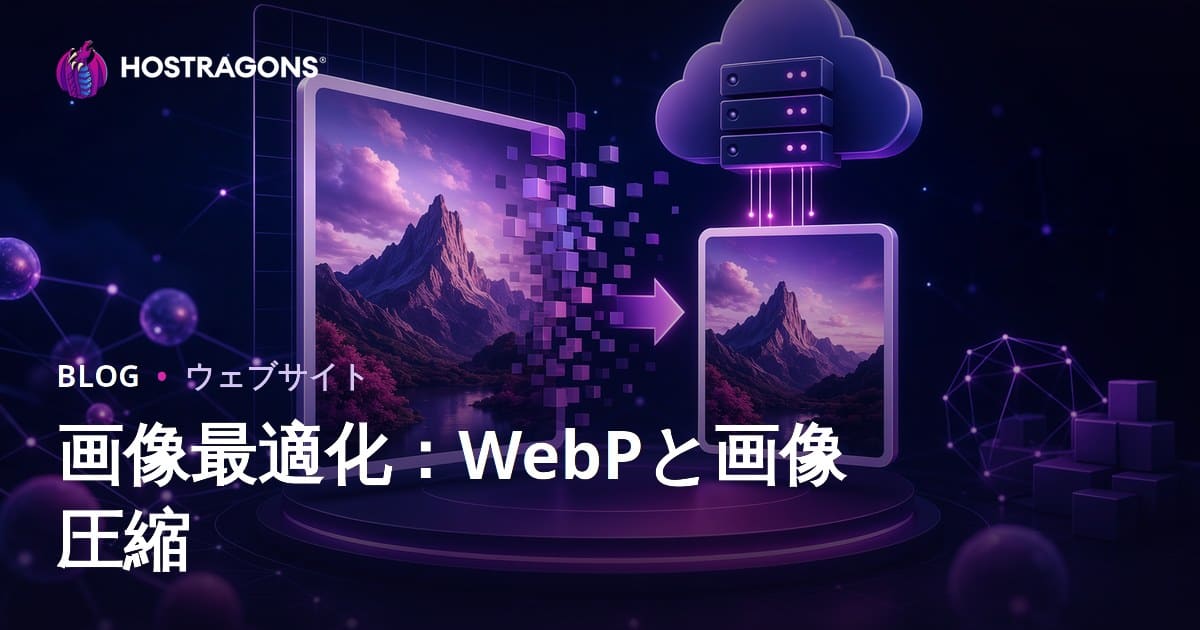
画像最適化とは、ウェブサイト上の画像を品質をできるだけ維持しながら、ファイルサイズを小さくし、適切なフォーマットと適切なサイズで表示し、素早く読み込むことを指します。2026年のSEO標準において画像最適化は、WebPフォーマットの活用、画像サイズ削減、レスポンシブ画像、遅延読み込み(lazy loading)、CDNの活用、そしてCore Web Vitals指標の総合的な対応が求められます。要するに、ユーザーが画面上で見る画像を速く、クリアに、無駄なデータ転送なく提供することが狙いです。
現在、ウェブサイトの表示が遅い主な原因のひとつは、必要以上に大きく圧縮されていない画像です。たとえば、本来400KBで済むべき商品画像が4MBもあるとすると、モバイルユーザーは待ち時間が増え、直帰率が高まり、特にLCP(Largest Contentful Paint)という指標に悪影響を及ぼします。これはSEOの可視性からコンバージョン率に至るまで多面的なロスを意味します。Hostragonsの環境で運営する企業サイトやECサイト、ブログにおいても画像をしっかり最適化することは、最も効果的なパフォーマンス向上施策のひとつです。より強力な基盤を求めるならHostragonsのLinuxホスティングプランや、安全な配信のためのHostragonsのSSL証明書もパフォーマンス戦略に加えてみてください。
なぜ2026年のSEOにおいて画像最適化が重要なのか?
Googleはユーザー体験を評価する際、単にテキストの質だけでなく、ページがどれだけ速く、安定して読み込まれるかを重視しています。2026年のSEO対策では、画像最適化はテクニカルSEOとコンテンツユーザー体験が交差する重要分野となっています。ページ上部の大きなヒーロー画像や商品写真、ブログのカバー画像読み込みが遅れると、ユーザーはコンテンツに触れる前に待たされることになります。この待ち時間がLCPの数値を悪化させます。さらに、画像の遅延表示でレイアウトが大きく変わるとCLS(Cumulative Layout Shift)が増加し、インタラクションの反応速度INP(Interaction to Next Paint)も影響を受けることがあります。
具体例を挙げると、ブログ記事に12枚の画像があり、平均1.5MBのファイルサイズがある場合、総容量は18MBになります。これらの画像をWebPに変換し、適正サイズまでリサイズすると1枚あたり150~250KB程度に削減可能で、全体の読み込み容量は2~3MB程度になります。特に4G環境では数秒の読み込み時間短縮になり、SEO上も単なる技術的改善以上の、読者増加や直帰率低減、コンバージョン率アップなどの恩恵をもたらします。
WebPフォーマットとは?
WebPはGoogleが開発した最新の画像フォーマットです。JPEGやPNGに比べ、同じ品質でもファイルサイズがより小さくできます。ロス圧縮・非ロス圧縮の両方をサポートし、透明部分(アルファチャンネル)も扱え、アニメーション画像にも対応しています。これによりブログ画像から商品写真、バナー、アイコンまで幅広く利用されています。
特にモバイルSEOにおいてWebPは価値が高いです。なぜならモバイルユーザーは回線速度、端末性能、データ容量制限などがデスクトップよりも不安定だからです。同じ画像をJPEGではなくWebPで提供することで、多くのケースで25%から80%もの容量節約が期待できます。ただし圧縮率は、画像内容や圧縮設定、色の濃さ、変換ツールによって異なります。
WebPはどんな時に使うべき?
- ブログのカバー画像や本文中の画像
- ECサイトの商品写真やカテゴリー用バナー
- 企業のウェブサイトにおけるヒーロー画像
- ポートフォリオ、ギャラリー、ニュースサイトの大量画像
- PNGの透明部分でアイコンやUIパーツなど、ファイルサイズを小さくしたい場合
WebPを使う際の注意点
WebPはほとんどのモダンブラウザで対応していますが、古いブラウザへの対応としては代替フォーマットの用意が必要です。HTMLのpictureタグを使い、WebPとfallbackのJPEGまたはPNGを同時に指定する方法が一般的です。また画質は極端に落とさないように注意しましょう。商品画像で画質が悪すぎると購入者が商品詳細を確認しにくくなります。画像種類ごとに画質レベルを調整するのが最善策です。
WebP、JPEG、PNG、AVIFの比較
画像フォーマットはそれぞれ適した使いどころが異なります。SEOを意識した画像最適化では、画像の種類や用途に応じて使い分けることが重要です。以下の表はそのポイントをまとめています。
| フォーマット | 最適な用途 | メリット | 注意点 |
|---|---|---|---|
| JPEG | 写真、ニュース画像 | 広く対応、良好な画質 | PNGやWebPよりファイルサイズが大きくなる場合がある |
| PNG | ロゴ、アイコン、透明画像 | 非圧縮画質と透明性に優れる | 写真の場合はファイルサイズが非常に大きくなることがある |
| WebP | ブログ画像、商品、バナー、透明画像 | 小さいファイルサイズ、高画質、幅広い対応 | 古いブラウザ対応にfallbackの用意が必要 |
| AVIF | 高圧縮が求められる新世代画像 | 非常に高い圧縮効率 | 変換時間が長い、ブラウザ対応状況の確認が必要 |
実際の多くのウェブサイトでWebPは、速度と互換性のバランスが良く信頼性が高いフォーマットとして使われています。AVIFはさらに圧縮効果が期待できる一方で、変換や対応環境を考慮する必要があります。WordPress、CDN、画像最適化プラグイン、モダンホスティング環境との相性も良いため、WebPは広く普及している選択肢です。
画像サイズ削減とは何か?
画像のサイズ削減は、ピクセルの寸法を縮小することと、ファイルの容量を減らすこと、二つの要素を指します。ピクセルサイズは画像の横幅・高さのことです。ファイルサイズはKBやMBの単位でのデータ容量を示します。例えば4000×3000ピクセルの写真を1,200×900ピクセルに縮小することが「寸法(ピクセル)削減」です。同じ画像を画質を適切に保ちながら2.8MBから220KBに圧縮することが「ファイルサイズ削減」です。
よくある誤りは、ファイル圧縮だけしてピクセルサイズまでは変更しないことです。ブログなどで最大表示幅が800ピクセルなのに3,000ピクセルの画像をアップロードするのは無駄な負荷になります。ブラウザが画面で小さく表示しても、大きなファイルをダウンロードする必要があるからです。理想は使用用途に応じてまずピクセル寸法を決め、その後に最適な形式と圧縮率で処理することです。
画像最適化のステップバイステップ
1. 画像の使用目的を明確にする
すべての画像が同じ品質・サイズを必要とするわけではありません。説明用のスクリーンショットとトップページのブランドイメージは別の最適化をすべきです。商品写真は細部が見える必要があり、背景デザインはより強い圧縮に耐えられます。最初に、「この画像はユーザーに何を伝えるのか?画面上で最大どの幅で表示されるのか?」を判断しましょう。
2. 適切なピクセルサイズを選ぶ
一般的な目安として、ブログコンテンツは800~1200ピクセルの幅、フル幅のヒーロー画像は1600~1920ピクセル、商品リスト画像は600~900ピクセルが適切です。Retinaディスプレイ対応なら一部の画像で2倍の解像度を用意することもありますが、すべてを巨大にする必要はありません。レスポンシブ画像を使い、端末画面に合わせて複数サイズを提供しましょう。
3. 画像をWebPに変換する
JPEGやPNGの画像をWebPに変換するには、オンラインツール、デスクトップソフト、CDN機能、またはWordPressプラグインを使えます。WordPressサイトでは自動でWebPを生成するプラグインが特に人気です。より技術的なプロジェクトでは、ビルド工程に画像変換を組み込むこともあります。例えば開発チームはアップロードされた画像を480、768、1200、1600ピクセルの複数サイズに変換し、WebPで配信します。
4. 画質の設定をテストする
WebPの画質設定に「これ一つ」という魔法の数字はありません。写真中心の画像なら70〜82の範囲が多くの場合良好です。単純なグラフィックならもっと低画質でも問題ないことがあります。商品写真は極端に画質を落とさない方が良いです。ベストな方法は、同じ画像を60、75、85の品質でエクスポートして、ファイルサイズと画質の違いを比較すること。ユーザーが違いを感じなければ、より小さいファイルを選びましょう。
5. SEOに適したファイル名をつける
画像ファイル名は検索エンジンに対してコンテキストの手がかりとなります。IMG_9283.webpのような無意味な名前よりも、webp-gorsel-optimizasyonu-ornek.webpのように内容を説明する名前のほうが効果的です。日本語や特殊文字は避け、小文字とハイフンで構成するのが一般的なルールです。過剰にキーワードを詰め込まず、画像をシンプルに表現しましょう。
6. ユーザーに配慮した代替テキストを設定する
alt属性は画像が読み込まれない場合やスクリーンリーダー利用時に内容を伝えるために使います。また画像検索にも文脈を提供します。良いaltテキストは短く分かりやすく自然な文章であるべきです。たとえば「WebP変換済みの商品の画像サイズ比較」などが理想的です。キーワードの羅列のみはアクセシビリティとSEOの双方で逆効果です。
7. 遅延読み込み(Lazy Loading)を導入する
Lazy loadingを使うと、画面に表示されていない画像は後から読み込まれ、初期表示の負荷を軽減します。ただし最上部のLCP画像には適用しないことが重要です。例としてトップページのヒーロー画像や記事のカバー画像がこれにあたります。画面下部のギャラリー画像などでlazy loadingを使うと効果的です。
8. HTML/CSSで画像のサイズを明示する
画像のwidthとheightを指定しないと、ブラウザはページレイアウトを計算する際後から修正が入り、CLS(レイアウトのずれ)が増加します。画像の実際のアスペクト比を保ちながらwidth/heightを設定したり、CSSのaspect-ratioを用いるのも有効です。これによりより安定したページ読み込みが可能になります。
9. CDNで画像をユーザーに近い場所から配信する
CDNは地理的にユーザーに近いサーバーから画像を届けるため、遅延を減らします。特に全国や海外からのアクセスがあるサイトで重要です。Hostragonsのホスティング環境ではサーバー選択、キャッシュ設定、CDN導入がパフォーマンス向上に寄与します。より速い環境を求める場合はHostragonsの高速ホスティング、ドメイン管理はHostragonsドメイン検索のページもぜひご覧ください。
WordPressでのWebPと画像圧縮のポイント
WordPressは画像を多用するサイトで最も利用されるCMSの一つです。そのため画像最適化がWordPressサイトの表示速度向上に欠かせません。まずはテーマが不要に大きな画像を生成していないかを確認しましょう。テーマによってはアップロード時に多数の小サイズ画像を生成し、ディスク使用量が増えることがあります。次にメディアライブラリにアップロードされた画像を自動でWebPに変換する仕組みを整えましょう。
WordPress用の実践的チェックリスト:
- アップロード前に画像を適正サイズに縮小する
- 自動WebP変換プラグインを導入し信頼できるものを使う
- LCP視点でカバー画像のパフォーマンステストを行う
- 画像キャッシュやブラウザキャッシュを適切に設定する
- 不要なギャラリー画像、スライダー、背景画像は削除する
- PageSpeed InsightsやLighthouse、実際のユーザーデータで結果を検証する
重要なのは、単一のプラグインで全て解決できると考えないことです。プラグインが巨大画像を圧縮しても、表示サイズが小さいものを最初から正しく用意した方がより効果的です。ホスティングのPHPバージョンやキャッシュ構成、ディスク性能も総合的なパフォーマンスに影響を与えます。WordPress専門ホスティングに関するガイドもあわせてご参考にしてください。
ECサイトにおける画像最適化の重要性
ECサイトでの画像は販売成果に直結します。ユーザーは商品のディテールを鮮明に見たい反面、ページの遅さは我慢しません。だからこそ、EC画像の最適化は特に繊細なバランスが必要です。商品詳細ページでは高解像度画像を用意し、カテゴリー一覧ページなど小さいサムネイルは軽量化を優先しましょう。
例えば商品数1,000の店舗で1商品あたり5枚の画像がある場合、計5,000枚の画像になります。仮に1枚あたり平均1MBの画像を使うとすれば、単純計算で5TBのデータ容量になります。これを最適化して1枚平均180KBまで減らせば総容量は900MB程度となり、サーバーのストレージ節約だけでなくバックアップや配信効率も大幅に向上します。さらにカテゴリー一覧の高速表示はクロール予算の最適化やユーザーの巡回促進にも役立ちます。
画像最適化の技術的チェックリスト
実装時には以下のポイントを品質管理の基準として活用してください。
- 画面に表示される最大幅を明確にする
- 元画像から不要なメタデータや過剰なピクセル数を削除する
- 写真はWebP、ロゴ・アイコンなどはSVGや最適化したPNGを選ぶ
- WebPの画質設定を画像種別に応じて調整・テストする
- レスポンシブ用に複数サイズの画像を用意して切り替える
- 画面初期表示に現れる主要画像は優先的にロードする
- ページ下部などの画像にはlazy loadingを活用する
- HTML・CSSでwidth/heightを設定しCLSリスクを減らす
- CDN、キャッシュ、圧縮設定が正しく行われているか確認する
- PageSpeed InsightsでLCP、CLS、INPメトリクスを定期的に監視する
これらは単なるファイルサイズ削減にとどまらず、ユーザーがスムーズにコンテンツへアクセスできることが最終ゴールです。そしてその体験の良好さがSEO成功への原動力となります。
よくあるミスと正しい対策
ミス:すべての画像を同じ画質で圧縮する
全ての画像に均一の圧縮率をかけるのは実際には適切ではありません。商品写真、背景パターンやスクリーンショットはそれぞれ画質ニーズが違います。画像ごとに用途に応じて分類し、最適な品質設定を使いましょう。
ミス:WebP化だけ行いリサイズを怠る
WebPは優れたフォーマットですが、5000ピクセル幅の画像をそのままWebPに変換しても無駄が多いです。まずサイズを適正に切り詰め、その上で最適フォーマットに変換し圧縮する手順が重要です。
ミス:LCP画像にlazy loadingを使う
ファーストビューで最も大きいLCP画像を遅延読み込みすると、ページの重要コンテンツが後回しになりLCPスコアが悪化します。LCP画像は優先的に読み込み、preload指定を活用することが望まれます。
ミス:altテキストをキーワード詰め込みの場にする
altはアクセシビリティのための要素です。自然な文章で画像内容を説明することが重要であり、キーワードの繰り返しや無意味な羅列はユーザー体験の妨げになります。
パフォーマンス計測はどう行うべき?
画像最適化の効果は計測なしには不完全です。まずはGoogleのPageSpeed Insightsを使いましょう。このツールはラボデータと実際の現場データから、LCP、CLS、INPのような指標を提示します。Lighthouseレポートでは、サイズが合っていない画像、モダンフォーマット不使用、画面外画像の遅延ロード推奨などの指摘が見られます。しかし単一テストだけで満足せず、異なるデバイスや接続環境、実際のユーザーアクセスでのモニタリングも欠かせません。
改善例として、ある企業サイトのトップページが6.2秒かかって7MBの容量だったものが、画像をWebP変換し、ヒーロー画像の幅を1920から1400ピクセルに縮小、下部8枚にlazy loadingを導入、CDNを有効化した結果、ページ容量が2.1MBまで減りLCPは4.8秒から2.4秒へ短縮できました。施策の成果はテーマやサーバーの構成によりますが、画像最適化の効果をはっきり示しています。
Hostragons環境が支える画像最適化の要素
画像最適化は編集担当者やデザイナーだけの仕事ではありません。ホスティング環境、サーバーの応答速度、キャッシュ構成、SSL、HTTP/2やHTTP/3対応、CDN連携も画像の高速配信に寄与します。信頼性の高いホスティングでは最適化済み画像が安定して素早く提供されます。SSLはセキュリティ面だけではなく、現代のウェブ標準でも必須です。したがって、サイトパフォーマンス改善の際はコンテンツ最適化とインフラの質をセットで考えましょう。
新しいウェブプロジェクトを始める際は、ドメイン取得からホスティング選定まで基盤をしっかり構築することが長期的な成功につながります。ドメインの選び方はdomainとは何か?取得方法、安全な通信確保にはSSL証明書とは?、ホスティング基礎はホスティングとは?の記事が有益です。
まとめ:より速く、より鮮明に、SEOに強い画像を実現する
画像最適化は2026年のSEO基準において単なる技術的要素ではなく、サイトの質を示す重要な指標の一つです。WebPフォーマットの導入、適正な画像サイズ削減、遅延読み込み、レスポンシブ画像、CDN利用の組み合わせで、ページ速度を劇的に改善できます。高速化されたページはユーザーがコンテンツへすばやく到達する助けとなり、SEO、コンバージョン、ブランド信頼の向上をもたらします。
まずはアクセスが多い上位10ページの画像を調査し、大きなファイルを特定、縮小、WebP変換、改めてパフォーマンスを測定することから始めましょう。基盤をさらに強化したいならHostragonsのホスティングサービスを検討し、小さくとも効果的な画像最適化の一歩を踏み出してください。
よくある質問(FAQ)
Q: WebPフォーマットはSEOに本当に必要ですか?
A: WebP自体が検索順位を直接上げるわけではありませんが、ファイルサイズを縮小しページ速度を改善することでSEOパフォーマンスに強く寄与します。特に画像が多いサイトではLCPやユーザー体験に良い影響を与えます。
Q: 画像サイズ削減は画質を悪くしますか?
A: 不適切な設定だと画質は落ちますが、適正なサイズと圧縮率を選べばユーザーが気づかない程度の品質を維持できます。WebPでは70~82あたりの画質設定が多くの場合バランスが良いです。
Q: JPEGの代わりに必ずWebPを使うべきですか?
A: 多くのウェブ用途ではWebPが効率的ですが、アーカイブ用途や印刷、特別な互換性が必要な場合はJPEGが選択されます。ウェブサイトではWebPをメインにして必要に応じてJPEGのフォールバックを用意するのが望ましいです。
Q: WordPressでWebPを使うにはプログラミング知識が必要ですか?
A: いいえ。信頼性の高い画像最適化プラグインを使えば、WordPress上で自動的にWebP変換が可能です。ただしアップロード時に画像を適切にリサイズし、パフォーマンステストを実施するのが重要です。
Q: 画像最適化はホスティングの負荷軽減になりますか?
A: はい。最適化された画像はストレージ使用量や帯域幅を減らし、転送速度を速くします。これによりホスティングリソースが効率的に使えますが、トラフィック量やシステム構成、セキュリティ要件も総合的に考慮する必要があります。