 Afrikaans
 Azərbaycan
 Bosanski
 Čeština
 Dansk
Dansk Deutsch
 English
 Español
 Filipino
 Français
 Hrvatski
 Indonesia
 Italiano
 Magyar
 Melayu
 Nederlands
 Norsk
Norsk Oʻzbek
 Polski
 Português
 Română
 Slovenčina
 Slovenščina
 Suomi
Suomi Svenska
 Tiếng Việt
 Türkçe
 Ελληνικά
 Беларуская
 Български
 Русский
 Српски
 Українська
 עברית
עברית اردو
اردو العربية
 پښتو
پښتو فارسی
فارسی አማርኛ
አማርኛ मराठी
मराठी বাংলা
বাংলা தமிழ்
தமிழ் ไทย
ไทย မြန်မာ
 한국어
한국어 中文
中文 日本語
日本語

iTerm2 za macOS je moćna alternativa ugrađenoj Terminal aplikaciji, koja se ističe naprednim karakteristikama. Ovaj blog članak detaljno istražuje upotrebu iTerm2, opcije prilagodbe, kao i prednosti i nedostatke. Razmatramo ključne prečice, koristi višestrukih kartica, napredne opcije profila i upravljanje historijom, nudeći načine za povećanje produktivnosti. Također, objašnjavamo kako dodatke i alate koristiti za unapređenje iTerm2. Ovaj članak služi kao sveobuhvatan vodič za korištenje iTerm2, s važnim informacijama za one koji žele efikasnije koristiti ovu aplikaciju.
Uvod u iTerm2 za macOS
iTerm2 za macOS je snažna alternativa Apple-ovoj podrazumijevanoj Terminal aplikaciji. Projektovan je posebno za programere, sistem administratore i korisnike koji često koriste komandnu liniju. S naprednim karakteristikama i opcijama prilagodbe, iTerm2 značajno poboljšava iskustvo rada u terminalu.
Jedna od najupečatljivijih karakteristika iTerm2 je podrška za više kartica i podjela prozora. Na taj način, rad na različitim projektima ili zadacima postaje mnogo lakši. Osim toga, moćne mogućnosti pretraživanja omogućavaju vam lako pronalaženje i ponovno korištenje prethodnih komandi. iTerm2 također pruža mnoge opcije prilagodbe, omogućavajući korisnicima da oblikuju svoje iskustvo rada u terminalu prema vlastitim željama, uključujući sheme boja, vrste fontova i prečice na tastaturi.
Osnovne karakteristike iTerm2
- Podrška za više kartica i podjela prozora
- Prilagodljive sheme boja i vrste fontova
- Moćna pretraga i upravljanje historijom
- Brzi pristup putem prečica na tastaturi
- Automatsko dovršavanje i predložene komande
- Podrška za više jezika
U tabeli ispod možete pronaći sažetak osnovnih karakteristika iTerm2 i šta te karakteristike rade:
| Karakteristika | Opis | Prednosti |
|---|---|---|
| Kartice i Podjela | Otvaranje više terminalnih sesija unutar jednog prozora | Pojednostavljuje višestruke zadatke i štedi prostor na ekranu. |
| Prilagodba | Podešavanje boja, fontova, tema i prečica | Optimizuje iskustvo rada u terminalu prema ličnim preferencijama. |
| Pretraga i Historija | Pretraživanje u historiji komandi i korištenje prethodnih komandi | Povećava produktivnost, ubrzava ponavljajuće zadatke. |
| Prečice | Brzi pristup za često korištene komande preko prečica na tastaturi | Omogućava brzu i efikasnu upotrebu komandne linije. |
iTerm2 je puno više od jednostavnog emulatore terminala; to je moćan alat dizajniran da poveća produktivnost i optimizuje radni tok programera. Sa svojom bogatom set karakteristika i mogućnostima prilagodbe, neophodan je pomoćnik za svakoga ko radi s komandnom linijom.
Područja primjene i karakteristike iTerm2
iTerm2 je ozbiljna alternativa koja obogaćuje iskustvo rada u terminalu i čini ga funkcionalnijim. Zbog širokog spektra karakteristika koje nudi, postao je neizostavni alat za mnoge profesionalce, od programera do sistemskih administratora. iTerm2 omogućava korisnicima da optimiziraju svoje radne tokove i povećaju svoju produktivnost.
Jedna od prednosti iTerm2 je moguća prilagodba opcija profila. Kreiranjem različitih profila za svaki projekat ili zadatak, možete konfigurirati postavke kao što su font, shema boja, prečice, pa čak i početni direktoriji posebno za vaš projekat. Na taj način, nećete morati neprekidno mijenjati postavke prilikom prebacivanja između različitih projekata, te uvijek radite u najprikladnijem okruženju.
Napredne opcije pretrage
Napredne mogućnosti pretrage iTerm2 olakšavaju pronalaženje informacija izgubljenih na terminalnom ekranu. Funkcije pretrage koje su u standardnim terminal aplikacijama ograničene, u iTerm2 postaju mnogo sposobnije. Rezultati pretrage su istaknuti i lako dostupni. Također, zahvaljujući mogućnosti pretraživanja regularnih izraza (regex), možete lako pronalaziti čak i složene uzorke teksta.
iTerm2 nudi opcije kao što su podešavanje osjetljivosti na velika i mala slova, pronalaženje svih podudaranja riječi. Ove karakteristike će vam posebno biti korisne prilikom pretraživanja velikih log datoteka ili dugih izlaza komandi.
U tabeli ispod sažeti su iTerm2 napredne mogućnosti pretrage u odnosu na standardne terminal aplikacije:
| Karakteristika | iTerm2 | Standardni Terminal |
|---|---|---|
| Podrška za regularne izraze | Da | Ne |
| Osjetljivost na velika/mala slova | Podešavanje | Ne |
| Podudaranje cijele riječi | Da | Ne |
| Izdvajanje rezultata pretrage | Da | Ograničeno |
Prečice u komandnoj liniji
Prečice komandne linije u iTerm2 pomažu vam da brzo pristupite često korištenim komadama, čime štedite vrijeme. Ova funkcija, koja nedostaje u standardnim terminal aplikacijama, je posebno korisna za programere i sistemske administratore. Prilagodite prečice tako da svoje najčešće korištene komande možete izvoditi jednostavnim pritiskom na jedan taster.
Ove prečice vam omogućavaju da ne morate ponovo kucati duge i složene komande više puta. Na primjer, možete pokrenuti web server ili se povezati s bazom podataka samo jednim pritiskom na prečicu. To štedi vrijeme i smanjuje mogućnost grešaka prilikom unošenja komandi.
Kako koristiti iTerm2?
- Prvo, preuzmite i instalirajte aplikaciju iTerm2 sa zvanične web stranice.
- Postavite osnovne postavke kao što su font, shema boja i druge vizuelne preference.
- Kreirajte profile za različite projekte i definišite posebne postavke za svaki profil.
- Dodijelite prečice za često korištene komande i zapamtite ih.
- Koristite opciju podjele ekrana kako biste otvorili i upravljali više terminalnih sesija u isto vrijeme.
- Korištenjem naprednih opcija pretrage brzo pronađite informacije izgubljene na terminalnom ekranu.
Funkcija podjele ekrana
Funkcija podjele ekrana u iTerm2 omogućava vam otvaranje više terminalnih sesija unutar jednog prozora. Ova osobina je posebno korisna kada trebate upravljati više zadataka u isto vrijeme. Na primjer, dok pišete kod u jednom terminalu, možete pratiti server u drugom ili pristupiti datotekama u različitim direktorijima. Ovo pomaže u organizaciji vašeg radnog toka i povećava produktivnost.
Opcija podjele ekrana nudi horizontalno ili vertikalno dijeljenje. Nadalje, možete jednostavno podešavati veličinu između podjela i koristiti različite profile unutar svake podjele. Na taj način svaku obavezu možete upravljati u svom posebnom okruženju.
iTerm2 sa ovim i sličnim karakteristikama podiže iskustvo rada u terminalu na viši nivo. Nudeći mnogo više opcija prilagodbe i funkcionalnosti nego standardne terminal aplikacije, iTerm2 je neophodan alat za profesionalne korisnike.
Personalizacija iTerm2 putem opcija prilagodbe
iTerm2 se izdvaja od standardne terminal aplikacije svojom bogatom ponudom opcija prilagodbe. Ove prilagodbe omogućavaju korisnicima da u potpunosti oblikuju iTerm2 prema svojim potrebama i željama. Od osnovnih shema boja do naprednih postavki profila, iTerm2 nudi mnoge prilike za personalizaciju koje vam mogu pomoći da povećate svoju produktivnost.
Jedna od najupečatljivijih osobina iTerm2 je mogućnost kreiranja različitih profila. Svaki profil može predstavljati drugo radno okruženje, a lako možete prebacivati između njih. Na primjer, možete konfigurirati jedan profil za razvoj, a drugi za sistemske administrativne taskove. Tako će vaši specifični alati biti uvijek dostupni kada vam zatrebaju.
Savjeti za prilagodbu iTerm2
- Odabir teme: Prilagodite izgled terminala raznim shemama boja.
- Podešavanje fonta: Odaberite odgovarajući font za veću čitljivost.
- Upravljanje profilima: Kreirajte posebne profile za različite projekte ili zadatke.
- Dodjela prečica: Definite specijalne prečice za često korištene komande.
- Prilagodba prozora: Optimizujte radni prostor podešavanjem veličine i prozirnosti prozora.
- Podešavanje obavijesti: Prilagodite obavijesti za važne događaje.
- Integracije: Osigurajte integracije s shell-ovima kao što su Zsh, Bash.
Napredne opcije prilagodbe iTerm2 uključuju sheme boja, postavke fontova, prečice na tastaturi i još mnogo toga. Pomoću shema boja, izgled vašeg terminala može se potpuno promijeniti, dok postavke fonta mogu poboljšati čitljivost. Prečice na tastaturi omogućavaju vam brz pristup često korištenim komandama, čime štedite vrijeme. Osim toga, možete lako pretraživati vašu historiju terminala koristeći napredne pretraživačke opcije i brzo pronalaziti potrebne komande.
| Karakteristika | Opis | Opcije prilagodbe |
|---|---|---|
| Sheme boja | Promjena sheme boja terminala | Spremne teme, prilagođene palete boja |
| Font | Podešavanje vrste fonta korištenog u terminalu | Različiti fontovi, veličine, stilovi |
| Prečice na tastaturi | Dodjela prečica za brz pristup komandom | Definiranje prilagođenih prečica, izmjena postojećih prečica |
| Postavke profila | Kreiranje profila za različita radna okruženja | Boje, fontovi, prečice, startne komande |
iTerm2 je mnogo više od jednostavne terminal aplikacije; to je moćan alat razvijen za macOS. Sa bogatom ponudom opcija prilagodbe i naprednim karakteristikama, iTerm2 postaje neophodan pomagač za programere i sistemske administratore. Prilagodite iTerm2 kako biste optimizirali svoje radno okruženje i povećali svoju efikasnost.
Prednosti i nedostaci iTerm2
iTerm2 za macOS je terminal emulator koji su mnogi programeri i sistemski administratori izabrali zbog niza naprednih karakteristika koje nudi. Međutim, poput svake aplikacije, iTerm2 ima svoje prednosti i nedostatke. U ovoj sekciji razmatramo potencijalne koristi iTerm2 i aspekte na koje treba obratiti pažnju.
Jedna od najvećih prednosti iTerm2 je široka lepeza opcija prilagodbe. Korisnici mogu prilagoditi brojne postavke poput tema, shema boja, fontova i prečica prema svojim potrebama. Na taj način, moguće je personalizirati svoje iskustvo rada u terminalu i postići veću produktivnost. Izvrsne mogućnosti pretrage, jednostavno prebacivanje između kartica i prozora, kao i bogata podrška za dodatke, doprinose brzini rada korisnika.
Prednosti i nedostaci iTerm2
- Prednosti:
- Široka dostupnost opcija prilagodbe
- Napredne karakteristike pretrage i automatskog dovršavanja
- Jednostavno prebacivanje između kartica i prozora
- Bogata podrška za dodatke
- Upravljanje više profila
- Nedostaci:
- Komplicirano sučelje za nove korisnike
- Visoka potrošnja sistemskih resursa (s višestrukim karticama i korištenjem dodataka)
Osim toga, složeno sučelje i mnogo funkcije iTerm2 mogu učiniti obuku teškom, posebno za nove korisnike. Proces prvog instaliranja i konfigurisanja može zahtijevati više vremena u poređenju s jednostavnim terminal aplikacijama. Također, kada se koristi mnogo kartica i dodataka, iTerm2 može više koristiti resurse sistema, što može negativno uticati na performanse, naročito na niskokvalitetnim uređajima za macOS.
iTerm2 pruža moćnu alternativu terminalu za macOS zahvaljujući svojim naprednim funkcijama i opcijama prilagodbe. Međutim, složenost i potencijalna potrošnja sistemskih resursa trebaju se uzeti u obzir. Korisnici trebaju procijeniti da li je iTerm2 prikladan za njih, uzimajući u obzir njihove potrebe i karakteristike sistema.
Glavne iTerm2 Prečice i Savjeti za Korištenje
iTerm2 ubrzava i olakšava korištenje terminala putem svoje bogate podrške za prečice. Ove prečice pojednostavljuju mnoge operacije, od prebacivanja između kartica, upravljanja pločama, izvođenja pretraga, pa sve do podešavanja rasporeda prozora. Efektivnim korištenjem prečica možete optimizirati vrijeme provedeno u komandnoj liniji i raditi efikasnije. Ove prečice predstavljaju veliku prednost, posebno za programere, sistemske administratore i druge profesionalce koji često koriste terminal.
U tabeli ispod, prikazani su neki osnovni prečici u iTerm2 i njihove funkcije. Učeći ove prečice, možete učiniti korištenje iTerm2 mnogo fluidnijim. Prečice su konfigurisane prema zadanom, ali ih možete promijeniti u sekciji postavki iTerm2 kako bi odgovarale vašim ličnim potrebama. Zapamtite, najučinkovitija upotreba zavisi od redoslijeda prečica koji vam najviše odgovara.
| Prečica | Funkcija | Opis |
|---|---|---|
| Cmd + T | Otvorite novu karticu | Otvara novu terminal karticu. |
| Cmd + Shift + Desna strelica | Pređite na sljedeću karticu | Prelazi na sljedeću karticu. |
| Cmd + Shift + Lijeva strelica | Pređite na prethodnu karticu | Prelazi na prethodnu karticu. |
| Cmd + R | Očistite prozor | Čisti ekran, ali ne briše historiju. |
| Cmd + F | Pretraživanje | Omogućava pretraživanje unutar terminala. |
| Cmd + D | Vertikalna podjela | Dijeli trenutnu karticu vertikalno. |
| Cmd + Shift + D | Horizontalna podjela | Dijeli trenutnu karticu horizontalno. |
Korištenje iTerm2 Prečica
- Cmd + T za otvaranje nove kartice kreira različita okruženja za projekte ili zadatke.
- Korištenjem Cmd + Shift + Desna/Lijeva strelica prečica brzo prelazite između kartica, održavajući tok rada bez prekida.
- Cmd + R čisti ekran i pruža urednije radno okruženje, posebno korisno pri radu s dugim izlazima komandi.
- Korištenjem prečice Cmd + F pretražujte specifičan tekst unutar terminala, olakšavajući pronalaženje unutar log datoteka ili izlaza komandi.
- Koristite Cmd + D i Cmd + Shift + D za vertikalnu ili horizontalnu podjelu terminala i istovremeno pratite više procesa ili komandi. Ovo je posebno korisno za zadatke razvoja i administracije sistema.
Napredna opcija upravljanja pločama u iTerm2 takođe vam omogućava da imate više ploča i lako prelazite između njih. Ova funkcija olakšava kovanje ili lijepljenje različitih komandi ili teksta. Osim toga, napredna funkcija automatskog dovršavanja u iTerm2 znači da ne morate pamtiti prethodne komande. Čim unesete nekoliko slova, iTerm2 će vam ponuditi moguće komande, štedeći vrijeme. iTerm2 se ističe ne samo kao terminal aplikacija, već i kao proizvodni alat.
Prednosti korištenja više kartica
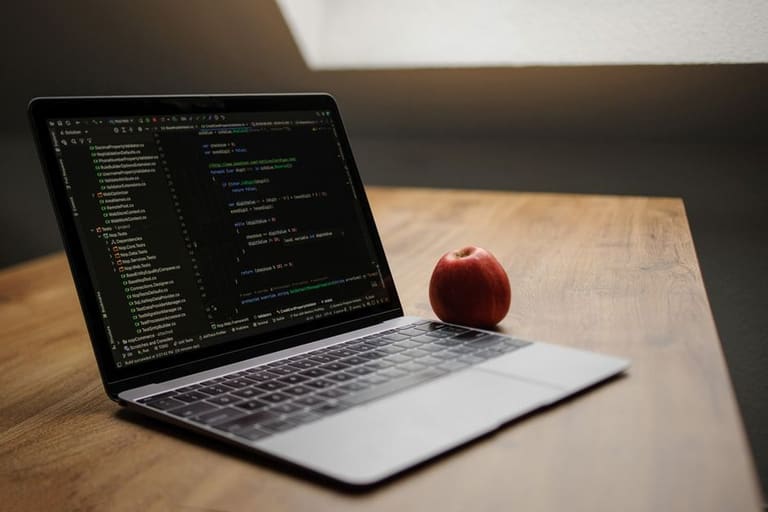
Kada koristite iTerm2 za macOS, rad s više kartica može značajno povećati vašu produktivnost. Biti sposoban prelaziti između različitih projekata ili zadatka unutar jednog prozora smanjuje kompleksnost i pomaže vam da se fokusirate. Ova opcija je neophodna, posebno za programere, sistemske administratore i one koji često koriste različite alate komandne linije.
Korištenje više kartica pomaže vam da vaš desktop ostane uredan. Otvaranjem jedne kartice za svaki projekat ili zadatak, možete lako upravljati složenim komandnim sesijama. To čini zaboravljanje na koje kartici radite mnogo lakšim i smanjuje mogućnost da greškom izvršavate komande na različitim projektima.
Prednosti korištenja kartica
- Brzo prebacivanje između različitih projekata
- Održavanje urednosti na radnoj površini
- Povećanje fokusa razdvajanjem zadataka
- Laka upravljačka iskustva u komandnim sesijama
- Smanjenje rizika od greške
- Efikasnije korištenje resursa
Tabela ispod sumira potencijalne prednosti korištenja više kartica:
| Karakteristika | Opis | Prednost |
|---|---|---|
| Upravljanje projektima | Odvojene kartice za svaki projekat | Bolja organizacija, lakši pristup |
| Razdvajanje zadataka | Odvojene kartice za različite zadatke | Povećanje fokusa, smanjenje kompleksnosti |
| Upravljanje resursima | Više operacija u jednom prozoru | Efikasno korištenje sistemskih resursa |
| Upravljanje greškama | Razdvajanje operacija | Smanjenje rizika od greške u različitim projektima |
Karakteristike upravljanja karticama u iTerm2 omogućavaju korisnicima da optimiziraju svoje radne tokove. Možete koristiti prečice na tastaturi za prebacivanje između kartica, preimenovati kartice i čak organizovati kartice u različite grupe. Ove karakteristike čine iTerm2 moćnom terminal alternativom za macOS.
Rad s više kartica predstavlja jednu od najvažnijih prednosti iTerm2 za macOS. To pomaže u stvaranju urednog i produktivnog radnog okruženja dok smanjuje mogućnost greške. Ova opcija vam omogućava brži i efikasniji završetak vaših projekata.
Povećajte svoju produktivnost putem naprednih opcija profila
iTerm2 vam omogućava da putem svojih naprednih opcija profila u potpunosti personalizujete upotrebu terminala i povećate svoju produktivnost. Kreiranjem odvojenih profila za svaki projekat ili zadatak, možete optimizirati svoje iskustvo rada u komandnoj liniji. Ovi profili omogućuju brzo prebacivanje između različitih radnih okruženja, štedeći tako vrijeme i pomažući vam da radite organizovanije.
Profili mogu uključivati ne samo postavke izgleda, već i radne direktorije, varijable okruženja, a čak i komande koje će se izvršiti prilikom pokretanja. Na primjer, možete kreirati profil za web razvojniprojekt, a zatim odrediti specifične varijable okruženja i startne komande posebno za taj profil. Onda nećete morati svaki put unositi iste komande ili podešavati varijable kada počnete raditi na projektu.
iTerm2 Opcije Profila i Njihove Upotrebe
| Karakteristika | Opis | Primer Korisničke Upotrebe |
|---|---|---|
| Radna direktorija | Postavlja početnu direktoriju profila. | Automatski prelazak na projektnu mapu. |
| Varijable okruženja | Postavlja specifične varijable okruženja za profil. | Različite zavisnosti za različite projekte. |
| Startne komande | Komande koje se automatski izvršavaju kada se profil otvori. | Pokretanje potrebnih servisa. |
| Shema boje | Izbor sheme boje specifične za profil. | Vizualna razdvojenost različitih okruženja. |
Upravljanje profilima u iTerm2 čini prebacivanje između različitih projekata ili zadataka lakšim, dok minimizira potencijalne greške. Svaki profil ima svoje nezavisno okruženje, što eliminiše rizik od uticaja postavki jednog projekta na druge. To omogućava sigurnije i stabilnije radno okruženje.
Personalizirane sheme boja i fontova
Sa naprednim karakteristikama profila iTerm2, možete postaviti različite boje i fontove za svaki profil. Ovo omogućava vizualno razlikovanje između različitih radnih okruženja i kreiranje posebnog iskustva za svako od njih. Na primjer, dok možete koristiti tamnu temu i veliki font za jedan profil, možete se odlučiti za svjetliju temu i manji font za drugi profil.
Prednosti karakteristika profila
- Prilagodljiva okruženja za različite projekte.
- Brzo i lako prebacivanje.
- Povećana efikasnost i ušteda vremena.
- Uredniji i organiziraniji rad.
- Smanjenje rizika od greške.
- Personalizovano iskustvo u terminalu.
Također, postavke profila iTerm2 omogućavaju vam da prilagodite ne samo svoje lične izbore već i da postavite vizualno najprikladnije postavke za određene zadatke. Na primjer, možete odabrati shemu boja koja smanjuje umor tokom dugih sesija kodiranja ili koristiti veći i lakši font u profilu kada ćete održavati prezentaciju.
Napredne karakteristike profila u iTerm2 omogućavaju vam da personalizujete korištenje terminala i značajno povećate svoju produktivnost. Kreiranjem odvojenih profila za svaki projekat ili zadatak, možete optimizirati svoje iskustvo rada u komandnoj liniji i raditi efikasnije.
Načini upravljanja historijom u iTerm2
iTerm2 obogaćuje iskustvo rada u terminalu sa naprednim funkcijama, uključujući razne načine upravljanja historijom komandi. Kada koristite terminal, sposobnost brzog pristupa i ponovnog korištenja prethodnih komandi može znatno povećati vašu produktivnost. iTerm2 nudi razne alate za zadovoljenje ove potrebe.
Upravljanje historijom u iTerm2 moguće je na razne načine, i putem komandne linije i putem vizualnih funkcija. Na primjer, možete brzo navigirati između prethodnih komandi koristeći prečice na tastaturi, pretraživati specifične komande ili čistiti historiju kako biste stvorili uredniji radni prostor. Ove funkcije su posebno korisne prilikom rada s dugim i složenim nizovima komandi.
Alati i funkcije upravljanja historijom u iTerm2
| Alat/Metoda | Opis | Prednosti |
|---|---|---|
| Prečice na tastaturi (gore/dole strelica) | Navigacija između prethodnih i sljedećih komandi | Brzi pristup, lako ponavljanje komandi |
| Cmd + R | Pretraživanje unutar historije (reverse-i-search) | Brzo pronalaženje specifičnih komandi |
| komanda history | Prikaz liste historije komandi | Detaljna analiza historije, numerisanje komandi |
| komanda clear | Čisti ekran terminala | Pruža uredniji radni okruženje |
Uz to, zahvaljujući naprednim mogućnostima pretrage u iTerm2, lako možete pronaći komande koje sadrže određene ključne riječi. Ovo je posebno korisno za pronalaženje komandi koje ste koristili prije mnogo vremena, a da ih se ne sjećate tačno. Pretraga u historiji štedi vrijeme i smanjuje mogućnost grešaka.
Redovno čišćenje historije u iTerm2 važno je s aspekta sigurnosti i poboljšanja performansi. Nakupljanje nepotrebnih komandi može uzrokovati usporavanje terminala. Zato je važno redovno čistiti historiju i zadržati samo potrebne komande kako biste osigurali efikasnije radno okruženje.
Koraci za upravljanje historijom
- Koristite prečice na tastaturi za navigaciju između historijskih komandi.
- Obavite pretragu unutar historije koristeći prečicu Cmd + R.
- Pogledajte svoju komandu historiju pomoću
historykomande. - Koristite
clearkomandu za brisanje komandi koje vam više nisu potrebne. - Redovno čistite svoju historiju kako biste poboljšali performanse terminala.
Karakteristike upravljanja historijom u iTerm2 čine vašu upotrebu terminala efikasnijom i prijatnijom. Korištenjem ovih alata možete brže i preciznije raditi sa komandnom linijom i lako automatizovati ponavljajuće zadatke. Zapamtite, efikasna upotreba terminala ključna je za uspjeh u poljima kao što su razvoj softvera i upravljanje sistemima.
Poboljšanje iTerm2 putem dodataka i alata
Ako su osnovne karakteristike iTerm2 već impresivne, dodaci i alati mogu dodatno proširiti njegove mogućnosti. Ovi dodaci, razvijeni za macOS, omogućavaju vam da ubrzate svoj radni tok, povećate svoju produktivnost i personalizirate iskustvo korištenja terminala. U ovom dijelu fokusiramo se na popularne dodatke koji će vam pomoći da poboljšate iTerm2 i kako razviti vlastite dodatke.
Dodatci su softverski delovi koji povećavaju funkcionalnost iTerm2 i obogaćuju korisničko iskustvo. Upotrebljavanje dodataka može, na primjer, poboljšati funkcije automatskog dovršavanja, dodati razne teme i sheme boja ili definirati posebne komande i prečice. Dodatci se obično pišu u jezicima kao što su Python, Ruby ili Shell Script i lako se integrišu s iTerm2.
| Ime dodatka | Opis | Prednosti |
|---|---|---|
| zsh-autosuggestions | Automatski predlaže komande. | Brži unos komandi, smanjenje grešaka. |
| zsh-syntax-highlighting | Oboji komande i sintaksu. | Učinak čitljivijim kodom, lakše uočavanje grešaka. |
| iTerm2 Powerline | Poboljšava izgled terminala. | Estetika terminalnog sučelja, bolja vizualizacija informacija. |
| tmux | Upravlja terminalnim sesijama. | Upravljanje višestrukim terminalima na jednom mjestu, spremanje i obnova sesija. |
Prednosti dodataka
- Povećanje produktivnosti: Automatskim izvršavanjem ponavljajućih zadataka štede se vrijeme.
- Personalizacija: Možete potpuno prilagoditi svoje iskustvo korištenja terminala prema vlastitim željama.
- Proširenje funkcionalnosti: Možete dodati posebne funkcije koje nadmašuju osnovne karakteristike iTerm2.
- Olakšavanje otklanjanja grešaka: Uz opcije poput označavanja sintakse, greške se mogu brže otkriti.
- Bolje vizualno iskustvo: Uz teme i sheme boja možete estetski poboljšati svoj terminal.
Postoji mnogo alata koje možete koristiti za unapređenje iTerm2. Na primjer, okviri poput Oh My Zsh omogućavaju vam da prilagodite Zsh i lako upravljate dodacima. Također, upravitelji paketa poput Homebrew olakšavaju instalaciju potrebnih alata i biblioteka. Ovi alati će vam pomoći da obogatite svoje iskustvo korištenja iTerm2.
Popularni dodaci
Postoji veliki broj popularnih dodataka dostupnih za iTerm2. Neki od njih uključuju zsh-autosuggestions, koji automatski predlaže komande kako bi smanjio greške u tipkanju i ubrzao proces unošenja. zsh-syntax-highlighting boji komande i sintaksu, čineći rad s njom lakšim. iTerm2 Powerline se fokusira na poboljšanje vizualnog identiteta terminala, pružajući estetskiji UI. Ovi dodaci su vrlo popularni među korisnicima iTerm2 i često se koriste kako bi se povećala produktivnost.
Razvijanje vlastitih dodataka
Ako postoje određeni dodatci koji ne ispunjavaju vaše potrebe, možete razviti svoje vlastite. iTerm2 podržava jezike poput Pythona, Rubya i Shell Scripta, što vam omogućava kreiranje posebnih komandi i funkcija. Kada razvijate svoje dodatke, korisno je proučiti API i dokumentaciju iTerm2. Na ovaj način možete izgraditi dodatke koji se besprijekorno integrišu s iTerm2 i zadovoljavaju vaše specifične potrebe.
Zapamtite, snaga iTerm2 dolazi iz njegove prilagodljivosti. Kroz dodatke i alate možete oblikovati svoje iskustvo korištenja terminala potpuno prema svojim potrebama i stvoriti najefikasnije radno okruženje za macOS.
Zaključak i vodič za korištenje iTerm2
U ovom članku smo detaljno istražili napredne karakteristike iTerm2 za macOS koje obogaćuju iskustvo rada u terminalu.