WordPress GO ಸೇವೆಯಲ್ಲಿ ಉಚಿತ 1-ವರ್ಷದ ಡೊಮೇನ್ ಹೆಸರು ಕೊಡುಗೆ






ನಮಸ್ಕಾರ! ಈ ಮಾರ್ಗದರ್ಶಿಯಲ್ಲಿ pfSense ಸ್ಥಾಪನೆ, pfSense ಸೆಟ್ಟಿಂಗ್ಗಳು ಮತ್ತು pfSense ಫೈರ್ವಾಲ್ ನಾವು ವಿಷಯಗಳನ್ನು ವಿವರವಾಗಿ ಚರ್ಚಿಸುತ್ತೇವೆ. ನೆಟ್ವರ್ಕ್ ಭದ್ರತೆಯ ವಿಷಯದಲ್ಲಿ ಅನೇಕ ಸಂಸ್ಥೆಗಳು ಮತ್ತು ವೈಯಕ್ತಿಕ ಬಳಕೆದಾರರ ಆಯ್ಕೆಯಾಗಿರುವ pfSense, ಅದರ ಉಚಿತ ಮತ್ತು ಮುಕ್ತ ಮೂಲ ಕೋಡ್ನೊಂದಿಗೆ ಎದ್ದು ಕಾಣುತ್ತದೆ; ಇದು ಶಕ್ತಿಯುತ ಫೈರ್ವಾಲ್, ಹೊಂದಿಕೊಳ್ಳುವ ಕಾನ್ಫಿಗರೇಶನ್ ಆಯ್ಕೆಗಳು, ಹೆಚ್ಚಿನ ಸ್ಕೇಲೆಬಿಲಿಟಿ ಮತ್ತು ಹೆಚ್ಚಿನದನ್ನು ನೀಡುತ್ತದೆ. ಈ ಲೇಖನದಲ್ಲಿ, pfSense ಎಂದರೇನು, ಅದನ್ನು ಹೇಗೆ ಸ್ಥಾಪಿಸಲಾಗಿದೆ ಮತ್ತು ಯಾವ ಪರ್ಯಾಯಗಳಿವೆ ಎಂಬಂತಹ ಪ್ರಮುಖ ಅಂಶಗಳನ್ನು ಕಲಿಯುವ ಮೂಲಕ ನೀವು ಸರಿಯಾದ ಕಾನ್ಫಿಗರೇಶನ್ ಹಂತಗಳನ್ನು ತೆಗೆದುಕೊಳ್ಳಲು ಸಾಧ್ಯವಾಗುತ್ತದೆ.
pfSense ಎಂದರೇನು?
pfSense ಒಂದು FreeBSD ಆಧಾರಿತವಾಗಿದೆ pfSense ಫೈರ್ವಾಲ್ ಮತ್ತು ರೂಟರ್ ಪರಿಹಾರ. ಇದು ಅತ್ಯಂತ ಆಧುನಿಕ ಯಂತ್ರಾಂಶದಲ್ಲಿ ಕಾರ್ಯನಿರ್ವಹಿಸಬಲ್ಲದು ವರ್ಚುವಲ್ ಉಪಕರಣ ಹಾಗೆಯೂ ಬಳಸಬಹುದು. ಇದನ್ನು ಸ್ಥಾಪಿಸಲು ಮತ್ತು ನಿರ್ವಹಿಸಲು ತುಂಬಾ ಸುಲಭ, ಮತ್ತು ಅದರ ಇಂಟರ್ಫೇಸ್ ಅನ್ನು ಬಳಕೆದಾರ ಸ್ನೇಹಿಯಾಗಿ ವಿನ್ಯಾಸಗೊಳಿಸಲಾಗಿದೆ. ನೆಟ್ವರ್ಕ್ ಭದ್ರತೆ ಮತ್ತು ನಿರ್ವಹಣೆಯ ಕ್ಷೇತ್ರದಲ್ಲಿ ಹೊಂದಿಕೊಳ್ಳುವ ವಿಧಾನವನ್ನು ನೀಡುವ ಮೂಲಕ ಇದು ಎದ್ದು ಕಾಣುತ್ತದೆ.
pfSense ಅನುಸ್ಥಾಪನಾ ಸಿದ್ಧತೆಗಳು
pfSense ಸ್ಥಾಪನೆ ಹಂತಗಳೊಂದಿಗೆ ಮುಂದುವರಿಯುವ ಮೊದಲು, ಸರಿಯಾಗಿ ತಯಾರಿಸುವುದು ಮತ್ತು ನಿಮ್ಮ ಅಗತ್ಯಗಳಿಗೆ ಸರಿಹೊಂದುವ ಹಾರ್ಡ್ವೇರ್ ಅಥವಾ ವರ್ಚುವಲ್ ಪರಿಸರವನ್ನು ಆಯ್ಕೆ ಮಾಡುವುದು ಬಹಳ ಮುಖ್ಯ. ಕೆಳಗಿನ ಸಮಸ್ಯೆಗಳಿಗೆ ಗಮನ ಕೊಡಬೇಕೆಂದು ನಾನು ಶಿಫಾರಸು ಮಾಡುತ್ತೇವೆ:
- ಯಂತ್ರಾಂಶ ಆಯ್ಕೆ: ನೀವು ಭೌತಿಕ ಸಾಧನದಲ್ಲಿ pfSense ಅನ್ನು ಸ್ಥಾಪಿಸಲು ಹೋದರೆ, ಅದು ಕನಿಷ್ಟ ಡ್ಯುಯಲ್ ನೆಟ್ವರ್ಕ್ ಕಾರ್ಡ್ (WAN/LAN) ಮತ್ತು ಸಾಕಷ್ಟು ಡಿಸ್ಕ್ ಸ್ಥಳವನ್ನು ಹೊಂದಿದೆ ಎಂದು ಖಚಿತಪಡಿಸಿಕೊಳ್ಳಿ. ಕೆಲಸದ ಹೊರೆಗೆ ಅನುಗುಣವಾಗಿ RAM ಮತ್ತು ಪ್ರೊಸೆಸರ್ ಸಾಮರ್ಥ್ಯವನ್ನು ಹೆಚ್ಚಿಸಬಹುದು.
- ವರ್ಚುವಲ್ ಯಂತ್ರ: pfSense ಅನ್ನು VMware, VirtualBox ಅಥವಾ Proxmox ನಂತಹ ಪ್ಲಾಟ್ಫಾರ್ಮ್ಗಳಲ್ಲಿ ವರ್ಚುವಲ್ ಯಂತ್ರವಾಗಿ ಸ್ಥಾಪಿಸಬಹುದು. ಪರೀಕ್ಷಾ ಪರಿಸರದಲ್ಲಿ ಅಥವಾ ವೆಚ್ಚ ಉಳಿತಾಯದ ಅಗತ್ಯವಿರುವ ಸಂದರ್ಭಗಳಲ್ಲಿ ಈ ವಿಧಾನವು ಸೂಕ್ತವಾಗಿದೆ.
- ಅನುಸ್ಥಾಪನಾ ಮಾಧ್ಯಮ: USB ಮೆಮೊರಿ ಅಥವಾ ISO ಫೈಲ್ ಅನ್ನು ಸಿದ್ಧಪಡಿಸಬೇಕು. ಅಧಿಕೃತ pfSense ಸೈಟ್ನಿಂದ ಇತ್ತೀಚಿನ ಇಮೇಜ್ ಫೈಲ್ ಅನ್ನು ಡೌನ್ಲೋಡ್ ಮಾಡಲು ಮರೆಯಬೇಡಿ.
pfSense ಅನುಸ್ಥಾಪನಾ ಹಂತಗಳು
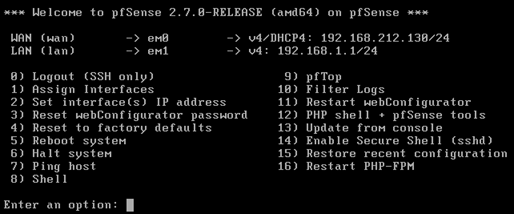
ಈ ವಿಭಾಗದಲ್ಲಿ ಹಂತ ಹಂತವಾಗಿ pfSense ಸ್ಥಾಪನೆ ನಾನು ಪ್ರಕ್ರಿಯೆಯನ್ನು ವಿವರಿಸುತ್ತೇನೆ:
- ಆರಂಭಿಕ ಪರಿಸರವನ್ನು ತಯಾರಿಸಿ:
ಅಧಿಕೃತ pfSense ಸೈಟ್ನಿಂದ (ಉದಾ. ನೆಟ್ಗೇಟ್) ISO ಫೈಲ್ ಅನ್ನು ಡೌನ್ಲೋಡ್ ಮಾಡಿ ಮತ್ತು ಅದನ್ನು USB ಸ್ಟಿಕ್ಗೆ ಬರ್ನ್ ಮಾಡಿ. - BIOS/UEFI ಸೆಟ್ಟಿಂಗ್ಗಳು:
USB ನಿಂದ ಬೂಟ್ ಮಾಡಲು ನಿಮ್ಮ ಕಂಪ್ಯೂಟರ್ ಅಥವಾ ಸರ್ವರ್ ಅನ್ನು ಹೊಂದಿಸಿ. - ಸೆಟಪ್ ಮೆನು:
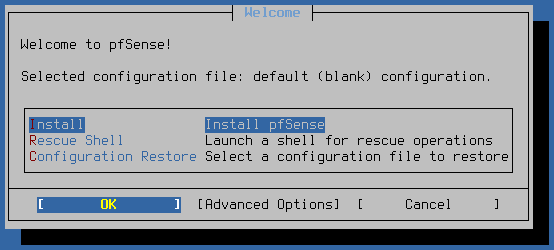
ಬೂಟ್ ಪರದೆಯ ಮೇಲೆ, "ಇನ್ಸ್ಟಾಲ್ pfSense" ಅನ್ನು ಆಯ್ಕೆ ಮಾಡಿ ಮತ್ತು Enter ಅನ್ನು ಒತ್ತಿರಿ. ನಂತರ ಡೀಫಾಲ್ಟ್ ಸೆಟ್ಟಿಂಗ್ಗಳೊಂದಿಗೆ ಮುಂದುವರಿಯಿರಿ ಅಥವಾ ನಿಮ್ಮ ಅಗತ್ಯಗಳಿಗೆ ಅನುಗುಣವಾಗಿ ಡಿಸ್ಕ್ ಅನ್ನು ವಿಭಜಿಸಿ. - ಸೆಟ್ಟಿಂಗ್ಗಳ ಫೈಲ್ಗಳನ್ನು ಲೋಡ್ ಮಾಡಲಾಗುತ್ತಿದೆ:
ಅನುಸ್ಥಾಪನೆಯು ಪೂರ್ಣಗೊಂಡ ನಂತರ, ಸಿಸ್ಟಮ್ ರೀಬೂಟ್ ಆಗುತ್ತದೆ ಮತ್ತು ನಿಮ್ಮನ್ನು pfSense ನ ಆರಂಭಿಕ ಕಾನ್ಫಿಗರೇಶನ್ ವಿಝಾರ್ಡ್ಗೆ ಕರೆದೊಯ್ಯುತ್ತದೆ. - ಮೂಲ ನೆಟ್ವರ್ಕ್ ಸೆಟ್ಟಿಂಗ್ಗಳು:
WAN ಮತ್ತು LAN ಇಂಟರ್ಫೇಸ್ಗಳ IP ವಿಳಾಸ ಮತ್ತು ಸಬ್ನೆಟ್ ಮಾಸ್ಕ್ ಅನ್ನು ನಿರ್ದಿಷ್ಟಪಡಿಸಿ. WAN ಸಂಪರ್ಕಕ್ಕಾಗಿ ನೀವು DHCP ಅಥವಾ ಸ್ಥಿರ IP ಅನ್ನು ಬಳಸಬಹುದು.
ಇವುಗಳನ್ನು ಪೂರ್ಣಗೊಳಿಸಿದ ನಂತರ, ನೀವು pfSense ವೆಬ್ ಇಂಟರ್ಫೇಸ್ನಲ್ಲಿ ವಿವರವಾದ ಮಾಹಿತಿಯನ್ನು ವೀಕ್ಷಿಸಬಹುದು. pfSense ಸೆಟ್ಟಿಂಗ್ಗಳು ನೀವು ವಿಭಾಗಗಳಿಗೆ ಹೋಗಬಹುದು. ಕೆಳಗಿನ ಹಂತಗಳೊಂದಿಗೆ ಸಂರಚನೆಯನ್ನು ಮತ್ತಷ್ಟು ಕಸ್ಟಮೈಸ್ ಮಾಡಲು ಸಾಧ್ಯವಿದೆ.
pfSense ಸೆಟ್ಟಿಂಗ್ಗಳು: ಮುಖ್ಯಾಂಶಗಳು
pfSense; ಇದು NAT, VLAN, VPN ಮತ್ತು ಟ್ರಾಫಿಕ್ ಶೇಪಿಂಗ್ನಂತಹ ಸುಧಾರಿತ ವೈಶಿಷ್ಟ್ಯಗಳನ್ನು ಬೆಂಬಲಿಸುತ್ತದೆ. pfSense ಸೆಟ್ಟಿಂಗ್ಗಳು ಗಮನ ಕೊಡಬೇಕಾದ ಮೂಲ ಶೀರ್ಷಿಕೆಗಳು ಈ ಕೆಳಗಿನಂತಿವೆ:
1. ಫೈರ್ವಾಲ್ ನಿಯಮಗಳು
pfSense ಫೈರ್ವಾಲ್ ನಿಮ್ಮ ನೆಟ್ವರ್ಕ್ಗೆ ಮತ್ತು ಹೊರಗೆ ಬರುವ ದಟ್ಟಣೆಯನ್ನು ನಿಯಂತ್ರಿಸಲು ನಿಯಮಗಳು ನಿಮಗೆ ಅವಕಾಶ ಮಾಡಿಕೊಡುತ್ತವೆ. ನೀವು LAN, WAN ಅಥವಾ ಇತರ ಇಂಟರ್ಫೇಸ್ಗಳಿಗಾಗಿ ನಿರ್ದಿಷ್ಟ ನಿಯಮಗಳನ್ನು ರಚಿಸಬಹುದು ಮತ್ತು ಕೆಲವು ಪ್ರೋಟೋಕಾಲ್ಗಳು, IP ವಿಳಾಸಗಳು ಅಥವಾ ಪೋರ್ಟ್ಗಳನ್ನು ನಿರ್ಬಂಧಿಸಬಹುದು. ಪ್ರಮುಖ ವಿಷಯವೆಂದರೆ ನೀವು ನಿಯಮದ ಕ್ರಮಕ್ಕೆ ಗಮನ ಕೊಡುತ್ತೀರಿ: pfSense ಪಟ್ಟಿಯಲ್ಲಿ ಮೇಲಿನಿಂದ ಕೆಳಕ್ಕೆ ನಿಯಮದ ಹೊಂದಾಣಿಕೆಯನ್ನು ಹುಡುಕುತ್ತದೆ.
2. NAT (ನೆಟ್ವರ್ಕ್ ವಿಳಾಸ ಅನುವಾದ)
ಒಳಬರುವ ಮತ್ತು ಹೊರಹೋಗುವ ಸಂಚಾರಕ್ಕಾಗಿ pfSense NAT ನಿಯಮಗಳನ್ನು ಬಳಸುತ್ತದೆ. ಉದಾಹರಣೆಗೆ, ನೀವು ನಿರ್ದಿಷ್ಟ ಆಂತರಿಕ IP ವಿಳಾಸಕ್ಕೆ (ಪೋರ್ಟ್ ಫಾರ್ವರ್ಡ್) ವಿನಂತಿಯನ್ನು ಫಾರ್ವರ್ಡ್ ಮಾಡಲು ಬಯಸಬಹುದು. NAT ಸೆಟಪ್ ಅನ್ನು ನಿಯಮಿತವಾಗಿ ಮತ್ತು ಸ್ಥಿರವಾಗಿ ಭದ್ರತಾ ದೋಷಗಳನ್ನು ಕಡಿಮೆ ಮಾಡುತ್ತದೆ.
3. DHCP ಮತ್ತು DNS ಸೆಟ್ಟಿಂಗ್ಗಳು
pfSense DHCP ಸರ್ವರ್ ಆಗಿ ಕೆಲಸ ಮಾಡಬಹುದು ಮತ್ತು pfSense ಸೆಟ್ಟಿಂಗ್ಗಳು ವಿಭಾಗದಿಂದ ನಿಮ್ಮ ನೆಟ್ವರ್ಕ್ನಲ್ಲಿರುವ ಸಾಧನಗಳಿಗೆ ನೀವು ಸ್ವಯಂಚಾಲಿತವಾಗಿ IP ಅನ್ನು ವಿತರಿಸಬಹುದು. ನೀವು DNS ಫಾರ್ವರ್ಡ್ ಮಾಡುವಿಕೆ ಮತ್ತು ಕ್ಯಾಶಿಂಗ್ ಸೆಟ್ಟಿಂಗ್ಗಳನ್ನು ಸಹ ಕಾನ್ಫಿಗರ್ ಮಾಡಬಹುದು ಇದರಿಂದ ಗ್ರಾಹಕರು ವೇಗವಾಗಿ ಮತ್ತು ಹೆಚ್ಚು ಸುರಕ್ಷಿತ DNS ಪ್ರಶ್ನೆಗಳನ್ನು ಮಾಡಬಹುದು.
4. ವಿಪಿಎನ್ (ವರ್ಚುವಲ್ ಪ್ರೈವೇಟ್ ನೆಟ್ವರ್ಕ್)
ನೀವು pfSense ನಲ್ಲಿ OpenVPN ಮತ್ತು IPsec ನಂತಹ ವಿಭಿನ್ನ VPN ಪರಿಹಾರಗಳನ್ನು ಸಕ್ರಿಯಗೊಳಿಸುವ ಮೂಲಕ ಸುರಕ್ಷಿತ ದೂರಸ್ಥ ಸಂಪರ್ಕಗಳನ್ನು ಒದಗಿಸಬಹುದು. ಕೆಲಸದಲ್ಲಿ ದೂರಸ್ಥ ಕಚೇರಿಗಳನ್ನು ಸಂಪರ್ಕಿಸಲು ಅಥವಾ ಮನೆ ಮತ್ತು ಕಚೇರಿಯ ನಡುವೆ ಎನ್ಕ್ರಿಪ್ಟ್ ಮಾಡಿದ ರೇಖೆಯನ್ನು ರಚಿಸಲು ಇದು ವಿಶೇಷವಾಗಿ ಉಪಯುಕ್ತವಾಗಿದೆ.
5. VLAN ಬೆಂಬಲ
ವಿಎಲ್ಎಎನ್ (ವರ್ಚುವಲ್ ಲ್ಯಾನ್) ದೊಡ್ಡ ಸಂಸ್ಥೆಗಳು ಅಥವಾ ನೆಟ್ವರ್ಕ್ಗಳಲ್ಲಿ ಅನಿವಾರ್ಯ ಲಕ್ಷಣವಾಗಿದೆ. pfSense ಮೂಲಕ VLAN ಅನ್ನು ಕಾನ್ಫಿಗರ್ ಮಾಡುವ ಮೂಲಕ, ನೀವು ನೆಟ್ವರ್ಕ್ನಲ್ಲಿರುವ ಸಾಧನಗಳನ್ನು ವಿವಿಧ ವರ್ಚುವಲ್ ನೆಟ್ವರ್ಕ್ಗಳಾಗಿ ವಿಂಗಡಿಸಬಹುದು ಮತ್ತು ಭದ್ರತೆ ಮತ್ತು ನಿರ್ವಹಣೆಯನ್ನು ಸುಲಭಗೊಳಿಸಬಹುದು.
pfSense ನ ಪ್ರಯೋಜನಗಳು
- ಉಚಿತ ಮತ್ತು ಮುಕ್ತ ಮೂಲ: ವಾಣಿಜ್ಯ ಫೈರ್ವಾಲ್ ಪರಿಹಾರಗಳಿಗೆ ಹೋಲಿಸಿದರೆ ಇದು ಹೆಚ್ಚು ಮಿತವ್ಯಯಕಾರಿಯಾಗಿದೆ.
- ವ್ಯಾಪಕ ಪ್ಲಗಿನ್ ಬೆಂಬಲ: SNORT, Suricata ನಂತಹ ಹೆಚ್ಚುವರಿ ಭದ್ರತಾ ಮಾಡ್ಯೂಲ್ಗಳು ಅಥವಾ ಪ್ಯಾಕೇಜ್ಗಳನ್ನು ನೀವು ಸುಲಭವಾಗಿ ಸಂಯೋಜಿಸಬಹುದು.
- ಹೆಚ್ಚಿನ ಕಾರ್ಯಕ್ಷಮತೆ ಮತ್ತು ಸ್ಕೇಲೆಬಿಲಿಟಿ: ಸೂಕ್ತವಾದ ಹಾರ್ಡ್ವೇರ್ ಅಥವಾ ವರ್ಚುವಲ್ ಪರಿಸರವನ್ನು ಹೊಂದಿಸಿದಾಗ ಅದು ಹೆಚ್ಚಿನ ದಟ್ಟಣೆಯನ್ನು ತಡೆದುಕೊಳ್ಳಬಲ್ಲದು.
- ಬಳಕೆದಾರ ಸ್ನೇಹಿ ಇಂಟರ್ಫೇಸ್: ವೆಬ್ ಆಧಾರಿತ ನಿರ್ವಹಣಾ ಫಲಕಕ್ಕೆ ಧನ್ಯವಾದಗಳು ಕಾನ್ಫಿಗರೇಶನ್ ಕಾರ್ಯಾಚರಣೆಗಳು ಅತ್ಯಂತ ಸರಳವಾಗಿದೆ.
pfSense ನ ಅನಾನುಕೂಲಗಳು
- ಕಲಿಕೆಯ ರೇಖೆ: ಆರಂಭಿಕರಿಗಾಗಿ ಸಂರಚನಾ ಹಂತಗಳು ಸಂಕೀರ್ಣವಾಗಿ ಕಾಣಿಸಬಹುದು.
- ಬೆಂಬಲ: ಅಧಿಕೃತ ಸಮುದಾಯ ಬೆಂಬಲವು ಪ್ರಬಲವಾಗಿದ್ದರೂ, ವಾಣಿಜ್ಯ ಬೆಂಬಲವನ್ನು ಪಡೆಯಲು ಹೆಚ್ಚುವರಿ ಪರವಾನಗಿ ಅಥವಾ ಸೇವೆಗಳ ಅಗತ್ಯವಿರಬಹುದು.
- ಅಪಾಯಗಳನ್ನು ನವೀಕರಿಸಿ: ತಪ್ಪಾದ ಅಥವಾ ಅನಿಯಂತ್ರಿತ ನವೀಕರಣವು ನೆಟ್ವರ್ಕ್ ಅಡಚಣೆಗಳಿಗೆ ಕಾರಣವಾಗಬಹುದು.
ಪರ್ಯಾಯ ಪರಿಹಾರಗಳು
pfSense ಪ್ರಬಲವಾದ ಆಯ್ಕೆಯಾಗಿದ್ದರೂ, ವಿಭಿನ್ನ ಸನ್ನಿವೇಶಗಳಿಗಾಗಿ ಇತರ ಪರಿಹಾರಗಳನ್ನು ಸಹ ಪರಿಗಣಿಸಬೇಕು:
- OPNsense: pfSense ನ ಫೋರ್ಕ್. ಇದು ಒಂದೇ ರೀತಿಯ ಇಂಟರ್ಫೇಸ್ ಮತ್ತು ವೈಶಿಷ್ಟ್ಯಗಳನ್ನು ಹೊಂದಿದೆ.
- IPFire: ಇದು ಫೈರ್ವಾಲ್ ಮತ್ತು ರೂಟರ್ ಪರಿಹಾರವಾಗಿ ಜನಪ್ರಿಯ ಪರ್ಯಾಯವಾಗಿದೆ.
- ClearOS: ಇದು ಹೆಚ್ಚಾಗಿ ಸಣ್ಣ ಮತ್ತು ಮಧ್ಯಮ ಗಾತ್ರದ ವ್ಯವಹಾರಗಳಿಗಾಗಿ ವಿನ್ಯಾಸಗೊಳಿಸಲಾದ ಸರ್ವರ್ ಆಪರೇಟಿಂಗ್ ಸಿಸ್ಟಮ್ ಆಗಿದೆ.
ಕಾಂಕ್ರೀಟ್ ಉದಾಹರಣೆಗಳು ಮತ್ತು ಸನ್ನಿವೇಶಗಳು
ಕೆಳಗೆ pfSense ಫೈರ್ವಾಲ್ ನೀವು ಕಾನ್ಫಿಗರೇಶನ್ ಅನ್ನು ಹೇಗೆ ಕಾರ್ಯಗತಗೊಳಿಸಬಹುದು ಎಂಬುದರ ಕಾಂಕ್ರೀಟ್ ಉದಾಹರಣೆಗಳನ್ನು ನೀವು ಕಾಣಬಹುದು:
- ಕಾರ್ಪೊರೇಟ್ ಕಂಪನಿಗಳಲ್ಲಿ ಬಳಕೆ:
ಪ್ರಧಾನ ಕಚೇರಿ ಮತ್ತು ದೂರಸ್ಥ ಶಾಖೆಗಳ ನಡುವೆ VPN ಸಂಪರ್ಕಗಳನ್ನು ರಚಿಸುವುದು, DHCP ಯೊಂದಿಗೆ IP ನಿರ್ವಹಣೆಯನ್ನು ಕೇಂದ್ರೀಕರಿಸುವುದು ಮತ್ತು VLAN ರಚನೆಯೊಂದಿಗೆ ವಿಭಾಗಗಳನ್ನು ಪ್ರತ್ಯೇಕಿಸುವುದು. - ಮನೆ ಬಳಕೆ:
ಫೈಬರ್ ಇಂಟರ್ನೆಟ್ ಸಂಪರ್ಕದ ಸುರಕ್ಷತೆಯನ್ನು ಖಾತ್ರಿಪಡಿಸುವುದು, ಮಕ್ಕಳ ಫಿಲ್ಟರಿಂಗ್ ಮತ್ತು ವೈ-ಫೈ ನೆಟ್ವರ್ಕ್ ಅನ್ನು ನಿರ್ವಹಿಸುವುದಕ್ಕಾಗಿ ವಿಷಯ ಫಿಲ್ಟರಿಂಗ್ ಪ್ಲಗಿನ್ಗಳನ್ನು ಸ್ಥಾಪಿಸುವುದು. - ಹೋಸ್ಟಿಂಗ್ ಪರಿಸರಗಳು:
ಡೇಟಾ ಕೇಂದ್ರದಲ್ಲಿ ವರ್ಚುವಲ್ pfSense ಅನ್ನು ಚಾಲನೆ ಮಾಡುವ ಮೂಲಕ, ಕ್ಲೈಂಟ್ ಸರ್ವರ್ಗಳನ್ನು ಪ್ರತ್ಯೇಕಿಸಿ ಮತ್ತು ಭಾರೀ ಟ್ರಾಫಿಕ್ ಅಡಿಯಲ್ಲಿ ನೆಟ್ವರ್ಕ್ ಸುರಕ್ಷತೆಯನ್ನು ಕಾಪಾಡಿಕೊಳ್ಳಿ.
pfSense ಕಾನ್ಫಿಗರೇಶನ್ ನಂತರ ಪ್ರಮುಖ ಹಂತಗಳು
ಅನುಸ್ಥಾಪನೆ ಮತ್ತು ಆರಂಭಿಕ pfSense ಸೆಟ್ಟಿಂಗ್ಗಳು ಪ್ರಕ್ರಿಯೆಯ ನಂತರ, ಈ ಕೆಳಗಿನ ಅಂಶಗಳನ್ನು ಪರಿಶೀಲಿಸಲು ನಾನು ಶಿಫಾರಸು ಮಾಡುತ್ತೇವೆ:
- ಬ್ಯಾಕಪ್: ಅದರ ಸೆಟ್ಟಿಂಗ್ಗಳನ್ನು ನಿಯಮಿತವಾಗಿ ಬ್ಯಾಕಪ್ ಮಾಡಿ. pfSense ಕಾನ್ಫಿಗರೇಶನ್ ಬ್ಯಾಕಪ್ ವೈಶಿಷ್ಟ್ಯದೊಂದಿಗೆ ನೀವು ಸುಲಭವಾಗಿ ರಫ್ತು ಮಾಡಬಹುದು.
- ಲಾಗ್ ವಿಮರ್ಶೆ: ಫೈರ್ವಾಲ್ ಲಾಗ್ಗಳು ಮತ್ತು ಸಿಸ್ಟಮ್ ಲಾಗ್ಗಳನ್ನು ನಿಯಮಿತವಾಗಿ ಮೇಲ್ವಿಚಾರಣೆ ಮಾಡಿ. ಅನುಮಾನಾಸ್ಪದ ಸಂಚಾರ ಅಥವಾ ದೋಷಗಳನ್ನು ಸಮಯಕ್ಕೆ ಪತ್ತೆಹಚ್ಚಬಹುದು.
- ಪ್ರಮಾಣಪತ್ರಗಳು: ವೆಬ್ ಇಂಟರ್ಫೇಸ್ ಅಥವಾ VPN ಸೆಟ್ಟಿಂಗ್ಗಳಿಗಾಗಿ ನೀವು SSL/TLS ಪ್ರಮಾಣಪತ್ರಗಳನ್ನು ಸರಿಯಾಗಿ ಸ್ಥಾಪಿಸಿರುವಿರಿ ಎಂದು ಖಚಿತಪಡಿಸಿಕೊಳ್ಳಿ.
- ನವೀಕರಣಗಳು: ಹೊಸ ಭದ್ರತಾ ಪ್ಯಾಚ್ಗಳು ಮತ್ತು ಆವೃತ್ತಿ ನವೀಕರಣಗಳನ್ನು ಅನುಸರಿಸಿ ಮತ್ತು ನಿಮ್ಮ ಸಿಸ್ಟಂ ಅನ್ನು ನವೀಕೃತವಾಗಿರಿಸಿಕೊಳ್ಳಿ.
ಈ ವಿಷಯದ ಕುರಿತು ನಮ್ಮ ಇತರ ಭದ್ರತಾ ಮಾರ್ಗದರ್ಶಿಗಳನ್ನು ನೀವು ಪರಿಶೀಲಿಸಲು ಬಯಸಿದರೆ,
ನೀವು ನಮ್ಮ ವಿಷಯವನ್ನು ನೋಡಬಹುದು.
ಇನ್ನಷ್ಟು ತಿಳಿದುಕೊಳ್ಳಲು
ಅಧಿಕೃತ ನೆಟ್ಗೇಟ್ ದಸ್ತಾವೇಜನ್ನು ನೋಡಿ ನೀವೂ ನೋಡಬಹುದು.
ಪದೇ ಪದೇ ಕೇಳಲಾಗುವ ಪ್ರಶ್ನೆಗಳು
pfSense ಅನುಸ್ಥಾಪನೆಗೆ ಕನಿಷ್ಟ ಸಿಸ್ಟಮ್ ಅಗತ್ಯತೆಗಳು ಯಾವುವು?
pfSense ಅನುಸ್ಥಾಪನೆಗೆ ಕನಿಷ್ಠ ಅವಶ್ಯಕತೆಗಳನ್ನು ಸಾಮಾನ್ಯವಾಗಿ 512 MB RAM ಮತ್ತು 1 GHz ಪ್ರೊಸೆಸರ್ ಎಂದು ಹೇಳಲಾಗುತ್ತದೆ. ಆದಾಗ್ಯೂ pfSense ಸೆಟ್ಟಿಂಗ್ಗಳು ಮತ್ತು pfSense ಫೈರ್ವಾಲ್ ನೀವು ಅದರ ಮೇಲೆ ತೀವ್ರವಾದ ನಿಯಮಗಳನ್ನು ಬಳಸಲು ಹೋದರೆ, ಹೆಚ್ಚು ಶಕ್ತಿಯುತ ಯಂತ್ರಾಂಶವನ್ನು ಶಿಫಾರಸು ಮಾಡಲಾಗುತ್ತದೆ.
pfSense ನಲ್ಲಿ VPN ಅನ್ನು ಹೊಂದಿಸುವುದು ಕಷ್ಟವೇ?
ಇಲ್ಲ, ಮಾರ್ಗದರ್ಶಿಗಳನ್ನು ಅನುಸರಿಸುವ ಮೂಲಕ ನೀವು ಸುಲಭವಾಗಿ OpenVPN ಅಥವಾ IPsec ಅನ್ನು pfSense ನಲ್ಲಿ ಹೊಂದಿಸಬಹುದು. ವಿಶೇಷವಾಗಿ ಇಂಟರ್ಫೇಸ್ ಮಾರ್ಗದರ್ಶನಕ್ಕೆ ಧನ್ಯವಾದಗಳು, ಕಾನ್ಫಿಗರೇಶನ್ ಹಂತಗಳು ಹಂತ ಹಂತವಾಗಿ ಮುಂದುವರಿಯುತ್ತವೆ ಮತ್ತು ನಿಮ್ಮ ನೆಟ್ವರ್ಕ್ ಸುರಕ್ಷತೆಯನ್ನು ಹೆಚ್ಚಿಸುತ್ತವೆ.
pfSense ಎಷ್ಟು ಸುರಕ್ಷಿತವಾಗಿದೆ?
pfSense ಎಂಬುದು ಫೈರ್ವಾಲ್ ಮತ್ತು ರೂಟರ್ ಪರಿಹಾರವಾಗಿದ್ದು, ಇದನ್ನು ಓಪನ್ ಸೋರ್ಸ್ ಸಮುದಾಯದಿಂದ ನಿರಂತರವಾಗಿ ನವೀಕರಿಸಲಾಗುತ್ತದೆ ಮತ್ತು ಪರೀಕ್ಷಿಸಲಾಗುತ್ತದೆ. ನಿಯಮಿತ ನವೀಕರಣಗಳು ಮತ್ತು ಸರಿಯಾದ ಸಂರಚನೆಯೊಂದಿಗೆ ಇದು ಅತ್ಯಂತ ಸುರಕ್ಷಿತ ವಾತಾವರಣವನ್ನು ಒದಗಿಸುತ್ತದೆ.
ತೀರ್ಮಾನ ಮತ್ತು ಸಾರಾಂಶ
ಈ ಮಾರ್ಗದರ್ಶಿಯಲ್ಲಿ pfSense ಸ್ಥಾಪನೆ ಹಂತಗಳು ಮತ್ತು pfSense ಸೆಟ್ಟಿಂಗ್ಗಳು ಎಂಬ ಪ್ರಮುಖ ಅಂಶಗಳನ್ನು ನಾವು ಸಮಗ್ರವಾಗಿ ಚರ್ಚಿಸಿದ್ದೇವೆ. ಹಾರ್ಡ್ವೇರ್ ಅಥವಾ ವರ್ಚುವಲ್ ಪರಿಸರದ ಆದ್ಯತೆ, ಮೂಲ ನೆಟ್ವರ್ಕ್ ಸೆಟ್ಟಿಂಗ್ಗಳು, ಫೈರ್ವಾಲ್ ನಿಯಮಗಳು, NAT, VLAN ಮತ್ತು VPN ನಂತಹ ಆದ್ಯತೆಯ ವಿಭಾಗಗಳು pfSense ನ ಪ್ರಬಲ ಸಾಧನವಾಗಿದೆ. pfSense ಫೈರ್ವಾಲ್ ಪರಿಹಾರವನ್ನು ನೀಡುತ್ತದೆ. ಅನುಕೂಲಗಳು ಮತ್ತು ಅನಾನುಕೂಲಗಳನ್ನು ಪರಿಗಣಿಸಿ, ಪರ್ಯಾಯ ಪರಿಹಾರಗಳನ್ನು ಮೌಲ್ಯಮಾಪನ ಮಾಡುವುದು ಆರೋಗ್ಯಕರ ನಿರ್ಧಾರವನ್ನು ತೆಗೆದುಕೊಳ್ಳಲು ನಿಮಗೆ ಅನುಮತಿಸುತ್ತದೆ. ವಿಶೇಷವಾಗಿ ಕಾರ್ಪೊರೇಟ್ ನೆಟ್ವರ್ಕ್ಗಳು ಅಥವಾ ಹೆಚ್ಚಿನ ಟ್ರಾಫಿಕ್ ಪರಿಸರದಲ್ಲಿ, ಸರಿಯಾಗಿ ಕಾನ್ಫಿಗರ್ ಮಾಡಲಾದ pfSense ಸಿಸ್ಟಮ್ ವಿಶ್ವಾಸಾರ್ಹ ಮತ್ತು ಉನ್ನತ-ಕಾರ್ಯಕ್ಷಮತೆಯ ನೆಟ್ವರ್ಕ್ ನಿರ್ವಹಣೆ ಅನುಭವವನ್ನು ಒದಗಿಸುತ್ತದೆ.


 Türkçe
  English
  简体中文
简体中文  हिन्दी
  Español
  Français
  العربية
  বাংলা
বাংলা  Русский
  Português
  اردو
اردو  Deutsch
  日本語
日本語  தமிழ்
தமிழ்  मराठी
मराठी  Tiếng Việt
  Italiano
  Azərbaycan dili
  Nederlands
  فارسی
فارسی  Bahasa Melayu
  Basa Jawa
  తెలుగు
  한국어
한국어  ไทย
ไทย  ગુજરાતી
  Polski
  Українська
  ಕನ್ನಡ
ಕನ್ನಡ  ဗမာစာ
ဗမာစာ  Română
  മലയാളം
  ਪੰਜਾਬੀ
  Bahasa Indonesia
  سنڌي
سنڌي  አማርኛ
አማርኛ  Tagalog
  Magyar
  O‘zbekcha
  Български
  Ελληνικά
  Suomi
Suomi  Slovenčina
  Српски језик
  Afrikaans
  Čeština
  Беларуская мова
  Bosanski
  Dansk
Dansk  پښتو
پښتو
ನಿಮ್ಮದೊಂದು ಉತ್ತರ