 Afrikaans
 Azərbaycan
 Bosanski
 Čeština
 Dansk
Dansk Deutsch
 English
 Español
 Filipino
 Français
 Hrvatski
 Indonesia
 Italiano
 Magyar
 Melayu
 Nederlands
 Norsk
Norsk Oʻzbek
 Polski
 Português
 Română
 Slovenčina
 Slovenščina
 Suomi
Suomi Svenska
 Tiếng Việt
 Türkçe
 Ελληνικά
 Беларуская
 Български
 Русский
 Српски
 Українська
 עברית
עברית اردو
اردو العربية
 پښتو
پښتو فارسی
فارسی አማርኛ
አማርኛ मराठी
मराठी বাংলা
বাংলা தமிழ்
தமிழ் ไทย
ไทย မြန်မာ
 한국어
한국어 中文
中文 日本語
日本語

פוסט זה בוחן את ההבדלים בין ממשק גרפי (GUI) לבין ממשק שורת פקודה (CLI) במערכות הפעלה, תוך דגש על יעילות, חוויית משתמש, ולמי מתאים כל גישה. הכתבה מסבירה מהו GUI ומהו CLI, מהם מאפייניהם המרכזיים, באילו מצבים נכון לבחור בכל אחד מהם, כיצד הם משפיעים על ביצועי המערכת, ואילו המלצות יש למשתמשים חדשים ומתקדמים. בסופו של דבר, הבחירה בממשק תלויה בצרכים האישיים ובידע הטכני של המשתמש.
מהו ממשק גרפי במערכות הפעלה?
ממשק גרפי (GUI) הוא הממשק שמאפשר למשתמשים לתקשר עם המחשב דרך רכיבים ויזואליים כגון אייקונים, חלונות, כפתורים ותפריטים. בניגוד לממשק שורת פקודה (CLI), המשתמש אינו צריך לזכור פקודות – הוא מבצע פעולות בפשטות באמצעות העכבר או מסך מגע. במערכות הפעלה, GUI הפך לחלק מרכזי, בעיקר עבור משתמשים שאינם טכנולוגיים.
ה-GUI הפך לחלק בלתי נפרד ממערכות הפעלה מודרניות. בעזרת עכבר, מקלדת או מסך מגע, אפשר לפתוח קבצים, להפעיל תוכנות, ולשנות הגדרות מערכת. למשתמשים חדשים, זה מפשט את הלמידה ומפחית את הצורך לזכור פקודות מורכבות.
- קלות שימוש: ממשק אינטואיטיבי ונוח למשתמש.
- עשירות ויזואלית: צבעים, תמונות ואנימציות הופכים אותו למושך.
- ריבוי משימות: מאפשר עבודה עם כמה תוכנות יחד.
- למידה מהירה: אין צורך לזכור פקודות – קל להיכנס לעבודה.
- נגישות: מותאם לתוכנות קריאה עבור בעלי מוגבלויות.
יתרון משמעותי של GUI הוא היכולת להציג ולערוך תוכן מולטימדיה בקלות – עריכת תמונות, צפייה בוידאו או שמיעת מוזיקה פשוטים בהרבה בממשק גרפי. עם זאת, GUI צורך יותר משאבי מערכת (RAM, CPU) לעומת CLI, ולעיתים משפיע לרעה על הביצועים.
GUI הופך את המחשב לנגיש וידידותי, אך צריכת המשאבים הגבוהה והגמישות המוגבלת עלולים להוות חסרון במצבים מסוימים. הבחירה בין GUI ל-CLI תלויה בצרכי המשתמש ובדרישות המערכת.
מאפייני שורת הפקודה (CLI)
ממשק שורת הפקודה (CLI) הוא כלי המאפשר אינטראקציה עם המערכת באמצעות פקודות טקסט. בניגוד ל-GUI, כאן כל הפעולות מבוצעות דרך המקלדת, ללא רכיבים גרפיים. CLI הוא כלי עוצמתי וגמיש במיוחד עבור מנהלי מערכות ומפתחים – מאפשר אוטומציה, שליטה ישירה וביצוע פעולות מתקדמות.
אחד המאפיינים הבולטים של CLI הוא סינטקס מדויק – כל פקודה חייבת להיכתב בצורה הנכונה, לעיתים עם פרמטרים. זה עשוי להיות מאתגר בהתחלה, אך לאחר שלומדים את הפקודות, אפשר לעבוד במהירות וביעילות. לעיתים קרובות משלבים פקודות (piping) ליצירת שרשרת פעולות מתקדמת.
יתרונות CLI:
- מהירות – ביצוע פעולות במהירות גבוהה.
- צריכת משאבים נמוכה.
- יכולת אוטומציה – כתיבת סקריפטים.
- ניהול שרתים קל יותר.
- שליטה מתקדמת על המערכת.
- תמיכה ב-Scripting.
בטבלה הבאה מוצגים פקודות CLI נפוצות:
| פקודה | תיאור | דוגמה |
|---|---|---|
ls |
מציג את תוכן תיקיה. | ls -l (רשימה מפורטת) |
cd |
מעבר בין תיקיות. | cd /home/user/docs |
mkdir |
יצירת תיקיה חדשה. | mkdir new_folder |
rm |
מחיקת קובץ או תיקיה. | rm file.txt |
cp |
העתקת קובץ או תיקיה. | cp file.txt /tmp |
CLI מאפשר כתיבת סקריפטים לביצוע משימות מורכבות בצורה אוטומטית – לדוגמה, סקריפט גיבוי שמריץ סדרת פקודות בזמן קבוע. זהו כלי חיוני עבור אנשי IT ומנהלי מערכות. CLI גם צורך פחות משאבים – מכיוון שאין גרפיקה, השימוש ב-RAM וב-CPU מינימלי, יתרון חשוב במחשבים חלשים או בשרתים.
הבדלים עיקריים בין ממשק גרפי לשורת פקודה
הבחירה בין GUI ל-CLI תלויה בצרכי המשתמש ובסוג המשימות. כל ממשק מציע יתרונות וחסרונות, וכדאי להבין את ההבדלים המרכזיים:
| מאפיין | GUI (גרפי) | CLI (שורת פקודה) |
|---|---|---|
| קלות שימוש | קל יותר למתחילים | מהיר יותר למנוסים |
| צריכת משאבים | גבוהה | נמוכה |
| גמישות | מוגבלת | גבוהה |
| ביצוע משימות | אינטראקציה ויזואלית | שליטה ישירה דרך פקודות |
GUI הוא ידידותי למשתמש ומקל על ההתחלה, CLI מתאים למי שמחפש שליטה מדויקת ומהירות, בעיקר כשרוצים לבצע אוטומציה או לעבוד עם שרתים.
שלבי השוואה:
- הגדרת צרכים: אילו משימות יש לבצע?
- חוויית משתמש: היכן תרגישו נוח?
- דרישות ביצועים: איזה ממשק מהיר יותר?
- צריכת משאבים: איזה ממשק קל יותר על המערכת?
- למידה: האם יש זמן ללמוד פקודות?
תמיד נכון להתאים את הבחירה לידע ולצרכים שלכם – אם אתם חדשים בעולם המחשבים, GUI יהיה קל יותר; אם אתם מנוסים ורוצים שליטה מלאה, CLI הוא הבחירה.
יתרונות ממשק גרפי
היתרון העיקרי של GUI הוא קלות השימוש – אין צורך לזכור פקודות, הכל נעשה בלחיצות עכבר או מקלדת. הממשק אינטואיטיבי, נוח, ונגיש למשתמשים חדשים. הלמידה מהירה ומאפשרת התחלה חלקה.
יתרונות CLI
CLI מעניק שליטה וגמישות גבוהות: אפשר לבצע פעולות מורכבות, לאוטומט משימות, ולשלוט על המערכת בפירוט. CLI צורך פחות משאבים, מתאים למחשבים חלשים ולשרתים, ומאפשר עבודה מהירה ויעילה עבור אנשי מקצוע.
מתי נכון לבחור בממשק גרפי?
GUI מתאים במיוחד למשתמשים שאינם טכניים או במצבים בהם יש צורך בביצוע משימות פשוטות (ניהול קבצים, גלישה ברשת, שימוש בתוכנות משרדיות). קל להיכנס לעבודה, לבצע פעולות וללמוד את המערכת במהירות.
| מאפיין | ממשק גרפי | CLI |
|---|---|---|
| קלות שימוש | גבוהה | נמוכה (דורש ידע) |
| אינטראקציה ויזואלית | קיימת | לא קיימת |
| למידה | מהירה | איטית |
| מהירות (במשימות פשוטות) | גבוהה | בינונית |
יתרון מרכזי של GUI הוא משוב ויזואלי – המשתמש רואה מיד את התוצאה של פעולתו. זה מועיל במיוחד בעבודות גרפיות, עריכה, או משחקים. לרוב GUI אינטואיטיבי וקל ללמידה.
המלצות שימוש ב-GUI:
- מתאים למתחילים.
- למי שמתקשה בזכירת פקודות.
- לעבודה גרפית או מולטימדיה.
- לניהול קבצים מהיר.
- ליישומים עם ממשק אינטואיטיבי.
עם זאת, GUI עשוי להיות פחות יעיל במשימות מורכבות או כשיש צורך באוטומציה. במצבים כאלה, CLI עדיף. מבחינת נגישות, GUI תומך בתוכנות עזר – חשוב להתאים אותו לסטנדרטים של נגישות.
תחומי שימוש ויתרונות CLI
CLI הוא כלי עוצמתי עבור מנהלי מערכות, מפתחים ומשתמשים מתקדמים. הוא מאפשר שליטה מדויקת, ביצוע אוטומציה, ניהול שרתים ועוד. CLI מתאים במיוחד למשימות חוזרות, אוטומטיות, ולניהול מרחוק (SSH).
CLI מאפשר כתיבת סקריפטים, כך שניתן לחסוך זמן ולייעל תהליכים – לדוגמה, גיבוי אוטומטי או ניהול רשת. CLI גם מתאים לעבודה עם מסדי נתונים, אבטחה, ושחזור מידע.
| מאפיין | ממשק גרפי | CLI |
|---|---|---|
| קלות שימוש | קל למתחילים | דורש לימוד |
| גמישות | מוגבלת | גבוהה |
| משאבים | גבוהה | נמוכה |
| אוטומציה | מוגבלת | גבוהה |
תחומי שימוש עיקריים של CLI:
- ניהול שרתים והגדרות מערכת.
- פיתוח תוכנה (קומפילציה, בדיקות, הפצה).
- ניהול רשתות ואיתור תקלות.
- עבודה עם מסדי נתונים.
- גיבוי ושחזור מערכת.
- בדיקות אבטחה וחקירת אירועים.
CLI מאפשר ניצול יעיל של משאבי מערכת – ללא רכיבים גרפיים, העבודה מהירה וקלילה, יתרון משמעותי בשרתים ובמערכות חלשות.
יתרונות CLI
CLI מוביל במהירות וביעילות: אפשר לבצע משימות במהירות רבה, לאוטומט תהליכים מורכבים, ולחסוך זמן רב. CLI גם תורם לאבטחה – קל לעקוב אחרי פעולות, לשמור לוגים, ולבצע ניטור.
CLI הוא כלי עוצמתי לגורמים מקצועיים – הוא מקנה שליטה מלאה, גמישות, ומאפשר לנהל מערכות מורכבות בקלות.
השוואת ביצועים: GUI מול CLI
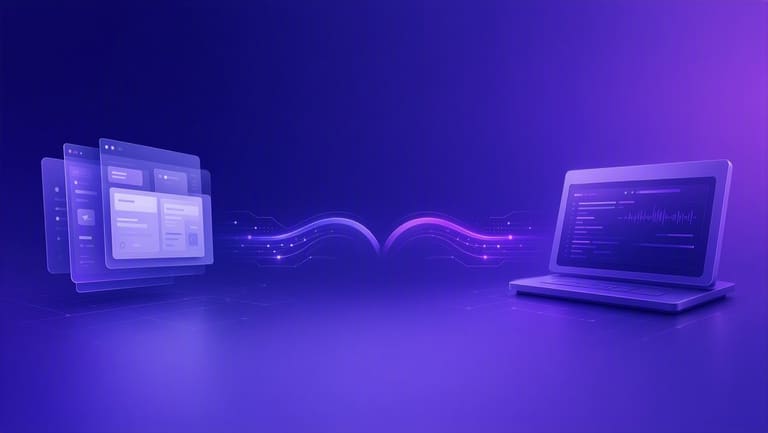
בחירת ממשק משפיעה ישירות על ביצועי המערכת. GUI קל ונגיש אך צורך יותר משאבים (CPU, RAM), CLI מהיר יותר ודורש פחות משאבים. GUI מתאים למשתמשים חדשים, CLI למנוסים. השוואה זו תסייע להבין מתי כדאי לבחור בכל אחד מהם.
| מאפיין | GUI (גרפי) | CLI (שורת פקודה) |
|---|---|---|
| משאבים | גבוה (CPU, RAM) | נמוך |
| מהירות | איטי במשימות מורכבות | מהיר במשימות חוזרות |
| אוטומציה | מוגבלת | גבוהה (סקריפטים) |
| קלות שימוש | קל למתחילים | יעיל למנוסים |
GUI מתאים למשימות ויזואליות ובשימוש יום-יומי, CLI עדיף כשדרושים מהירות, אוטומציה, שליטה, או ביצוע משימות מורכבות. CLI מאפשר כתיבת סקריפטים – למשל, שינוי שמות של מאות קבצים בלחיצת כפתור.
- מהירות: משך ביצוע משימות.
- משאבים: ניצול CPU ו-RAM.
- אוטומציה: יכולת לבצע משימות אוטומטיות.
- יעילות: תפוקה בזמן נתון.
- יכולת הרחבה: האם שומר על ביצועים תחת עומס.
GUI ו-CLI שונים גם בחווית המשתמש – GUI נוח וקל ללמידה, CLI מהיר ויעיל למנוסים. הבחירה תלויה בצרכים ובמיומנות המשתמש.
הבדלים בחוויית המשתמש
חוויית המשתמש היא אחד השיקולים המרכזיים בבחירת ממשק. GUI מתאים למתחילים – אפשר ללמוד במהירות, לבצע פעולות בלחיצות, ולקבל משוב ויזואלי. CLI דורש לימוד פקודות, אך מאפשר שליטה מהירה ועמוקה.
- למידה: GUI קל ומהיר, CLI דורש יותר זמן.
- יעילות: CLI מהיר יותר למנוסים, GUI אינטואיטיבי.
- נגישות: GUI עשוי להיות פחות נגיש, CLI מתאים במיוחד למשתמשים עם מגבלות ראיה.
- גמישות: CLI מאפשר התאמה אישית עמוקה.
- ניהול שגיאות: GUI מציג הודעות ברורות, CLI דורש ידע טכני.
CLI מועדף ע"י מנהלי מערכות ומפתחים – מאפשר אוטומציה ושליטה מלאה, אך דורש ידע והשקעה בלמידה. GUI מתאים לשימוש יום-יומי ונגיש לרוב המשתמשים.
הבחירה תלויה בצרכים ובידע – GUI נוח ונגיש, CLI מהיר וגמיש. הכי נכון לבחור לפי אופי המשימות וההיכרות עם מערכת ההפעלה.
איזה ממשק כדאי לבחור?
הבחירה בין GUI ל-CLI תלויה בצרכים, ידע ובמשימות. GUI אידיאלי למתחילים ולמשימות פשוטות; CLI עדיף במצבים מורכבים, אוטומטיים, או כשדרושה שליטה מלאה.
| מאפיין | GUI (גרפי) | CLI (שורת פקודה) |
|---|---|---|
| קלות שימוש | קל למתחילים | דורש ידע |
| יעילות | מתאים למשימות פשוטות | מהיר במשימות מורכבות |
| משאבים | צריכה גבוהה | צריכה נמוכה |
| גמישות | התאמה מוגבלת | התאמה מלאה |
CLI הוא כלי עוצמתי למנהלי מערכות ומפתחים – מאפשר התאמה אישית, שליטה מרחוק, אוטומציה וניהול מתקדם. GUI נוח וקל לתפעול, אך לעיתים איטי וכבד. לעיתים כדאי לשלב – להשתמש ב-GUI למשימות שגרתיות, וב-CLI למשימות מורכבות.
- הגדרת צרכים: מה אתם רוצים לבצע?
- בדיקת ידע: האם CLI מתאים לכם?
- קלות שימוש: איזה ממשק הכי נוח עבורכם?
- בחינת יעילות: איזה ממשק מהיר יותר במשימות שלכם?
- בדיקת משאבים: כיצד משפיע על ביצועי המערכת?
הבחירה היא אישית – למתחילים GUI, למנוסים CLI. לעיתים כדאי לשלב בין השניים, וליהנות מכל היתרונות.
סיכום הבחירה
הבחירה בממשק תלויה בצרכים, ידע ומשימות. GUI קל ונגיש, CLI מהיר ויעיל. לכל אחד יתרונות משלו:
| מאפיין | GUI (גרפי) | CLI (שורת פקודה) |
|---|---|---|
| קלות שימוש | קל למתחילים | מהיר למנוסים |
| יעילות | פחות יעיל (משאבים) | יעיל (משאבים) |
| סוגי משימות | שימוש יום-יומי, מולטימדיה | ניהול מערכת, פיתוח, אוטומציה |
| גמישות | התאמה מוגבלת | התאמה גבוהה |
GUI מתאים לרוב המשתמשים, CLI למשתמשים מתקדמים. מומלץ ללמוד ולהשתמש בשניהם – כך תיהנו מגמישות מירבית.
- GUI – מתאים למתחילים.
- CLI – מתאים למקצוענים.
- CLI יעיל למשימות מרובות.
- GUI אידיאלי לתחום גרפי.
- שילוב בין השניים מעניק גמישות.
אין ממשק "מושלם" – חשוב לבחור לפי הצרכים והיעדים שלכם. לעיתים קלות השימוש חשובה, ולעיתים מהירות ויעילות. למדו לעבוד עם שניהם, ותנצלו את מערכת ההפעלה בצורה אופטימלית.
המלצות וטיפים למשתמשים
הבחירה בממשק משפיעה ישירות על חוויית המשתמש. כדאי לבחון את סוג המשימות, תדירות השימוש ודרישות המערכת. לעיתים נכון לשלב GUI ו-CLI – לבצע פעולות פשוטות ב-GUI, ומשימות מורכבות ב-CLI.
| טיפ | ממשק גרפי | CLI |
|---|---|---|
| קיצורי דרך | יצירת קיצורים לאפליקציות בשולחן העבודה | הגדרת alias לפקודות חוזרות |
| למידה | לגלות תכונות מתקדמות ב-GUI | ללמוד פקודות וכלים חדשים |
| שילוב | לקשר כלים גרפיים עם CLI | לשלב פקודות CLI בסקריפטים גרפיים |
| גיבוי | לגבות דרך כלים גרפיים | לכתוב סקריפטים לגיבוי אוטומטי |
ב-GUI מומלץ להכיר קיצורי דרך, להתאים אישית את סביבת העבודה, ולנצל תכונות מתקדמות. ב-CLI כדאי להבין את הלוגיקה, ללמוד לכתוב סקריפטים, ולבצע אוטומציה. שילוב בין השניים יעניק יעילות מירבית.
- קיצורי מקלדת: ל-GUI ול-CLI – מייעל עבודה.
- השלמה אוטומטית: CLI – כתיבה מהירה ומניעת טעויות.
- כתיבת סקריפטים: לאוטומציה של משימות חוזרות.
- שילוב עם ענן: גיבוי ושיתוף קבצים.
- שילוב בין ממשקים: להשתמש בשניהם – קיבלתם את הטוב משני העולמות.
לא משנה איזה ממשק תבחרו, המשיכו ללמוד ולהתפתח – כך תנצלו את מערכת ההפעלה בצורה מיטבית, ותהיו מוכנים לשינויים טכנולוגיים. הממשק הטוב ביותר הוא זה שמשרת אתכם ואת הצרכים שלכם.
שאלות נפוצות
מהי מטרת ה-GUI וה-CLI ומה הם מעניקים למשתמש?
GUI מאפשר אינטראקציה ויזואלית, CLI מאפשר שליטה ישירה ועוצמתית דרך פקודות טקסט.
לאילו משימות CLI עדיף על GUI?
במשימות אוטומטיות, חוזרות, או בניהול שרתים – CLI מהיר ויעיל יותר.
איך משפיעה צריכת המשאבים של GUI על ביצועי המערכת?
GUI צורך יותר CPU ו-RAM, מה שעשוי להכביד על מערכות חלשות.
איזה ממשק קל יותר למשתמש חדש?
GUI – אינטואיטיבי, עם רכיבים גרפיים ומשוב ויזואלי.
מה חשוב לדעת בשימוש CLI?
יש להקפיד על סינטקס נכון. כדאי ללמוד דרך 'man', מדריכים ברשת ופורומים.
האם GUI פחות נגיש בהשוואה ל-CLI?
GUI עשוי להיות פחות נגיש למוגבלים. CLI מותאם לתוכנות קריאה ולעבודה טקסטואלית.
האם לימוד שפת תכנות עוזר בשימוש CLI?
בהחלט – במיוחד שפות סקריפטים (Bash, Python). כך אפשר לאוטומט משימות ולשפר יעילות.
מה היתרון בגישה משולבת (GUI+CLI)?
שילוב נותן גמישות – GUI למשימות ויזואליות, CLI לאוטומציה ושליטה. כך תנצלו את מערכת ההפעלה בצורה מיטבית.