WordPress GO 服务赠送免费一年域名





WordPress 404 错误是访问网站内容时可能出现的常见问题。这会对用户体验产生负面影响并导致您的 SEO 性能下降。在本文中,我们将在焦点关键词“WordPress 404 错误”、“永久链接问题”和“404 错误解决方案”的框架内,逐步研究错误的原因、检测方法和解决方案。具体来说,我们将通过示例解释 404 错误如何对您的网站造成潜在的破坏以及如何使用适用的方法修复它们。
404 错误可能会导致访客流失,尤其是在流量很大的网站上。为了尽早发现错误并提出有效的解决方案,需要采取技术知识并使用正确的工具。因此,我们的文章既包含技术细节,也包含实际应用。
为什么我会收到 WordPress 404 错误?
WordPress 网站出现 404 错误主要有几个原因。这些错误可能是由于用户尝试访问不正确或不完整的 URL、网站结构更新或服务器配置问题导致的。
- 插件或主题冲突: 安装的插件或主题不兼容会影响 URL 结构,从而导致永久链接问题。
- 自定义代码错误: 添加到您的网站的自定义代码中的错误、拼写错误或不兼容将导致 404 错误。
- .htaccess 文件问题: .htaccess 文件中的配置损坏或缺失可能会破坏 URL 重定向规则,导致找不到内容。
此外,对网站管理所做的更新或对服务器端所做的更改也可能导致此类错误。
检测 404 错误的方法
您可以使用 Google Search Console 等工具来确定错误的普遍性。 Google Search Console 提供了抓取您的网站后遇到的 404 错误的详细报告。通过这些报告,您可以确定哪些连接遇到了问题并开始干预过程。例如, Google 搜索控制台 通过监控您的网站将加快解决错误的进程。
使用此工具,您可以定期检查您的网站,从而防止错误并保护您的用户体验。
方法 1:检查插件、主题冲突和代码错误
在许多情况下,WordPress 404 错误是由活动插件或主题之间的冲突引起的。插件或主题的更新(尤其是最近添加的更新)可能会造成不兼容。第一步,通过暂时禁用所有附加组件,然后逐个重新启用它们来确定导致问题的组件。
此外,您的网站使用的主题也可能会导致该问题。为了隔离和测试问题,您可以尝试运行默认的 WordPress 主题(例如 Twenty Twenty-Three 或 Twenty Twenty-Four)并查看错误是否仍然存在。这个过程对于找到问题的根源非常有效。
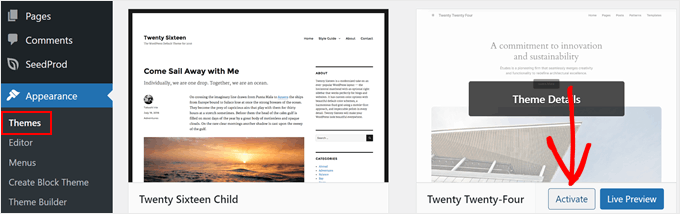
当检测到由插件或主题引起的问题时,确保使用相关插件的当前版本或研究替代解决方案可以有效解决 404 错误。
方法 2:编辑永久链接设置
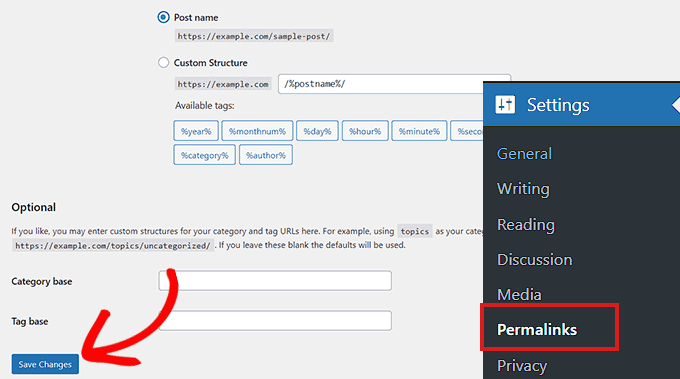
大多数 404 错误都是由 WordPress 的永久链接设置引起的,该设置决定了 URL 重写规则。在您的管理面板中 设置 » 固定链接 部分并单击“保存更改”按钮将更新 URL 重定向规则。这个简单的操作通常可以立即修复错误。
这种方法最大的优点是不需要技术知识就可以应用。但是,在某些情况下,由于配置与托管设置冲突,可能需要采取其他步骤来解决问题。
方法 3:更新.htaccess 文件
如果刷新永久链接设置不能解决问题,则您的 .htaccess 文件可能存在损坏。该文件是控制WordPress的URL配置的核心文件。在编辑文件之前,您一定要备份它。
您可以通过在 FTP 或托管控制面板中找到 .htaccess 文件并暂时将文件权限更改为 666 来编辑它。编辑完成后,不要忘记将权限设置回 660。以下代码包含您需要添加到文件的基本重写规则:
# 开始 WordPress RewriteEngine 在 RewriteBase / RewriteRule ^index\.php$ - [L] RewriteCond %{REQUEST_FILENAME} !-f RewriteCond %{REQUEST_FILENAME} !-d RewriteRule . /index.php [大] # 结束 WordPress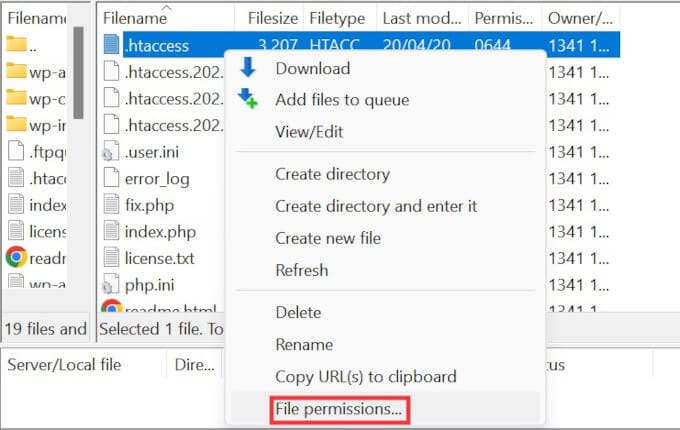
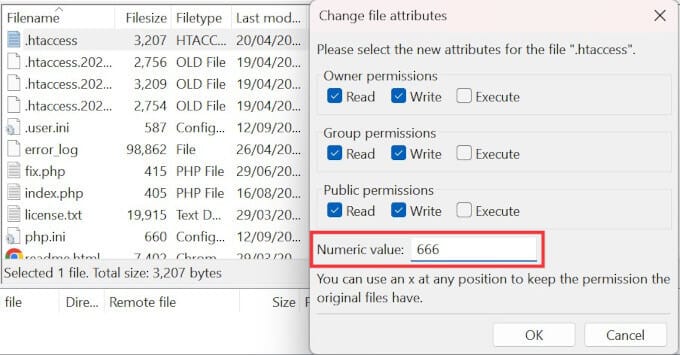
一定要小心,因为不正确的文件编辑可能会给您的网站带来更大的问题。
方法 4:联系您的托管服务提供商
如果上述方法不能解决问题,则可能是由于您的托管服务提供商的服务器配置或您网站上的安全设置存在问题。我们的专家支持团队可以检测您服务器上的任何问题并采取必要的措施。
特别是在共享服务器上,由于多个用户遇到类似的问题,提供商可以提供通用解决方案。在此阶段,提供详细信息请求支持会很有用。此外,如需更多信息和支持 WordPress 支持 您可以访问该页面。
方法 5:在本地服务器上启用 mod_rewrite 功能
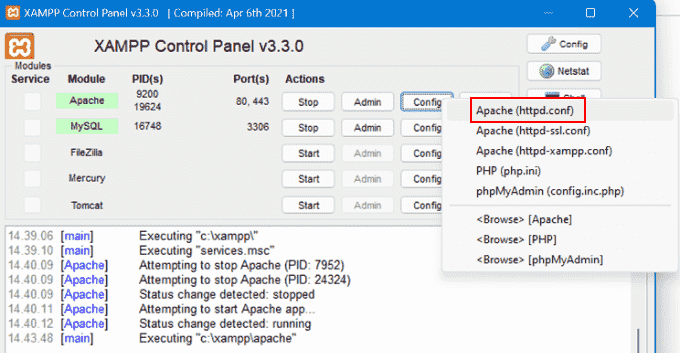
在开发环境(MAMP、WAMP、XAMPP)中测试时,启用 mod_rewrite 模块对于 URL 结构正常工作至关重要。对 Apache 配置文件进行一点小改动将会消除本地服务器上的 404 错误。
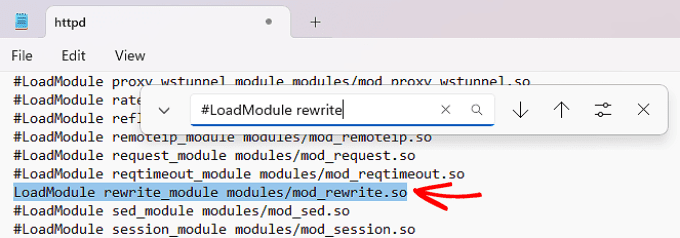
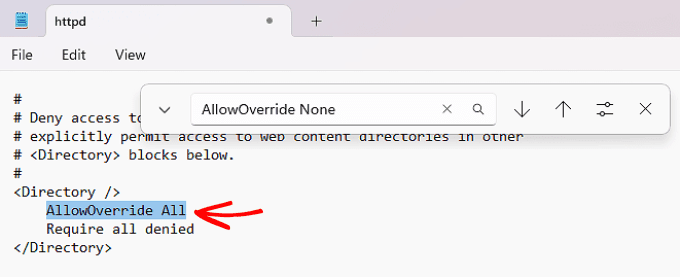
在此方法中,尤其是 httpd配置文件 通过编辑文件, #LoadModule rewrite_module 模块/mod_rewrite.so 取消选中该行中的“#”,然后 AllowOverride 无 表达式 允许覆盖所有 您需要将其更改为 。这些更改将确保在您的本地测试环境中创建一个干净的 URL。
方法的优缺点
每种方法都有其优点和缺点。下面您可以找到可以应用的方法的优缺点:
- 方法 1(插件、主题和代码错误):优点:可以明确识别问题根源,从而快速控制。缺点:逐个检查所有插件可能很耗时。
- 方法2(永久链接设置):优点:无需技术知识即可快速实施。缺点:如果托管或配置问题仍然存在,可能无法提供解决方案。
- 方法 3(编辑 .htaccess 文件):优点:可以提供永久有效的解决方案。缺点:错误的编辑可能会给您的网站带来更大的问题。
- 方法 4(托管支持):优点:通过获得专业支持,可以找到问题的根本原因。缺点:支持过程可能需要时间,解决时间可能会延长。
- 方法 5(本地服务器上的 mod_rewrite):优点:调整开发和测试环境可以防止上线前出现错误。缺点:如果不小心,更改 Apache 配置文件可能会很困难。
结论
只要采用正确的方法,WordPress 404 错误就可以轻松解决。首先,检查插件和主题是否存在冲突;然后,刷新永久链接设置和更新 .htaccess 文件是最常用的方法。检查本地开发环境中是否启用了 mod_rewrite 有助于在错误反映到实时站点之前修复任何错误。
虽然每种方法都有其自身的优势,但在大多数情况下,同时应用多种方法将提供更持久的解决方案。如果问题仍然存在,请不要忘记联系您的托管服务提供商并获得专业支持。
常见问题 (FAQ)
问题 1:什么是 WordPress 404 错误?
答案:WordPress 404 错误是一个错误消息,表示服务器上找不到用户尝试访问的页面。这通常是由于永久链接问题或缺少重定向设置造成的。
问题2:如何修复永久链接问题?
答案:在管理面板中 设置 » 固定链接 您可以进入该部分并单击“保存更改”按钮来刷新您的永久链接设置。这将更新 URL 重定向规则并消除错误。
问题3:如何在本地服务器上启用mod_rewrite功能?
答案:在本地服务器上,例如 XAMPP、WAMP 或 MAMP httpd配置文件 打开文件 #LoadModule rewrite_module 模块/mod_rewrite.so 取消选中该行中的“#”,然后 AllowOverride 无 表达式 允许覆盖所有 您需要将其更改为 。
总之,通过上述方法,您可以处理 WordPress 404 错误和永久链接问题,并提高网站的可访问性和用户体验。


 Türkçe
  English
  简体中文
简体中文  हिन्दी
  Español
  Français
  العربية
  বাংলা
বাংলা  Русский
  Português
  اردو
اردو  Deutsch
  日本語
日本語  தமிழ்
தமிழ்  मराठी
मराठी  Tiếng Việt
  Italiano
  Azərbaycan dili
  Nederlands
  فارسی
فارسی  Bahasa Melayu
  Basa Jawa
  తెలుగు
  한국어
한국어  ไทย
ไทย  ગુજરાતી
  Polski
  Українська
  ಕನ್ನಡ
ಕನ್ನಡ  ဗမာစာ
ဗမာစာ  Română
  മലയാളം
  ਪੰਜਾਬੀ
  Bahasa Indonesia
  سنڌي
سنڌي  አማርኛ
አማርኛ  Tagalog
  Magyar
  O‘zbekcha
  Български
  Ελληνικά
  Suomi
Suomi  Slovenčina
  Српски језик
  Afrikaans
  Čeština
  Беларуская мова
  Bosanski
  Dansk
Dansk  پښتو
پښتو
发表回复